
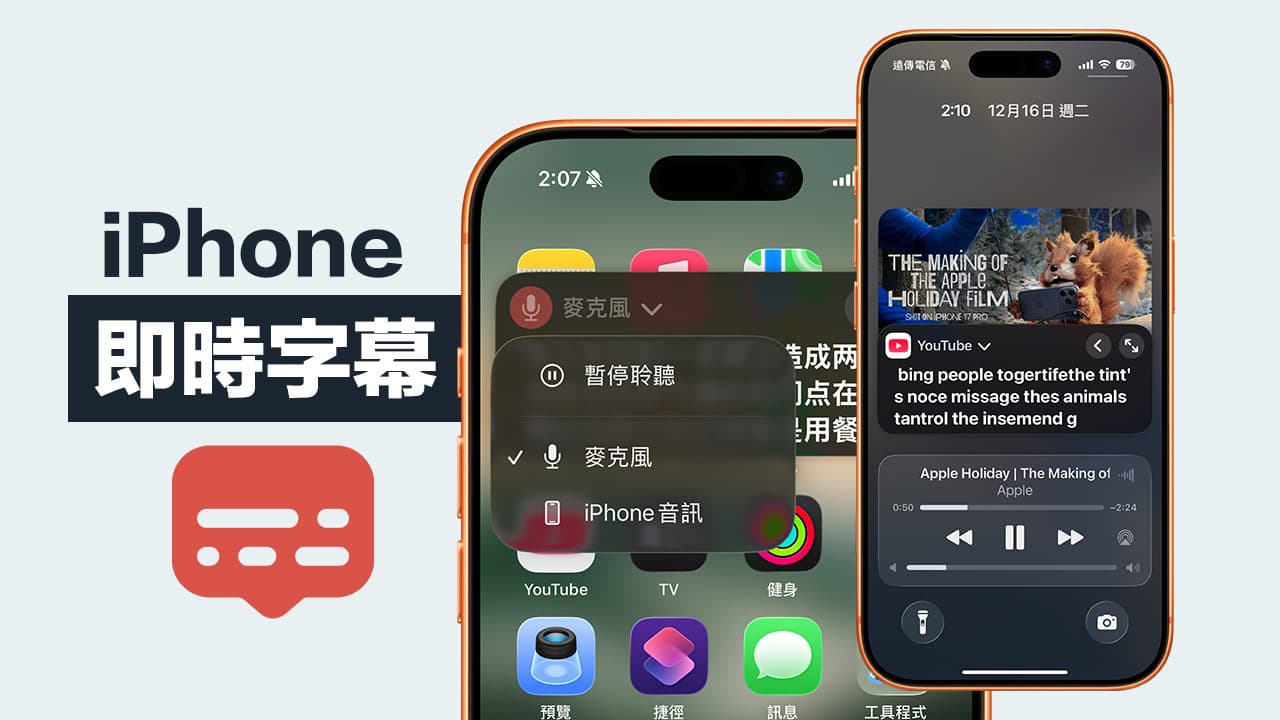
不曉得大家是否遇過曾滑 Instagram Reels、TikTok 或看 YouTube 時,因為影片沒有字幕而感到困擾?或者在收聽英文 Podcast 時,希望能有逐字稿對照學習?其實透過 iPhone 即時字幕功能就來輕鬆解決,能將手機發出的任何聲音,甚至周遭的對話,即時轉換成文字顯示在螢幕上。
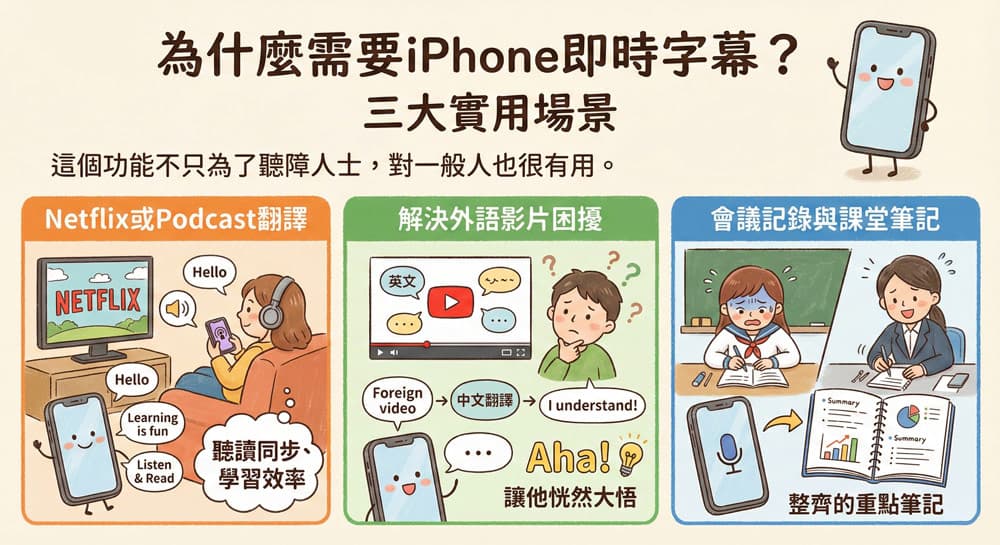
為什麼需要iPhone即時字幕?三大實用場景
實際蘋果推出的iPhone即時字幕功能,原本是為了聽障人士設計的「輔助使用」工具,但對於一般使用者來說,其實也是能夠解決了許多日常痛點:
- Netflix或Podcast翻譯: 想看美劇學英文,或聽英文 Podcast 練聽力?透過iPhone即時字幕,會自動生成英文字幕,讓你實現聽讀同步,大幅提升學習效率。
- 解決外語影片困擾: 在YouTube上很多國外影片沒有中文字幕,透過即時字幕將語音轉為文字,能幫助更快理解內容大意。
- 會議記錄與課堂筆記: 開會或上課來不及抄筆記?開啟麥克風模式,讓 iPhone 把老師或主管說的話即時變成文字,事後整理重點更輕鬆。
怎麼開啟iPhone即時字幕功能?
要使用 iPhone 即時字幕功能之前,請確保手機是 iPhone 11 或後續機型,並已更新至 iOS 16 以上版本。
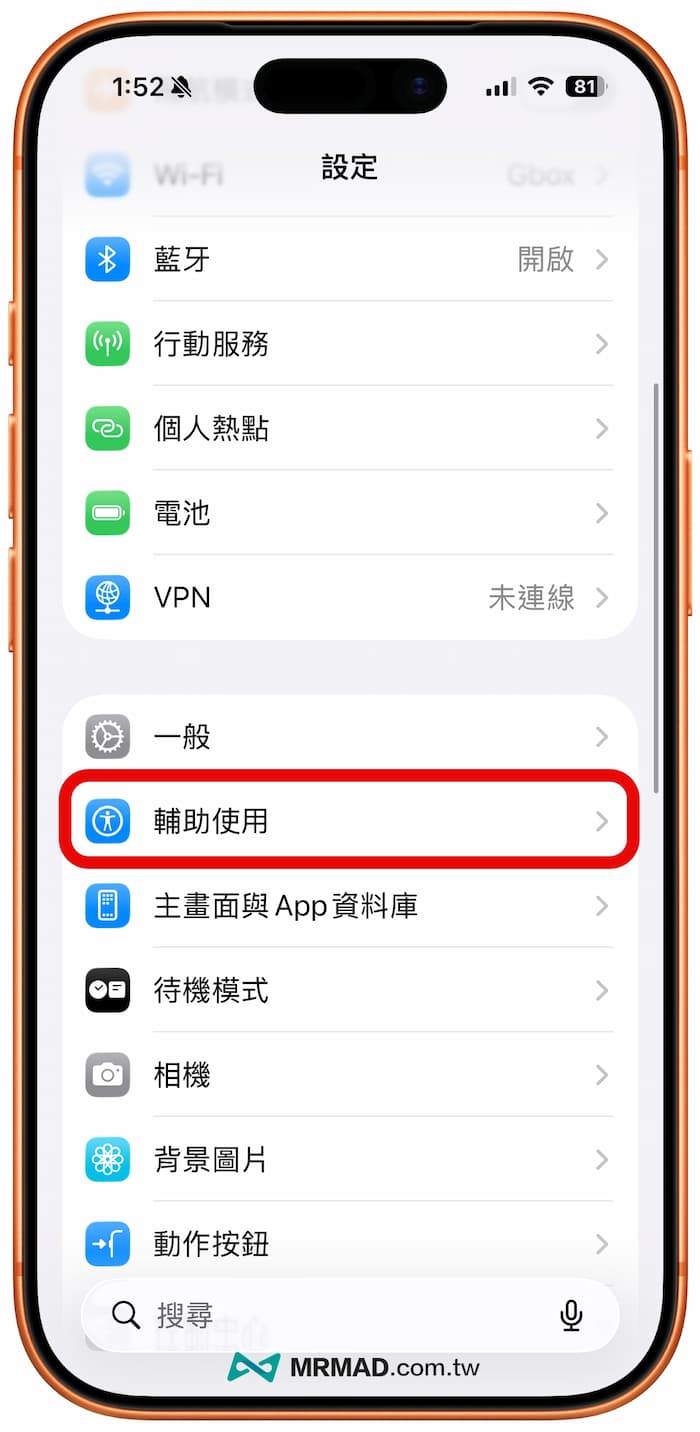
步驟1:進入補助設定
進入 iPhone 的 「設定」 App,下滑點選「補助使用」。
步驟2:設定即時字幕語系
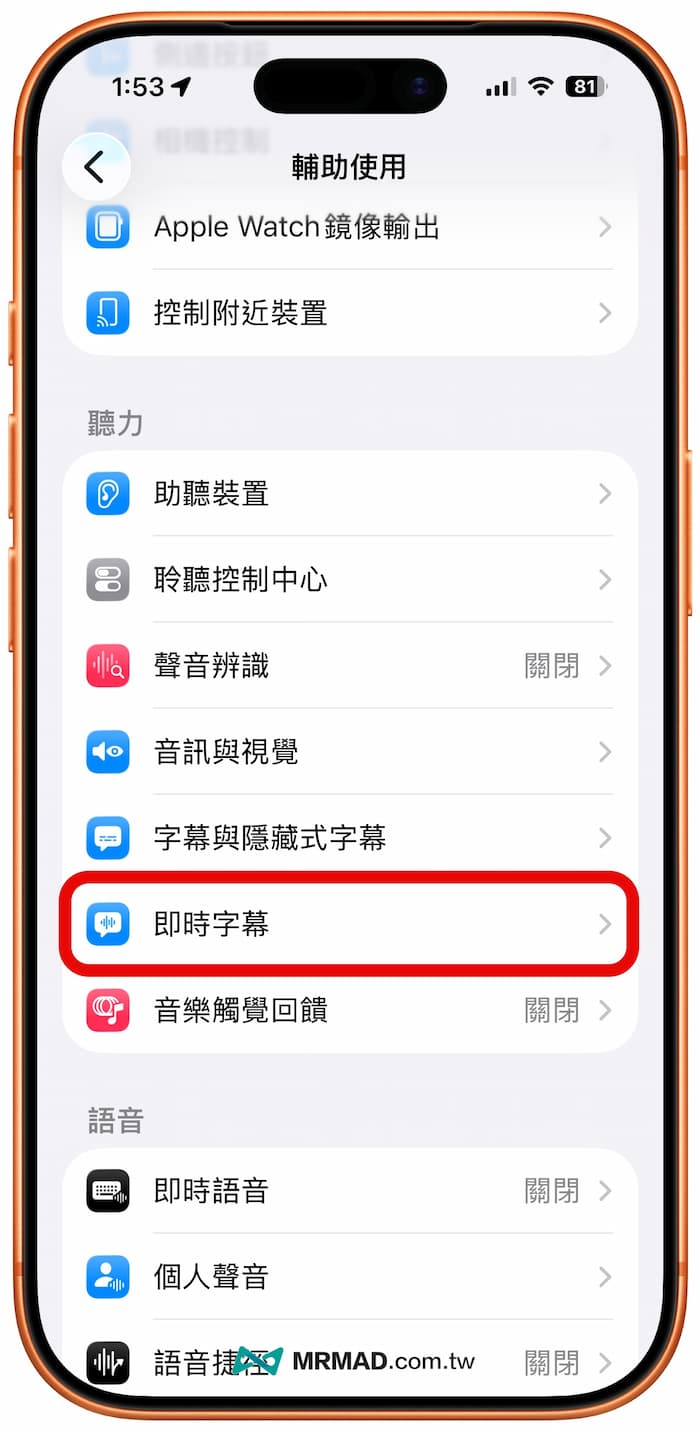
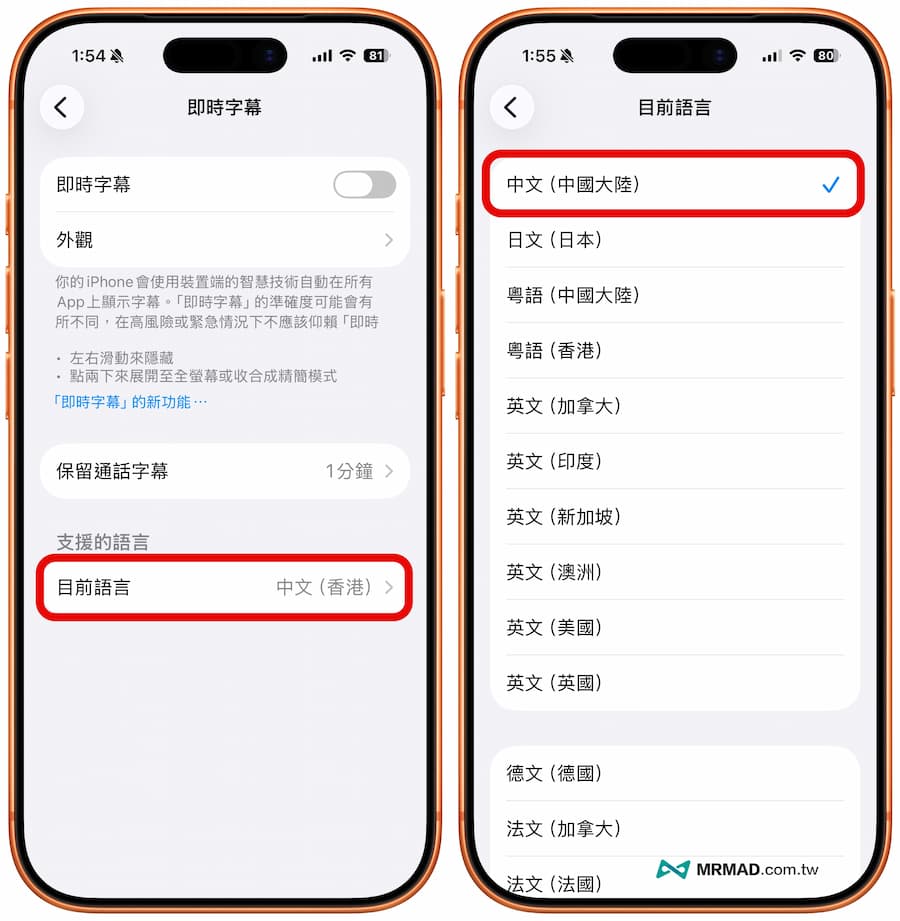
在聽力區塊中,找到並點選 「即時字幕」。
在進入到即時字幕內,會建議先將目前語系改成「中文(中國大陸)」,主要是目前尚未支援繁體中文,就算預設是中文香港語系也只能顯示本地語言粵語,就算顯示繁體中文也會造成看不太懂。
支援即時字幕語系:簡體中文、繁體中文(粵語)、英文、韓文、日文、德文、法文、西班牙文。
步驟3:啟用即時字幕功能
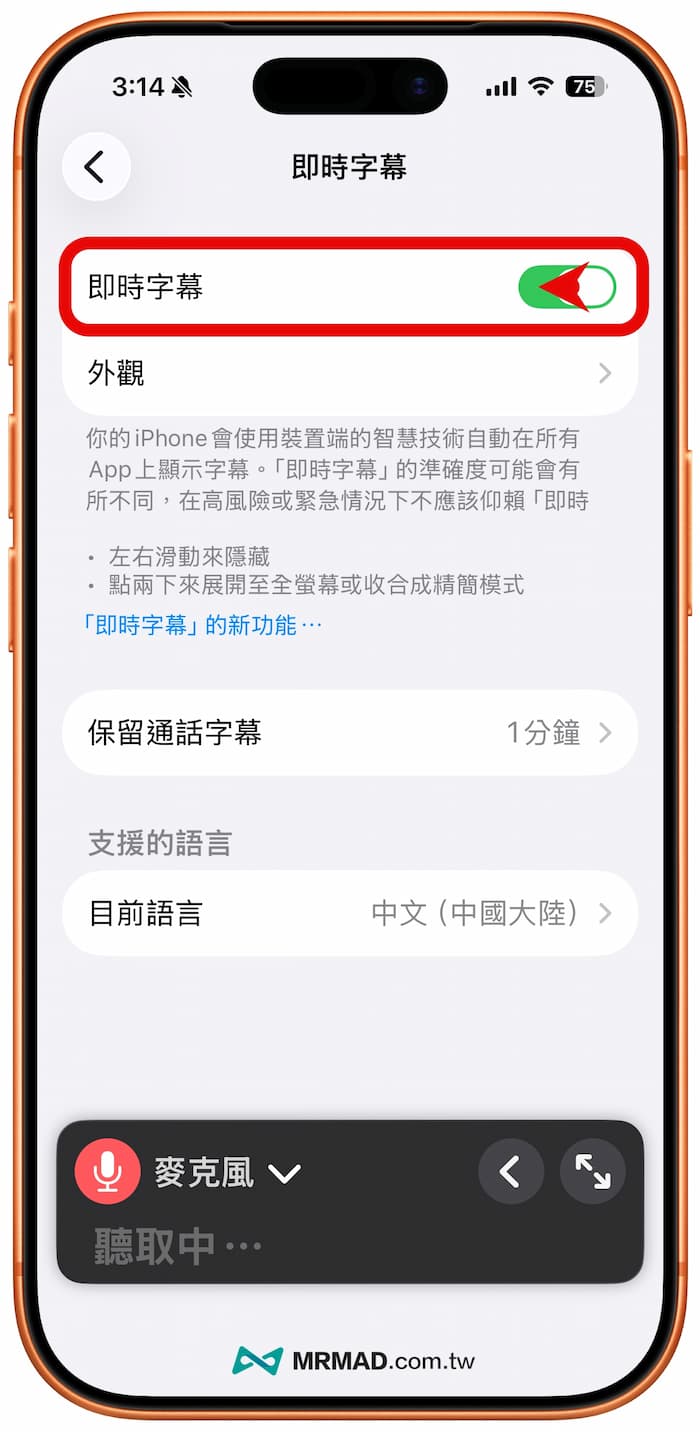
最後就能將最上方的「即時字幕」開關打開,開啟後,螢幕底部會出現一個黑色的懸浮視窗,系統會開始自動偵測並顯示文字。
iPhone即時字幕功能進階技巧
為了讓體驗更好,這兩個 iPhone 即時字幕隱藏設定一定要學會:
切換音訊來源是關鍵
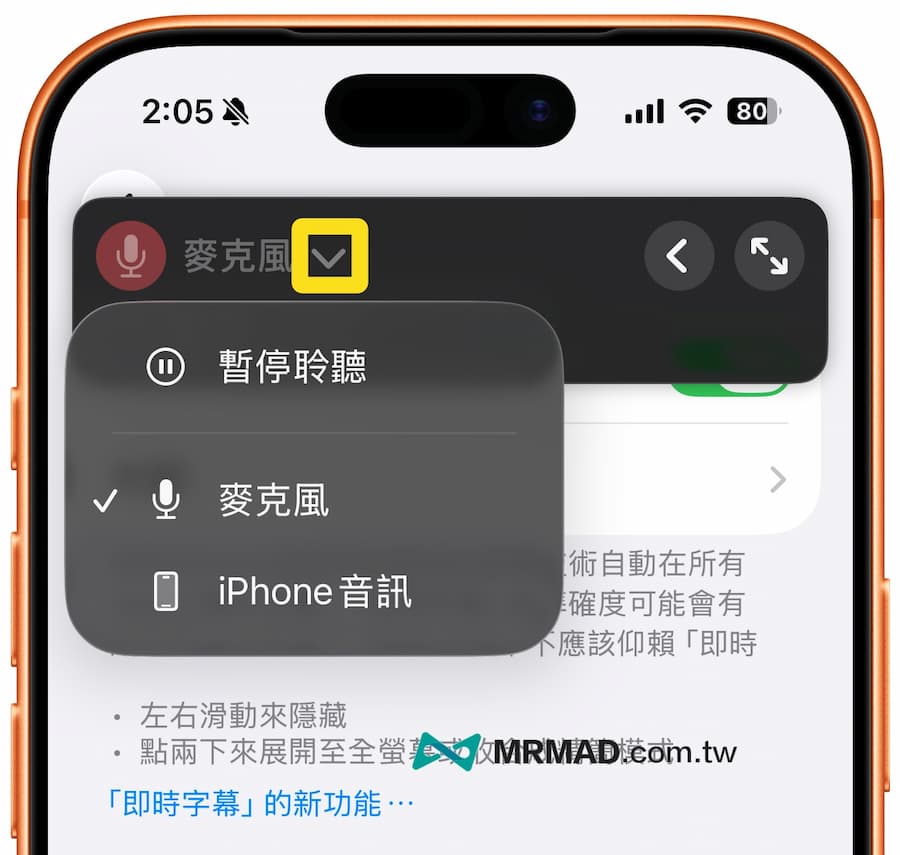
在即時字幕的懸浮視窗上,點擊麥克風右側「往下圖示」,可以切換「麥克風」和「iPhone音訊」兩種模式,選對模式才能精準辨識。
改用iPhone麥克風辨識
如果是要直接透過 iPhone 收錄外面聲音,像是現場會議、課程,或是使與外過人面對面交談,只要將手機靠近發話者或音源處,螢幕上就會即時顯是字幕。
系統內iPhone音訊辨識
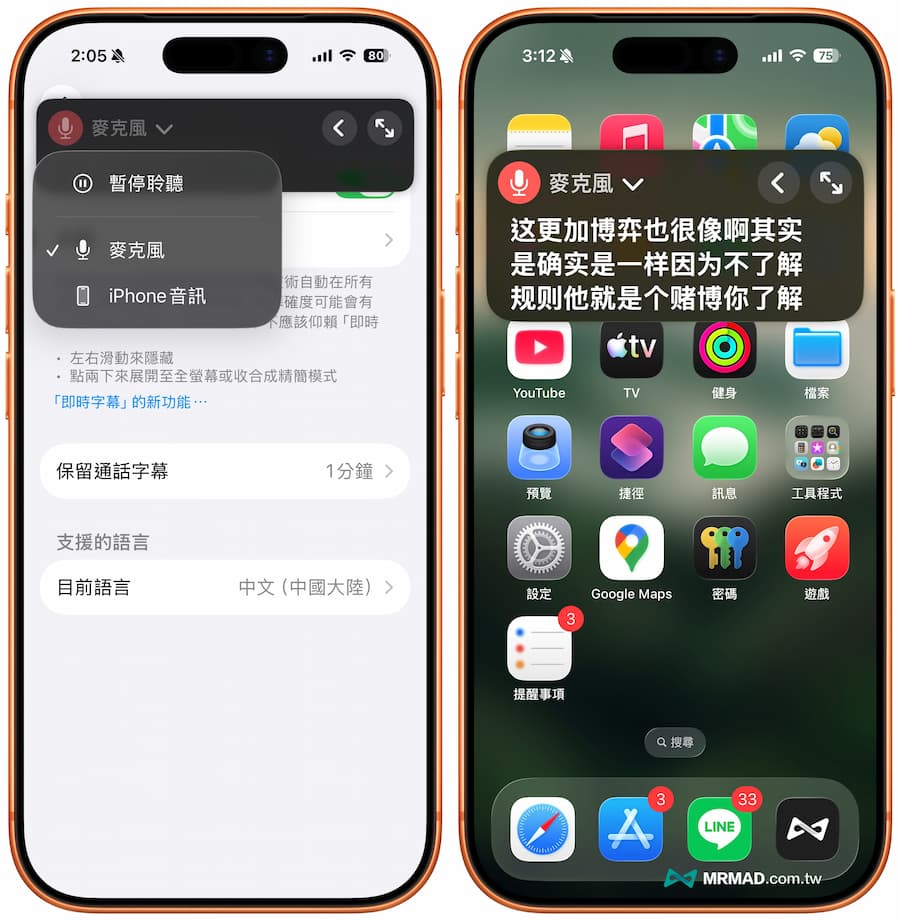
要是看影片、聽音樂或講電話,需要直接抓取 iOS 系統內部聲音,只要能播放出聲音,iPhone即時字幕就能立即辨識多國語系和轉成字幕。
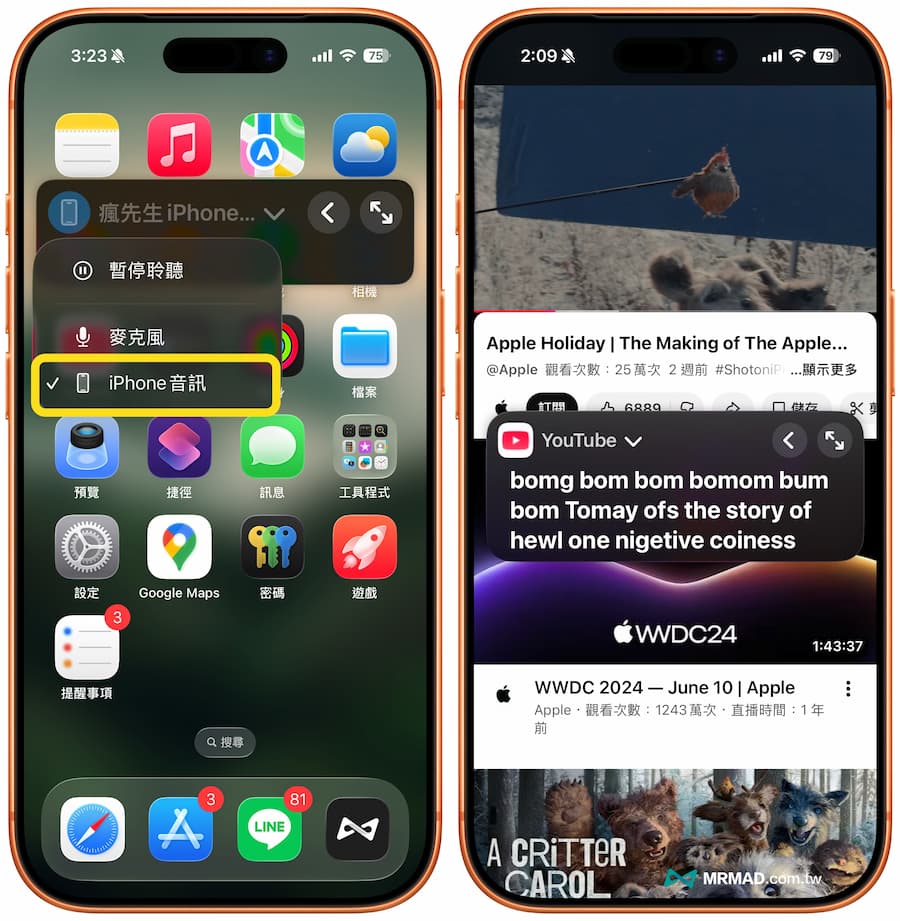
就算是 iPhone 進入鎖定畫面狀態下,影片或錄音檔案持續播放下,同樣也會繼續顯示字幕,要是不想要一直看影片畫面,倒是也可以透過這功能來顯示即時字幕,甚至想要暫停也可以點擊「暫停聆聽」。
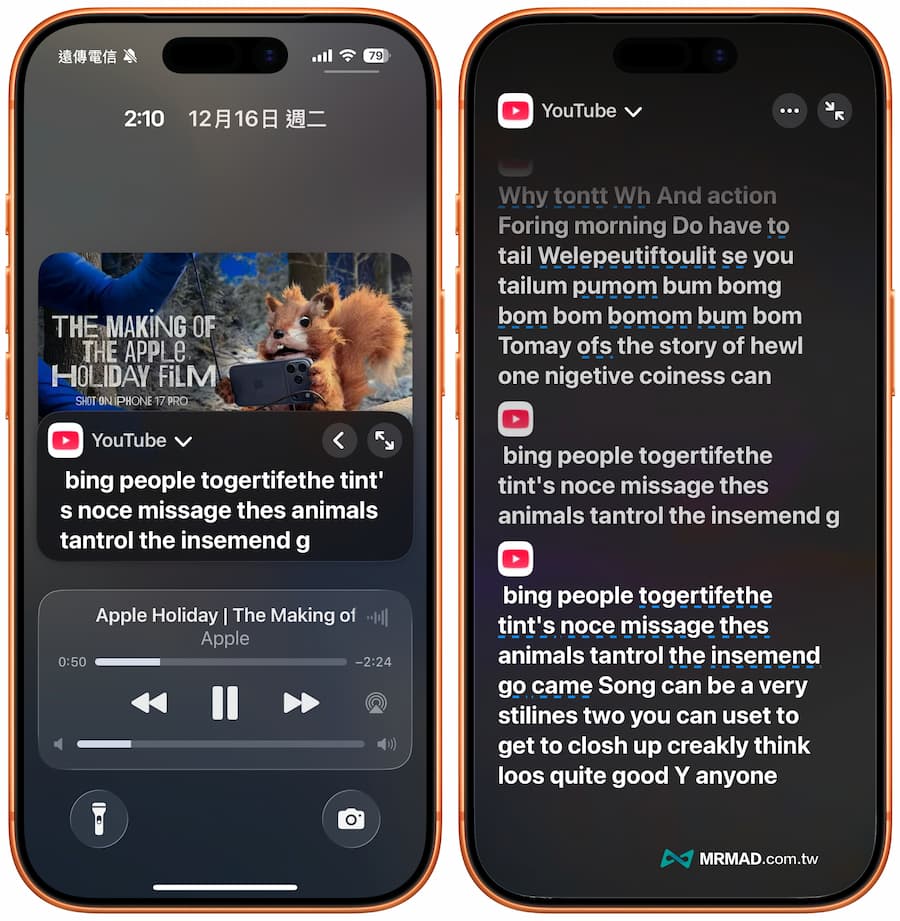
如何調整iPhone即時字幕字體和顏色?
要是想調整 iPhone 即時字幕大小或顏色,也可以點入即時字幕「外觀」選單內,就能修改粗體文字、文字大小。
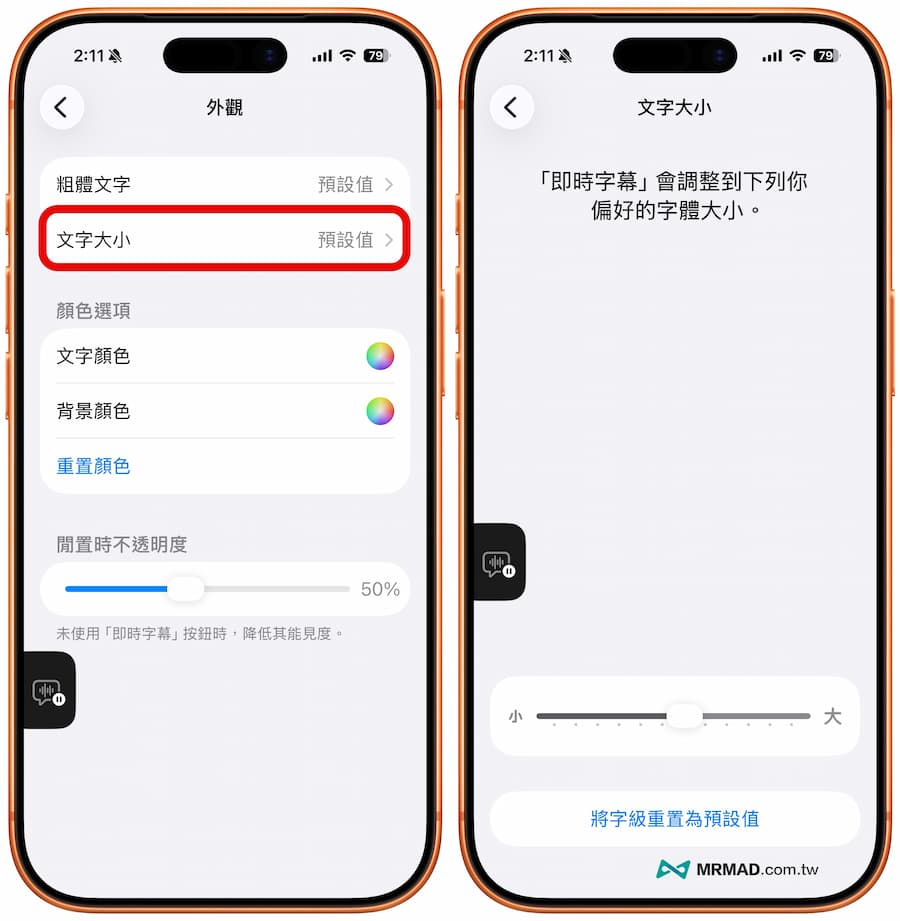
甚至還可以自訂調整即時文字顏色,以及文字背景顏色和透明度,幾乎都能夠依照自己需求來修改。
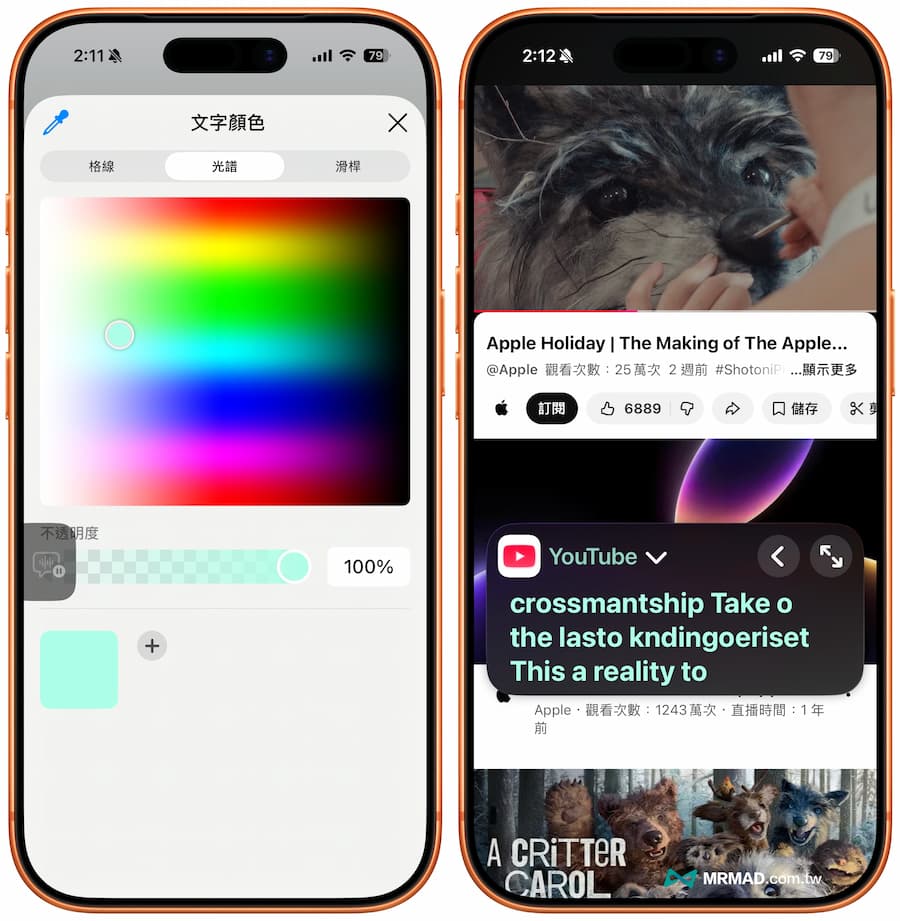
快速啟用或關閉iPhone即時字幕方法
要是每次都需要進入設定內才能開關iPhone即時字幕會很麻煩,其實可以設定敲兩下手機背面就呼叫或關閉字幕功能,只要依照底下設定:
- 前往 「設定」 > 「輔助使用」 > 「觸控」。
- 滑到最下方點選 「背面輕點」。
- 選擇「點兩下」或「點三下」,勾選 「即時字幕」。

設定好後,以後看影片或需要字幕時,只要食指輕敲手機背面兩下,iPhone即時字幕神器立刻現身!
為了幫大家節省時間,這裡整理了關於 iPhone 即時字幕最常被問到的問題:
iPhone即時字幕支援中文嗎?
截至目前的 iOS 26 版本,支援的即時字幕語言包括英文、日文、韓文、德文、法文等。 目前中文部分僅支援 「簡體中文」 與 「繁體中文(粵語)」,暫未完整支援台灣使用的繁體中文(國語),建議可用來練習英文聽力或翻譯外語影片。
開啟iPhone即時字幕會很耗電嗎?
由於語音轉文字需要持續運算,確實會比平常稍微耗電一點。建議在需要時透過「背面輕點」開啟,用完即關閉,即可是省電與便利的最佳平衡。
用iPhone即時字幕會被蘋果監聽對話嗎?
Apple 特別強調,即時字幕的語音辨識完全在裝置端(On-device) 進行,聲音數據不會上傳到 Apple 伺服器,可以放心使用,不用擔心對話外流。
可以在iPhone鎖定畫面使用即時字幕嗎?
可以!即使螢幕鎖定,只要音訊還在播放(例如背景播放 Podcast),即時字幕仍會持續運作顯示。這非常適合不方便一直盯著影片畫面,但想偶爾瞄一眼文字的使用者。
總結
iPhone 的即時字幕或許不是一個完美的功能,就算目前還無法支援繁體中文,但它絕對是一個強大的免費生產力輔助工具。
無論你是為了學習語言、輔助聽力,還是單純想看懂國外的無字幕影片,只要善用本文教你的「音訊切換」與「背面輕點」技巧,它就能成為你生活中不可或缺的貼身助理。現在就拿起手機試試看吧!