
你是否也遇過使用 Google Maps 或 Apple Maps 導航時指標亂飄,或者在 FB、Instagram 打卡、使用尋找功能時,iPhone 定位出現嚴重誤差?甚至明明在市區,GPS 卻顯示你在隔壁條街?這些問題通常發生在 iOS 更新後,或是定位設定跑掉時,其實不必急著送修或抱怨升級造成錯誤,直接透過 10 招最有效的 iPhone 定位校正方法,無論你是使用哪款 iPhone 機型,都能透過以下步驟快速修復 GPS 飄移問題。
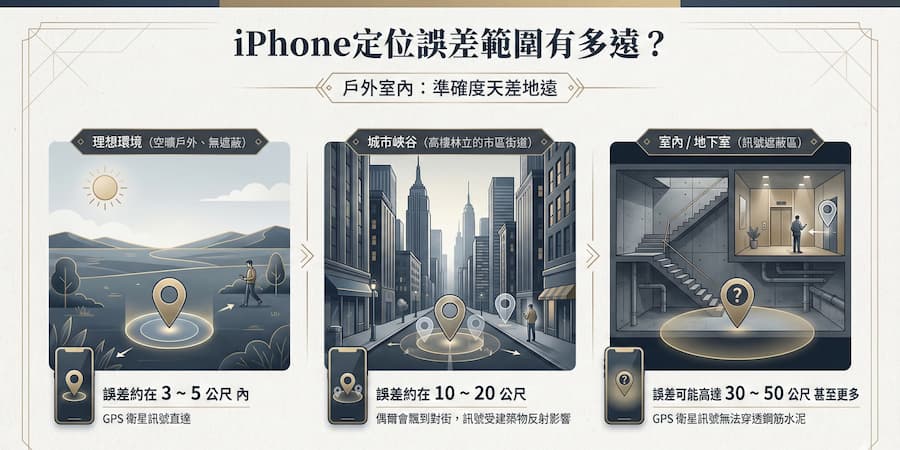
iPhone定位誤差範圍有多遠?
在開始修復之前,先了解什麼是正常誤差,並非所有定位偏移都是故障,這取決於 iPhone 機型與周遭環境。
戶外室內準確度天差地遠
根據 Apple 開發者文件與實測數據,iPhone 在不同環境下的定位精準度如下:
- 理想環境(空曠戶外、無遮蔽): 誤差約在 3 ~ 5 公尺 內。
- 城市峽谷(高樓林立的市區街道): 誤差約在 10 ~ 20 公尺,偶爾會飄到對街。
- 室內/地下室(訊號遮蔽區): 誤差可能高達 30 ~ 50 公尺 甚至更多,這是因為 GPS 衛星訊號無法穿透鋼筋水泥。
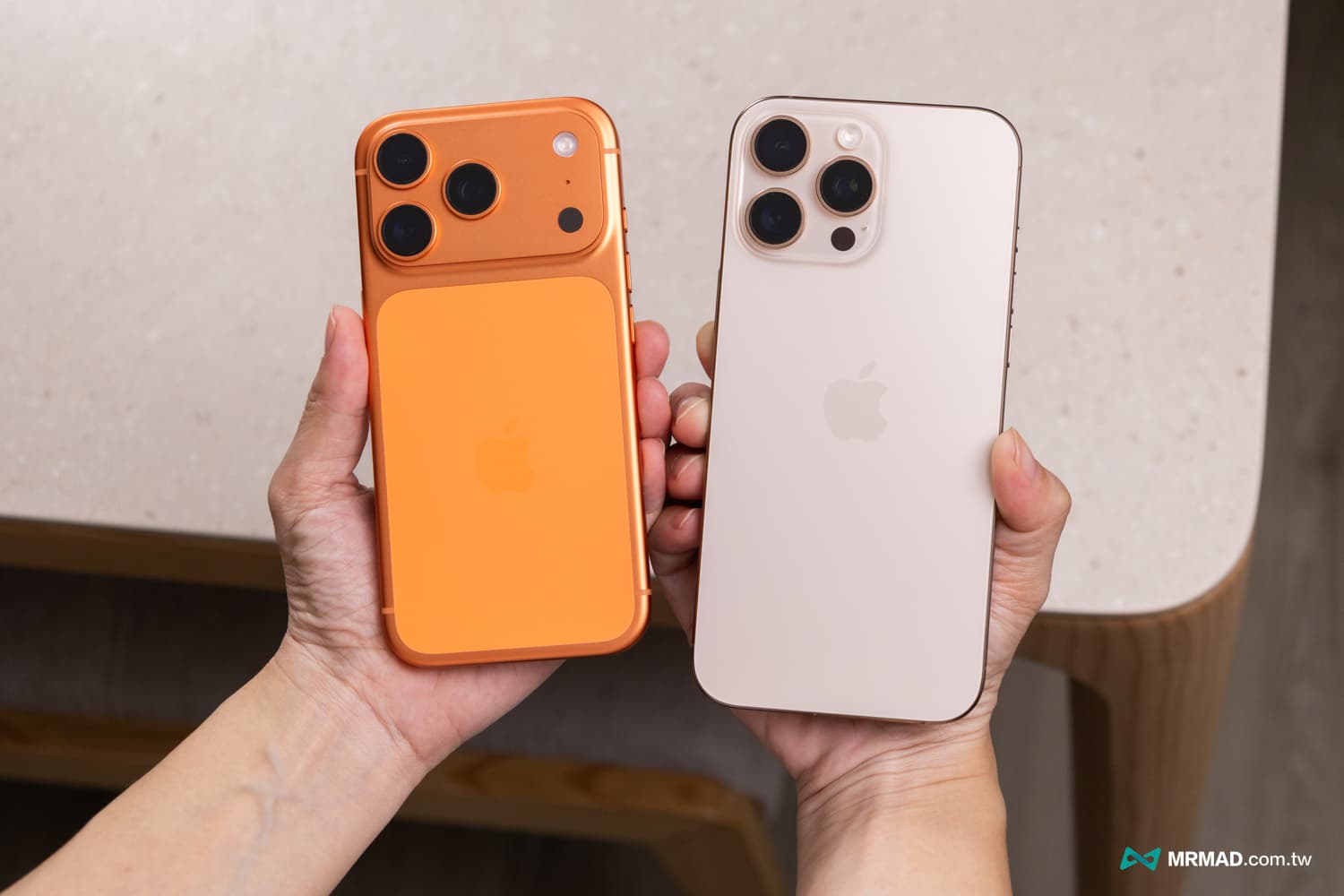
iPhone單頻雙頻GPS硬體差異
新款 iPhone 的定位能力比舊款強大許多。
- 舊款 iPhone (如 iPhone 13 以前、iPhone SE): 僅支援單頻 GPS (L1 頻段);在市區容易受到建築物反射訊號(多路徑干擾)影響,導致導航時車輛「亂飄」。
- 新款 iPhone (iPhone 14 Pro 系列、iPhone 15/16/17 全系列或新機): 支援雙頻 GPS (L1 + L5 頻段);通常 L5 頻段能更有效穿透雲層並過濾大樓反射雜訊,即使在台北信義區或高架橋下,定位誤差通常能控制在 3 公尺以內。
如何判斷iPhone定位壞掉異常?
打開 Google Maps 或 Apple Maps,觀察代表你位置的藍色圓點周圍是否有一個淺藍色的陰影圓圈。
- 圓圈很小:代表定位精準度高,此時若位置還錯,通常是地圖圖資問題。
- 圓圈很大:代表手機抓不到足夠衛星,誤差範圍大,請嘗試移動到窗邊或戶外。
通常 iPhone 定位都是採用衛星、基地台或 WiFi 定位,會經由三角定位算出目前所在地的 GPS 座標,想要精準定位除了依賴 GPS 外,還要有 AGPS 和手機定位,如果發現 iPhone 定位、導航時,會出現飄移或不準情況,但是可透過底下方法來解決。
iPhone定位校正第一階段:快速檢查與基礎設定
絕大多數會造成 iPhone 定位不準問題,都是因為 iOS 的隱私權或省電設定導致的,請優先檢查以下三點:
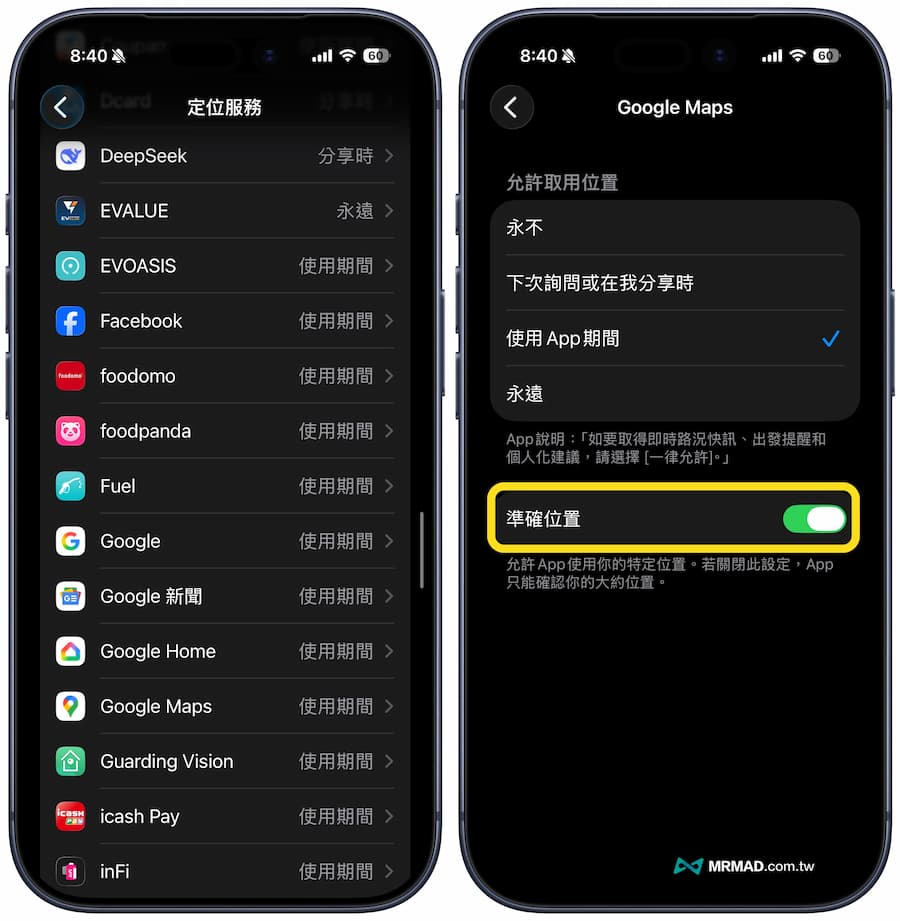
1. 檢查 App 是否開啟準確位置權限
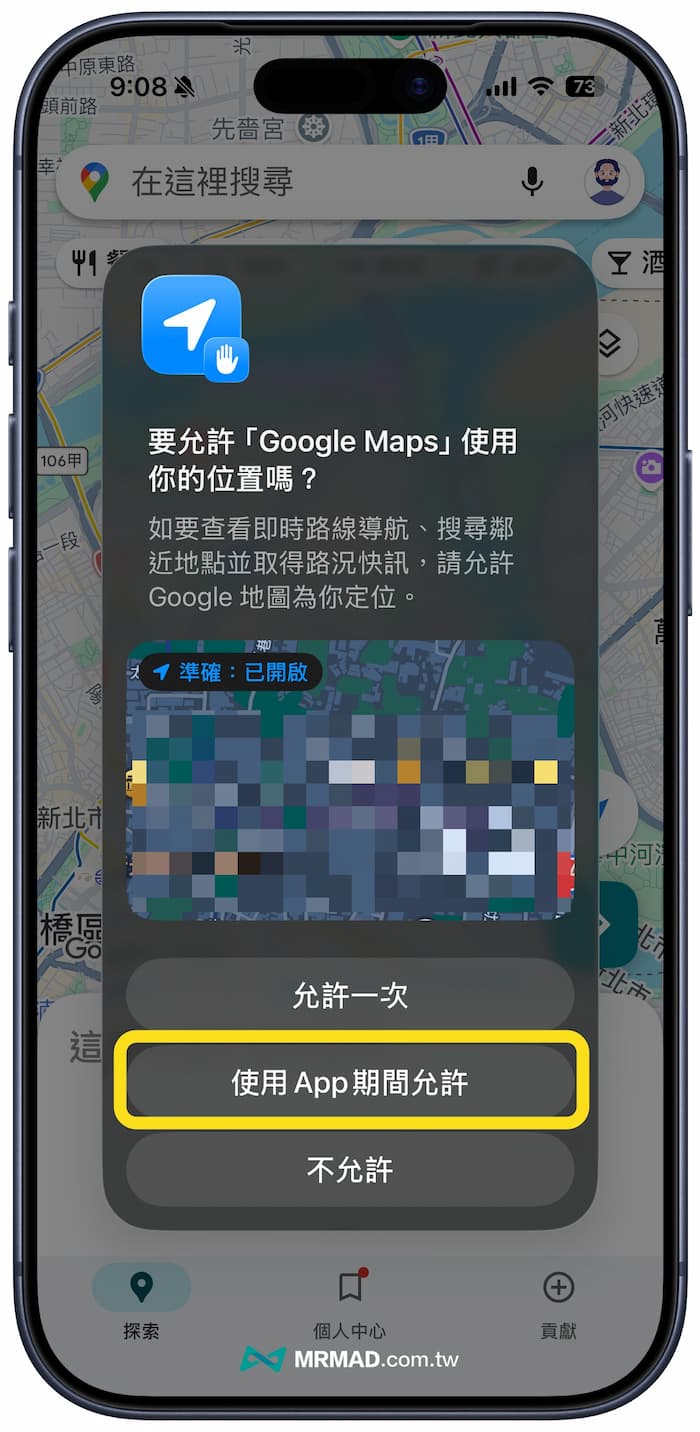
從 iOS 14 開始,Apple 允許用戶針對個別 App 選擇是否提供精確座標。如果不小心關閉了這個開關,不管是用 Google地圖、Apple地圖或其他第三方 App,只能抓到所在的大略範圍,也容易飄到其他位置上,當然會導致 GPS 定位就會不準。
要改善定位問題,只要打開 iPhone 精準定位功能後,就能夠讓 App 在定位能夠更精準和避免亂飄問題。
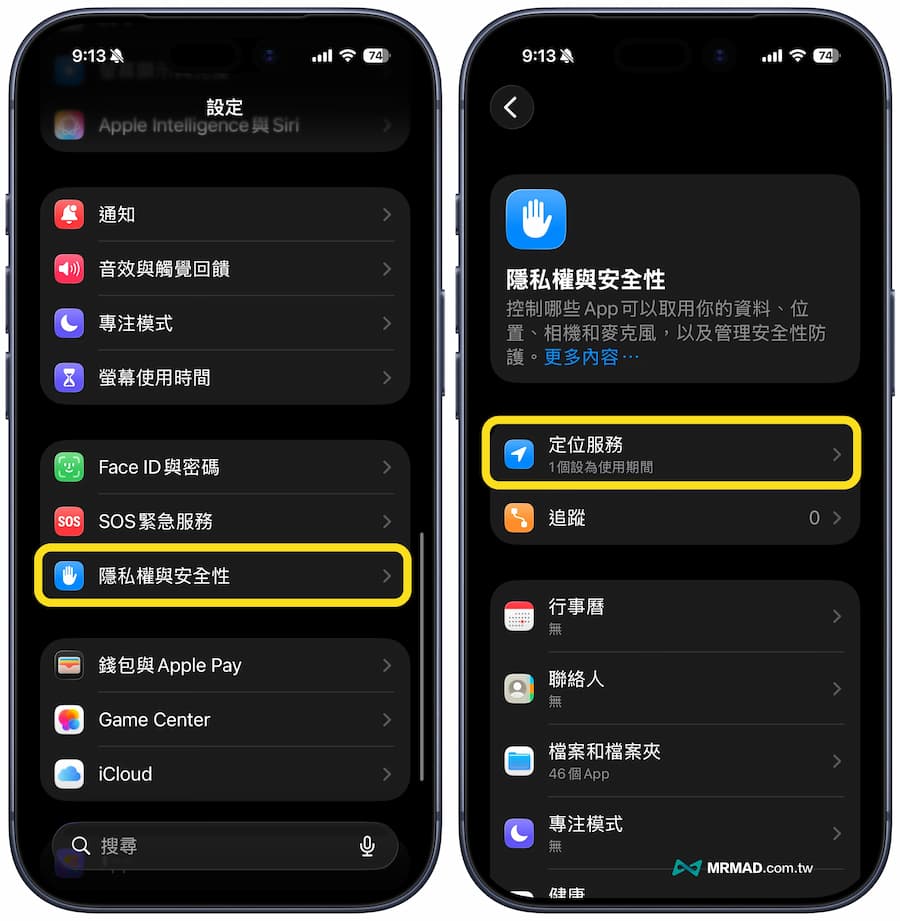
- 操作路徑:前往 iOS 內建「設定」 > 「隱私權與安全性」 > 「定位服務」。
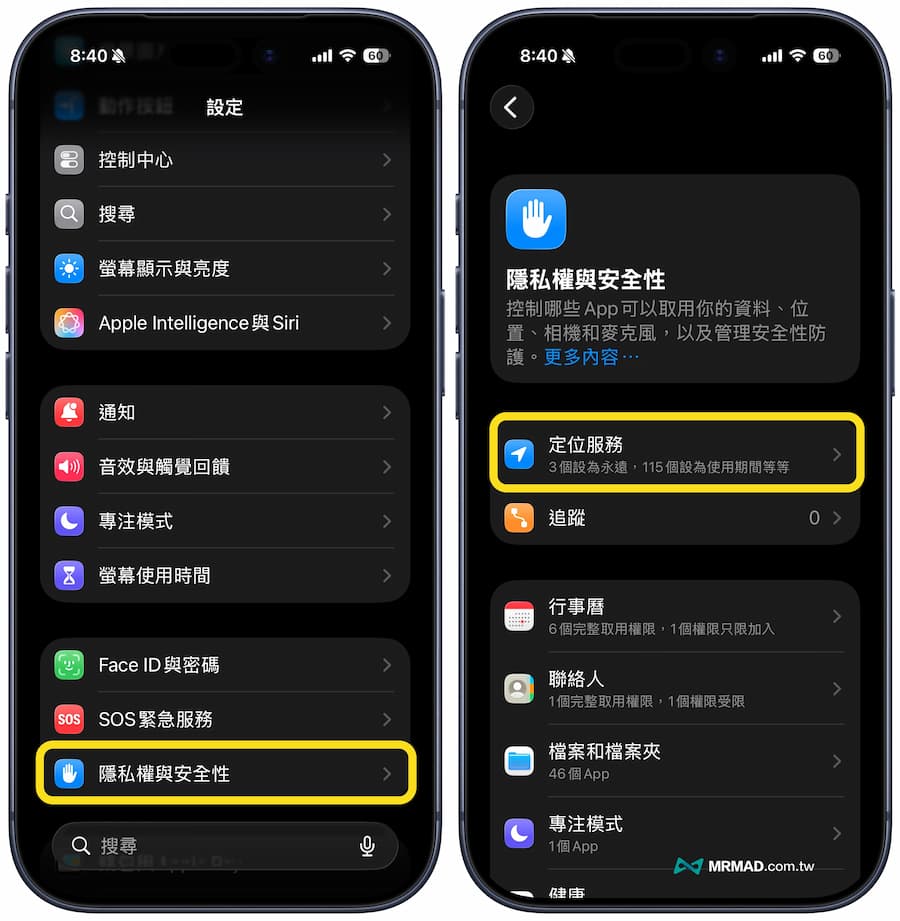
找到出問題的 App(如 Google Maps),確認 「準確位置」 開關已呈現綠色開啟狀態,就可改善 iPhone 導航時會有出現亂飄或定位不準情況。
2. 務必開啟 Wi-Fi 功能 (即使沒有連線)
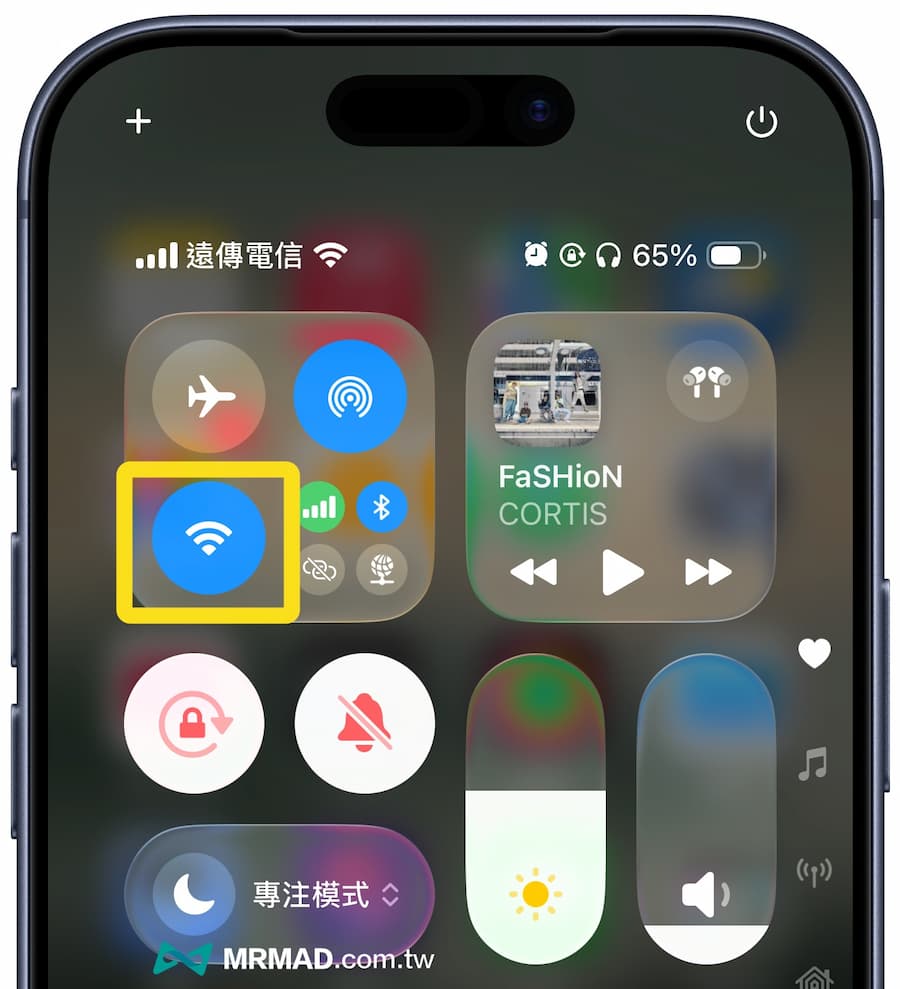
就算在外面不使用 WiFi 網路,也可以將 iPhone 的 WiFi 功能開啟,有助於提升行動網路 GPS 定位。
且可別認為打開 WiFi 一定要有連上才有作用,並非如此,其實 iPhone 不需要連上 Wi-Fi 網路,當衛星訊號在室內或高樓間受阻時,手機會掃描周遭的 Wi-Fi 基地台來進行三角定位,用來提升 GPS 精準度和避免亂飄。
只要透過 iPhone 下拉控制中心,將「WiFi」共能打開即可,建議開車導航或想要精準定位時,就要同時打開行動網路、Wi-Fi 和 GPS。
【重點】不需要連上任何 Wi-Fi 網路,只需要將 iPhone 控制中心的 Wi-Fi 圖示點亮,讓行動網路晶片開始掃描環境即可大幅提升 GPS 定位精準度。
關於 iPhone 定位小知識,也可透過底下了解:
- GPS 定位:透過環繞地球的五大衛星定位發送訊號到地面,採用交叉連集出所在地。
- A-GPS 定位:先下載星曆資料,可加速 GPS 定位的初次定位速度。
- Wi-Fi定位:偵測周圍無線網路基地台的 MAC 位置,比對資料庫中座標。
- 手機基地台定位:依賴手機基地台(Cell Tower)比對資料庫和訊號強度,透過三角定位方式確認目前所在位置。
iPhone定位校正第二階段:排除環境與硬體干擾
如果設定都正確,但 iPhone 定位依然亂飄,請檢查是否為「物理因素」導致訊號被遮蔽。
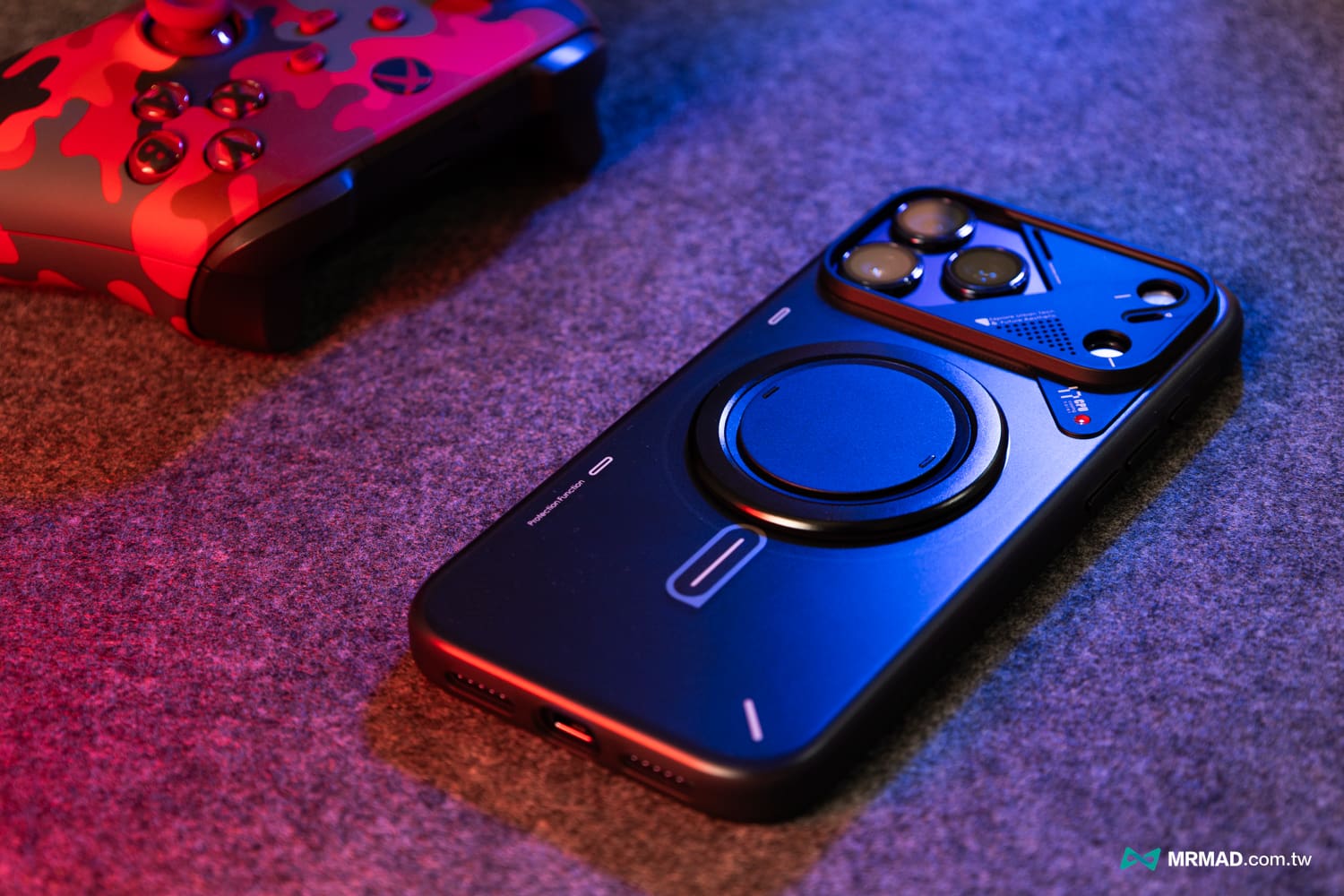
1. 移除金屬保護殼或磁吸配件
只要 iPhone 保護殼採用含有金屬邊框或是含有金屬成分的隔熱紙,通常都會阻擋和干擾 GPS 訊號,可以暫時拆下 iPhone 手機殼,檢查車窗是否用到金屬隔熱紙,將手機拿到車外貨空曠處測試 iPhone 定位,檢查是否能恢復正常。
2. 避開城市峽谷效應
通常在高樓林立的市中心、高架橋下或隧道內,衛星訊號不佳會產生折射與反射,導致 iPhone 定位誤判距離會出現飄移情況,若是這種情況,離開該區域後通常會自動恢復;此時可以依賴前面提到的 Wi-Fi 輔助定位會比純 GPS 更有效。

3. 檢查行動網路訊號強度
通常 iPhone 要準確定位,還是要依賴行動網路和WiFi其中一個數據,如果 iPhone 都沒有連上網狀態,訊號不佳狀態下,也會導致沒辦法精準定位,如果要單純依賴 GPS 位置,也要等上一陣子並且依賴離線圖資才能夠導航,通常會發生在某些電信訊號在山區內容易收不到,就可麻煩身旁的友人提供熱點來解決。
iPhone定位校正第三階段:進階系統修復
如果上述方法無效,代表 iOS 系統內部的定位資料庫或暫存檔可能出現錯誤。
1. 重置定位服務與隱私權
可以嘗試將 iPhone 定位服務資料重置一次,也能改善 iOS 系統本身暫存錯誤,這不會刪除手機內的照片或資料,只會將所有 App 的定位權限與系統學習的定位資料重置回原廠狀態。
- 操作路徑:前往 iOS 內建「設定」 > 「一般」>「移轉或重置iPhone」>「重置」>「重置定位服務與隱私權」,輸入解鎖密碼後點「重置設定」即可。
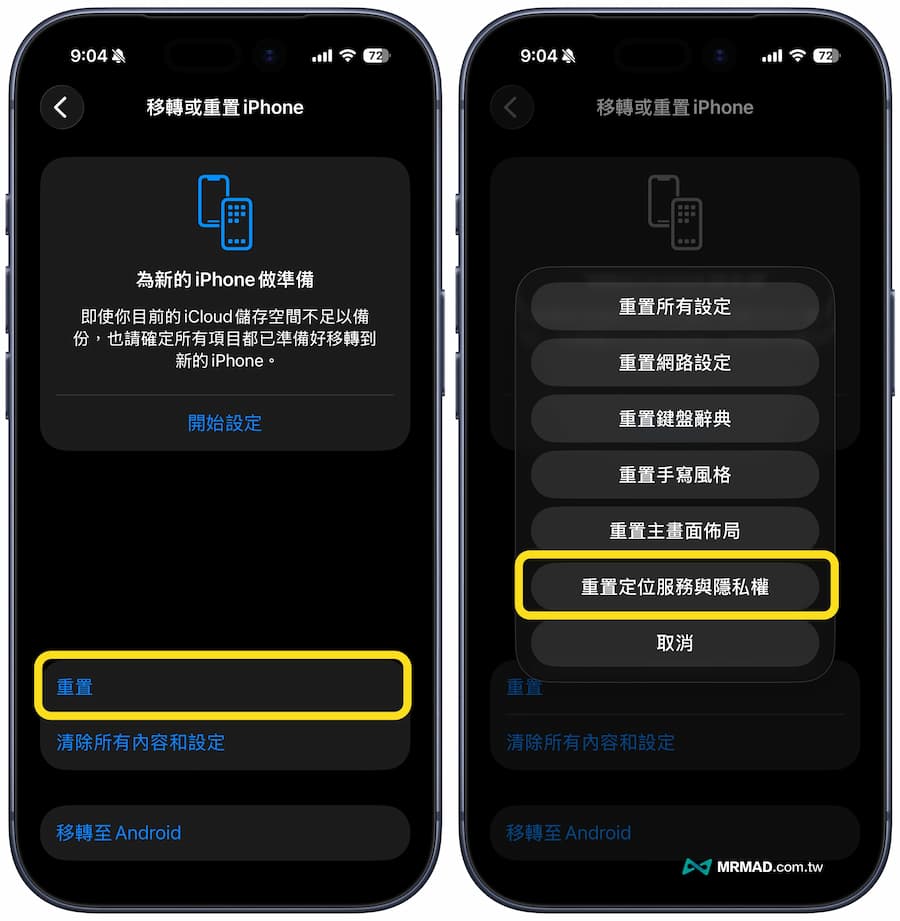
後續打開 Google地圖、Apple地圖或是第三方 App,都需要重新授權一次定位或隱私權限。
2. 檢查 iOS 系統服務設定
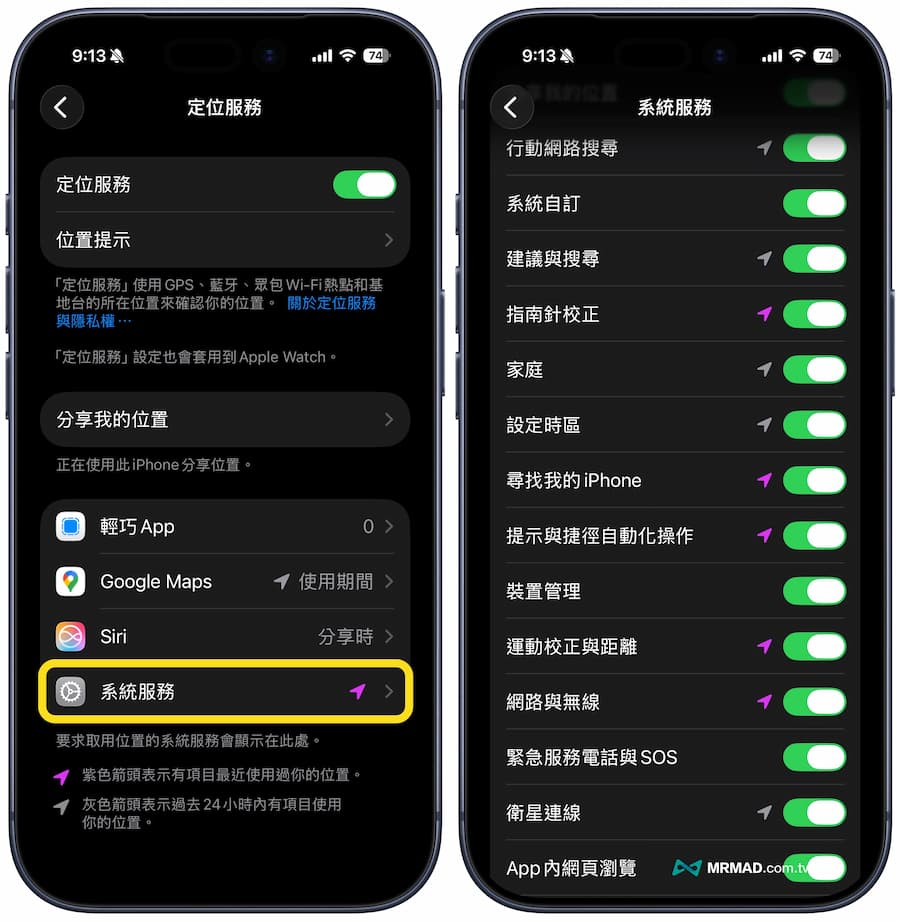
有時候是不小心關閉 iPhone 定位必要功能,可以透過底下方法打開 iOS 底層的系統校正功能即可恢復正常。
- 操作路徑:「設定」 > 「隱私權與安全性」 > 「定位服務」
滑到最底點選「系統服務」,並且檢查確認「系統自訂、指南針校正、設定時區、重要位置」是否都有開啟。
3. 確認系統日期與時間
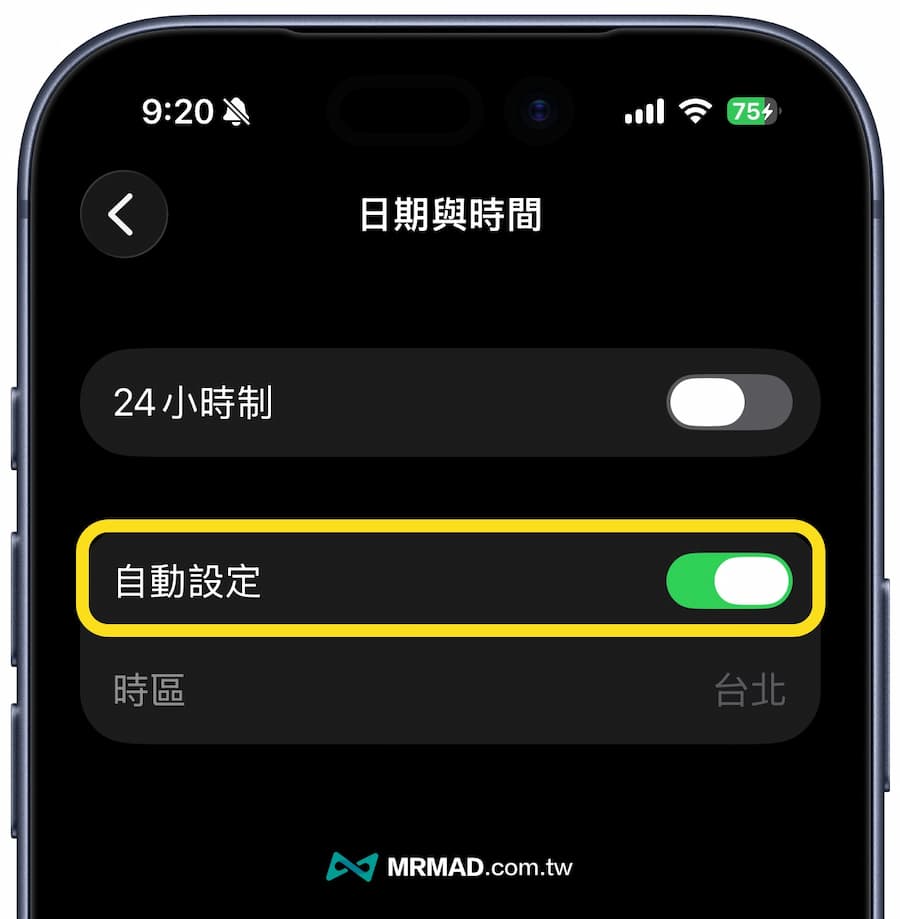
最後要確定 iPhone 時間與地區是否設定正確,有可能是因為不小心手動調整過設定後,導致 iPhone 時區跑掉,建議先透過底下方法檢查一次。
透過 iOS「設定」>「一般」>「日期與時間」,確認「自動設定」是否有開啟,以及時區是否為台北。
4. 替iPhone強制重開機
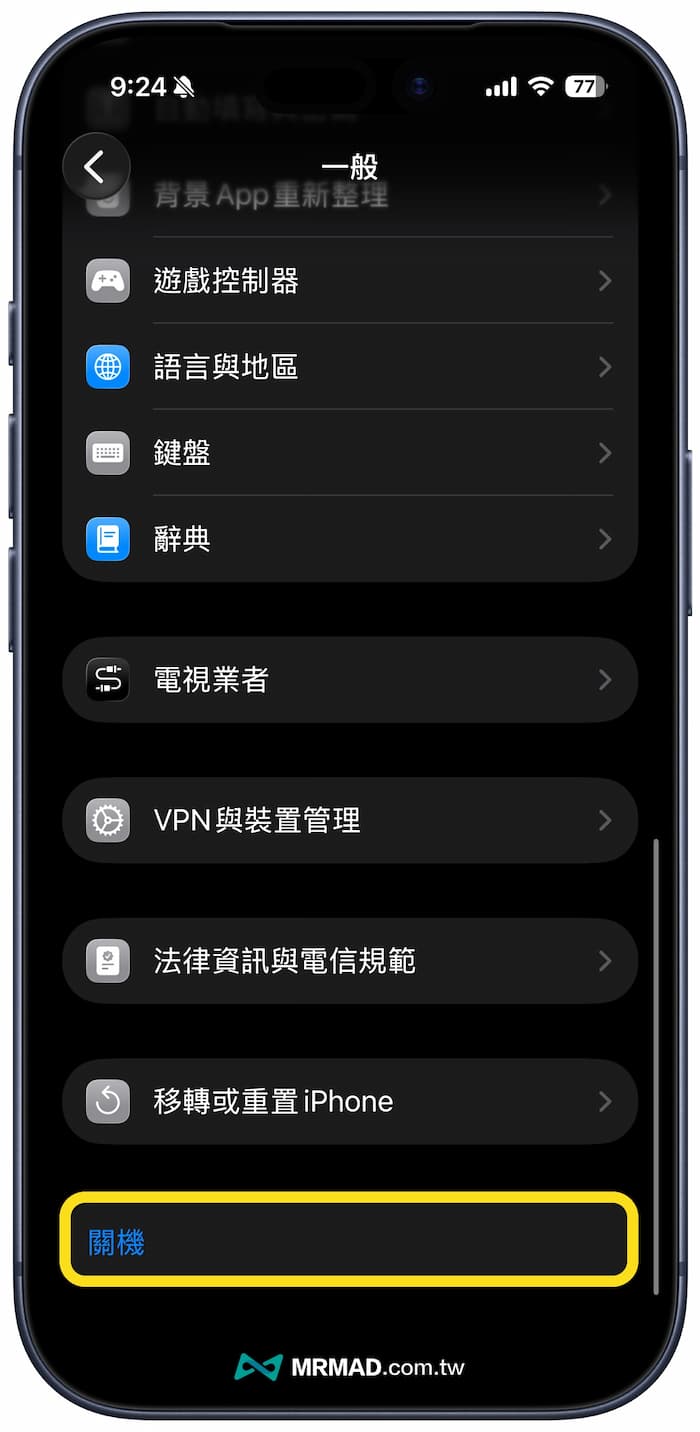
以上設定完成後,建議替 iPhone 強制重開機,也能夠確保 iPhone 系統跑太久會出現一些 Bug 。
直接到 iOS「設定」>「一般」滑到最底,就會看見「關機」按鈕,點擊下去關機後,再手動開機即可。
iPhone定位校正第四階段:送修維修
如果在空曠處、無保護殼、重置系統後依然無法定位,極有可能是 iPhone 主機板上的 GPS 天線模組故障,這在摔過機或受潮的手機上較常見,建議預約 Apple 直營店或授權維修中心進行硬體檢測。
常見iPhone定位不準QA問題
為什麼有開 5G/4G,iPhone定位還是很慢?
如果你在訊號死角,手機會將電力優先用於搜尋訊號而非定位。此外,若開啟了「低耗電模式」(電池變黃色),iOS 會為了省電而降低 GPS 晶片的更新頻率,導致導航延遲。導航時請務必關閉低耗電模式。
換iPhone電池會影響GPS定位嗎?
通常不會!但是非原廠維修,且技師在組裝時未將 iPhone GPS 天線接點扣好,或是使用了金屬遮蔽貼紙,確實可能導致收訊變差。