
隨著蘋果推出 iOS 26 新版系統後,iPhone截圖也被改成全螢幕預覽介面,對於經常需要截圖,反而每次用iOS 26截圖就會立即進入大畫面編輯就會相當麻煩,如果習慣原本舊截圖後會縮至左下角小縮圖,可以透過這篇設定來調整。
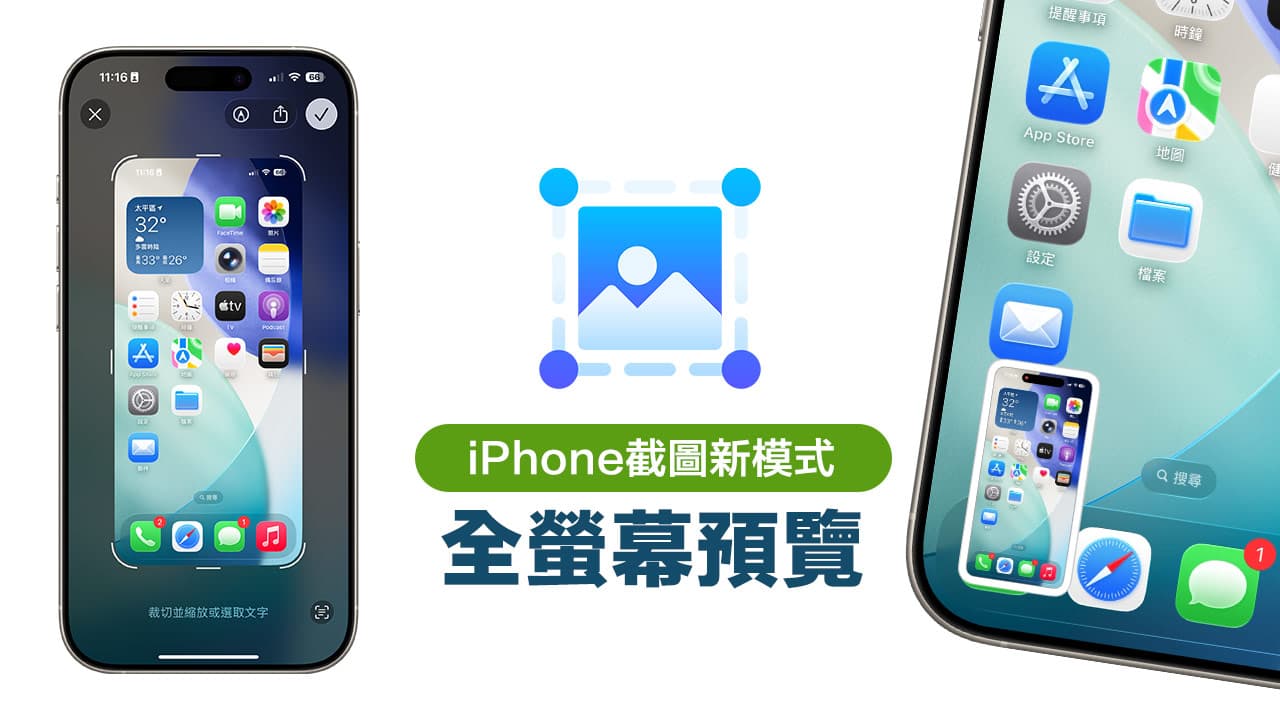
iOS 26截圖全螢幕預覽有什麼用處?
會讓蘋果將 iOS 26 截圖改成全螢幕預覽,主要是現代很多用戶在 iPhone 截圖後,經常會想點擊「加註」、「畫重點」、「裁切」或「標示」,甚至是快速分享至社交平台,過去使用者需點擊左下角小縮圖,再進入編輯模式,操作步驟較為繁瑣。
如今將 iOS 26 截圖加入全螢幕預覽後,立即進入全螢幕編輯畫面,直接進行標註、插入文字、放大鏡等操作,大幅簡化流程,特別適合需要即時加工、快速分享的場景。
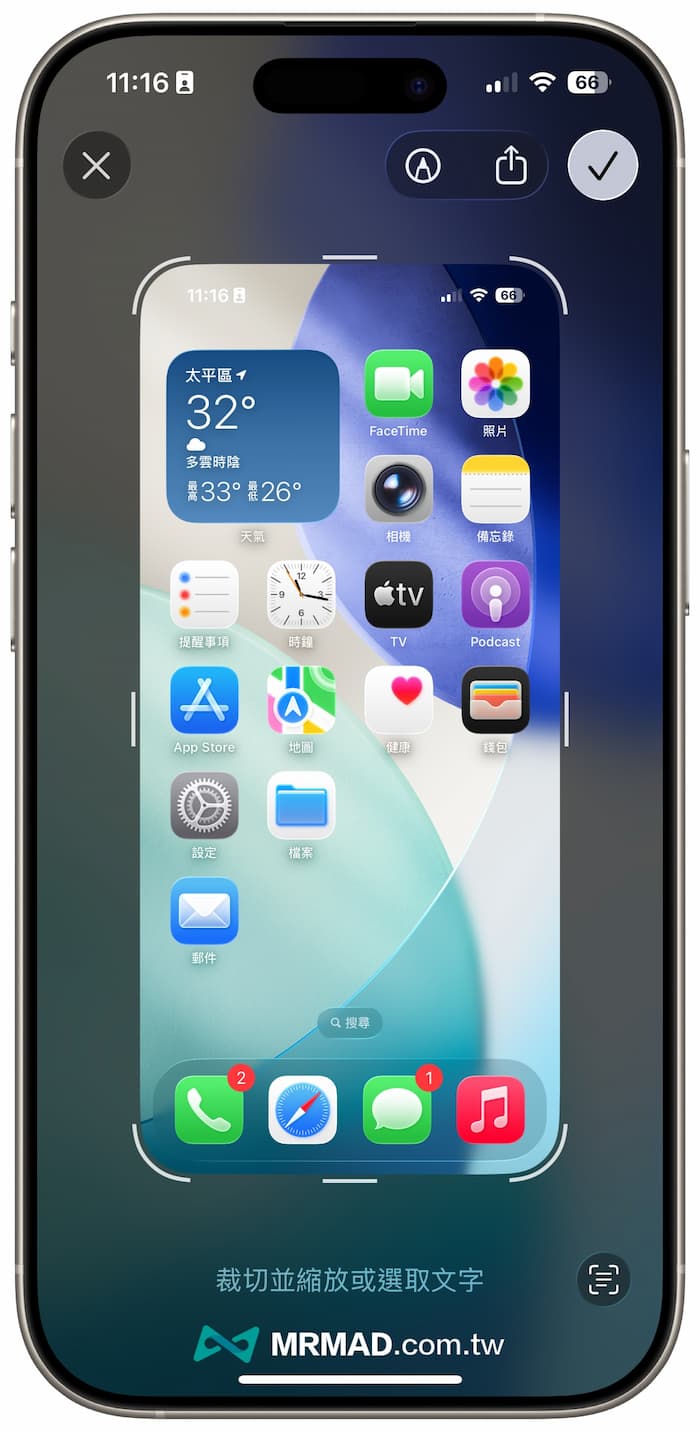
iPhone如何關閉iOS 26全螢幕截圖預覽?
要是不習慣iOS 26全螢幕預覽截圖呈現方式,或是平常需要快速連續截圖、不常後製的使用者。蘋果也提供iPhone用戶能夠自行設定截圖顯示方式,想回復之前熟悉的左下角截圖介面,可透過底下關閉iPhone全螢幕截圖預覽步驟調整:
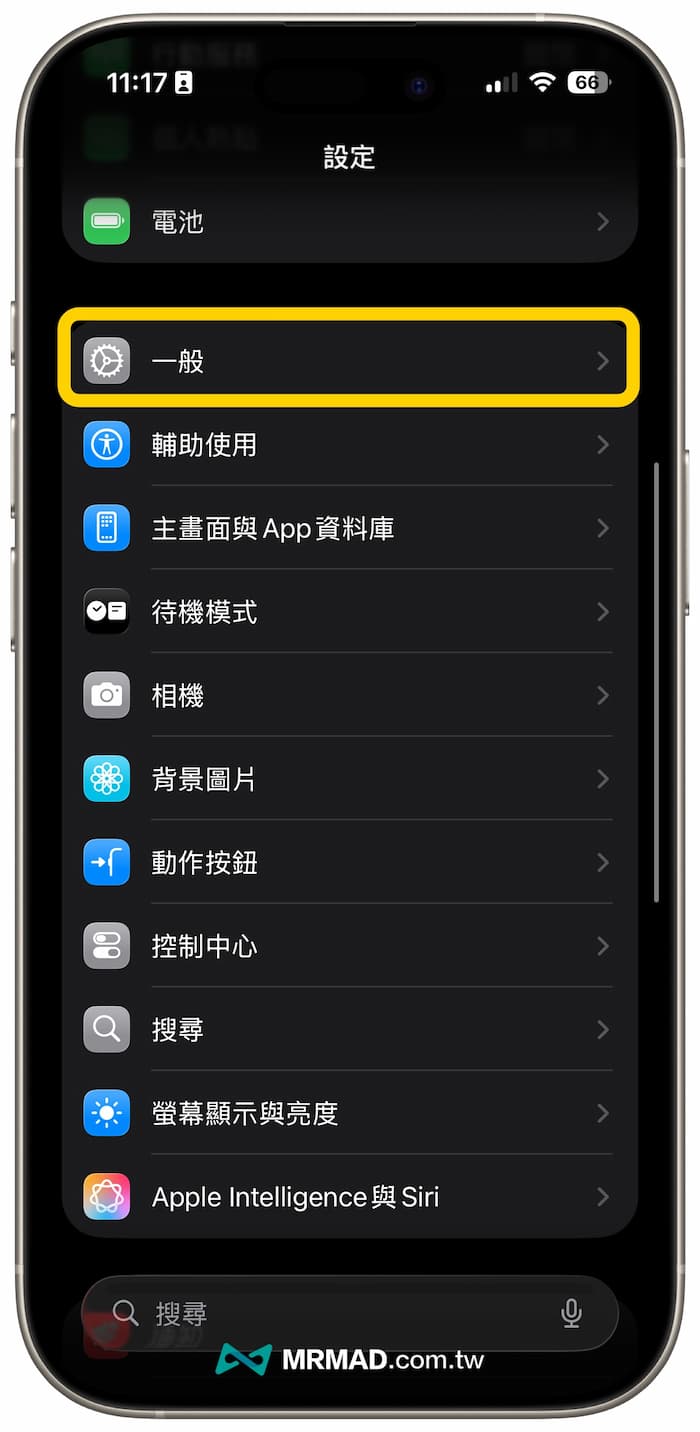
步驟 1. 開啟 iOS 26內建「設定」App,並且選擇「一般」。
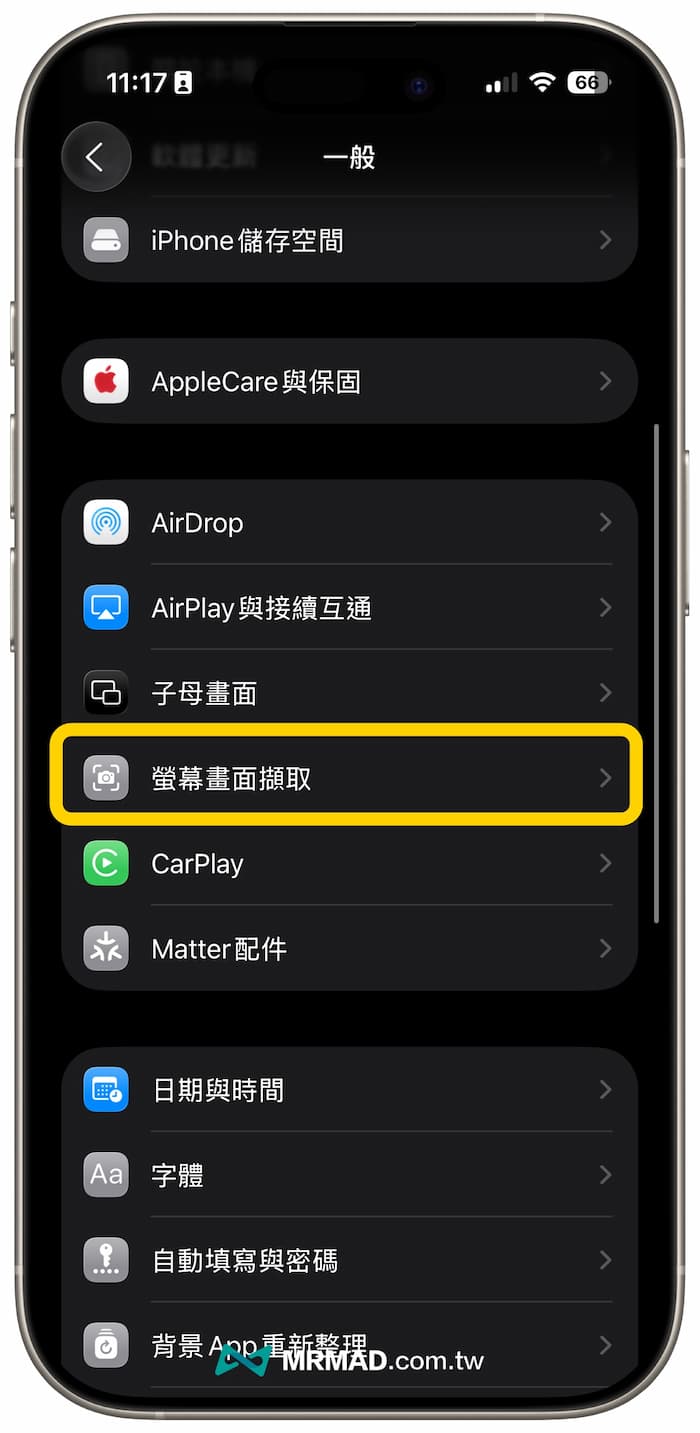
步驟 2. 點選「螢幕畫面截取」設定進入。
步驟 3. 並且將「全螢幕預覽」關閉,系統會將截圖介面切回傳統左下角預覽模式。
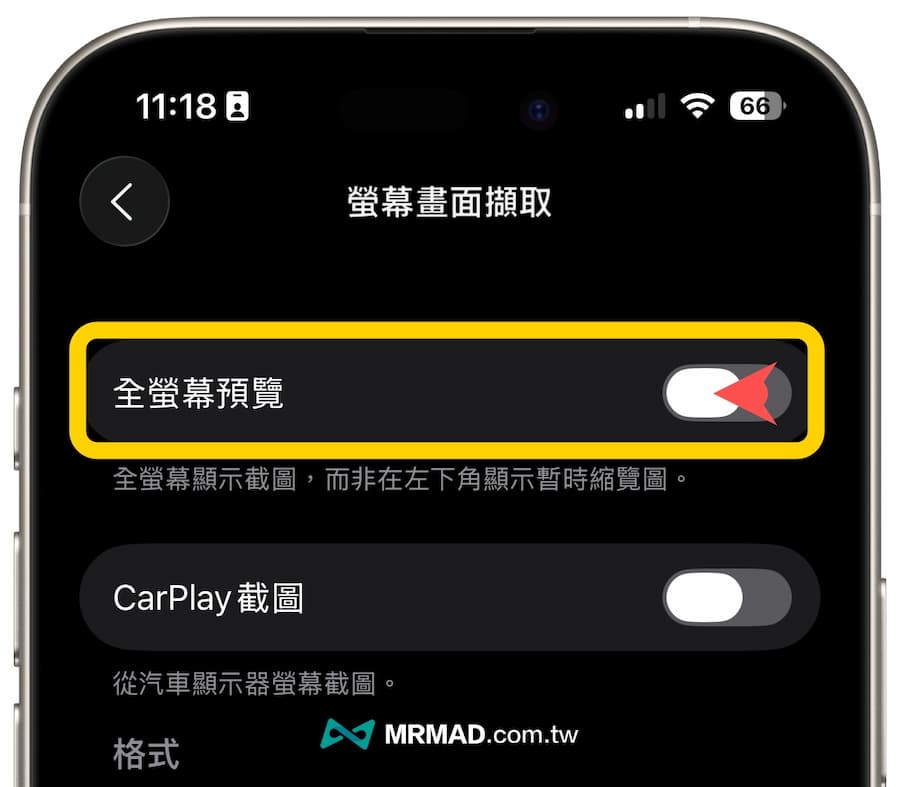
將 iOS 26 全螢幕預覽功能完成後,後續 iPhone 無論單張、多張截圖,就不會直接跳全螢幕顯示截圖,需要編輯時手動點擊小縮圖即可。
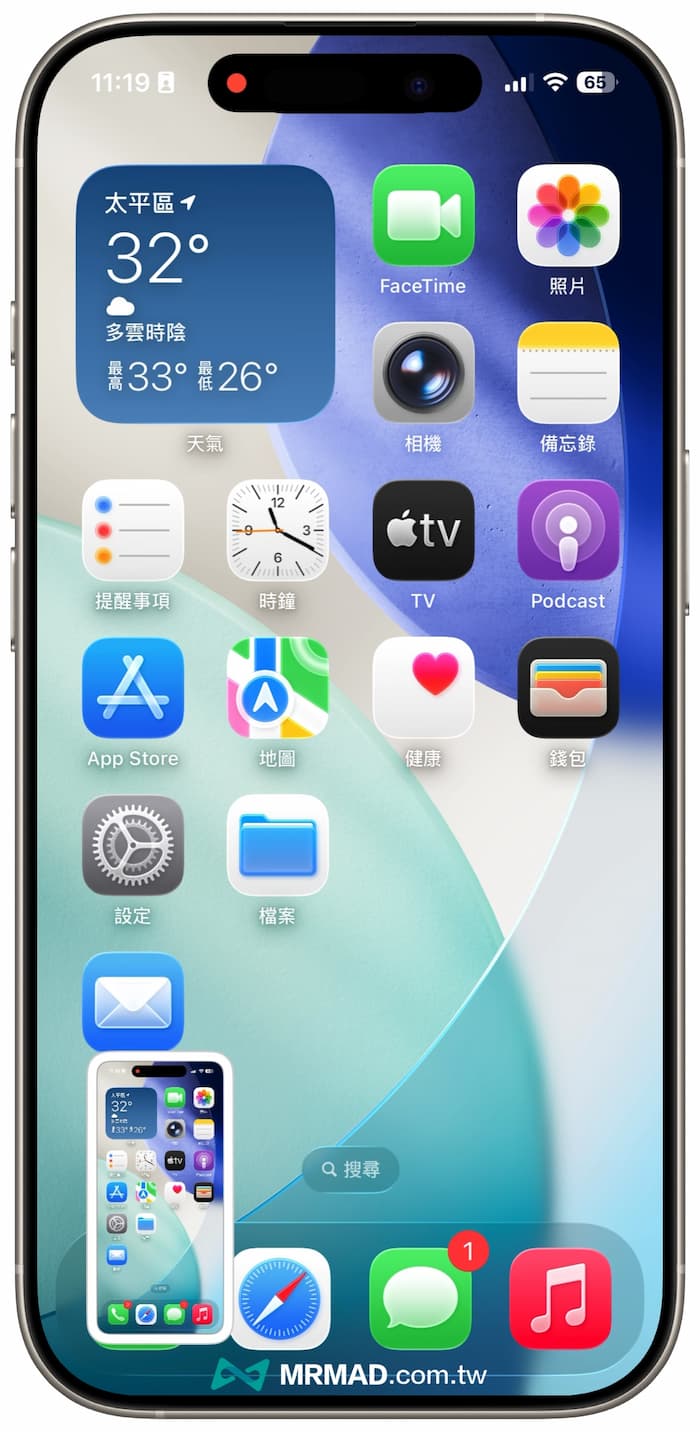
如何開啟iOS 26全螢幕截圖預覽功能?
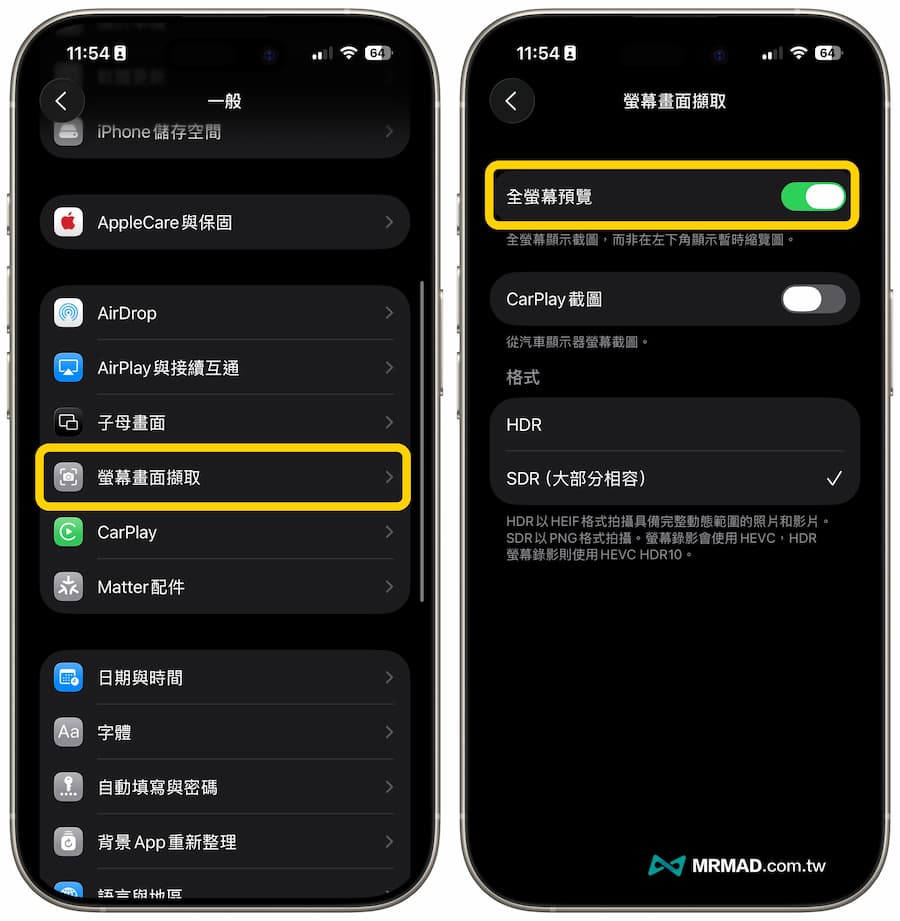
要是本身經常很需要透過 iPhone 截圖後,就要針對照片編輯與標記操作,可以手動開啟 iOS 26全螢幕預覽截圖模式,操作方法如下:
- iPhone打開「設定」App
- 點選「一般」
- 選擇「螢幕截圖」
- 開啟「全螢幕預覽」選項
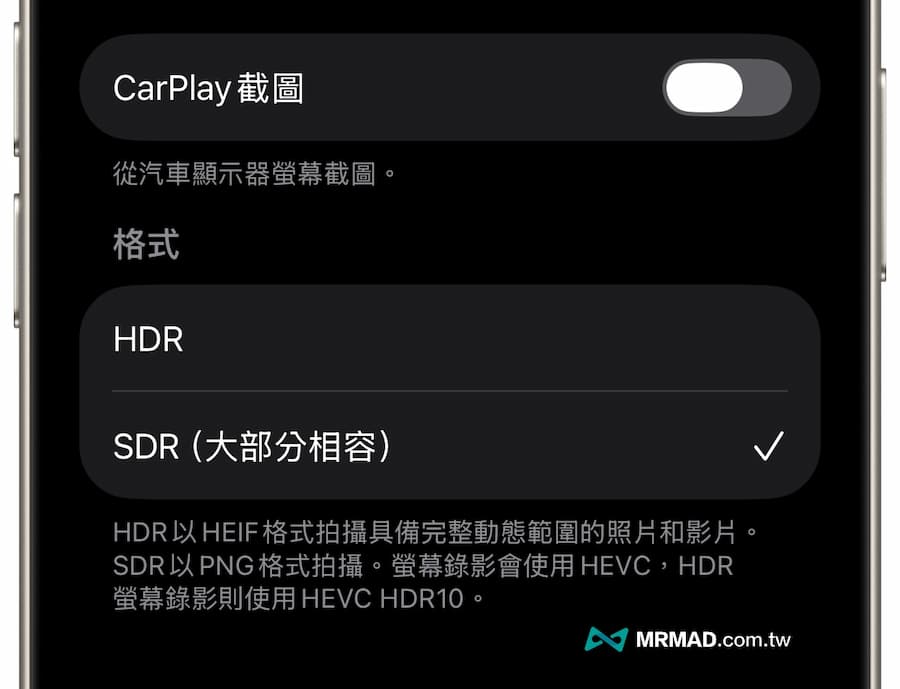
iOS 26截圖新增HDR、CarPlay截圖與視覺查詢
除了截圖介面的更新外,iOS 26 也在螢幕截圖設定中新增多項進階選項,包括支援儲存為 HEIF 格式的 HDR 高動態範圍截圖、針對 CarPlay截圖切換控制,同時還有限於 iPhone 15 Pro 及更新機型的「圖像查詢(Visual Lookup)」功能。
總結
整體而言,iOS 26 在截圖功能上的升級強化了智慧編輯與視覺辨識能力,同時也讓iPhone用戶在操作體驗變得更加集中化與主動介入,對於偏好簡潔流程的用戶來說,切換回傳統縮圖檢視可能會是更適合的選擇。