
iPhone 內建的備忘錄App是許多人用來記錄生活瑣事,甚至存放重要資訊的工具。但如果手機借給別人使用,這些敏感資訊豈不是一覽無遺?為了防止隱私外洩,這篇文章將教你如何設定 iPhone 備忘錄密碼,無論是使用 Face ID、Touch ID,或是裝置密碼功能,都能輕鬆搞定。

iPhone備忘錄上鎖設定教學
以下步驟適用於 iOS 16 及以上版本,能直接將鎖定方式與手機密碼連動:
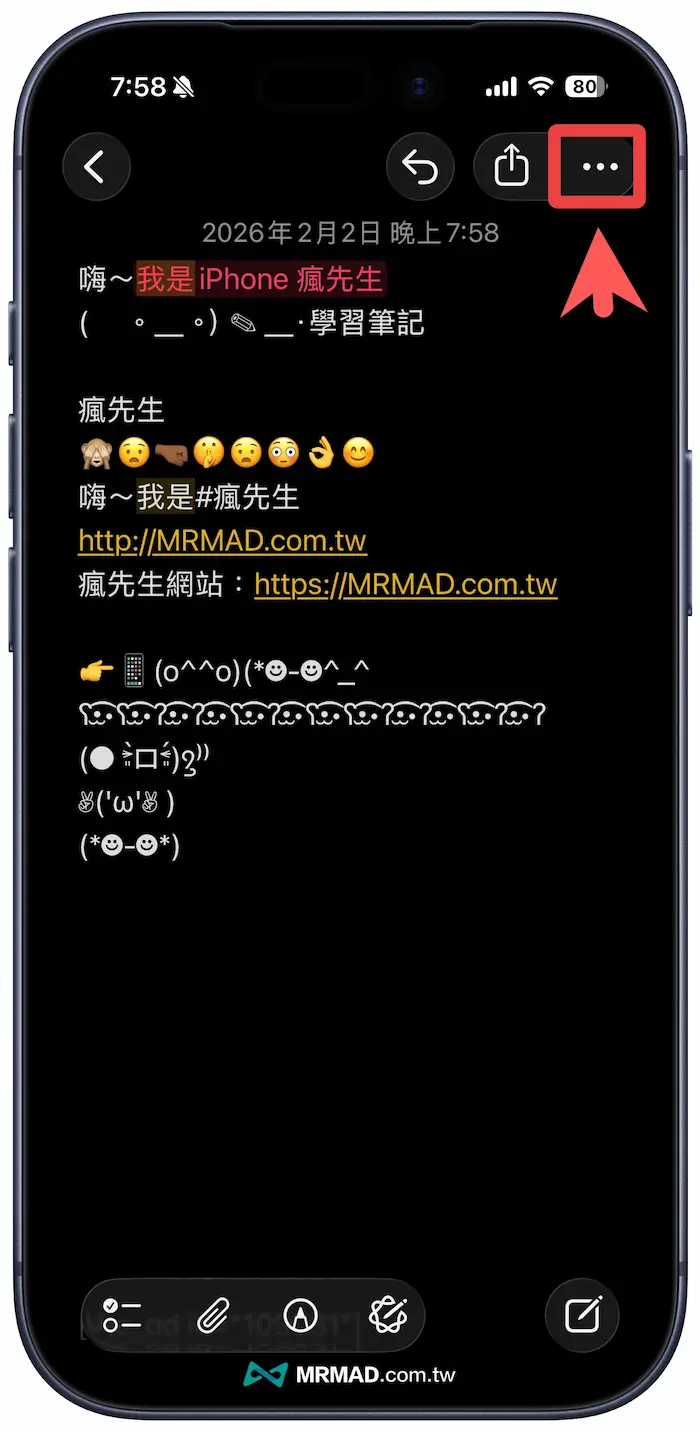
步驟 1:開啟設定選項
打開 iPhone 的「備忘錄 App」,進入想要上鎖的那一則筆記,點選右上角的 [•••] 選單圖示。
步驟 2:設定鎖定備忘錄
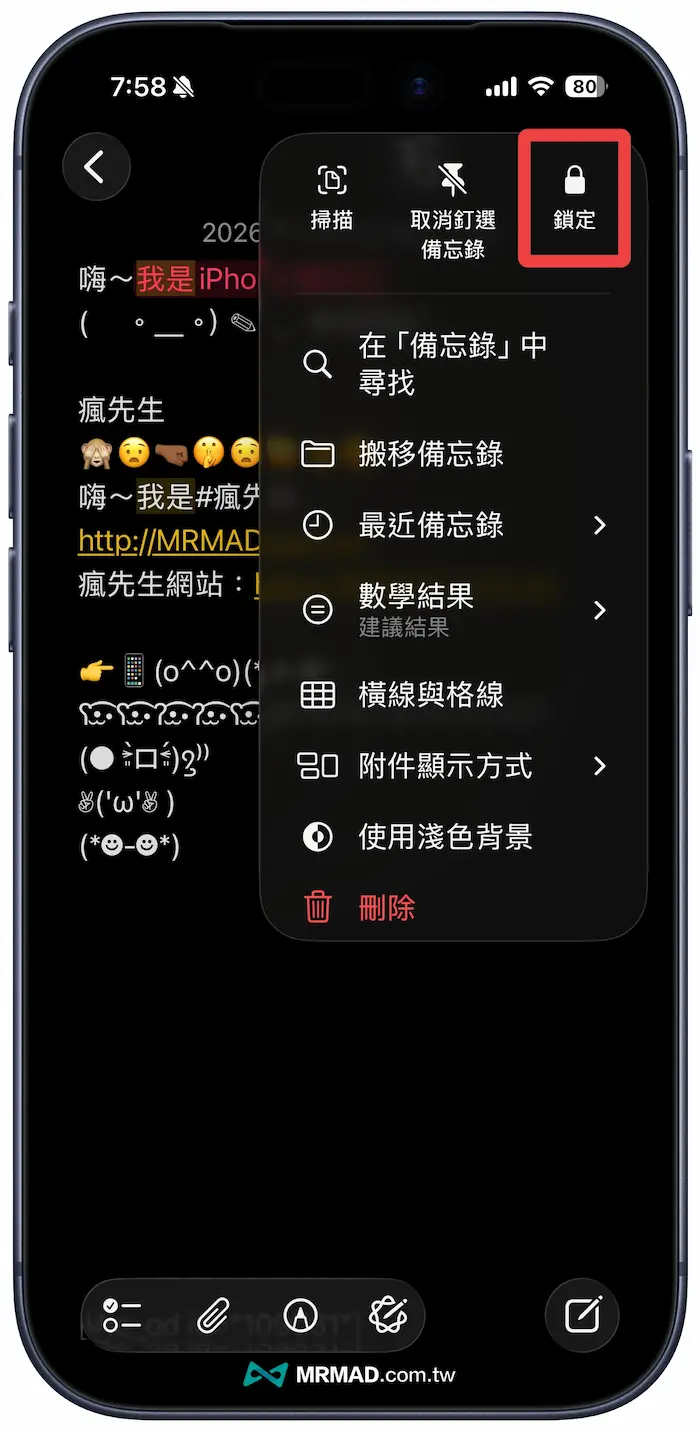
在跳出的選單中,點選 「鎖定」 功能。
步驟 3:設定鎖定備忘錄
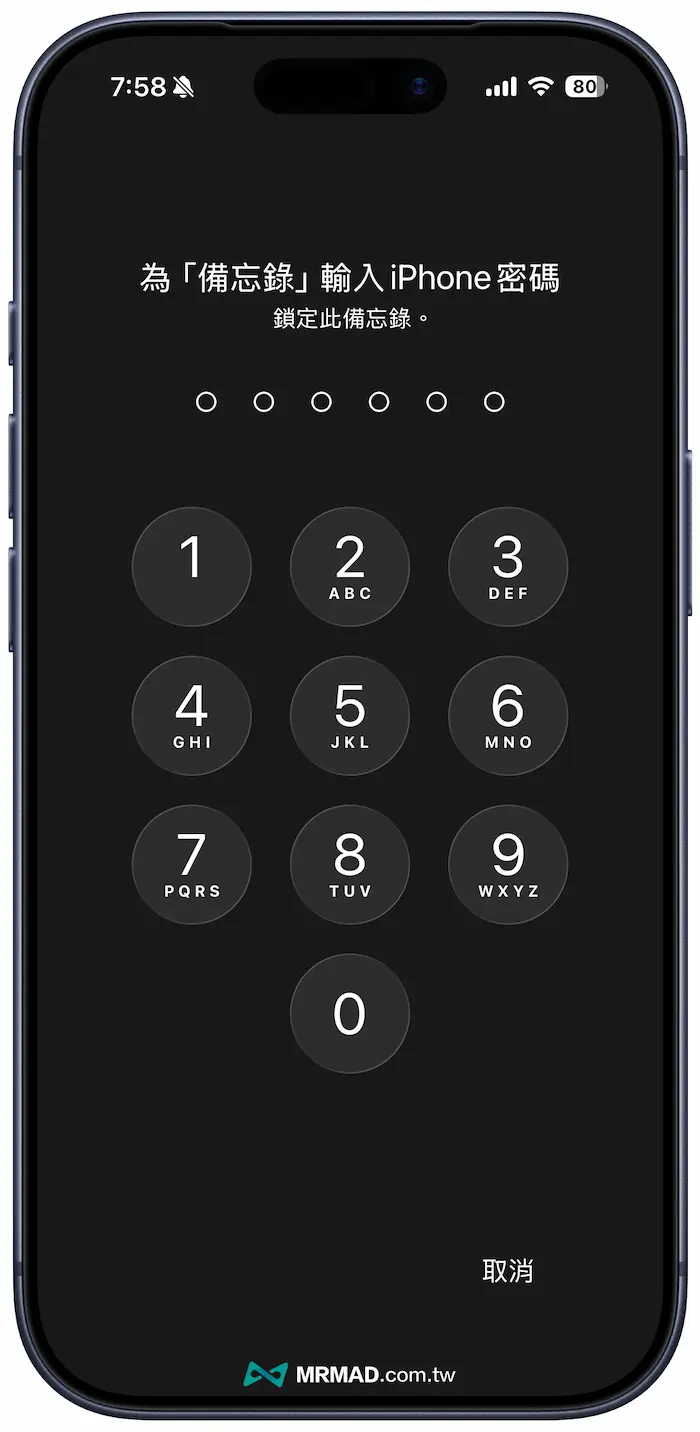
- iOS 16 或新版系統:會跳出提示窗,建議選擇 「使用 iPhone 密碼」,就能用解鎖手機的密碼就能開筆記,不用再多記一組密碼。
- 舊版方式:若你想維持獨立密碼,則選擇「建立密碼」。
步驟 4:啟用Face ID
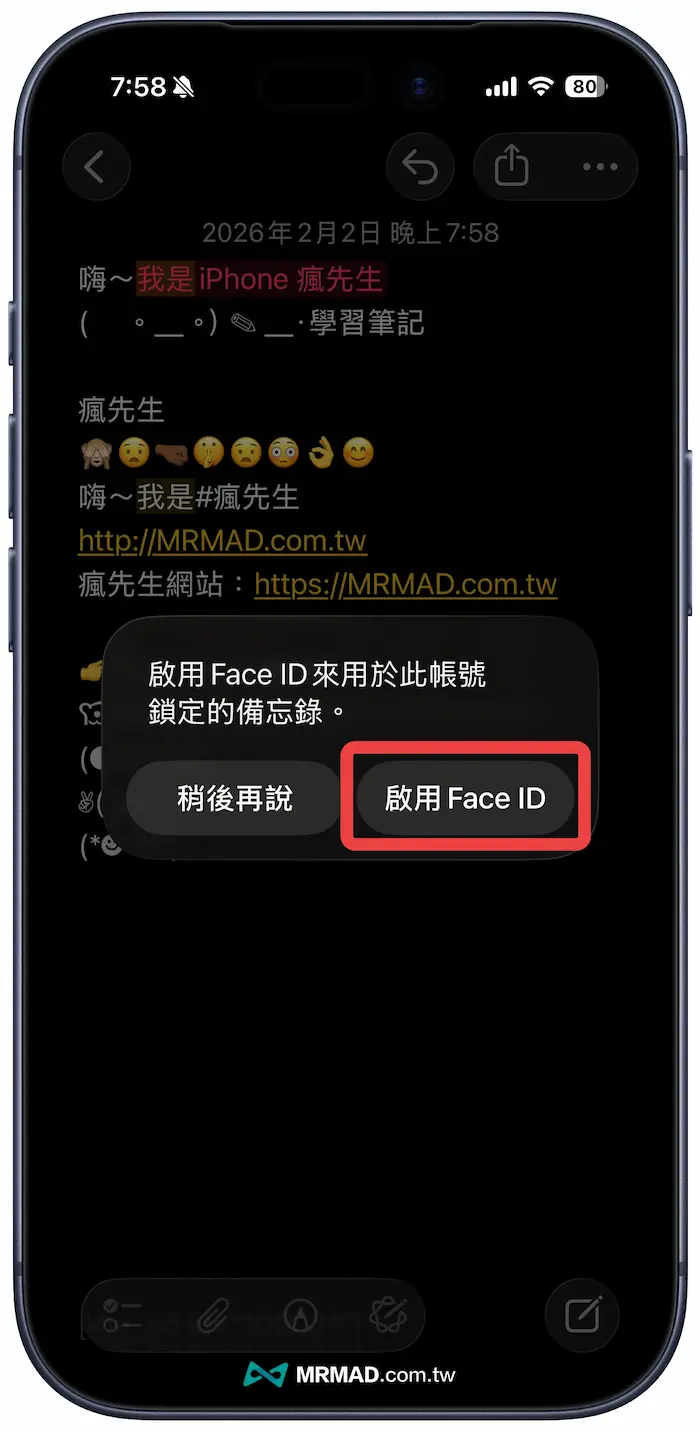
系統會詢問是否啟用 Face ID 或 Touch ID,強烈建議點選「啟用 Face ID」(如果是 Touch ID 機型會跳出「啟用Touch ID」選項),這樣未來開啟筆記時,只要就能秒解鎖和秒開,體驗最順。
iPhone如何解鎖已上鎖的備忘錄?
方法 1:使用 Face ID / Touch ID (最快)
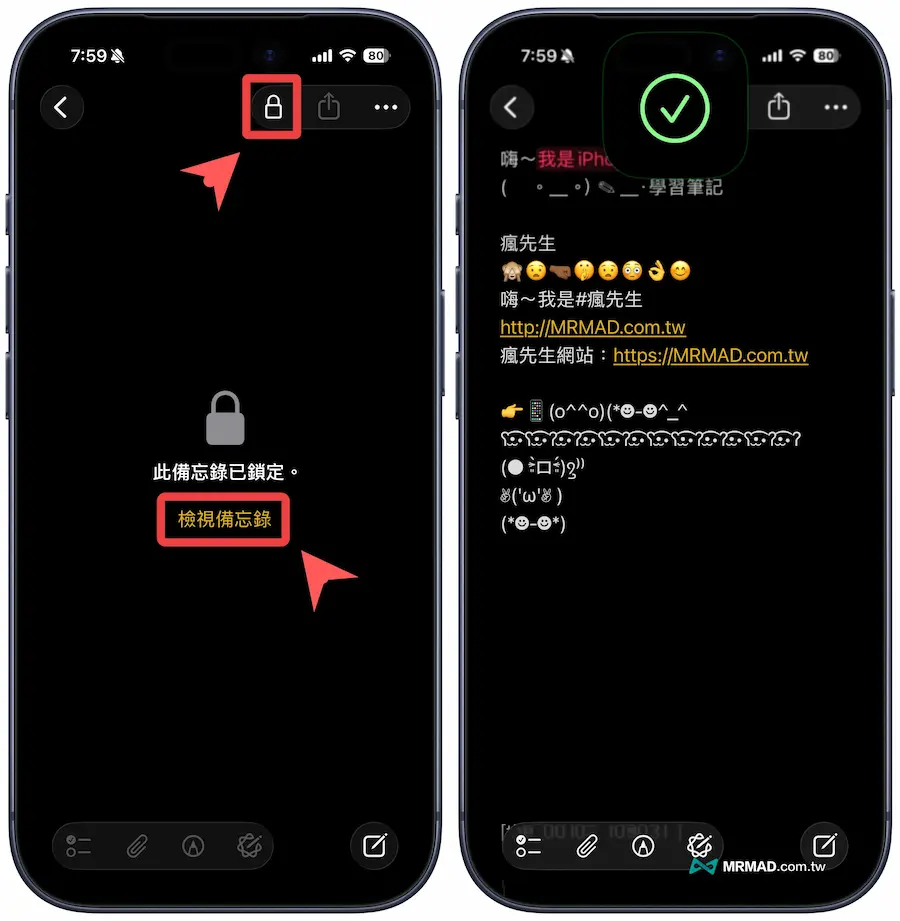
點選已上鎖的備忘錄,點擊畫面中央的「檢視備忘錄」或右上方的鎖頭圖示,手機會自動進行 Face ID 臉部辨識,只要辨識成功即可查看內容。
方法 2:使用密碼解鎖
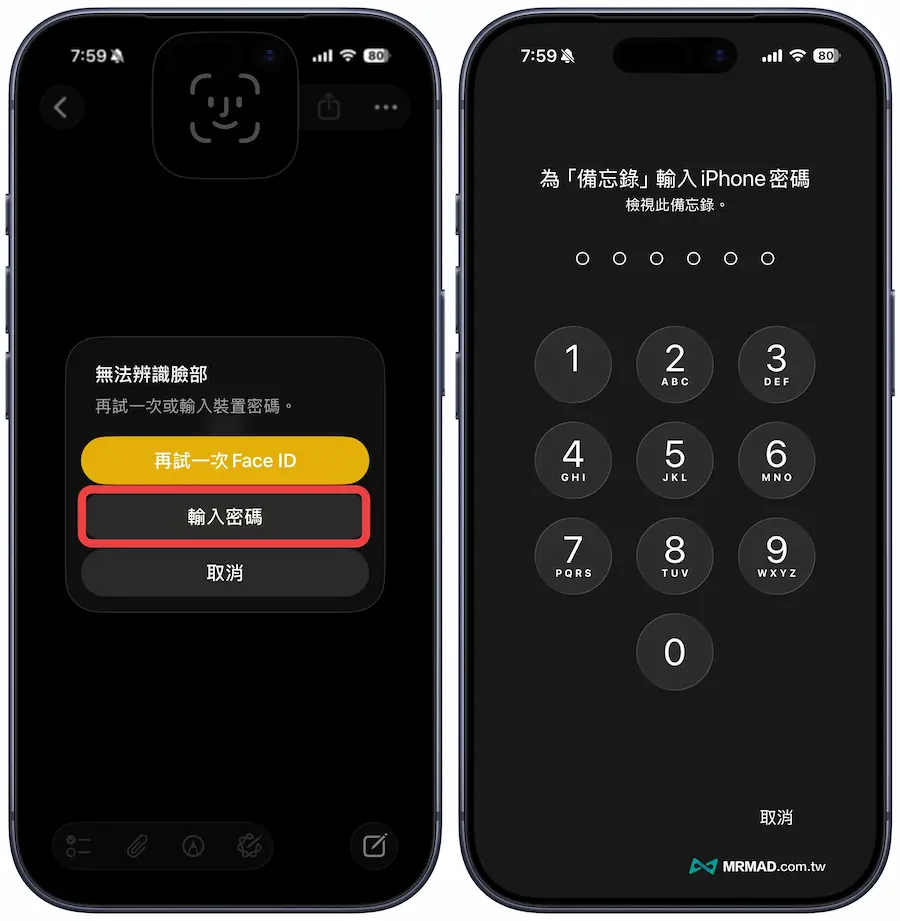
若 Face ID /Touch ID 失敗多次,或環境不適合掃臉或指紋辨識,可以點選點選畫面上的「輸入密碼」,輸入iPhone 螢幕解鎖密碼 (若你之前選擇的是舊版模式,則輸入自訂密碼)。
iPhone 備忘錄密碼如何關閉或移除?
如果你覺得每次打開備忘錄資料都要解鎖很麻煩,或臨時想取消鎖定功能,可以依照底下方法操作:
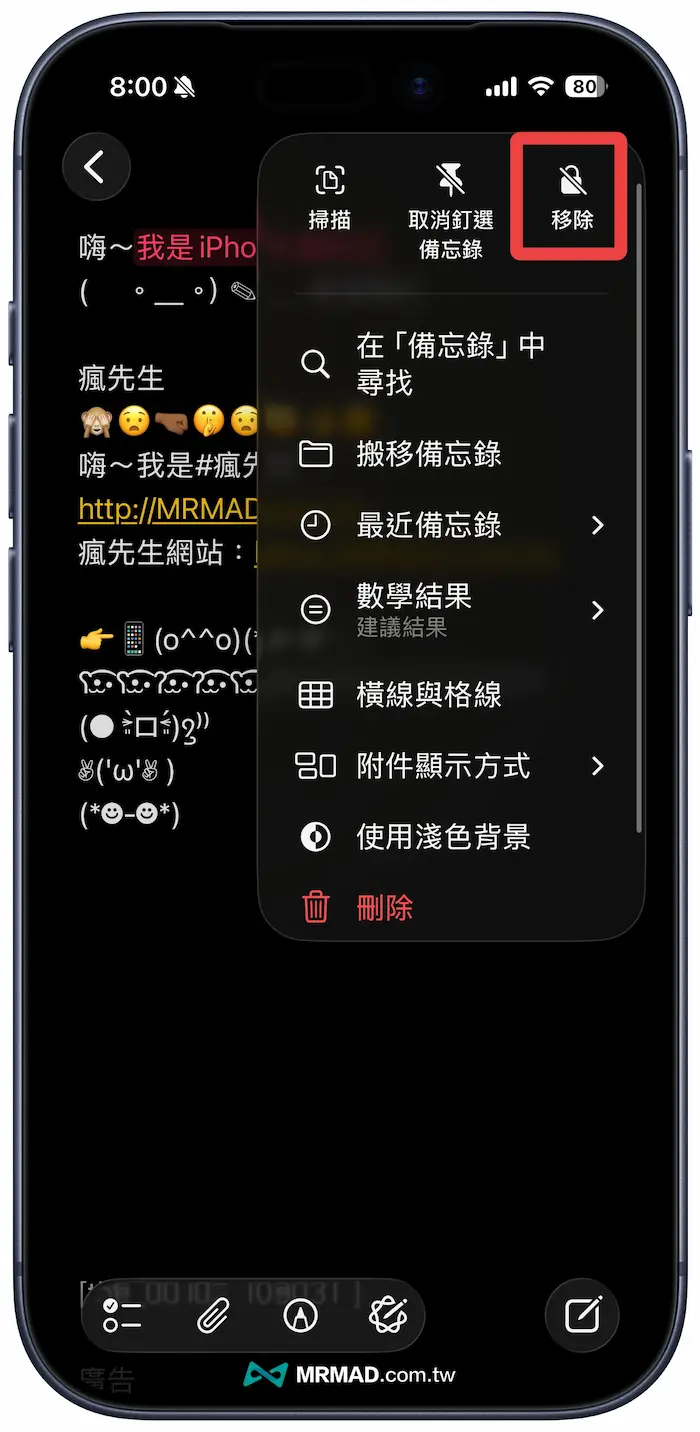
- 解鎖並進入該則備忘錄。
- 點選右上角「•••」。
- 選擇「移除」。
提醒:這只會移除該則筆記的鎖定,不會影響其他已上鎖的筆記。
常見問題:iPhone 備忘錄密碼忘記了怎麼辦?
很多人也經常會發現備忘錄密碼忘記該怎麼解決?其實解決方式就取決於當初設定的是「裝置密碼」還是「自訂密碼」。
情況 A:使用的是「iPhone 螢幕密碼」
這最簡單,只要你還記得怎麼解鎖iPhone手機螢幕密碼,就能解開備忘錄,完全不怕會忘記。
情況 B:使用的是舊版「自訂密碼」且完全忘記
很遺憾資料無法解鎖!Apple 官方為了隱私安全,是沒有人任何一種方式能解開密碼,更無法協助找回舊筆記的密碼,如果你忘記了且沒有設定 Face ID 備援,那則筆記可能無法打開。
但是,你可以透過以下步驟重置密碼,以確保「新建立的筆記」可以使用新密碼:
- 前往 iPhone [設定] > [備忘錄] > [密碼]。
- 點選 [重置密碼]。
- 輸入你的 Apple ID 密碼進行驗證。
- 設定一組新的備忘錄密碼(強烈建議改用「使用裝置密碼」以免再次忘記)。
iPhone備忘錄上鎖功能總結
透過以上 iPhone 備忘錄上鎖設定密碼或 Face ID 教學,不過只有 iOS 16 或新版本備忘錄 App 才有辦法將 iPhone 鎖定密碼當成備忘錄鎖,要是舊版 iOS 就只能夠使用自訂密碼或 Face ID 和 Touch ID 三種,完成設定後就不用擔心備忘錄密碼會忘記,直接透過 Face ID / Touch ID 都能輕鬆解鎖。