
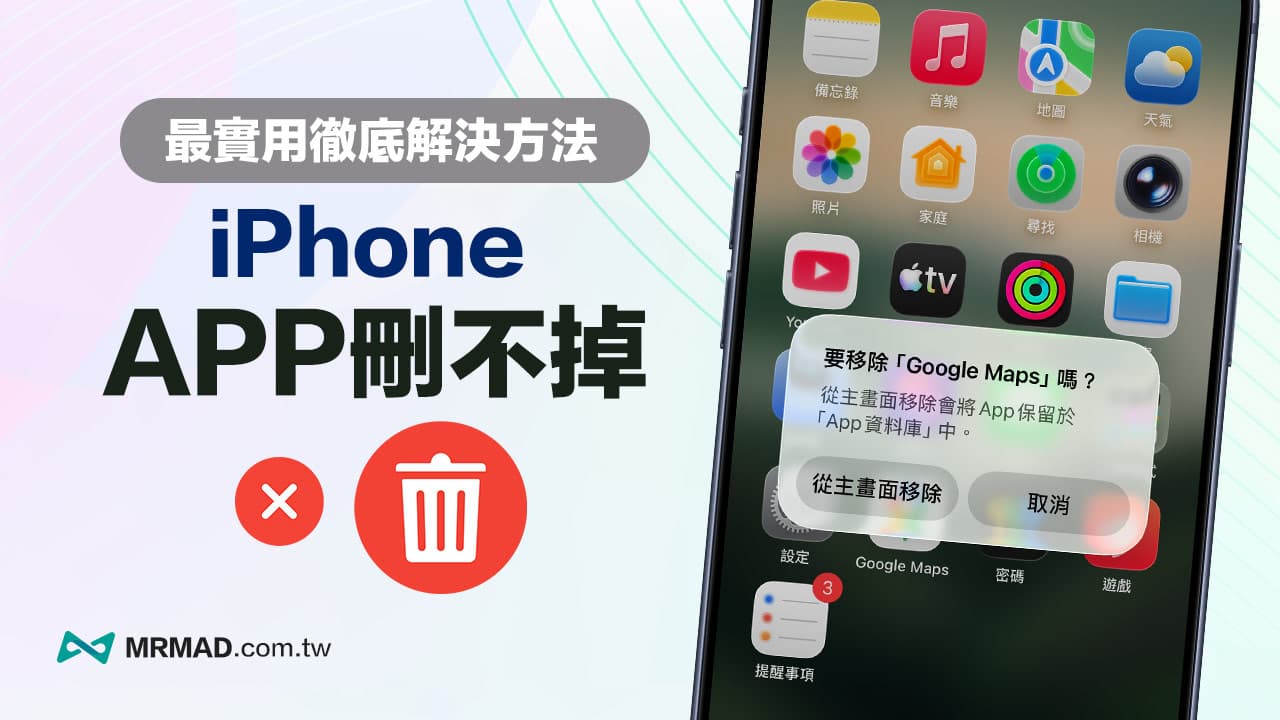
你是否遇過想要刪除 iPhone App 卻出現刪不掉情況?大多數人在長按桌面 App 圖示卻發現沒有「刪除 App」的選項,只剩下從主畫面移除?或者 App 呈現灰色等待中狀態,怎麼按都沒反應?這通常不是手機故障,而是設定問題。根據統計,超過 80% 的App 刪不掉問題都是因為開啟了螢幕使用時間的限制,不過除了這個原因,還有可能是 iOS 系統機制或 App 卡死造成,底下就來分享 5 個最有效的解決方案,幫你徹底解決 iPhone App 刪不掉的困擾。
iPhone徹底刪除APP和沒有刪除選項解決方法
方法一:檢查螢幕使用時間權限
如果你長按 iPhone App 時,選單中完全沒有「刪除 App」這個選項,也沒有出現刪除的「X」號,那幾乎可以確定是 iOS 的「內容與隱私權限制」在作祟。
這是 Apple 為了防止兒童或使用者誤刪應用程式所設計的功能,代表之前不小心打開設定,才會導致 iPhone App 無法出現刪除選項,可以依照以下步驟解除限制:
步驟1. 開啟 iPhone 內建「設定App」,點選「螢幕使用時間」,進入「內容與隱私權限制」。
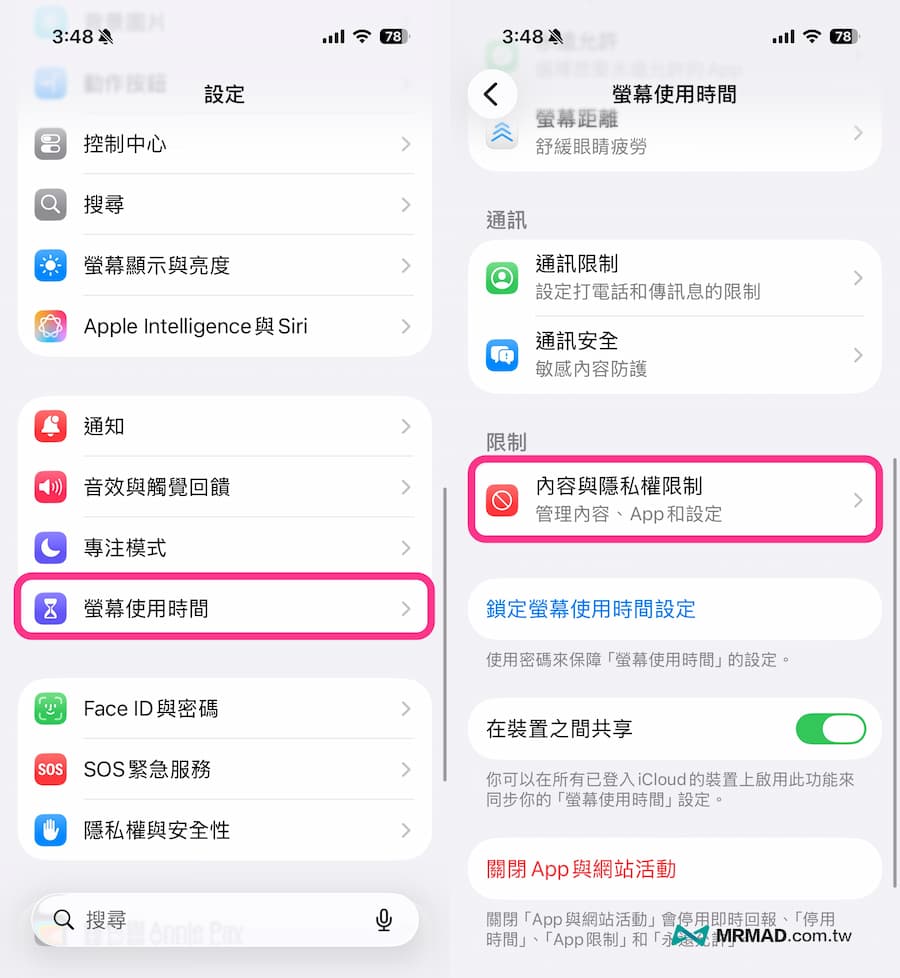
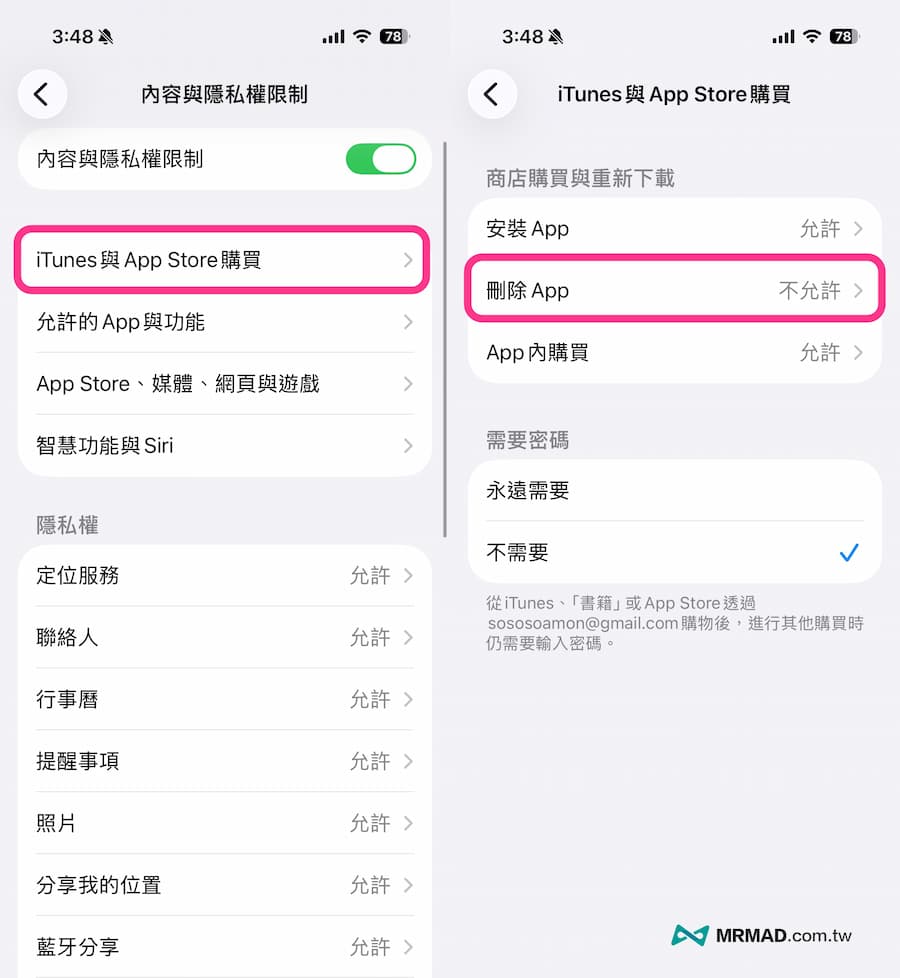
步驟2. 接著點選「iTunes 與 App Store 購買」,檢查「刪除 App」這欄位狀態,如果顯示「不允許」就是有打開限制。
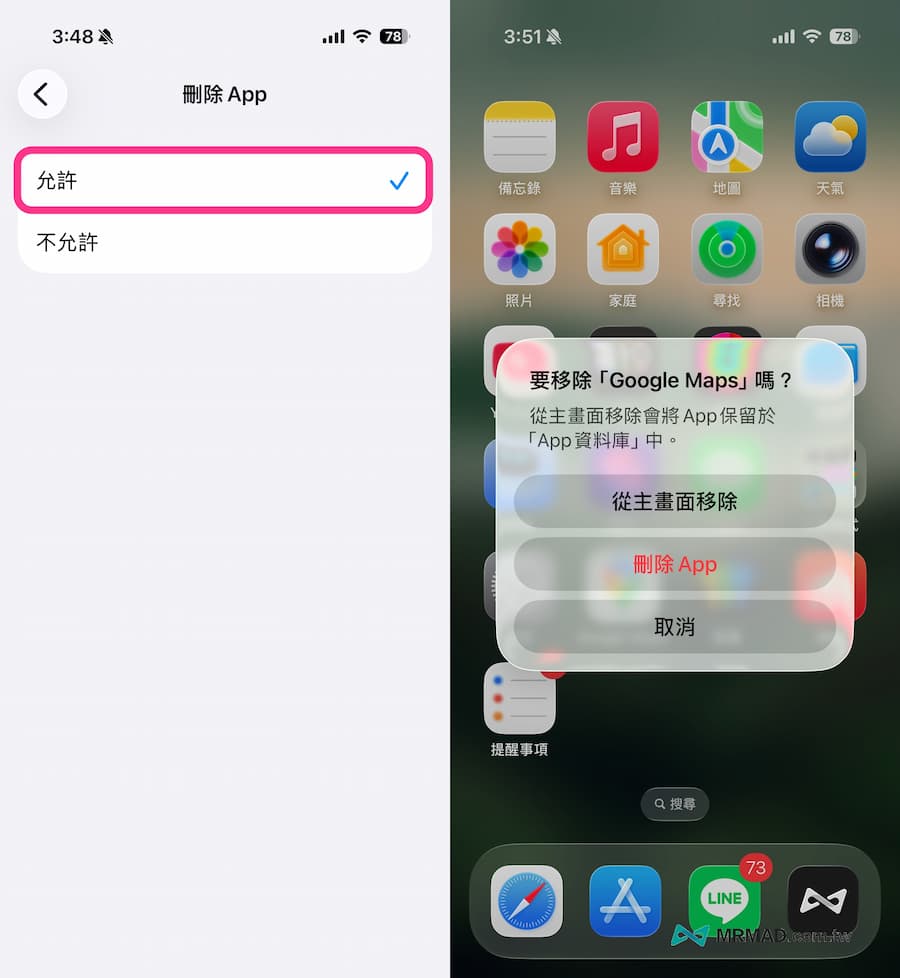
步驟3. 點入後將刪除App改為「允許」,設定完成後,回到主畫面再次長按該 App,你會發現「刪除 App」選項已經回來了。
方法二:使用iPhone 儲存空間強制刪除APP
如果方法一無效,或者 App 處於等待中、圖示變黑且無法操作的狀態,就要從iPhone設定後台強制刪除是最乾淨、最不留痕跡的方法。
步驟1. 直接從 iPhone「設定App」內進入「一般」,點選「iPhone儲存空間」。
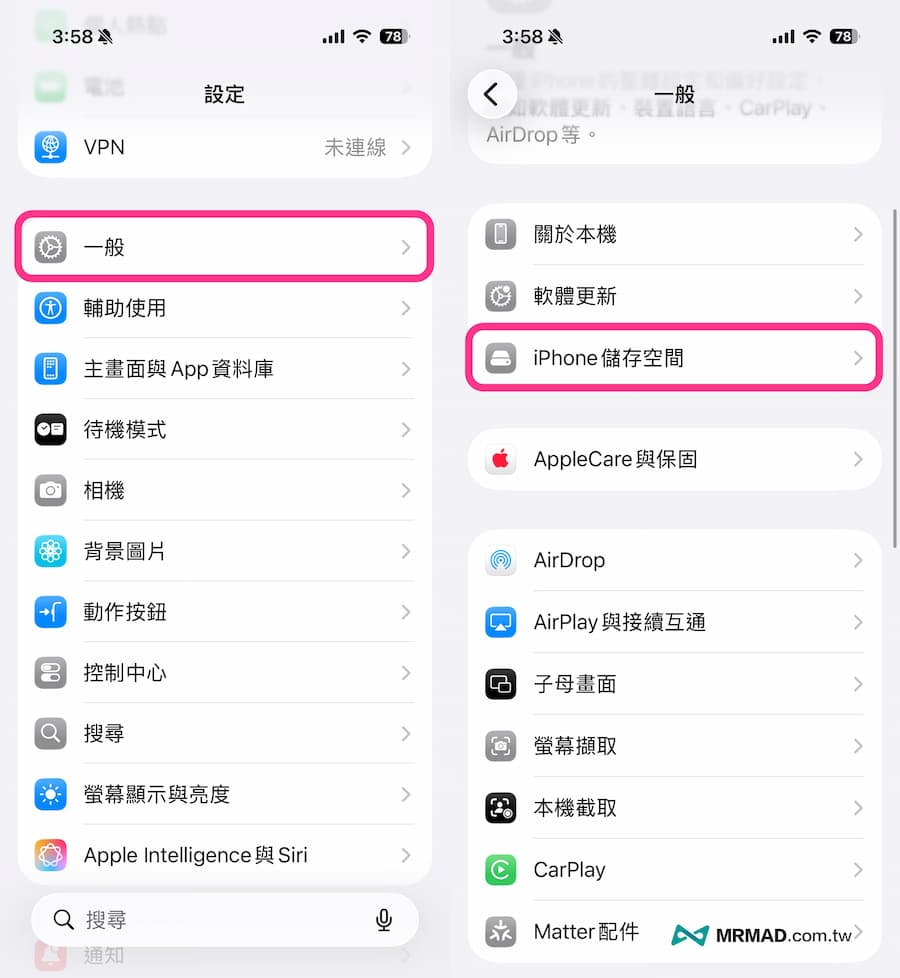
步驟2. 系統會列出所有安裝的 App,向下滑動找到想刪除的 App 選項,點入後按下紅色的「刪除App」,這個方法是直接從系統底層移除程式,即便主畫面圖示有 Bug,這裡通常都能成功刪除。
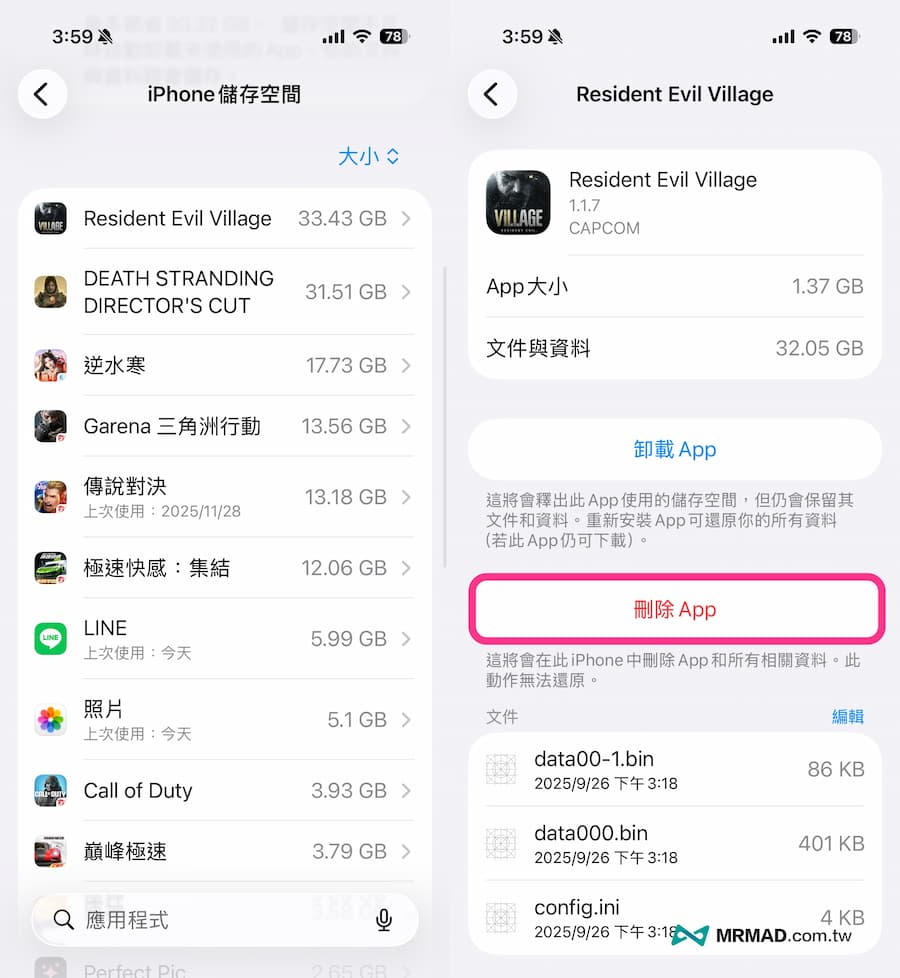
方法三:分辨移除與刪除的差異
自從 iOS 14 推出「App資料庫」後,也導致很多人容易會混淆了這兩個功能意思,底下就來解釋移除APP與刪除APP差別:
- 從主畫面移除:App 其實還在手機裡,只是隱藏了圖示,它還佔用著容量,並且可以在「App 資料庫」(主畫面滑到最右邊)找到。
- 刪除 App:這才是真正的解除安裝,會釋放手機容量。
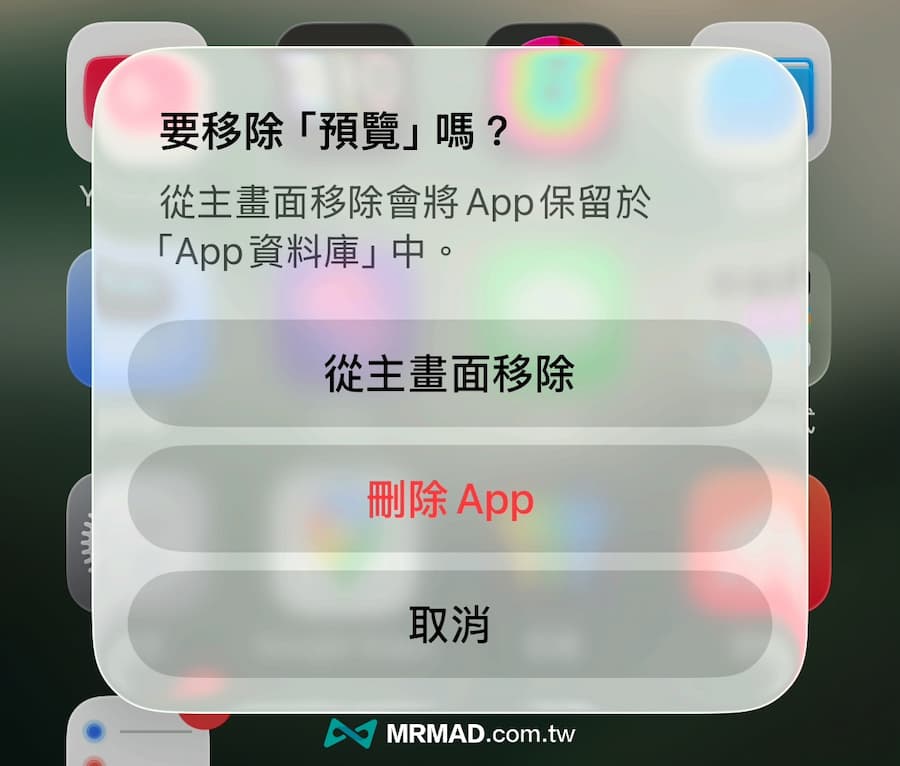
如何從 App 資料庫徹底刪除?
- 從iPhon主畫面一直往左滑,直到看見「App 資料庫」。
- 在搜尋框輸入你想刪除的 App 名稱。
- 長按該圖示,選擇「刪除 App」。
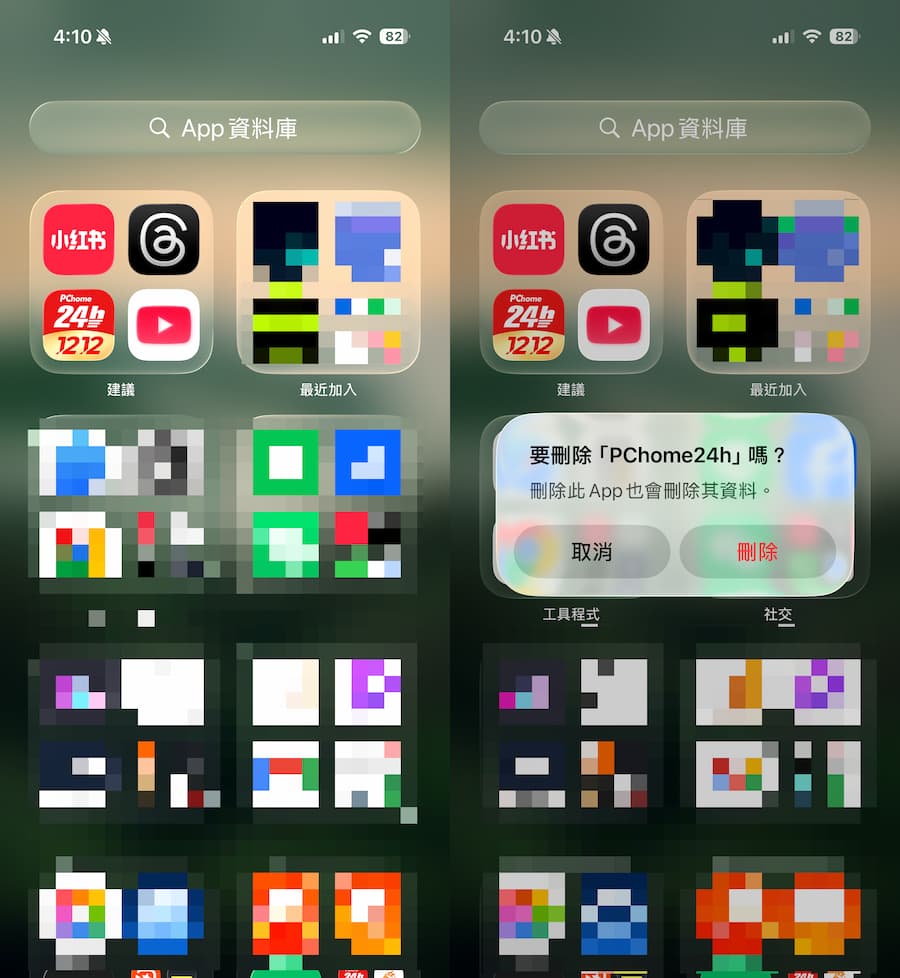
方法四:檢查是否為 iOS內建App
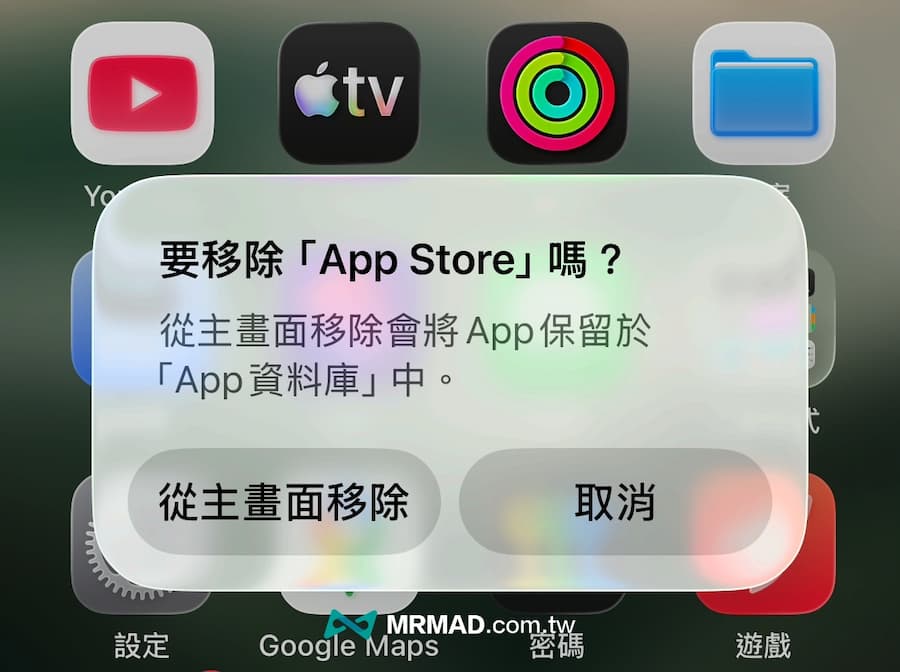
並非所有 iPhone 上的圖示都能刪除。Apple 的核心系統應用程式是綁定 iOS 的,無法被完整移除,頂多只能隱藏。
無法從iPhone系統刪除的 App 清單包括:
- 電話 (Phone)
- 訊息 (Messages)
- 設定 (Settings)
- 照片 (Photos)
- 相機 (Camera)
- App Store
- Safari
如果長按這些 App,系統只會允許將 App 從主畫面移除,無法徹底刪除,這是正常的系統保護機制。
方法五:重啟iPhone或檢查MDM描述檔
如果以上方法都試過了,iPhone App 同樣無法刪除一直留在 iOS 系統內,可能還有兩個原因:
- 系統暫存錯誤: 若是 App 下載到一半卡住(顯示等待中),請嘗試重新啟動 iPhone,並檢查網路連線是否正常。
- 公司/學校監管 (MDM): 如果你的手機是公司配發或學校統一管理的,可能被安裝了「描述檔」限制刪除權限。
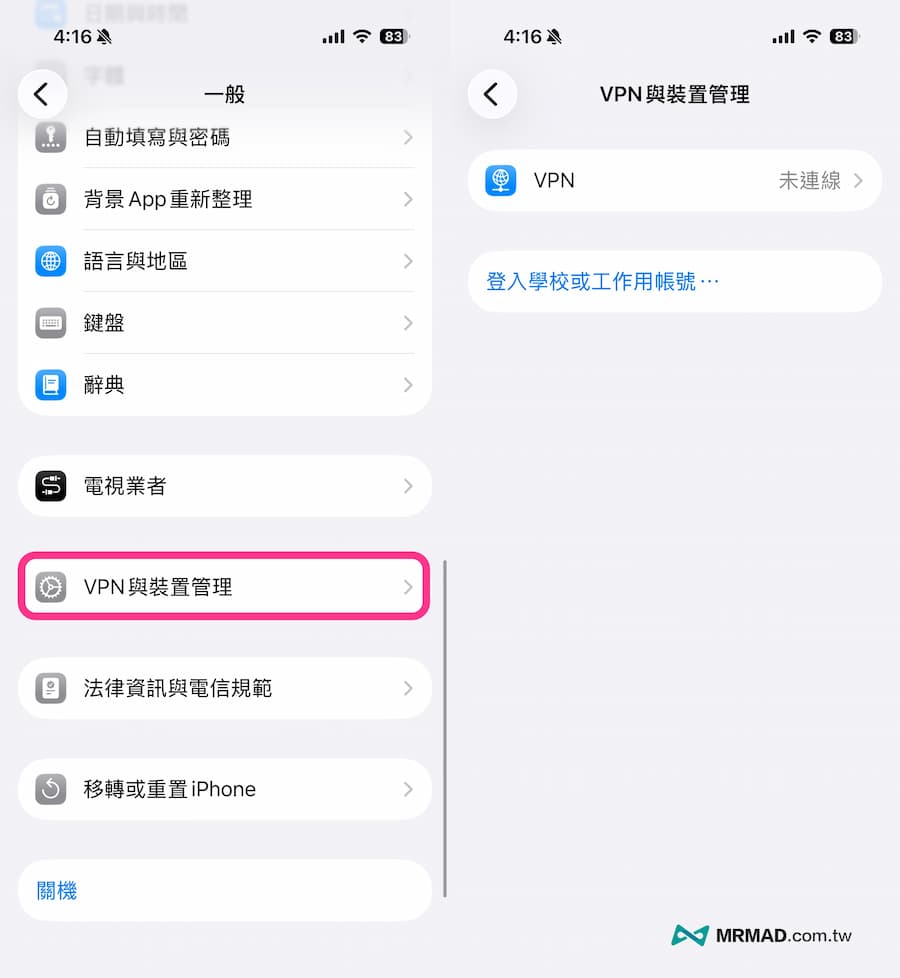
要是設備是公司或學校發放,通常都會被MDM描述檔給限制無法刪除 App ,可以透過 iPhone 檢查:「設定」>「一般」>「VPN 與裝置管理」,如果有看到不明的描述檔,通常需要聯絡 IT 管理員才能處理。
iPhone無法刪除App常見QA整理
為什麼長按iPhone App 圖示都在抖動,但是左上角沒有X選單?
這通常是因為「螢幕使用時間」中的「刪除 App」權限被設為「不允許」。請參考本文方法一調整設定。
從iPhone刪除App後,訂閱會自動取消嗎?
不會! 刪除 App 不等於取消訂閱。請務必到「設定」>「你的名字」>「訂閱項目」中檢查,以免持續被扣款。
選擇iPhone卸載App跟刪除App有什麼不同?
「卸載」會保留文件與資料(如遊戲存檔、登入資訊),只刪除程式本體,適合暫時釋放空間;「刪除」則是連同所有資料一併清空。
iPhone App刪不掉怎麼辦總結
碰見iPhone App刪不掉的問題雖然惱人,但通常只需要幾秒鐘的設定調整即可解決。下次遇到這種情況,記得先去檢查「螢幕使用時間」,往往是解決問題最佳方法,如果不是就是另外四個問題造成。