
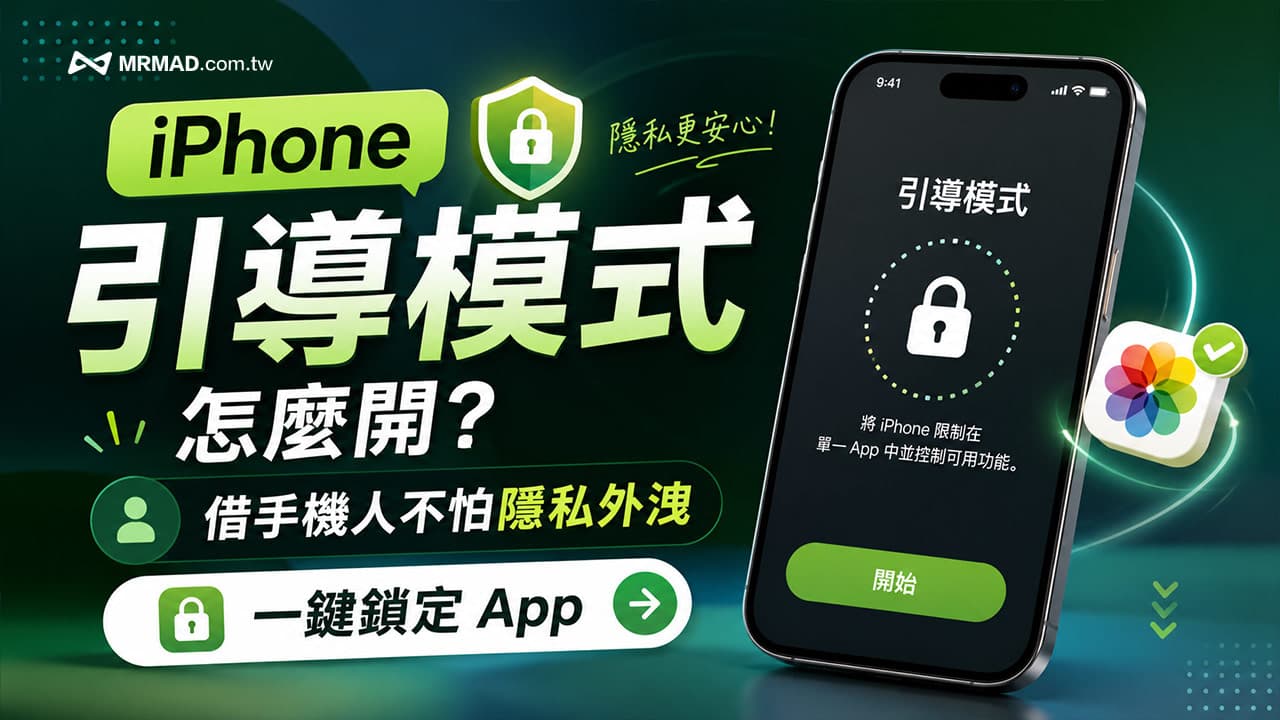
有時候只是想把 iPhone 借給朋友看一張照片、讓小孩看 YouTube、交給店員掃描會員條碼,或是臨時請別人幫忙拍照,但心裡又會擔心對方不小心滑到相簿、LINE、訊息、Mail 或其他私人 App。這種情況下,其實不一定要急著把手機收回來,iPhone 內建的引導模式就能派上用場,就能鎖定iPhone切換控制權限,限制APP隨意切換,防止手遊時誤觸退回iOS主畫面或滑出控制中心,只能夠在特定App或遊戲畫面中操作,這篇就來分享引導模式是什麼?iPhone引導使用模式怎麼開、以及iPhone引導模式關閉解除方法,不管在玩手遊時、手機借給小孩或朋友,就不用擔心他們會隨便亂開,也能提升 iPhone 資料隱私。
什麼是 iPhone 引導模式?
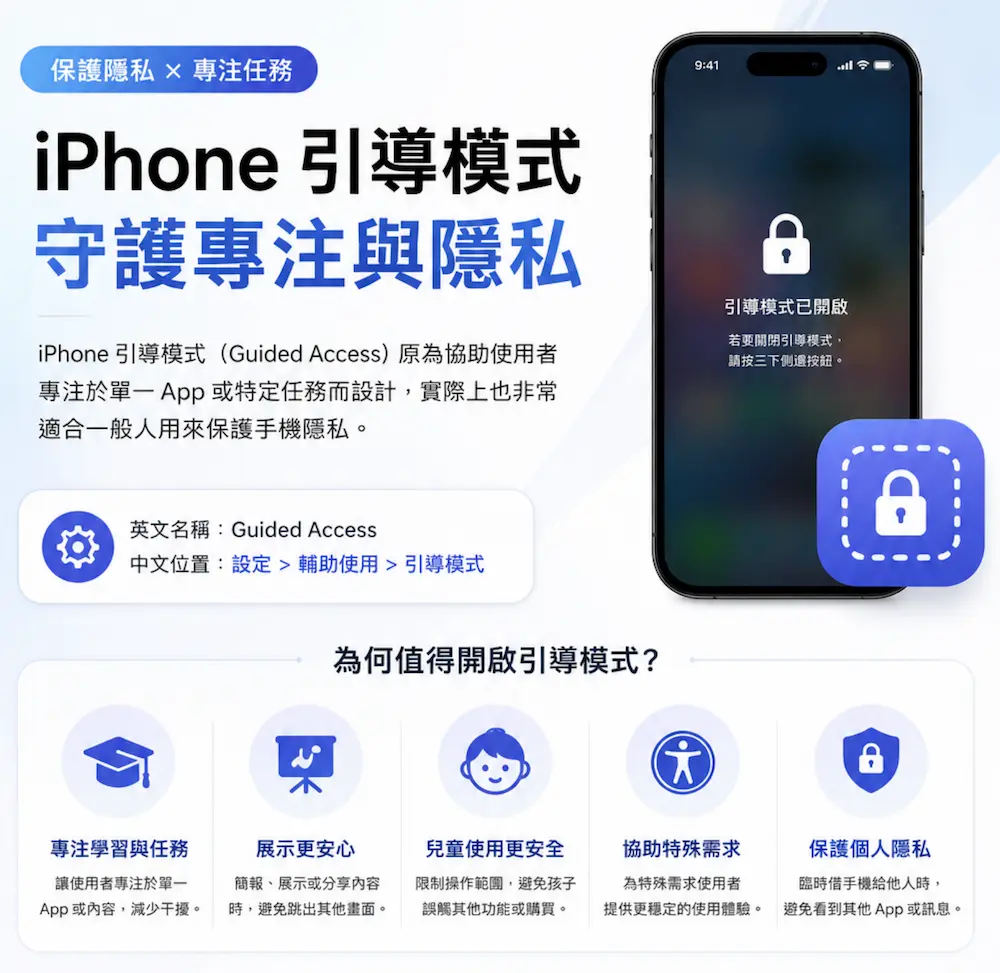
iPhone 引導模式英文名稱為 Guided Access,中文系統中位於「輔助使用」設定內,這項功能原本是為了協助使用者專注在單一 App 或特定任務上,例如教育、展示、兒童使用或特殊需求情境,但實際上也非常適合一般人拿來保護手機隱私。
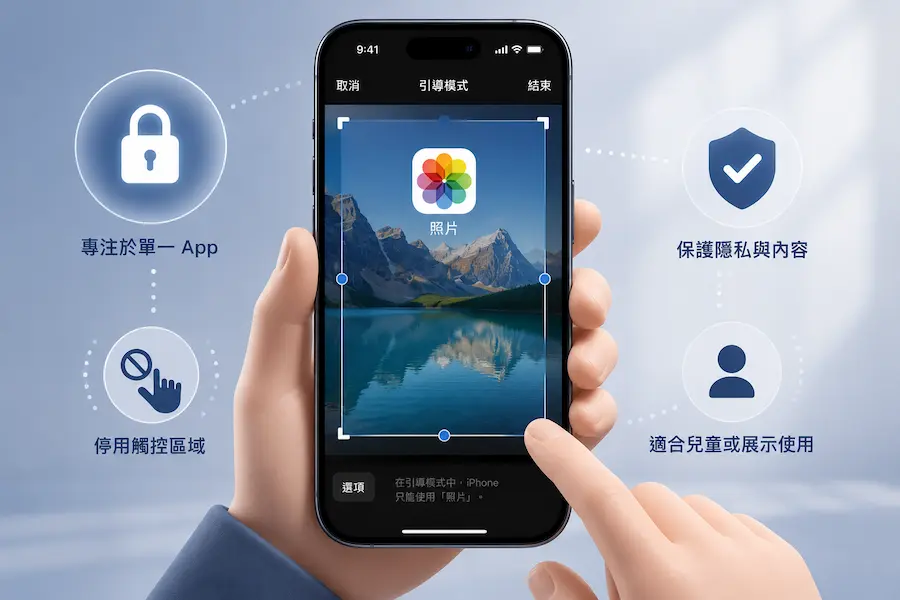
和單純鎖定螢幕不同,引導模式不是讓 iPhone 不能使用,而是讓 iPhone「只能使用你允許的那個 App」。例如你開啟照片 App 後啟用引導模式,對方就只能看目前這個 App;如果你不希望對方亂滑某些按鈕,還能直接圈選畫面區域停用觸控。這比單純站在旁邊盯著對方看手機更實際,也更不尷尬。
最常見的應用場景包括借手機給小孩看影片、展示特定網頁、讓朋友看照片、給店員掃描會員條碼、讓別人使用導航畫面,或是臨時把手機當展示機使用。只要擔心對方離開目前 App 後會看到其他私人內容,引導模式就很適合開啟。
iPhone 引導模式可以防止哪些隱私風險?
很多人借手機給別人時,真正擔心的不是對方故意偷看,而是不小心滑到不該看的地方,像是從照片滑到其他相簿、從 Safari 跳到其他分頁、從 LINE 通知進入聊天室,或是在主畫面看到私人 App 和通知內容,這些都是日常很容易發生的隱私風險。
引導模式的價值就在於,它能把使用範圍縮小到單一 App。當功能啟用後,對方無法直接按 Home 鍵或滑回主畫面,也不能任意切換 App。若再搭配停用觸控區域,就能避免對方點到返回鍵、分享按鈕、留言區、搜尋欄或其他敏感操作。
通常會用到 iOS「引導模式」(也稱引導使用模式),多數會在底下幾種情境會用到:
- 要將 iPhone 借給其他人使用時
- 玩遊戲怕不小心滑回主畫面
- 要將手機借給小孩遊戲或看影片時,避免他亂滑
- 賣場想展示自行開發 APP 功能或遊戲時,避免被民眾亂滑亂開
iPhone 引導使用模式怎麼開啟?
預設 iPhone 系統不會自動開啟引導模式,需要透過手動設定才有辦法打開這項隱藏 iOS 輔助功能,詳細設定步驟如下:
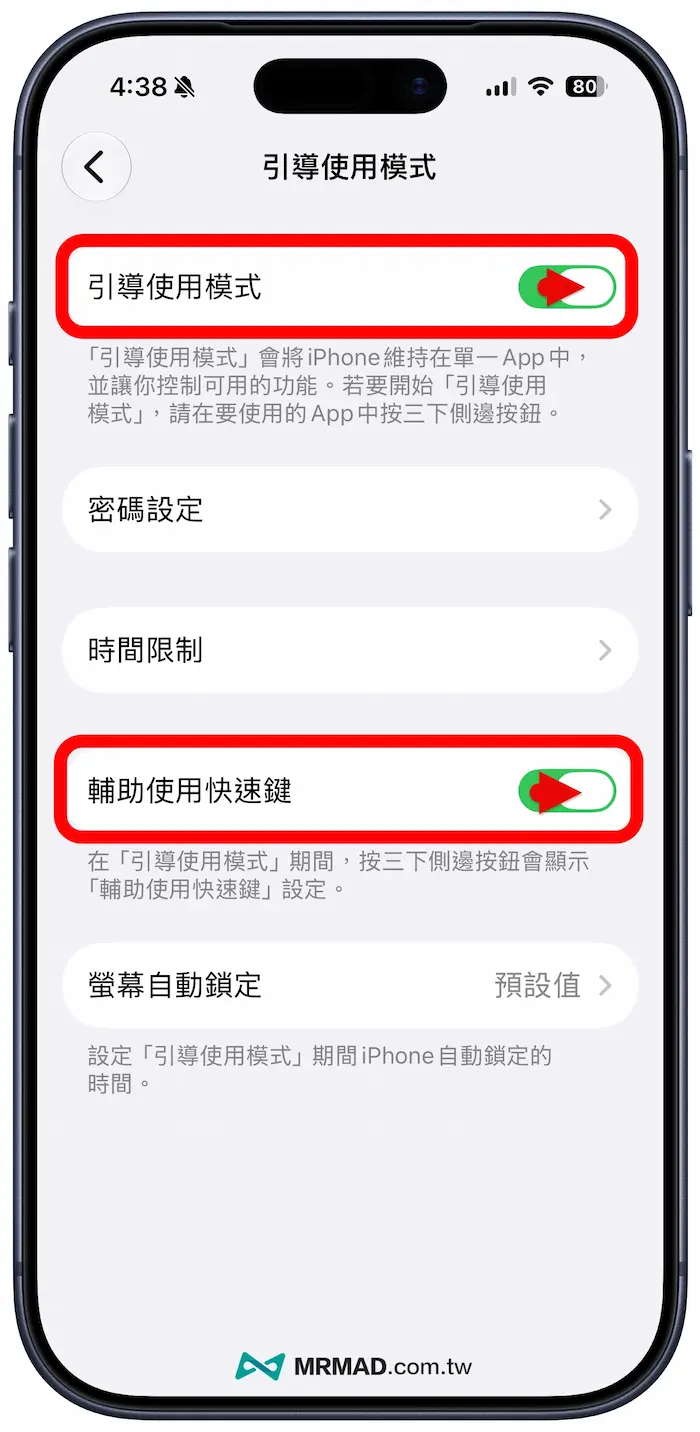
步驟 1. 打開 iPhone內建「設定」App,進入「輔助使用」,往下找到「引導使用模式」。
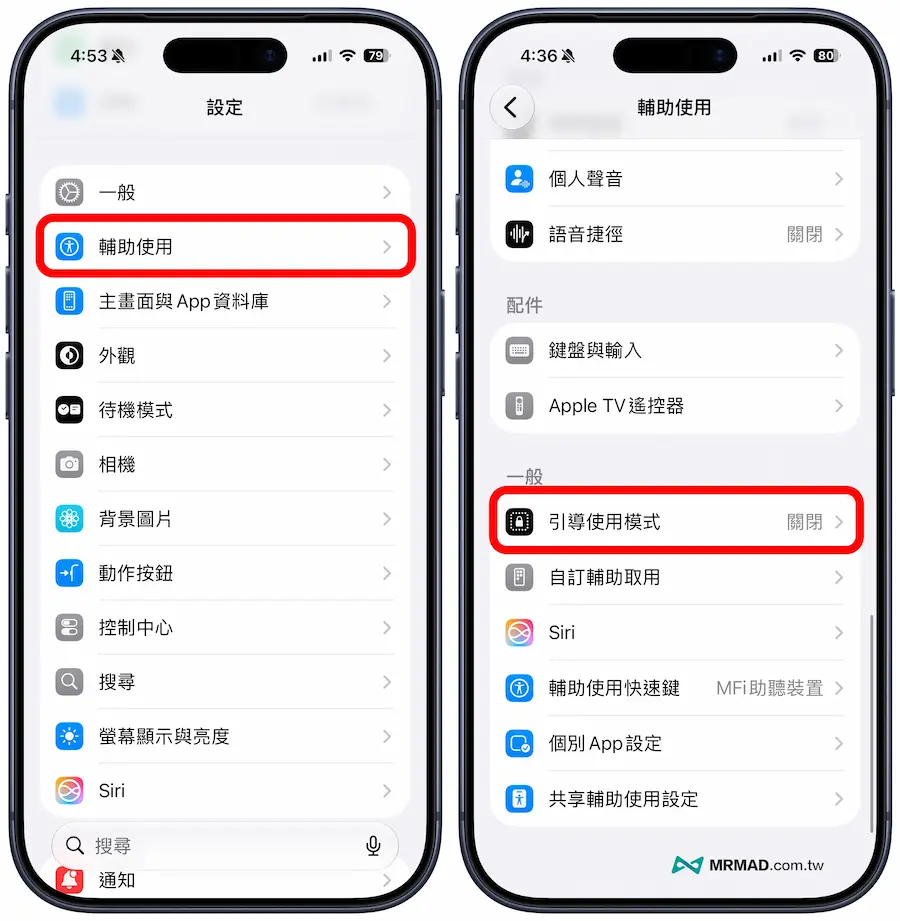
步驟 2. 並將「引導使用模式」和「輔助使用快速鍵」開啟。
步驟 3. 接著建議先進入「密碼設定」,設定一組專用的引導模式密碼,也可以開啟 Face ID 或 Touch ID 作為結束引導模式時的驗證方式。
⭐️ 特別建議:引導模式密碼建議不要和 iPhone 解鎖密碼完全相同,雖然系統沒有強制要求一定要不同,但如果手機曾經被家人、朋友或小孩知道解鎖密碼,就可能降低保護效果。尤其是家長把 iPhone 借給小孩看影片時,更建議另外設定一組不容易被猜到的密碼。
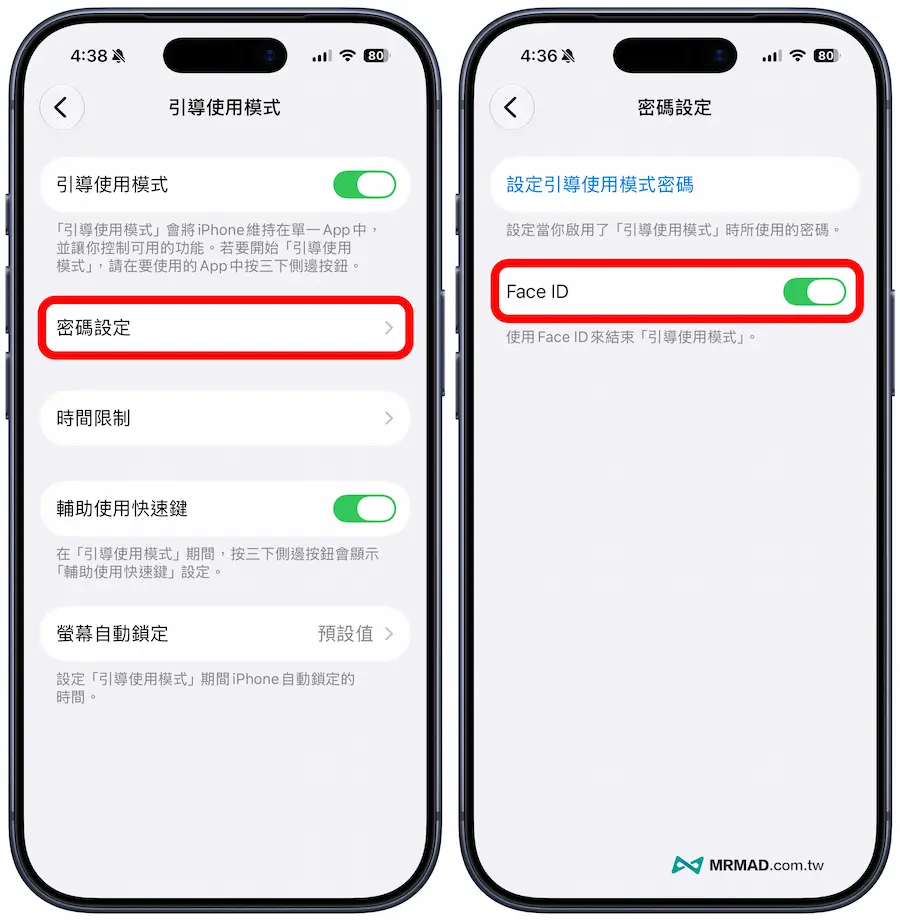
以上設定完成後,引導模式就會常駐在系統中,之後不需要每次重新開啟,只要在指定 App 內快速啟動即可。
如何啟動 iPhone 引導模式?
開啟引導模式設定後,實際使用方式很簡單,在 iPhone 要借給別人前,先打開你想讓對方使用的 App,例如 YouTube、照片、Safari、相機、地圖或會員 App,接著透過底下兩種方法快速啟動 iPhone 引導模式:
方法1:連按三下側邊按鈕
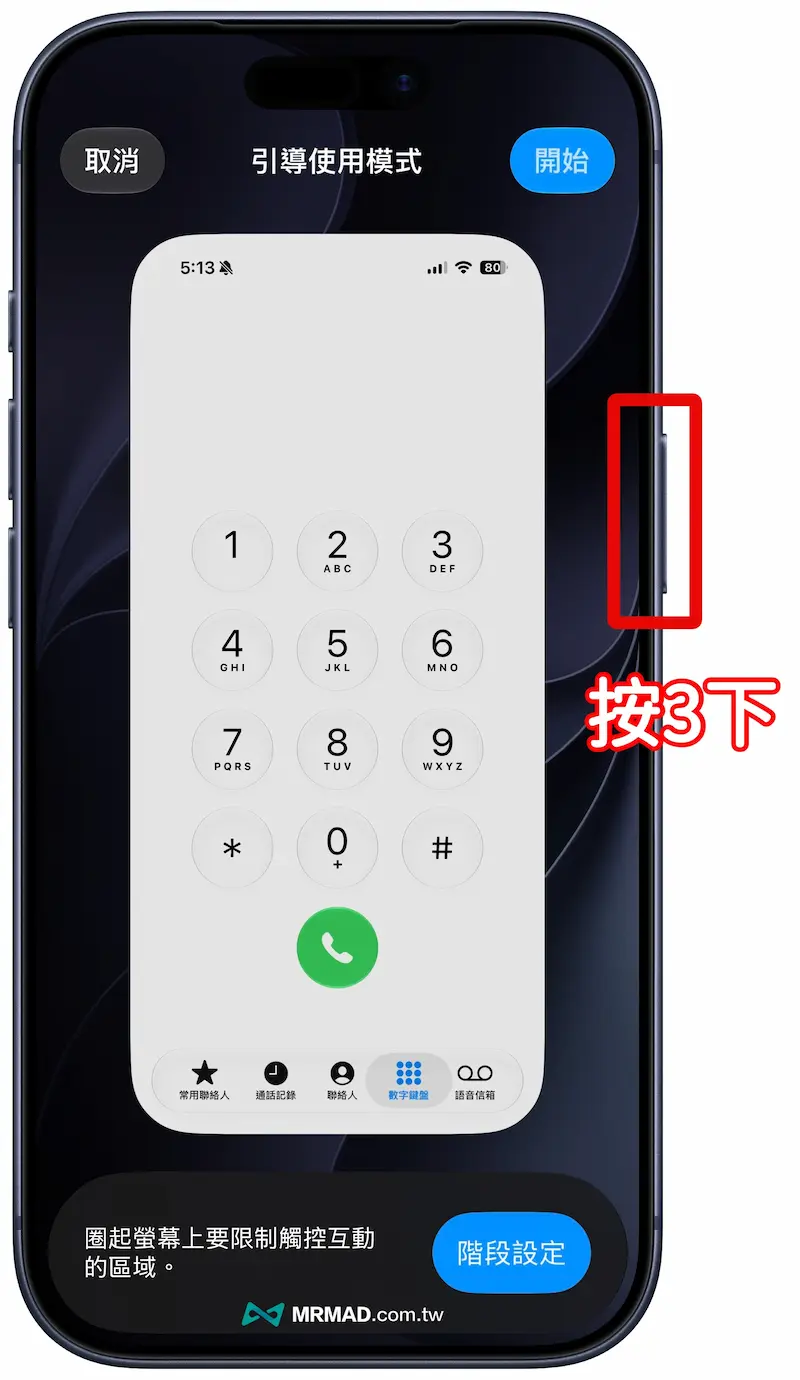
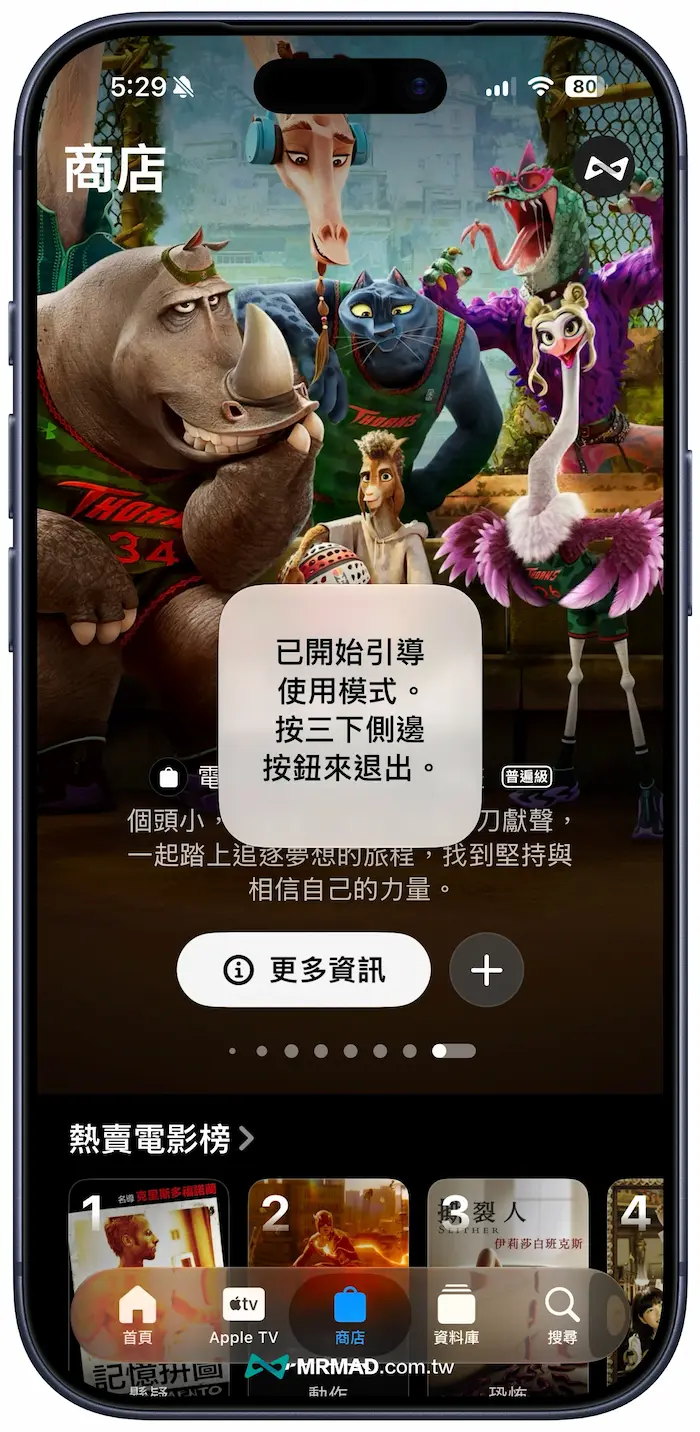
只要透過 iPhone 右側電源鍵「按3下」,就會立即啟動引導使用模式;如果是舊款有 Home 鍵的 iPhone,則是連按三下 Home 鍵,可以直接點右上角「開始」,讓 iPhone 鎖定在目前 App。
方法2:搭配控制中心啟用
也可以直接透過iPhone右上角下拉叫出控制中心,長按空白處點擊「加入控制項目」,並且將輔助使用的「引導使用模式」加入。
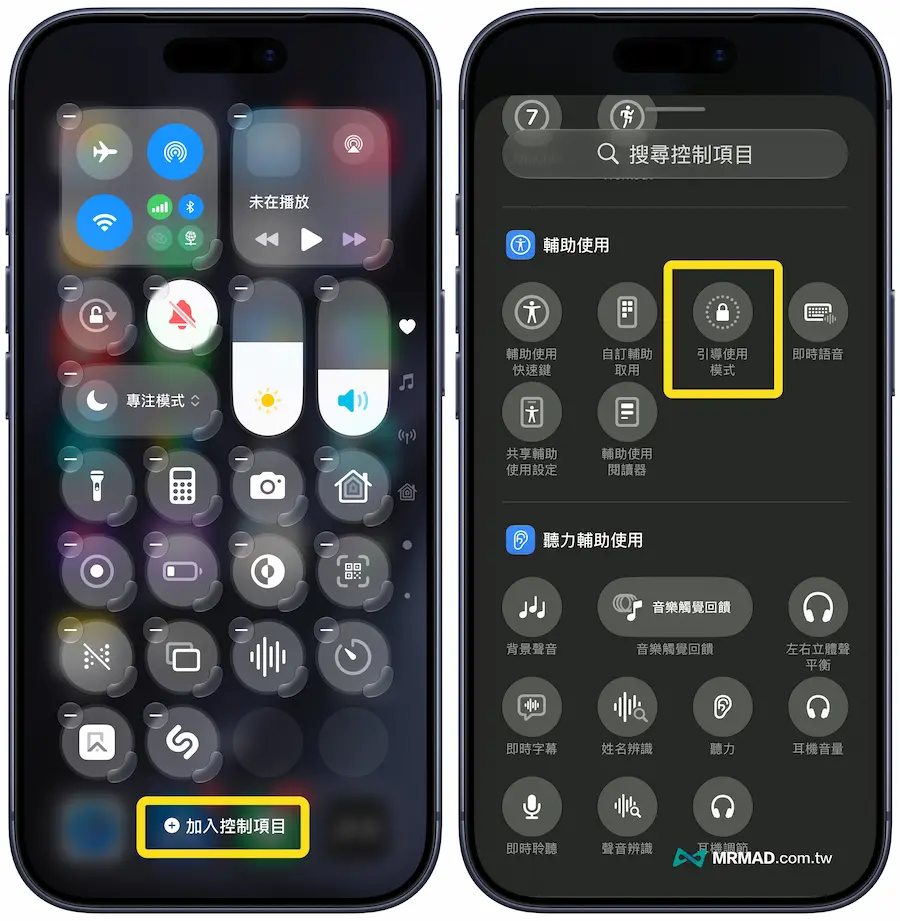
後續就只要滑出iPhone控制中心後,點擊「鎖頭」圖示,系統會進入引導模式設定畫面,可以直接點右上角「開始」,讓 iPhone 鎖定在目前 App。
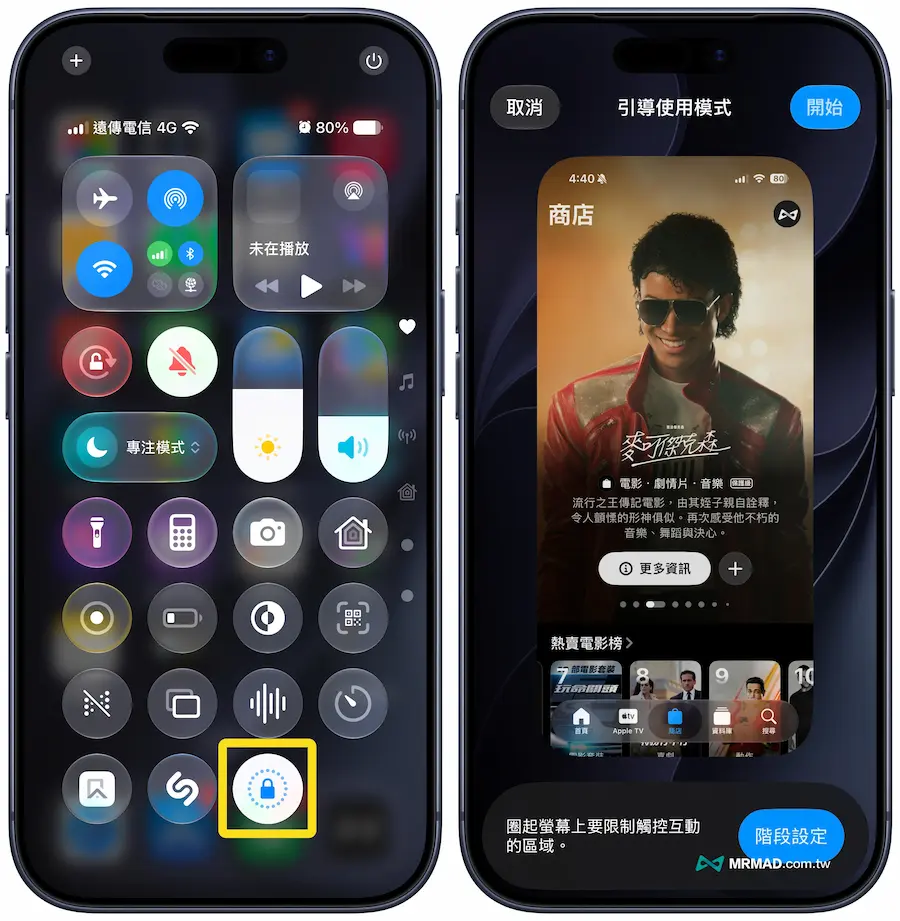
隨後就會立即啟動「引導模式」,這時候會發現從底部往上滑無法跳回主畫面,甚至切換其他應用程式或控制中心也會被鎖定,只能夠在當前 App 內操作,就能夠將 iPhone 借給朋友用或拿給小孩玩,不用擔心對方會亂開其他 App 或偷看其他不該看的東西。
引導模式選項有哪些?哪些建議關閉?
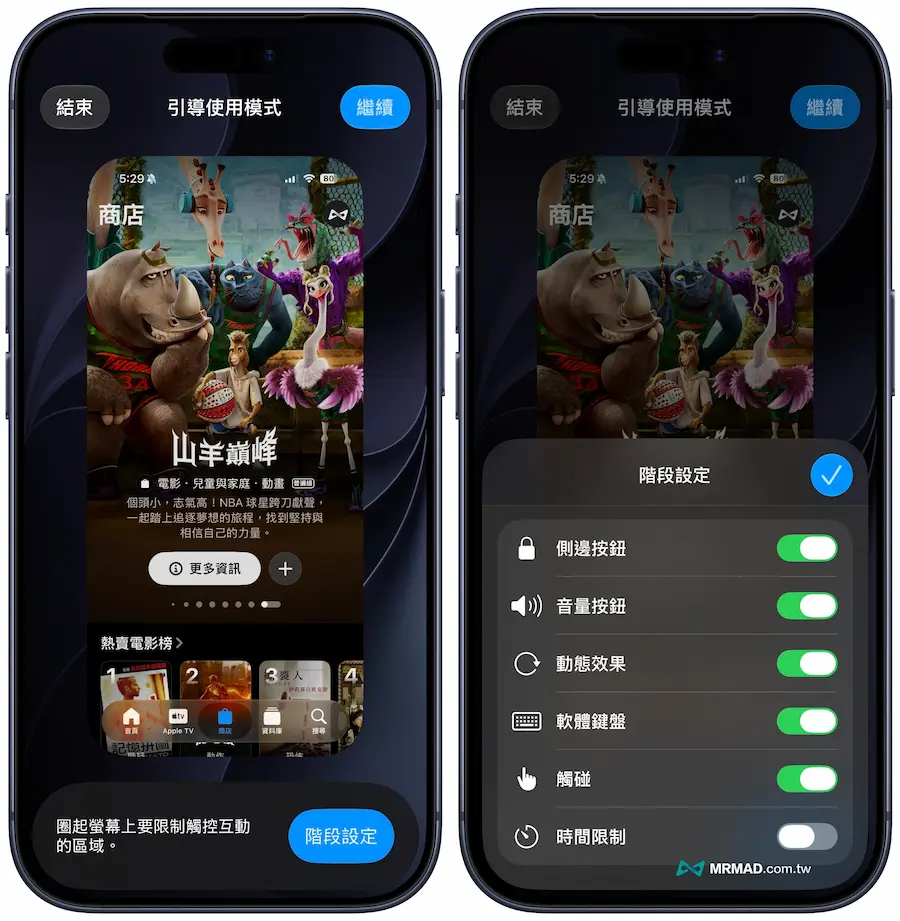
進入引導模式後,點選左下角「選項」可以看到多個控制項目,常見包含側邊按鈕、音量按鈕、動作、鍵盤、觸控與時間限制等。
如果目的是借手機給別人看內容,建議至少關閉側邊按鈕與鍵盤,避免對方誤觸離開或輸入內容。若是借給小孩使用,則可以考慮關閉音量按鈕,避免音量突然被調到最大;要是只是展示畫面,也可以直接關閉觸控,讓 iPhone 變成單純展示狀態。
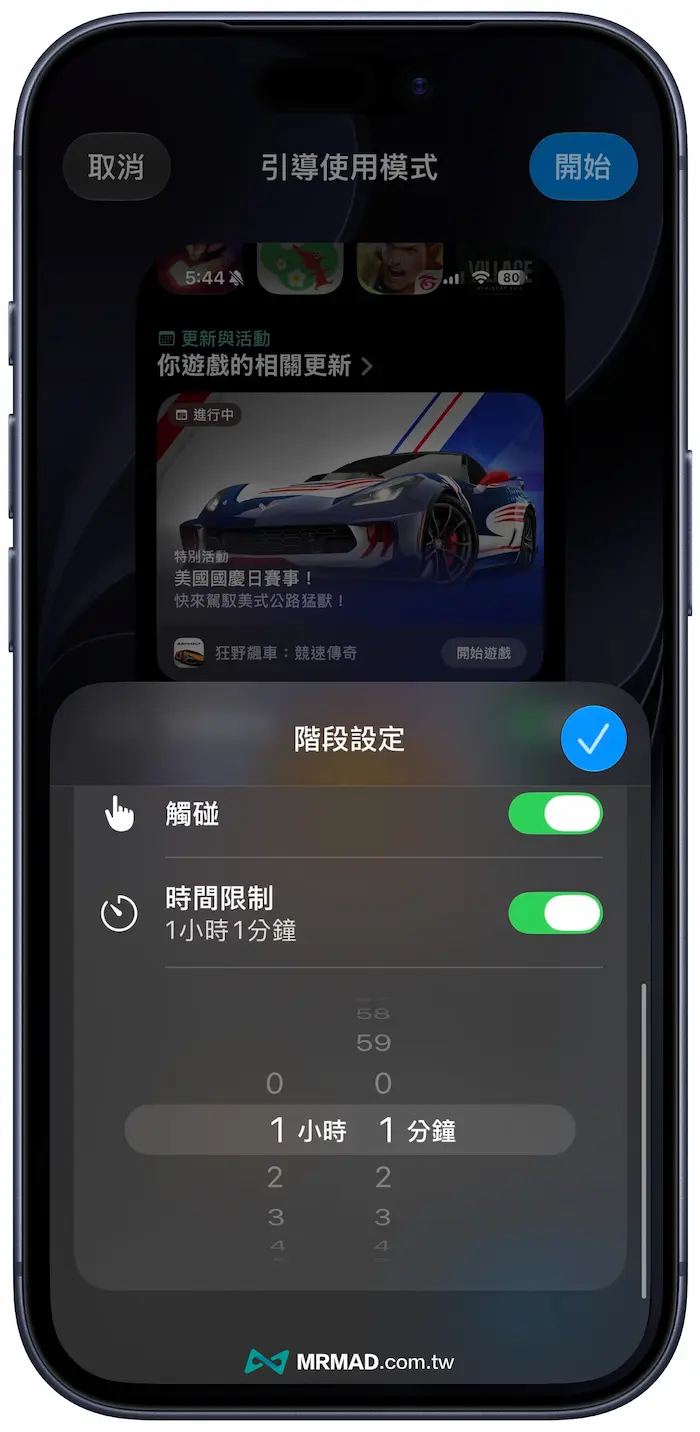
時間限制也很適合用在兒童使用情境,設定時間後,到了指定時間 iPhone 就會限制繼續操作,對於避免小孩一直滑手機、看影片停不下來會更有幫助。
如何結束 iPhone 引導模式?
要結束引導模式時,只要再次連按三下 iPhone 側邊按鈕或 Home 鍵,接著輸入引導模式密碼,或使用 Face ID、Touch ID 驗證,就能回到正常使用狀態,在驗證成功後,點選「結束」即可退出。
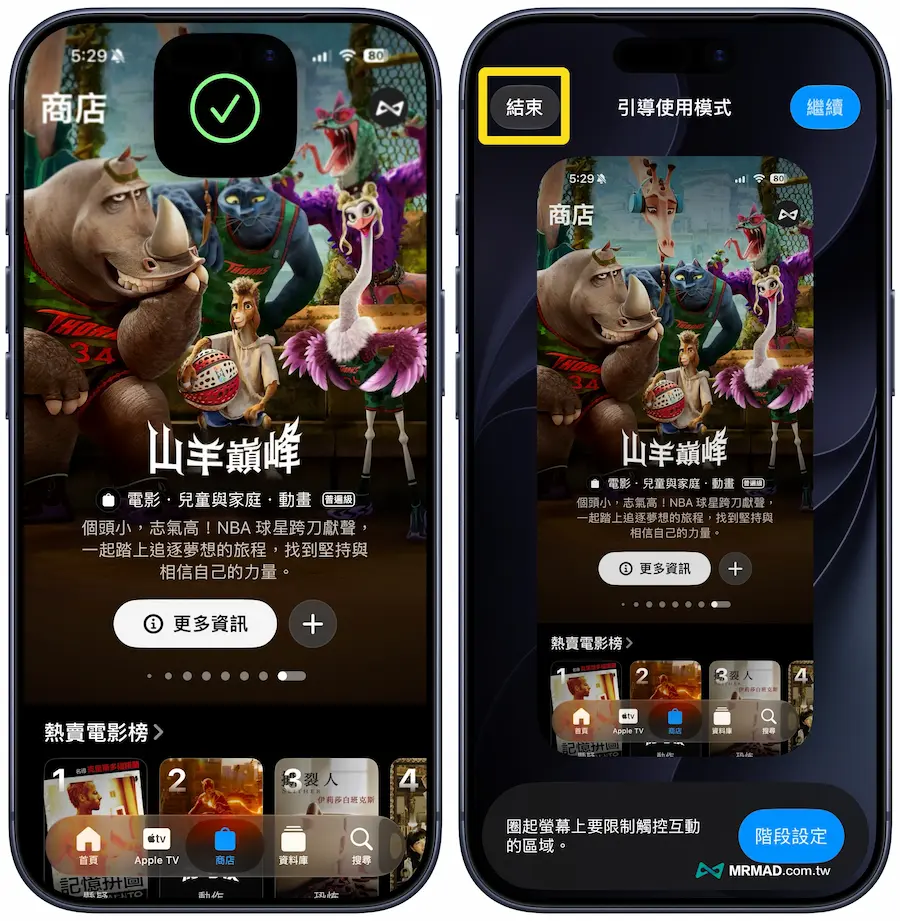
如果只是想調整引導模式設定,不一定要直接結束,也可以在驗證後修改選項,再重新繼續引導模式。這對於需要臨時調整觸控區域、時間限制或硬體按鈕權限時很方便。
引導模式和 iOS App 鎖定有什麼不同?
從 iOS 18 開始,iPhone 已經能針對部分 App 使用 Face ID 或 Touch ID 鎖定,也能將 App 隱藏到 App 資料庫的隱藏資料夾中,這類功能比較適合長期保護個別 App,例如 LINE、照片、備忘錄、銀行 App 或社群軟體。
引導模式則是偏向臨時控管,它不是幫某個 App 加鎖,而是在你把手機交給別人時,讓對方只能停留在目前 App,兩者並不衝突,反而可以搭配使用。
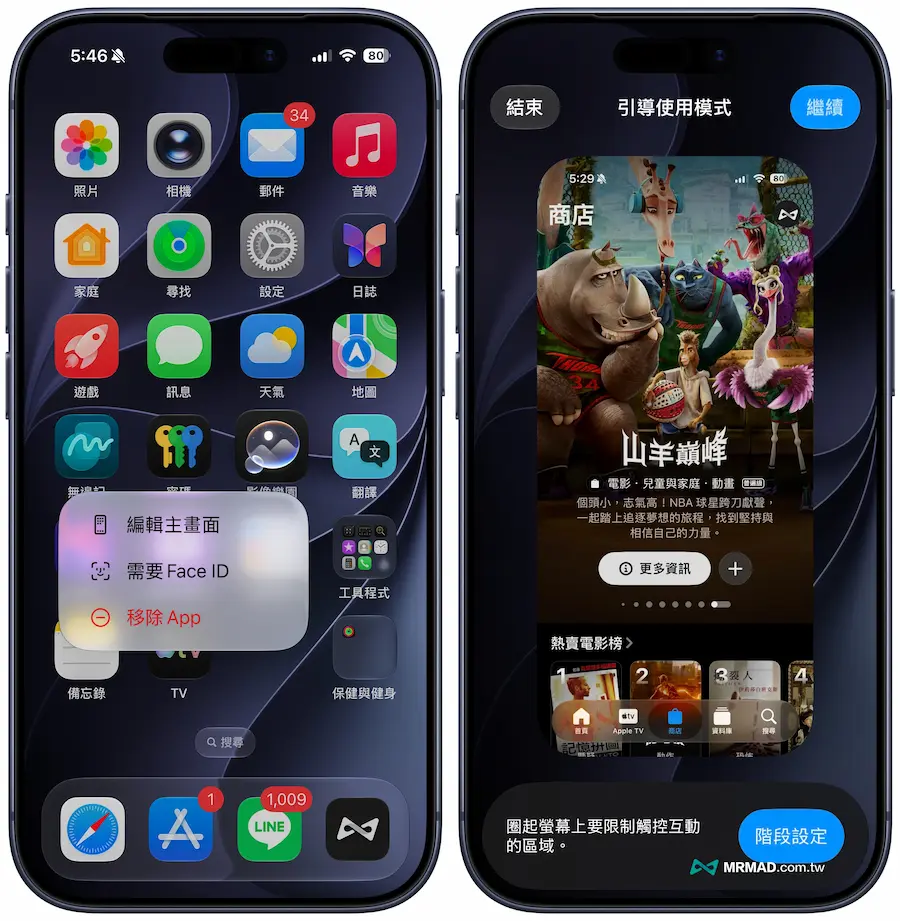
如果平常就擔心隱私外洩,可以把敏感 App 開啟 Face ID 鎖定;當手機要暫時借給別人時,再啟用引導模式。這樣即使對方試圖離開目前畫面,也會被引導模式擋住;就算之後回到主畫面,重要 App 仍然還有 Face ID 保護。
引導使用模式開不了怎麼辦?
如果 iPhone 引導使用模式開不了,通常不是功能壞掉,而是設定沒有完整啟用、快捷鍵沒有正確觸發,或是目前 App/系統狀態不支援。
建議先確認「設定」>「輔助使用」>「引導使用模式」是否已經開啟,並且有設定引導使用模式密碼。若只開啟功能、但沒有完成密碼設定,有時候在啟動或結束時就容易讓人誤以為無法使用。
另一個常見原因是「連按三下側邊按鈕」沒有成功觸發,Face ID 機型要連按三下側邊按鈕,有 Home 鍵的舊款 iPhone 則是連按三下 Home 鍵。如果系統同時設定多個輔助使用快捷鍵,連按三下後可能會跳出選單,這時候需要從選單中選擇「引導使用模式」,而不是期待它自動啟動。
iPhone 引導模式無法退出怎麼辦?
要是發生引導模式無法退出情況,可以嘗試透過底下方法將 iPhone 強制重開機就能解決:
- 快速按壓一下左側「音量鍵+」後放開
- 快速按下一下左側「音量鍵 -」後放開
- 長按右側電源鍵約5~10秒強制重開機
總結:iPhone 借人前,先開引導模式更安心
iPhone 引導模式算是一個很多人忽略,卻非常實用的隱私保護功能,它不需要安裝第三方 App,也不用複雜設定,只要事先在輔助使用中開啟,之後就能透過連按三下側邊按鈕快速啟動。
對於經常把手機借給家人、小孩、朋友、同事或店員操作的人來說,引導模式能有效降低誤觸、亂滑、切換 App 和私人內容曝光的風險,當然它不算是完整的資安防護方案,但作為日常借手機時的第一道臨時保護,已經相當實用。
下次要把 iPhone 交到別人手上前,先開啟引導模式,讓對方只能停留在你允許的畫面,就能大幅降低隱私外洩的尷尬與風險。