
你是否曾經發現,明明沒有開啟 iPhone 相機,螢幕上方卻突然出現綠色圓點?或是沒有錄音、講電話,卻看到橘色指示燈亮起?這些其實都是 iPhone 內建的隱私提醒機制,代表目前有 App 正在使用相機或麥克風。近期 Apple 在 iOS 27.2 安全性更新中,更修補一項可能讓惡意 App 繞過使用者授權、擅自存取相機的安全漏洞,讓 iPhone 的鏡頭隱私問題再次受到關注。
這篇《瘋先生》就帶大家了解 iPhone 綠點、橘點代表什麼、如何查出使用相機或麥克風的 App,以及透過 3 種隱私設定降低個人資料外洩風險。
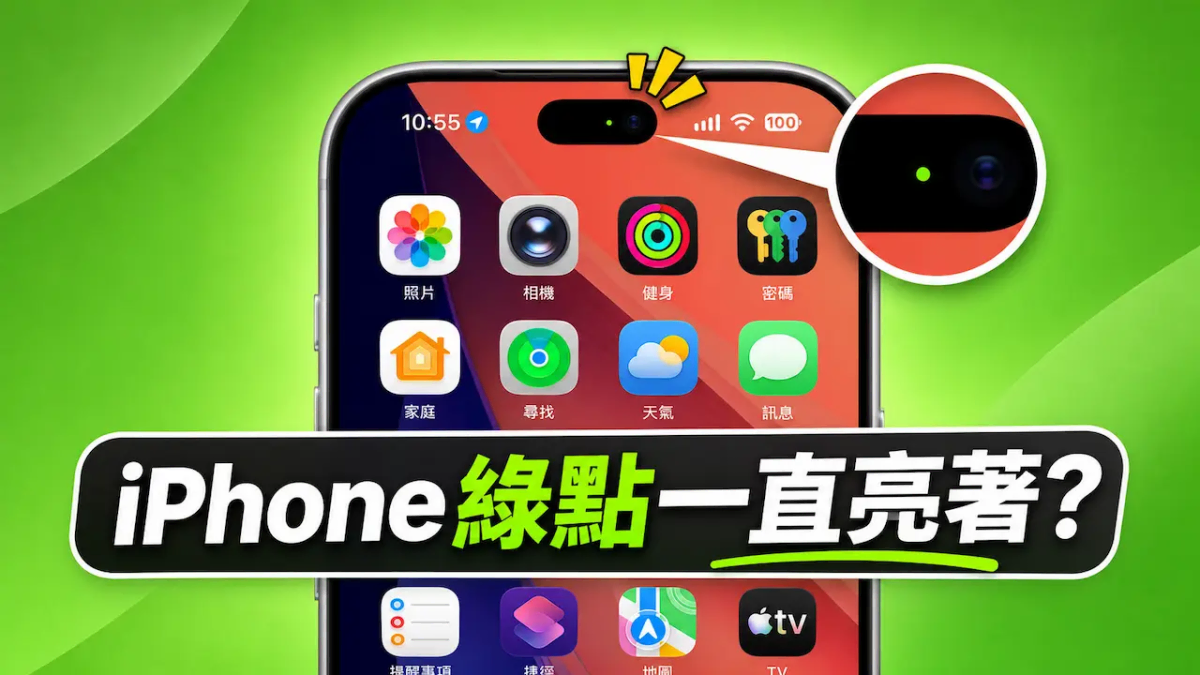
Apple證實iPhone相機權限漏洞!iOS 27.2已修復未授權存取問題
在 iOS 27.2 最新一波系統安全更新,Apple 除了修補多項資安漏洞,其中一項涉及 iPhone、iPad 與 Mac 相機權限的安全問題,由安全研究員 Mustafa Calap 發現。
根據 Apple 官方安全性公告,修補了舊版系統存在的編號為 CVE-2026-86990 的相機權限漏洞,部分舊版系統存在相機存取權限漏洞,可能讓惡意 App 在未取得使用者同意的情況下啟用相機,等同繞過原本應有的隱私保護機制。
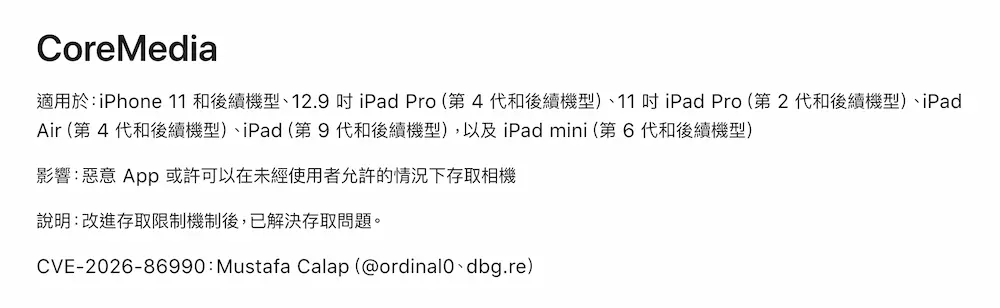
漏洞主要存在於負責影音處理的 CoreMedia 框架,會讓惡意 App 在沒有取得使用者許可的情況下存取相機,繞過原本的權限限制。正常情況下,iPhone App 首次使用相機時,必須先取得使用者授權,也能隨時從設定中取消權限。
但這次漏洞主要是涉及底層的存取控制機制,就算單純關閉 App 權限,也無法徹底解決漏洞問題,App 同樣也可以強制取用相機權限。
Apple 已透過強化存取限制修正問題,並針對不同 iPhone 和 macOS 系統版本推出對應更新,包括:
| 系統版本 | 修補更新 |
|---|---|
| iOS 27 | iOS 27.2 |
| iOS 26 | iOS 26.7.2 |
| 部分仍使用 iOS 18 的舊款 iPhone | iOS 18.7.11 |
| macOS Golden Gate 27 | macOS Golden Gate 27.2 |
| macOS Tahoe 26 | macOS Tahoe 26.7.2 |
iPhone螢幕顯示綠點、黃點代表什麼意思?
iPhone 從 iOS 14 開始導入相機與麥克風隱私指示燈,只要 App 正在使用相關硬體功能,系統就會在螢幕上方顯示不同顏色的圓點,讓使用者即使沒有進入 App 設定,也能即時掌握裝置的使用狀態。
這項機制最大的用途,就是降低應用程式在使用者毫無察覺的情況下存取相機或麥克風的風險。不過指示燈只負責提醒硬體正在使用,無法直接判定 App 是否具有惡意行為。
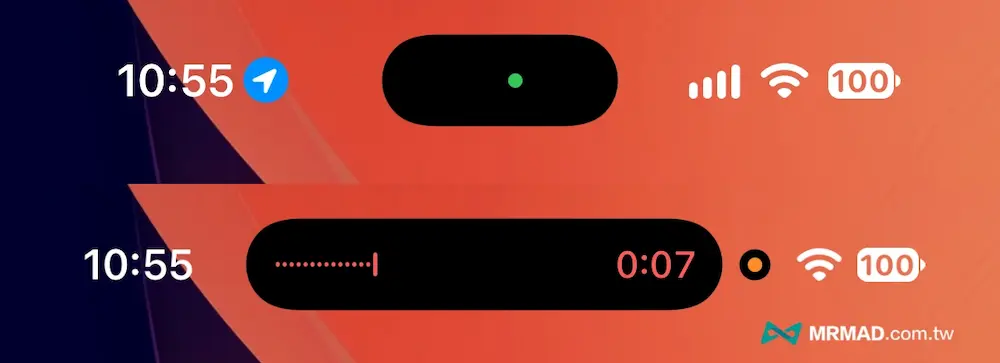
Apple 將 iPhone 相機與麥克風使用提示分成兩種顏色,分別對應兩種隱私指示燈:
| 指示燈顏色 | 常見使用情境 |
|---|---|
| 🟢 綠色圓點 | 有 App 正在使用相機拍照、錄影、視訊通話、掃描 QR Code |
| 🟠 橘色圓點 | 有 App 正在使用麥克風,啟用語音通話、錄音、語音輸入 |
例如開啟 iPhone 相機拍照、使用 LINE 視訊通話,或透過 Instagram 拍攝限時動態時,就可能看到綠色圓點。如果使用 LINE 語音通話、語音備忘錄錄音,或使用需要麥克風的功能,就可能出現橘色圓點。
真正需要留意的情況,要是完全沒有用 iPhone 進行任何拍攝、錄音或通話,指示燈卻反覆亮起,或持續顯示一段不合理的時間,此時就應進一步確認 App 的實際使用情況。
iPhone如何檢查哪個App正在使用相機或麥克風
如果在沒有開啟App狀態下, iPhone 螢幕突然出現綠點或橘點提示,不要立即重新開機,先確認究竟是哪個 App 正在偷偷用相機或麥克風。
其實在 iOS 可以透過兩種不同的查詢方式,一種適合即時確認,另一種則可以追查過去幾天的使用紀錄,透過兩者搭配使用,就能更有效率地找出可疑的應用程式。
方法一:下拉控制中心查看最近調用紀錄
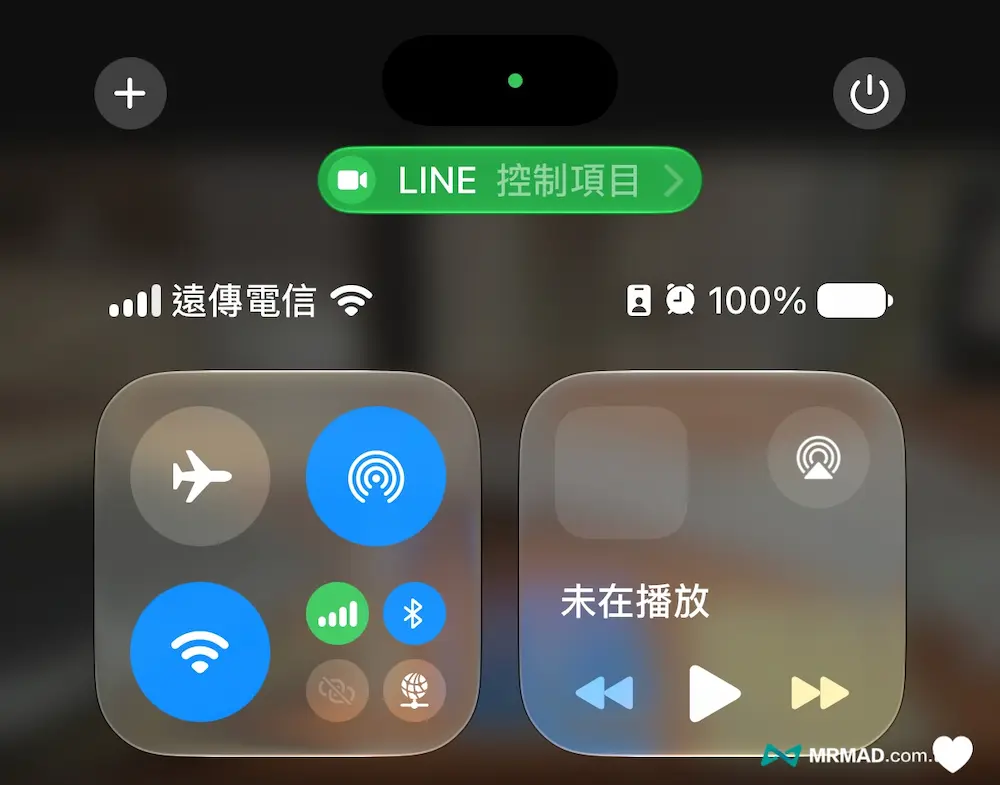
想快速確認 iPhone 相機或麥克風由哪個 App 啟用,最簡單的方法就是開啟「控制中心」,不需要額外安裝任何工具。
當 iPhone 螢幕頂部出現綠點或橘點時,可以按照以下方式操作:
- 從 iPhone 螢幕右上角往下滑動,開啟「控制中心」。配備主畫面按鈕的機型,則從螢幕底部向上滑動。
- 查看控制中心最上方的隱私提示資訊。
- 系統會顯示目前或最近使用過相機、麥克風的 App 名稱。
- 確認 App 是否與剛才進行的拍照、錄音、通話或視訊操作相符。
例如剛使用 LINE 語音通話,控制中心顯示 LINE 最近使用麥克風,通常屬於正常狀況;要是完全沒有使用拍攝功能,卻發現某款不熟悉的工具 App 正在使用相機,就建議進一步檢查授權設定。
方法二:開啟App隱私權報告追蹤存取行為
如果懷疑 iPhone 某個 App 經常在背景使用相機或麥克風,卻總是來不及確認,可以利用 Apple 內建的「App 隱私權報告」追蹤存取紀錄。
這項功能從 iOS 15.2 開始提供,能記錄 App 過去 7 天內存取 iPhone 相機、麥克風、位置、聯絡人等敏感資料與感測器的時間及次數,同時也能查看 App 曾連接哪些網域。
開啟 App 隱私權報告步驟:
- 打開 iPhone「設定」。
- 進入「隱私權與安全性」。
- 往下找到「App 隱私權報告」。
- 點選「開啟 App 隱私權報告」。
開啟後,iPhone 就會開始收集相關使用紀錄。由於資料必須從啟用後才開始累積,因此剛開啟時,可能無法立即看到完整報告。
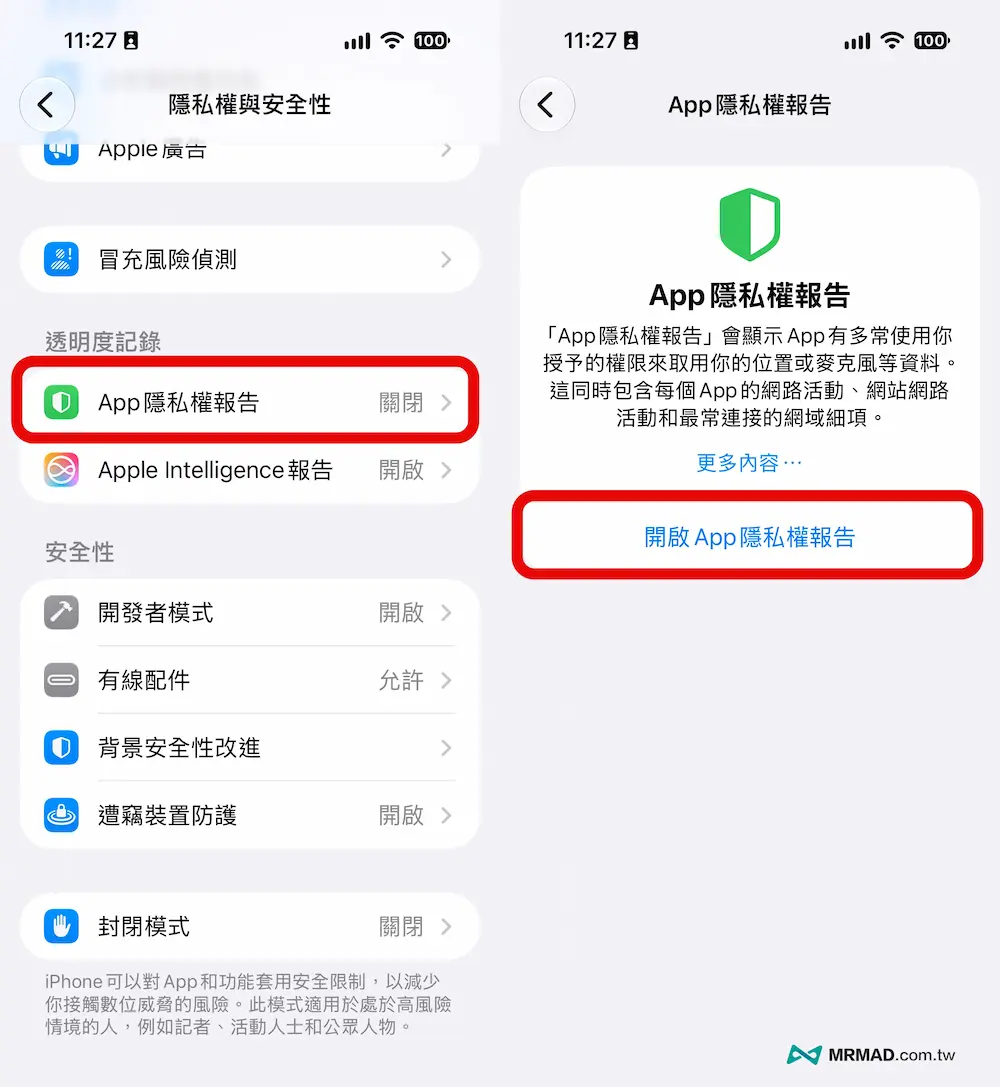
返回「App 隱私權報告」頁面,找到「資料與感測器取用」,系統會列出各個 App 的相關存取資訊。
點選想檢查的 App,再查看「相機」或「麥克風」項目,就能了解它在過去 7 天內有哪些存取紀錄,以及對應的使用時間。
例如一款平常只用來查看資訊的 App,卻多次在沒有開啟拍攝功能的情況下存取鏡頭,就值得重新檢查是否有合理原因。
必看技巧「App隱私權報告」iPhone必學技巧,教你查詢App背景活動紀錄↗
除了相機與麥克風,App 隱私權報告還能顯示網路活動,例如應用程式連接過哪些網域。不過,網路連線紀錄並不代表相機畫面或錄音內容已被上傳,仍需要其他證據才能確認是否發生資料外洩。
預防隱私外洩!3 招徹底關閉 App 的iPhone相機與麥克風權限
確認 iPhone 相機或麥克風的使用來源後,如果發現某些 App 擁有不必要的權限,就應該主動調整設定。
Apple 在 iOS 中提供不同層級的隱私與安全管理功能,從一般 App 權限控制、帳號與資訊分享檢查,到針對高風險攻擊設計的封閉模式,都能依照實際情況選擇使用。
步驟 1:整批檢視並移除不必要的相機/麥克風存取權
最直接的防護方式,就是從 iPhone 隱私設定中,集中檢查所有曾要求相機或麥克風授權的 App。
想管理相機權限,可以前往:
「設定」→「隱私權與安全性」→「相機」
進入後,系統會列出曾要求使用相機的 App。使用者可以逐一檢查,關閉平常不需要拍照、掃描或視訊功能的應用程式。
如果想管理麥克風權限,則前往:
「設定」→「隱私權與安全性」→「麥克風」
這裡同樣會列出曾要求麥克風存取權限的 App,可以直接將不必要的授權關閉。
例如部分購物、工具或娛樂 App,若平常沒有使用拍照、錄音功能,就可以考慮取消相關授權;至於 LINE、FaceTime 或其他需要語音、視訊功能的 App,則可依照實際使用需求保留。
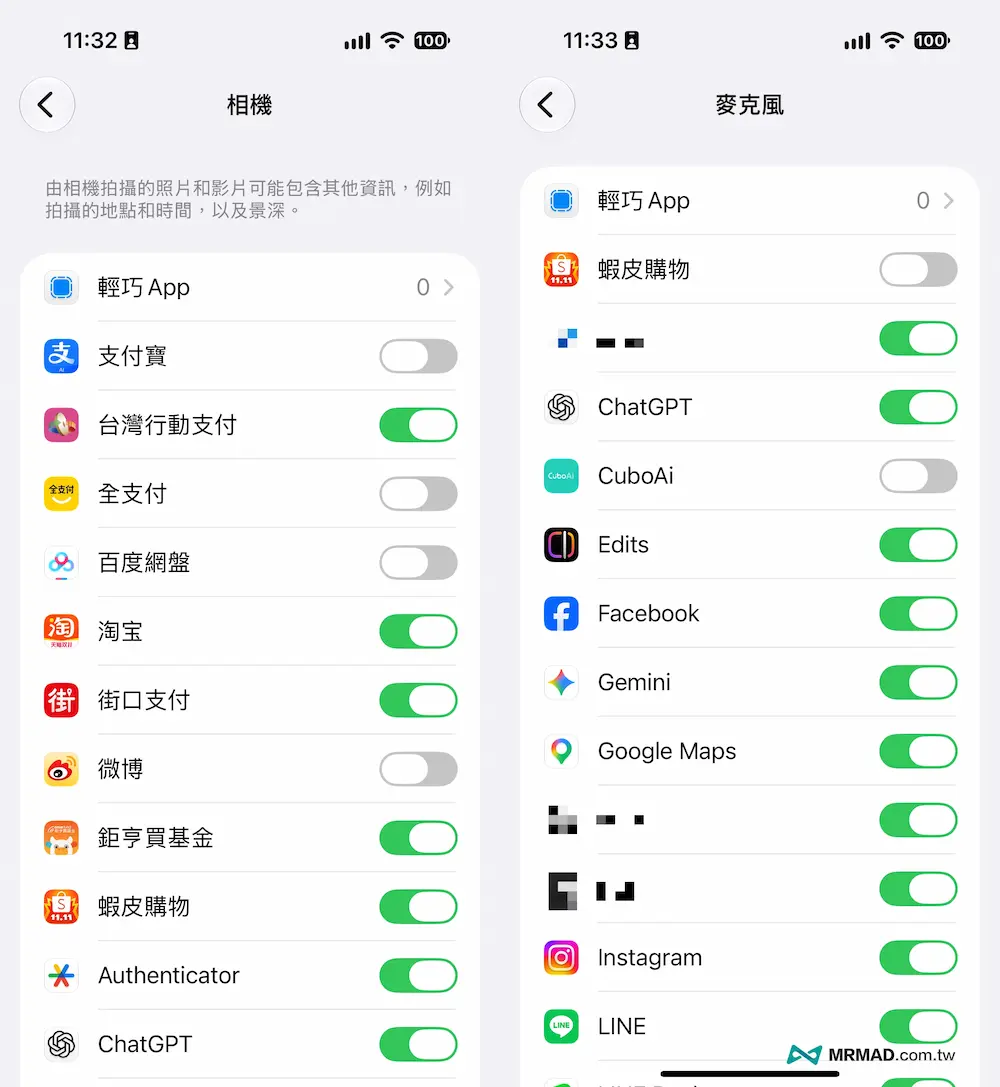
關閉權限只能限制 App 透過正常授權機制存取相關功能,無法取代像 CVE-2026-86990 這類系統漏洞的安全修補。
步驟 2:開啟「安全檢查」防範異常連動與授權
除了相機和麥克風權限,iPhone 其實還有另一項經常被忽略的隱私功能,就是 Apple 從 iOS 16 開始提供的「安全檢查」(Safety Check)。
這項功能主要是協助使用者確認,目前有哪些人、App 或裝置能夠存取個人資訊,特別適合曾經與他人共用帳號、分享位置,或懷疑裝置隱私設定曾遭他人更改的情況。
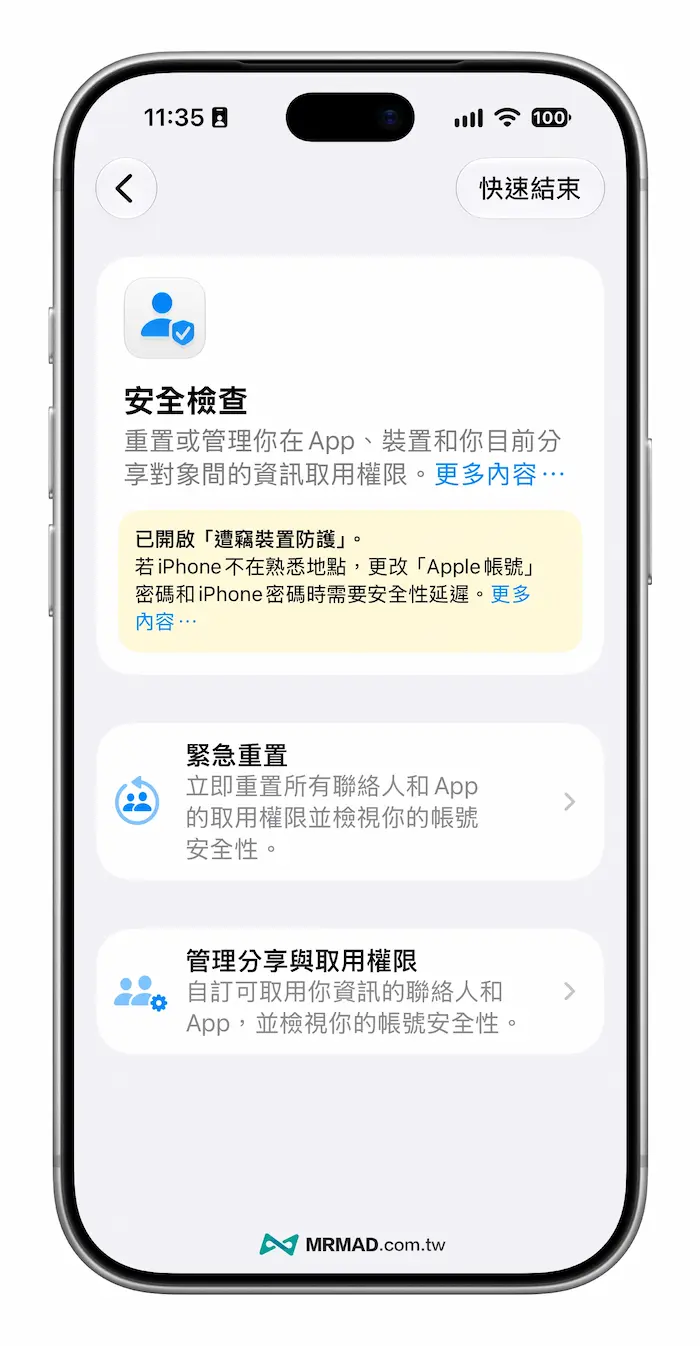
想使用安全檢查,可以前往:
「設定」→「隱私權與安全性」→「安全檢查」
進入後會看到「緊急重置」和「管理分享與取用權限」兩種主要選項:
「管理分享與取用權限」 適合一般使用者定期檢查,可以逐步確認目前與哪些人分享位置、哪些 App 擁有資料存取權,以及 Apple 帳號所連結的裝置與安全設定。
例如,如果過去曾與他人分享位置、照片或其他個人資訊,現在已經不需要繼續分享,就能透過這項功能檢查並調整相關權限。
「緊急重置」主要提供給需要快速停止資訊分享、重新管理帳號與 App 存取權限的使用者。
緊急重置的影響範圍較大,可能改變原本的人員分享和 App 權限設定,因此不建議只因為看到 iPhone 相機綠點,就直接執行完整重置。
步驟 3:善用「封閉模式」防禦高風險系統級漏洞
如果擔心的已經不是一般 App 權限問題,而是高度針對性的駭客攻擊、間諜軟體或未知漏洞,Apple 也提供更嚴格的安全防護機制,這項功能為 「封閉模式」(Lockdown Mode),是 Apple 專為可能成為高度精密網路攻擊目標的少數使用者設計的進階安全功能,開啟方式如下:
- 開啟 iPhone「設定」。
- 進入「隱私權與安全性」。
- 往下找到「封閉模式」。
- 點選「開啟封閉模式」,閱讀相關限制後依照畫面操作。
- 完成設定並重新啟動 iPhone,讓防護設定生效。
封閉模式主要透過限制部分系統功能、訊息附件、網頁技術,以及特定連線與互動方式,降低裝置受到高度精密攻擊的機會。

但這項功能也會帶來明顯的使用限制,例如部分網站可能無法正常運作,某些訊息附件與通訊功能也會受到限制。
對一般 iPhone 用戶,也不需要為了防止相機被偷開,需要長期啟用封閉模式,不能保證阻擋所有相機權限漏洞,也不是 CVE-2026-86990 的專用修補工具。若要防範已知漏洞,仍必須優先安裝 Apple 發布的正式安全更新。
必看iPhone 封閉模式怎麼用?何時開?全面詳解iOS 安全設定與用途↗iPhone相機漏洞和隱私常見問題
沒開iPhone相機App卻出現綠點,代表一定被偷拍嗎?
不一定。iPhone 螢幕右上角出現綠色圓點,只代表目前有 App 正在使用相機,或同時使用相機與麥克風,並不代表有人正在偷拍,綠點是相機啟用提示,不是偷拍警報器,無法單靠指示燈判斷 App 是否正在錄影、儲存照片或上傳影像。
除了 iPhone 內建相機 App,像是 LINE、Instagram、FaceTime、QR Code 掃描工具,甚至部分需要拍照上傳文件的應用程式,都可能在使用相關功能時觸發綠色指示燈。即使沒有主動開啟「相機」App,也不代表鏡頭沒有被其他應用程式使用。
暫時無法更新iOS系統該如何自保?
如果 iPhone 因為儲存空間不足、裝置管理限制,或其他因素暫時無法安裝最新 iOS 更新,建議先採取幾項防護措施,降低惡意 App 存取相機與麥克風的風險。
可以前往「設定」→「隱私權與安全性」→「相機」及「麥克風」,重新檢查所有 App 的使用權限,優先關閉不熟悉或不需要使用鏡頭、錄音功能的應用程式。對於來源不明、長期未使用或曾出現異常行為的 App,也建議直接移除。
網頁版 Safari 會偷開相機嗎?該如何防範?
Safari 瀏覽器本身支援網站使用 iPhone 相機與麥克風,例如網頁視訊會議、線上身分驗證、拍照上傳文件或掃描 QR Code 等功能,都可能透過 Safari 存取相關硬體。
想降低 Safari 網站擅自使用相機的風險,可以直接修改瀏覽器的預設網站權限。
Safari 相機與麥克風權限設定方式:
1. 開啟 iPhone「設定」。
2. 進入「App」→「Safari」。
3. 找到網站設定中的「相機」與「麥克風」。
4. 分別將權限調整成「詢問」或「拒絕」。