
蘋果在 iPhone 13 Pro 系列以上機型,替支援 ProMotion 裝置都採用動態更新率,會在 10Hz 到 120Hz 之間自動調整,目的在於在流暢度與省電之間取得平衡。但預設 iPhone 內建 Safari 瀏覽器,大多數都是固定在 60Hz 刷新率下使用,其實也可以手動強迫開啟 Safari 120Hz 頁面渲染能力,只要透過隱藏設定就能解鎖。
哪些 iPhone 設備能夠支援 Safari 120Hz 高刷瀏覽模式 ?
目前只有配備 ProMotion 顯示器的 iPhone 機種,才有辦法將 Safari 解鎖 120Hz 高刷畫面,支援設備如下:
- iPhone 13 Pro / 13 Pro Max
- iPhone 14 Pro / 14 Pro Max
- iPhone 15 Pro / 15 Pro Max
- iPhone 16 Pro / 16 Pro Max
- iPhone 17
- iPhone 17 Pro / 17 Pro Max 等後續機型
若是一般款 iPhone 機型,像是 iPhone 13、iPhone 14、iPhone 15、iPhone 16 非 Pro 型號,螢幕刷新率最高就是 60Hz,就算調整 Safari 旗標也不會出現 120Hz。
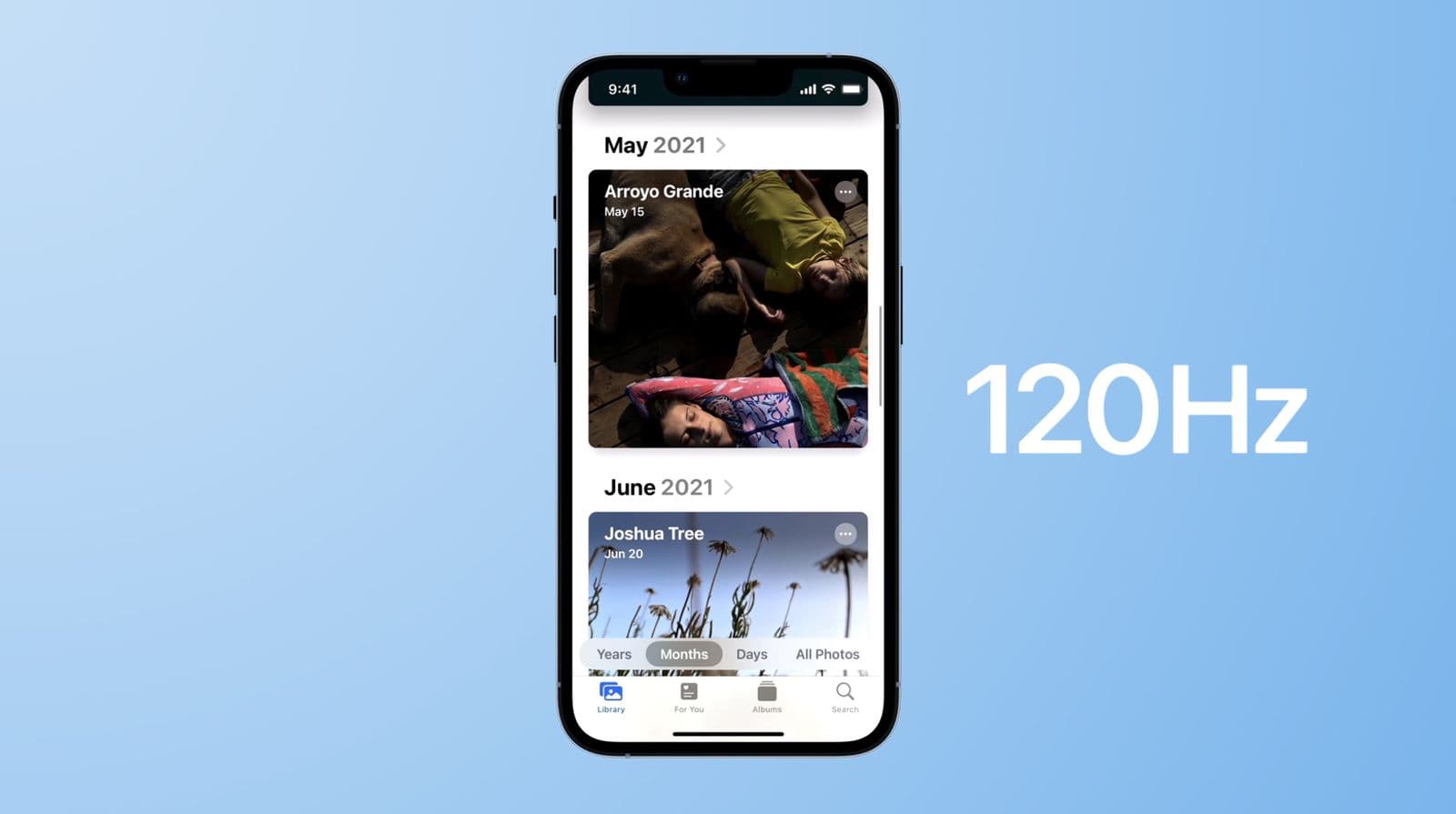
iPhone Safari 強制解鎖 120Hz 設定教學
以下啟用 Safari 120Hz 高刷僅適用於 iOS 18 或之後版本,且需支援 ProMotion 的 iPhone 機種,就可以依照底下方法強制解鎖 120Hz 的 Safari 瀏覽模式:
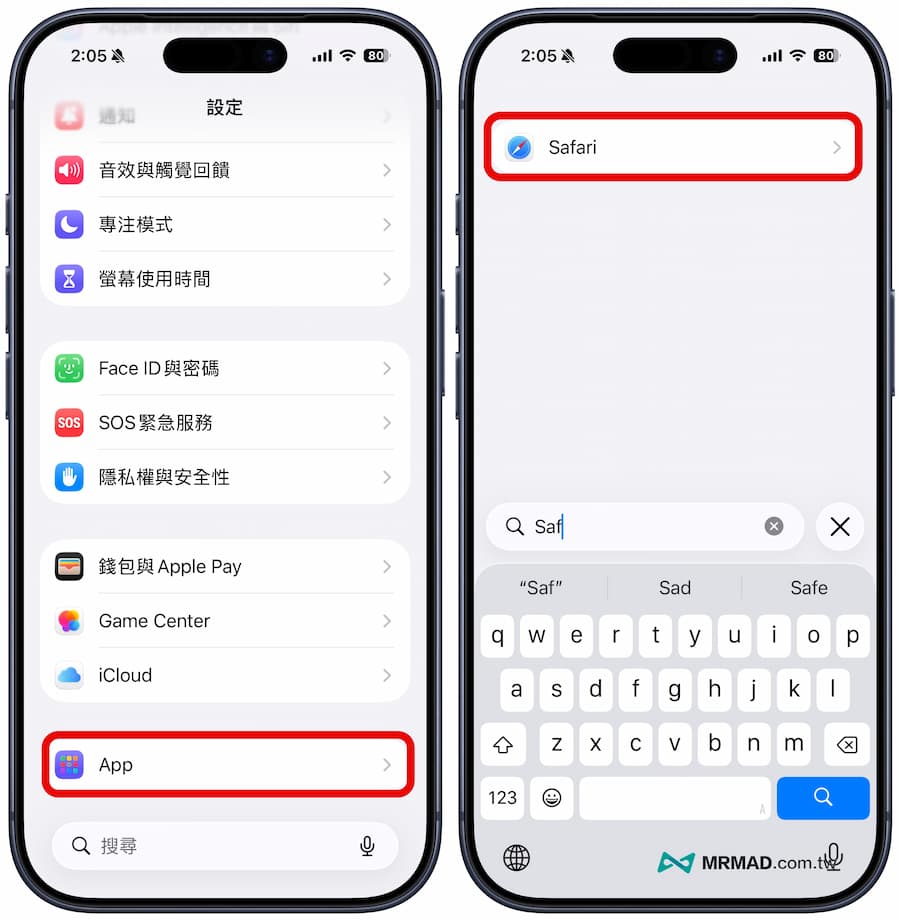
步驟1:開啟Safari設定
直接打開iPhone內建「設定 App」,往下滑到底點「App」,直接搜尋找到「Safari」。
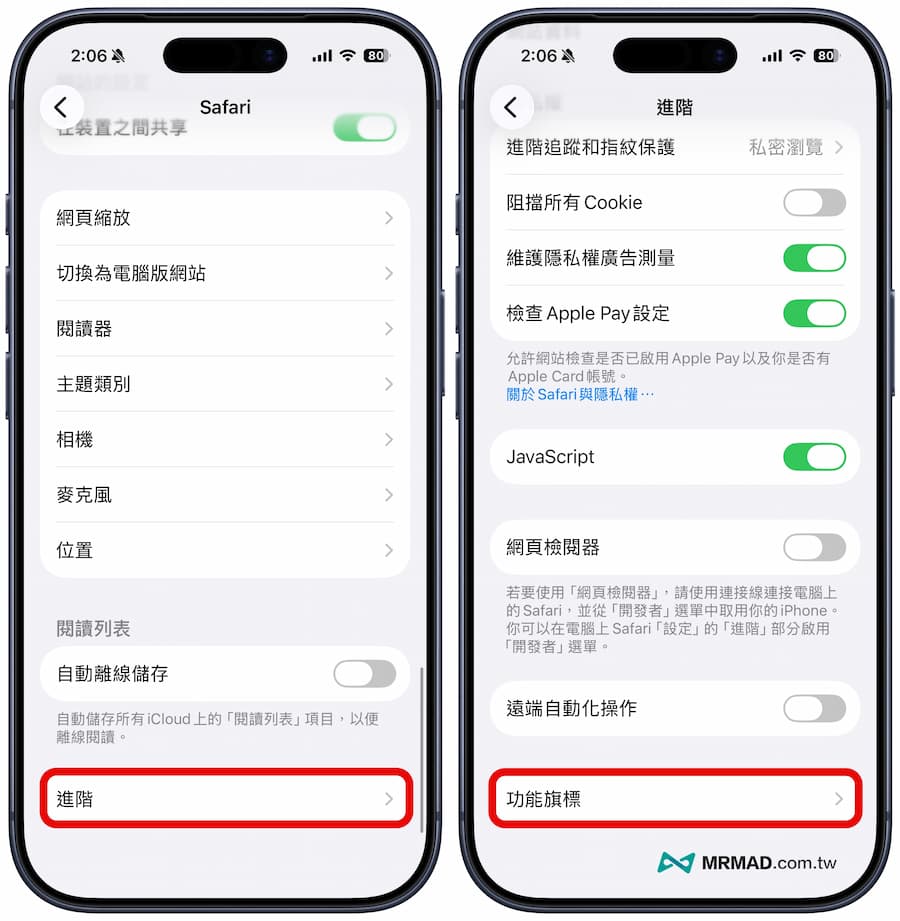
步驟2:找到進階功能旗標
隨後滑到頁面最底部按下「進階」,同樣在進階頁面滑到底,點選「功能旗標」。
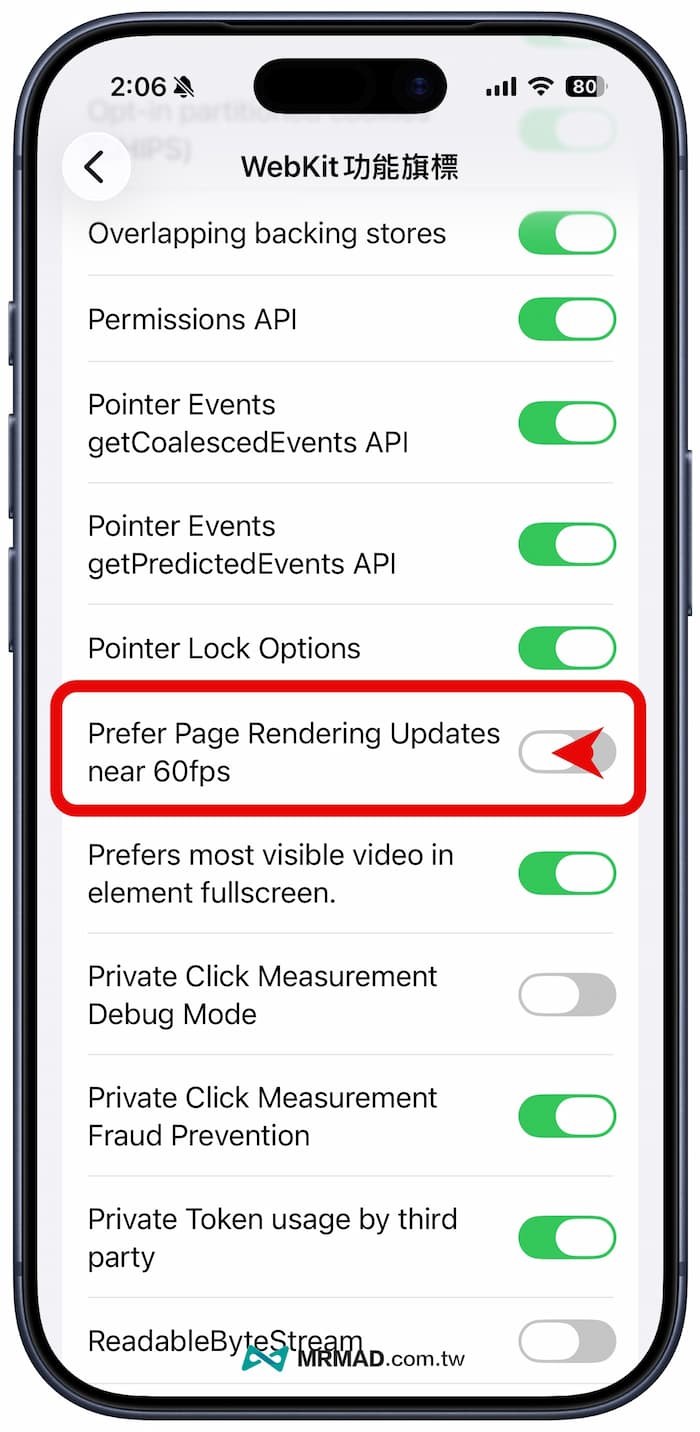
步驟3:停用偏好頁面渲染60fps
接下來從WebKit功能旗標內,並且將「Prefer Page Rendering Updates near 60fps」設定關閉,該選項中文為「偏好頁面渲染更新接近 60 fps」,系統預設開啟,需要手動強制關閉才會解放120fps能力。
步驟4:實現120fps高刷Safari瀏覽器
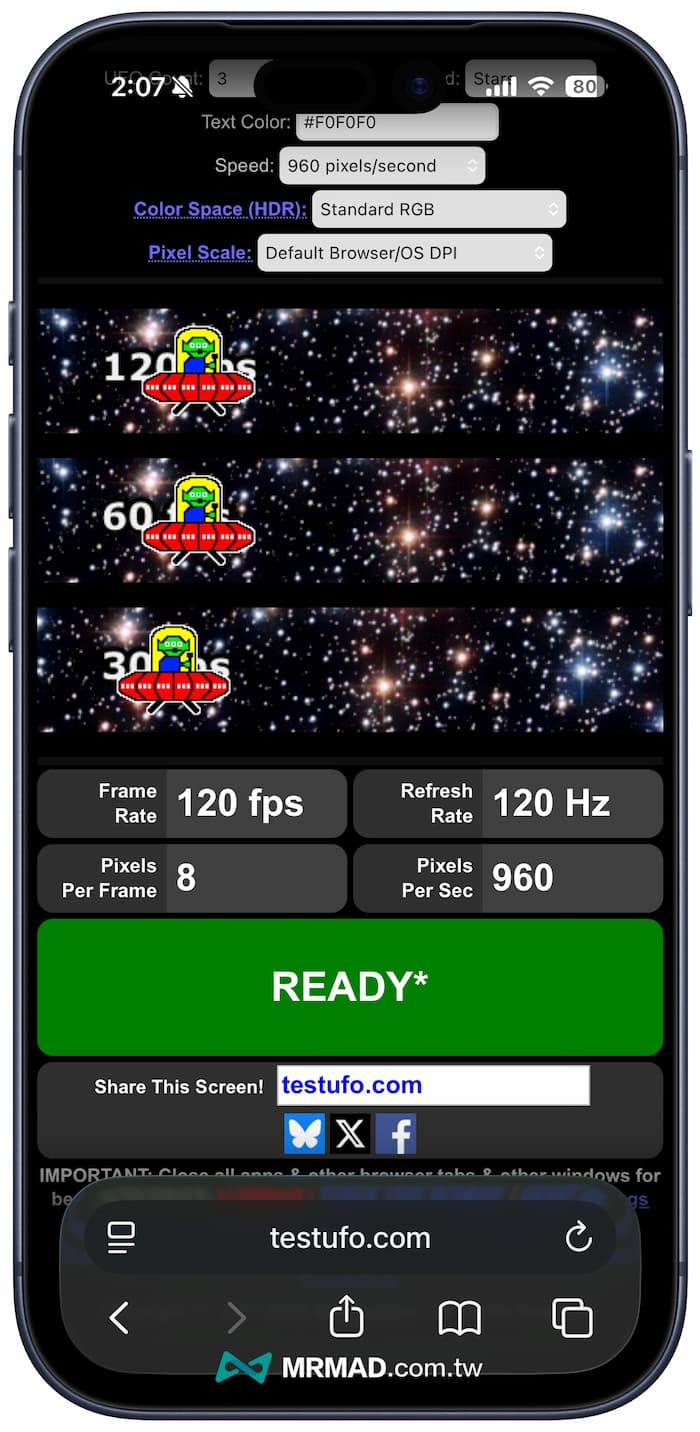
隨後要將 Safari瀏覽器從後台關閉再次重開一次,另外記得要關閉省電模式,並且透過 TestUFO 螢幕刷新率測試網頁,只要等待一下讓畫面測試螢幕更新率,就會看見 iPhone Safari 的頁面渲染幀率從 60fps 提升到接近 120fps,代表瀏覽器已解鎖 120Hz 更高刷新率。
iPhone啟用Safari 120Hz瀏覽設定會耗電嗎?
即便是手動關閉 Safari 瀏覽器的 60fps 旗標限制,iPhone Safari 也不會永遠鎖 120Hz,原因在於 ProMotion 刷新技術本質是動態更新率。
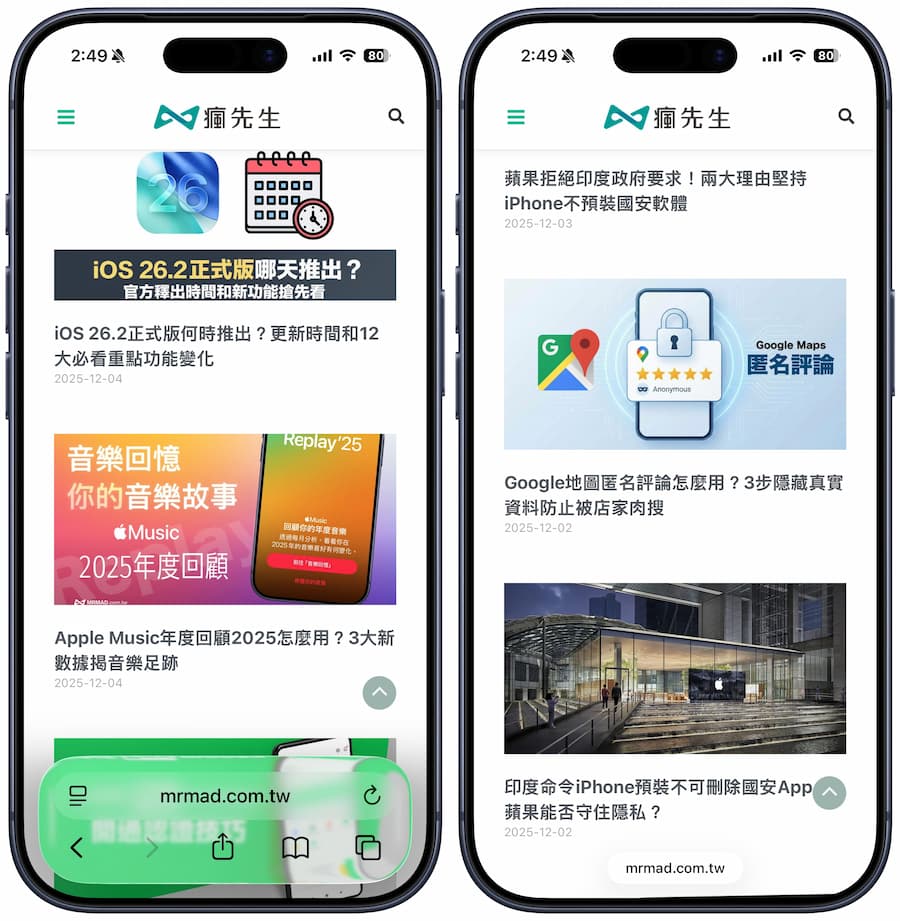
實際瘋先生也在開啟 Safari 120Hz 設定後,在透過 iPhone 瀏覽網頁快速捲動畫面或觀看高幀率內容時,網頁確實可達 120Hz 流暢感,不會出現有過去卡頓感,但在靜態頁面或輕度操作情境下,系統仍會自動降低刷新率,主要是能夠延長電池續航,避免會造成耗電。
目前這項旗標只適用於 Safari 本身,其他 iOS 第三方瀏覽器因為仍受 WKWebView 限制,許多情況下依舊被鎖在 60fps,無法透過同樣方式解鎖。
總結:120Hz Safari 適合哪些iPhone用戶開啟?
那誰比較適合開啟呢?就以下幾類用戶,超推薦適合花幾分鐘調整 Safari 的 120Hz 設定:
- 對螢幕流暢度非常敏感的重度使用者。
- 經常在 Safari 閱讀長篇文章、論壇或社群平台,頻繁上下滾動頁面,希望捲動手感更接近原生 App。
- 想解鎖 iPhone ProMotion 顯示器實力,以及體驗裝置刷新率表現的進階用戶。
要是你比較重視 iPhone 電池續航力,大多時間都是開啟省電模式,以及對 60Hz 與 120Hz 差異不敏感,其實維持預設也無妨。