蘋果在 iOS 27 系統中,除了替 iPhone 相機加入更多拍攝功能,也悄悄改善了內建相機App 的操作體驗。其中最實用的改變之一,就是全新的「相機控制項自訂」功能,現在可以依照個人拍攝習慣,自由調整相機畫面上方的快捷按鈕,不管是曝光、倒數計時、照片比例或攝影風格,都能直接點選調整,不必每次拍照都要進入隱藏選單。
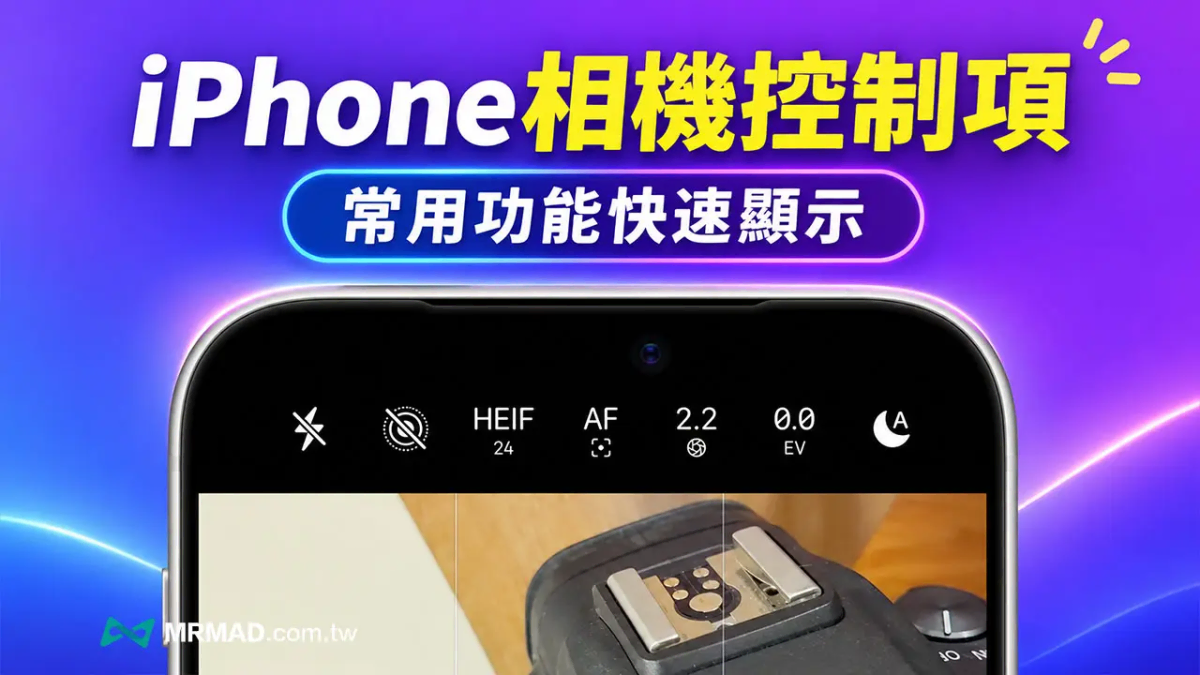
iOS 27自訂相機控制項是什麼?常用拍攝功能直接顯示
過去使用 iPhone 內建相機拍照時,如果想要修改照片比例、設定倒數計時或調整曝光,通常需要先展開相機控制選單,才能找到對應的功能,這對偶爾拍照的使用者而言可能影響不大,但如果經常需要切換不同設定,操作過程難免顯得繁瑣。
如今 iOS 27 改變了這種操作方式,蘋果開放 iPhone 用戶自行編輯相機預覽畫面上方的控制項排列,可以將常用功能直接固定在相機介面,讓原本需要展開選單才能找到的設定,變成一點就能開啟。
這項功能並非 iPhone 18 Pro 系列獨享,只要 iPhone 支援升級 iOS 27,就能使用相機控制項自訂功能。不過不同機型所支援的拍攝功能仍有差異,例如進階光圈與快門速度手動控制,就必須搭配 iPhone 18 Pro 系列才能使用。
iPhone相機控制項怎麼自訂?
想要使用 iOS 27 新增的 iPhone 相機控制項自訂功能,不需要額外下載第三方 App,也不必進入 iPhone 系統設定,只要透過內建相機就能直接修改。
步驟 1:開啟 iPhone 相機
將 iPhone 更新至 iOS 27 後,開啟內建相機App,先切換至想要修改的拍攝模式,例如「照片」或「錄影」。
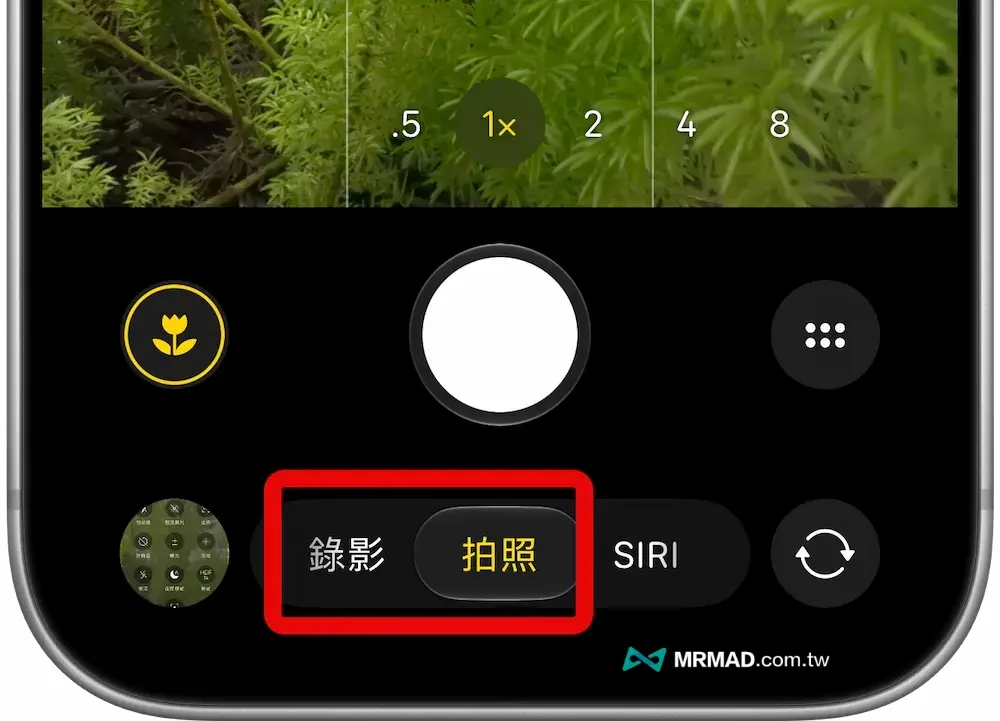
步驟 2:展開相機控制選單
點選相機畫面右下方的「六點圖示」控制按鈕,展開相機設定選單,接著找到上方的「編輯」按鈕並點選。
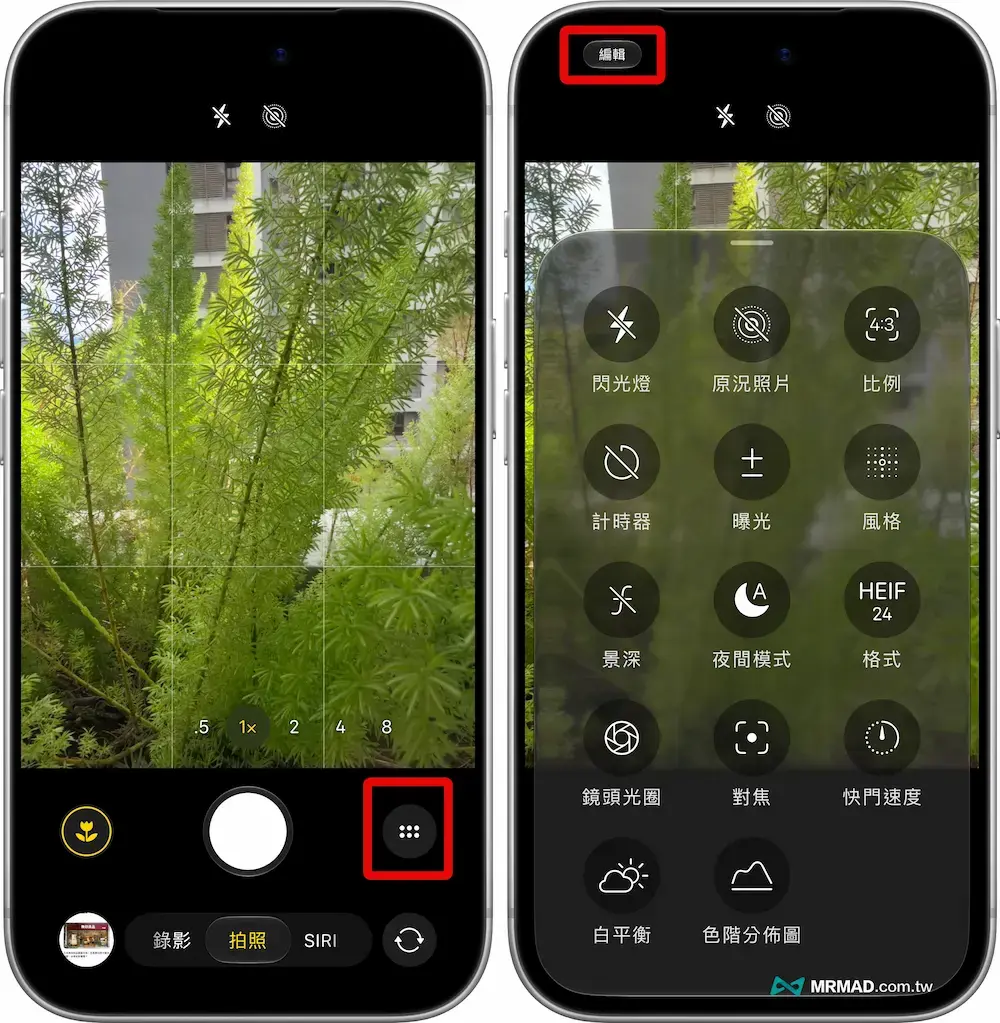
步驟 3:加入、移除或調整控制項
進入編輯模式後,點選下方想要使用的功能,即可加入相機快捷控制列。如果有不需要的控制項,也可以透過上方的減號移除,或直接長按拖曳來調整排列順序。
底下是iOS 27相機自訂功能控制說明:
| 相機控制項 | 主要用途 |
|---|---|
| 閃光燈 | 快速切換閃光燈設定 |
| Live Photo | 開啟或關閉原況照片 |
| 照片比例 | 切換 4:3、16:9 等拍攝比例 |
| 計時器 | 設定倒數自拍時間 |
| 曝光 | 調整照片明暗 |
| 攝影風格 | 切換不同影像色彩風格 |
| 照片濾鏡 | 套用不同拍攝濾鏡 |
| 夜間模式 | 調整支援的夜間拍攝功能 |
| 景深控制 | 調整支援模式的背景模糊效果 |
| 照片格式 | 切換機型支援的影像格式 |
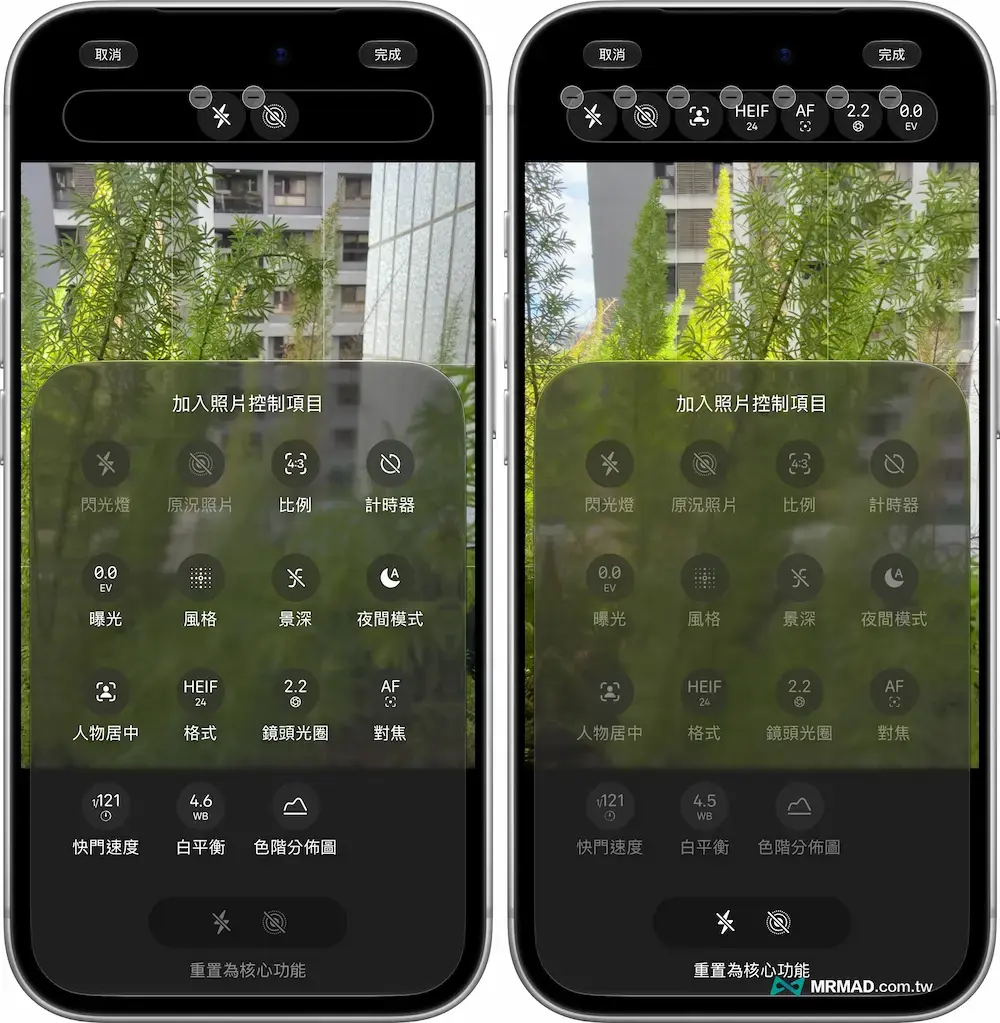
步驟 4:儲存相機快捷設定
完成調整後,點選右上角「完成」,再關閉控制選單。剛才新增的快捷功能就會出現在相機預覽畫面上方,之後拍照時便能直接使用。
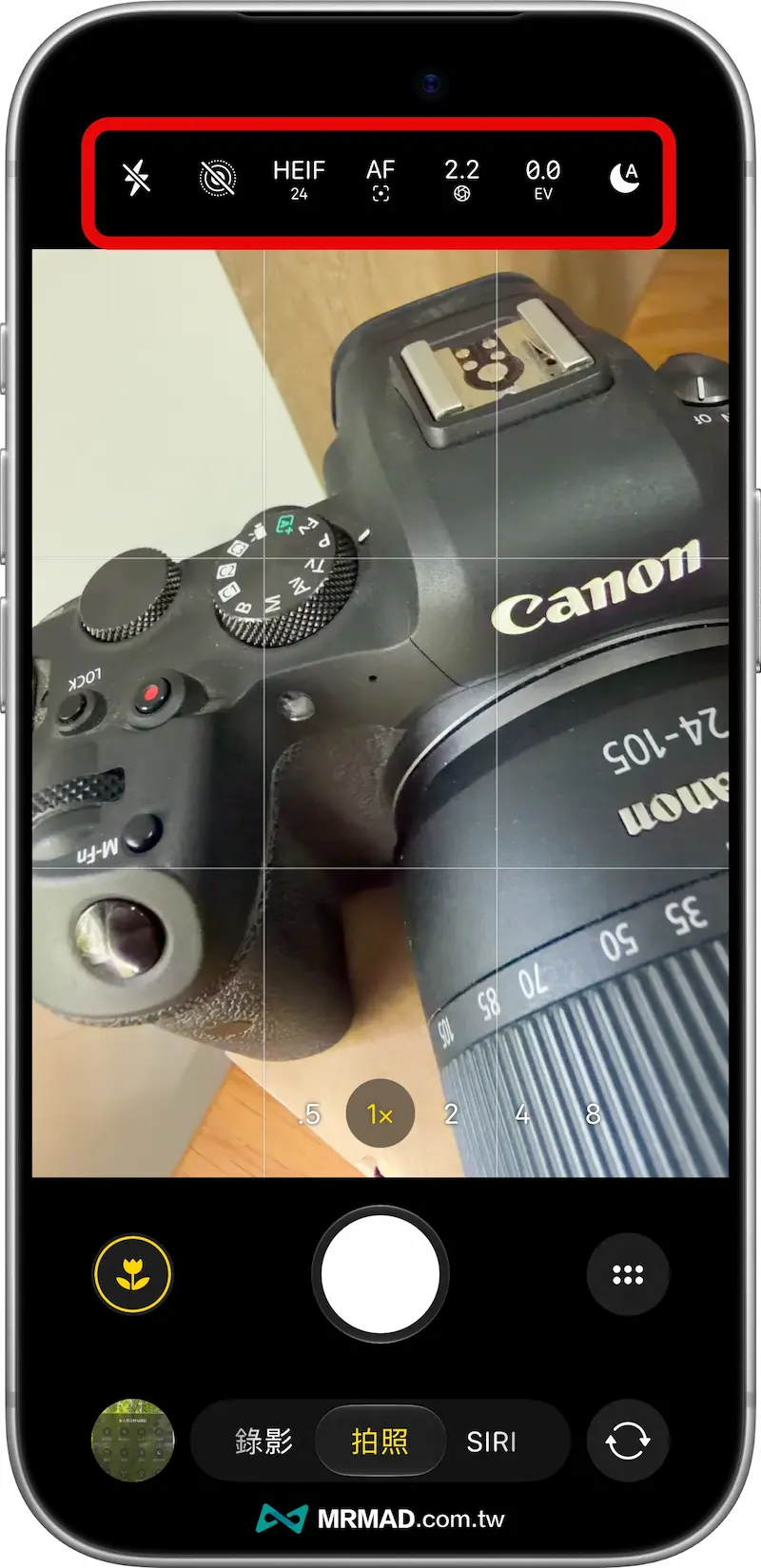
另外還有更快速的操作技巧,只要長按相機畫面上方現有的控制項,就可以直接進入編輯模式,不需要額外打開六點選單。
之後發現控制項排列過於雜亂,或想恢復原本相機配置,也能重新進入編輯畫面,選擇「重置為基本控制項」,就能恢復預設的快捷按鈕。
iOS 27 相機自訂功能有什麼限制?
雖然 iOS 27 已經開放相機控制項自訂功能,但還是有幾個地方需要特別注意。
相機快捷控制項屬於介面操作改善,不會讓舊款 iPhone 額外獲得原本不支援的硬體拍攝能力,例如 iPhone 18 Pro 系列具備的專業光圈、快門速度及白平衡手動功能,並不會因為其他機型升級 iOS 27,就同步出現在控制項清單內。
這次新增的相機畫面控制項編輯,也與 iPhone 側邊實體「相機控制」(Camera Control)按鈕不同,前者是調整螢幕上的快捷功能,後者則有獨立的操作與自訂設定。
總結:iOS 27 相機最值得開啟的實用功能之一
這次 iOS 27 相機控制項自訂功能,最大的價值並不是新增多少拍攝效果,而是讓使用者能把真正需要的功能,放在最容易操作的位置。
如果平常只是拿 iPhone 隨手拍照,建議先加入曝光、計時器、照片比例及攝影風格等常用設定,就能減少反覆展開選單的麻煩。至於使用 iPhone 18 Pro 系列、經常需要手動調整參數的攝影愛好者,則可以進一步搭配光圈、快門速度及直方圖等工具,讓內建相機更符合自己的拍攝流程。
對《瘋先生》來說,這類看似不起眼的操作改進,反而是 iOS 更新中值得注意的細節。畢竟相機是許多 iPhone 用戶每天都會使用的功能,與其不斷增加新的拍攝選項,更快找到真正需要的設定,同樣能有效改善拍攝體驗。