
你是否只會用 AirPods 聽音樂?其實蘋果在 iOS 26 新版本中,替 AirPods Pro 加入超過10種隱藏手勢操作,只要透過簡單的耳機柄觸控,它能變身翻譯員、相機快門,甚至是個人助理,如果經常在使用 AirPods Pro,趕緊來學 AirPods Pro 在 iOS 26 下的所有新手勢技巧,徹底釋放這款耳機的全部潛力!

AirPods Pro必學隱藏功能:即時翻譯、相機遙控和搖頭點頭
如果嚴格要說 iOS 26 在 AirPods Pro 推出的新功能,就是讓藍牙音訊裝置轉化為互動工具,以下是兩個必學的實用技巧:
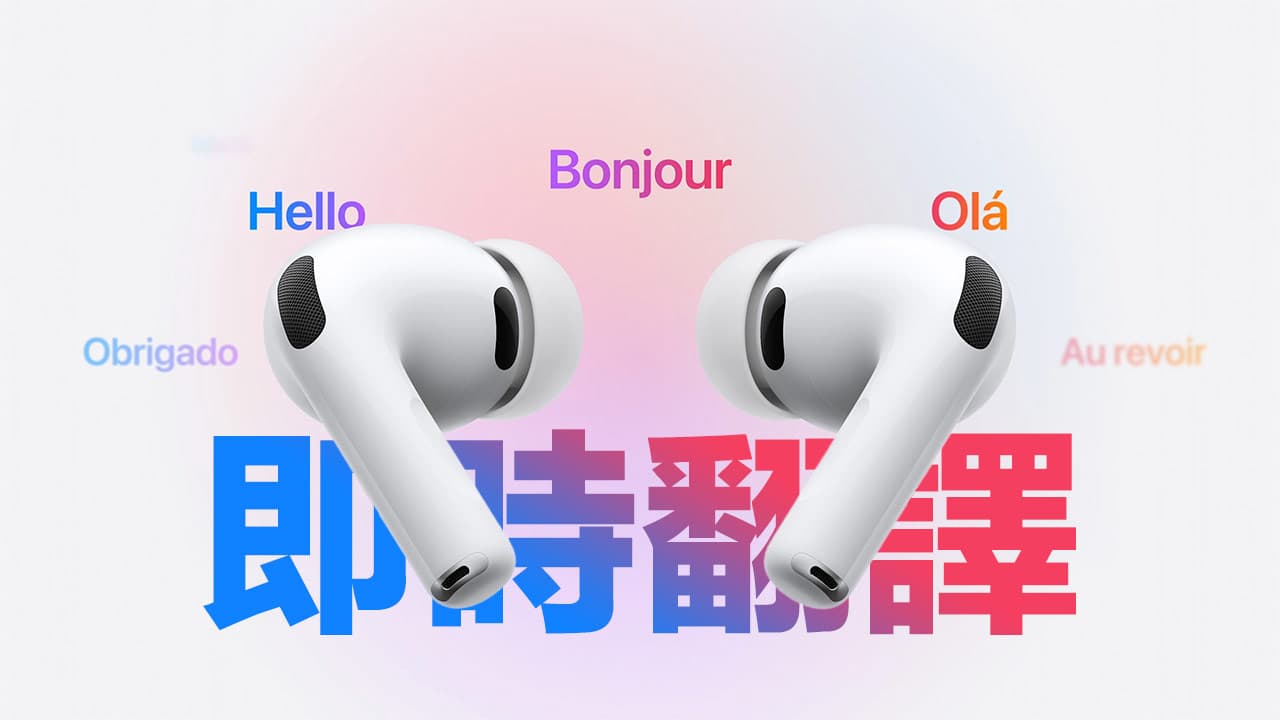
即時翻譯(Live Translation)
出國旅遊不再需要頻頻拿出手機才能翻譯,iOS 26 支援透過 AirPods Pro 直接進行雙向翻譯,可以在國外點餐或問路時,耳機會即時將對方的語音翻譯成你的母語,並透過耳機播放,操作方法只要長按左右耳機柄就能啟動。
相機遙控(Camera Remote)
透過 AirPods Pro 同樣能夠實現團體自拍時誰來按快門的問題,不需要再找其他路人幫忙拍照,只要開啟 iPhone 相機 App 後,按一下耳機柄即可拍照;長按耳機柄則可啟動錄影,讓 AirPods 當成是你的藍牙遙控器。

搖頭點頭控制Siri
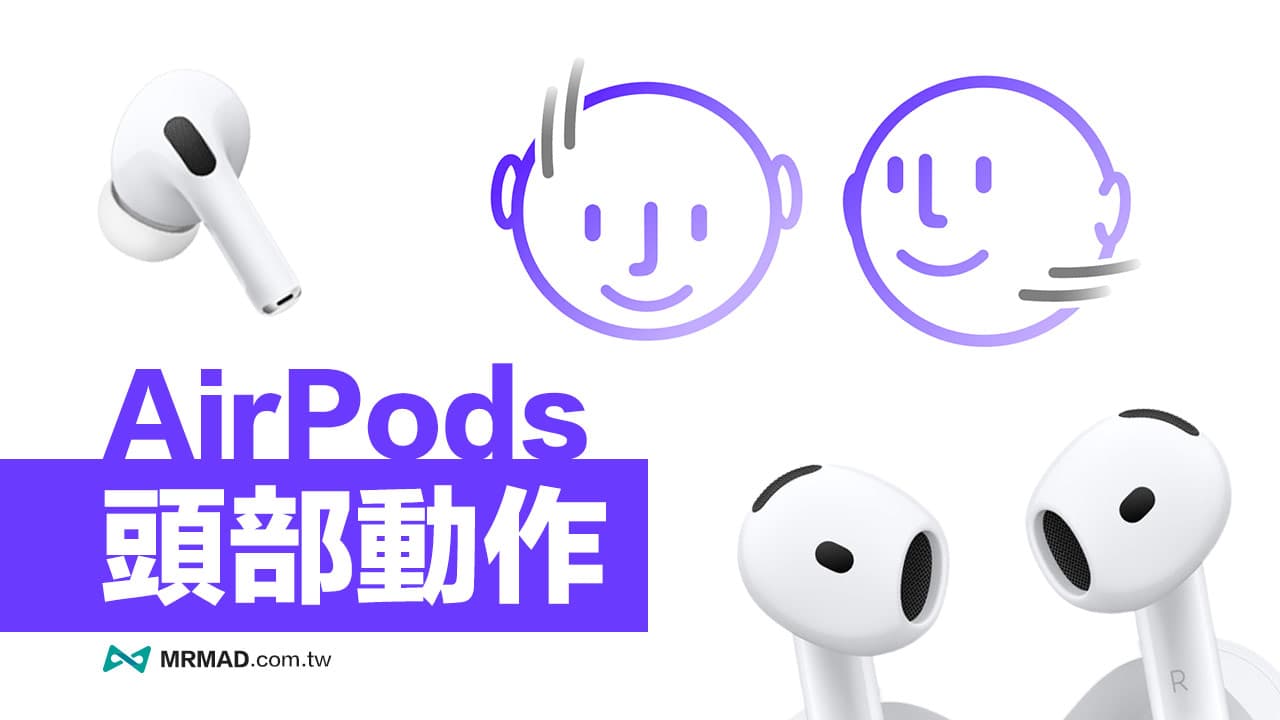
蘋果也針對 AirPods 加入頭部動作操作功能,只要透過點頭或搖頭都能回應 Siri 提問,像是來電拒聽或接聽,都無需再動手觸控耳機。
iOS 26 AirPods Pro 觸控與手勢操作一覽
底下整理 AirPods Pro 手勢功能操作技巧,不管是初代還是最新一代 AirPods Pro,只要升級至 iOS 26,大部分功能皆可通用:
| 類別 | 操作方式 | 功能 |
| 音樂控制 | 按一下耳機柄 | 播放 / 暫停音訊 |
| 按兩下耳機柄 | 跳至下一首歌曲 | |
| 按三下耳機柄 | 回到上一首歌曲 | |
| 音量調整 | 耳機柄上輕滑(上下) | 調高或調低音量 |
| 通話管理 | 按一下耳機柄 | 接聽來電 / 通話靜音或取消靜音 |
| 按兩下耳機柄 | 結束通話 / 拒接來電 | |
| 模式切換 | 長按耳機柄 | 切換:降噪、通透、自適應音訊 |
| 智慧互動 | 點頭或搖頭 | 頭部手勢:回覆 Siri 詢問或通知 |
| 進階功能 | 同時長按左右耳 | 啟動 iOS 26 即時翻譯 |
進階教學:如何自訂 AirPods 手勢操作?
每個人的使用習慣不同,蘋果在設定中也提供了高度的靈活設定,要是想修改 AirPods Pro 手勢,請依照以下步驟:
- 確保 AirPods 已連線至 iPhone。
- 開啟「設定」,點擊最上方的「AirPods Pro」區塊。
- 找到「按住」選項。
- 你可以分別設定「左耳」與「右耳」的長按功能,例如:左耳切換降噪、右耳叫出 Siri。
AirPods手勢設定常見問題
為什麼AirPods Pro無法使用相機遙控功能?
請先檢查 iPhone 是否已更新至 iOS 26,且 AirPods 韌體為最新版本,此外必須在「相機 App」開啟的狀態下,手勢才會生效。
AirPods頭部手勢(點頭/搖頭)沒反應怎麼辦?
請至「設定」>「AirPods」>「頭部手勢」確認該功能是否已開啟,此功能在騎車或跑步等大幅度震動環境下,精準度可能會受影響。
結語:AirPods 不再只是耳機,而是數位生活核心
從 2016 年初代問世至今,AirPods 持續進化能看出蘋果對於無縫生態系的野心,如今在 iOS 26 的加持下,學會這些 AirPods Pro 手勢不僅能增加工作效率,還能在日常生活中帶來更便利,記得別再當成它只是一個藍牙耳機。