
每天用 LINE 回覆主管、客戶或另一半,常常卡「在這句話會不會太衝?」或是「這樣寫會不會太尷尬?」過去大家習慣複製文字,切換到 ChatGPT 或 Gemini 改寫完再貼回來。其實只要升級到支援 Apple Intelligence 的 iPhone,就能直接在 LINE 輸入框叫出系統內建的「書寫工具」(Writing Tools),一鍵完成訊息校對、語氣切換甚至讓 AI 直接代寫草稿!本篇瘋先生將教大家如何在 LINE 聊天室直接調用 Apple Intelligence 書寫工具,並解析各項實用功能與支援機型。

LINE搭配Apple Intelligence書寫工具4大語氣轉換情境
Apple Intelligence 的書寫工具屬於系統層級功能,只要是在能輸入文字的第三方 App(包含 LINE、Messenger、FB、Threads、微信等)都能直接使用,最實用的功能還是「改寫」與「語氣切換」,以下整理常見傳訊情境的修飾效果:
| 語氣模式 | 適用情境 |
|---|---|
| 專業 (Professional) | 回覆主管、對外商務溝通、客戶報價 |
| 簡潔 (Concise) | 報告工作進度、提煉冗長訊息 |
| 平易近人 (Friendly) | 緩和對話氣氛、社群好友聊天 |
| 描述更動 (Custom) | 自訂特殊語氣(委婉拒絕、誠懇道歉等) |
必看Apple Intelligence書寫工具教學:9招iPhone AI寫作和校正實用技巧↗

如何在LINE聊天室調用iPhone AI改寫訊息
經常在 LINE 聊天室、公司或各種群組內打字,相信大家都會擔心自己打出去的字會不太恰當引起誤會,這時就直接叫出 iPhone 內建 AI 幫忙修飾文字語氣,可照著以下 3 個步驟操作即可:
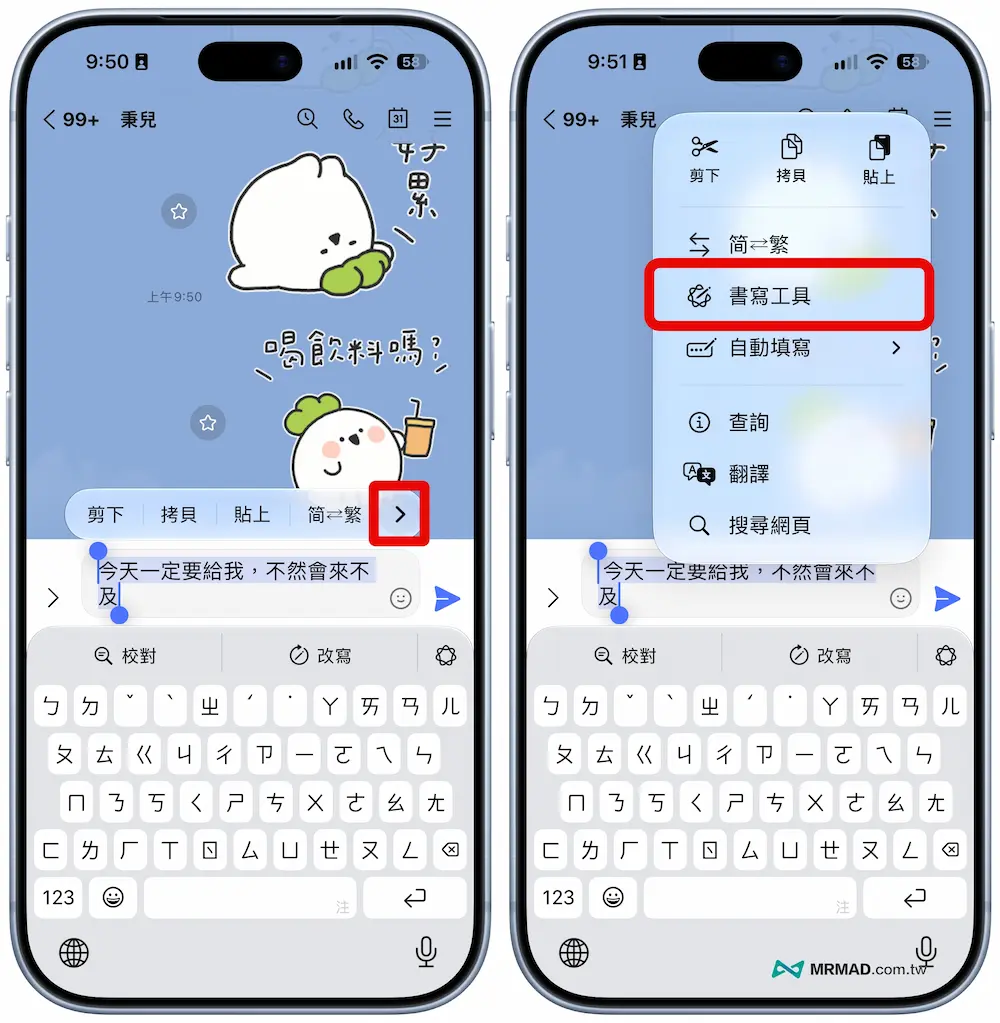
步驟1:輸入與選取文字喚起書寫工具
在 LINE 聊天室輸入框打好內容,連點兩下或長按全選想修改的文字,請點擊最右側的「>」箭頭展開,選擇「書寫工具」。
步驟2:選擇潤飾功能
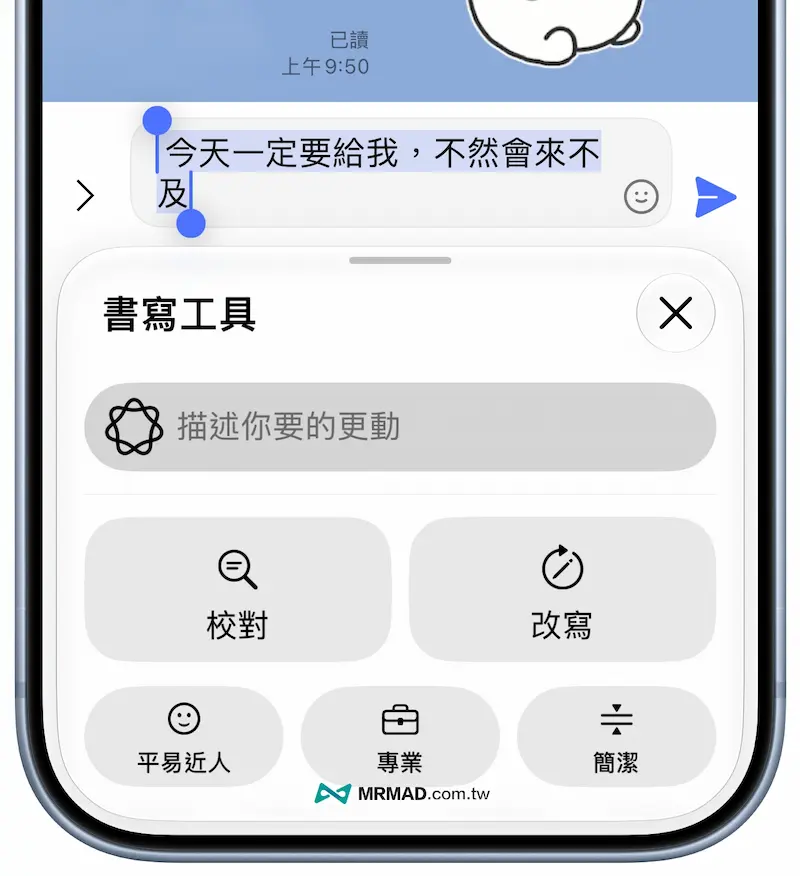
接者就可在書寫工具內選擇要改寫,或是選擇改成不同口語,像是「平易近人、專業、簡潔」,甚至也可以自己手動輸入描述想要的口語。
- 校對:檢查錯別字、文法與標點符號。
- 語氣切換:直接選擇「平易近人」、「專業」或「簡潔」。
- 描述更動:手動輸入具體指令(例:「寫得更委婉一點」或「帶有幽默感」)。
步驟3:取代原本訊息
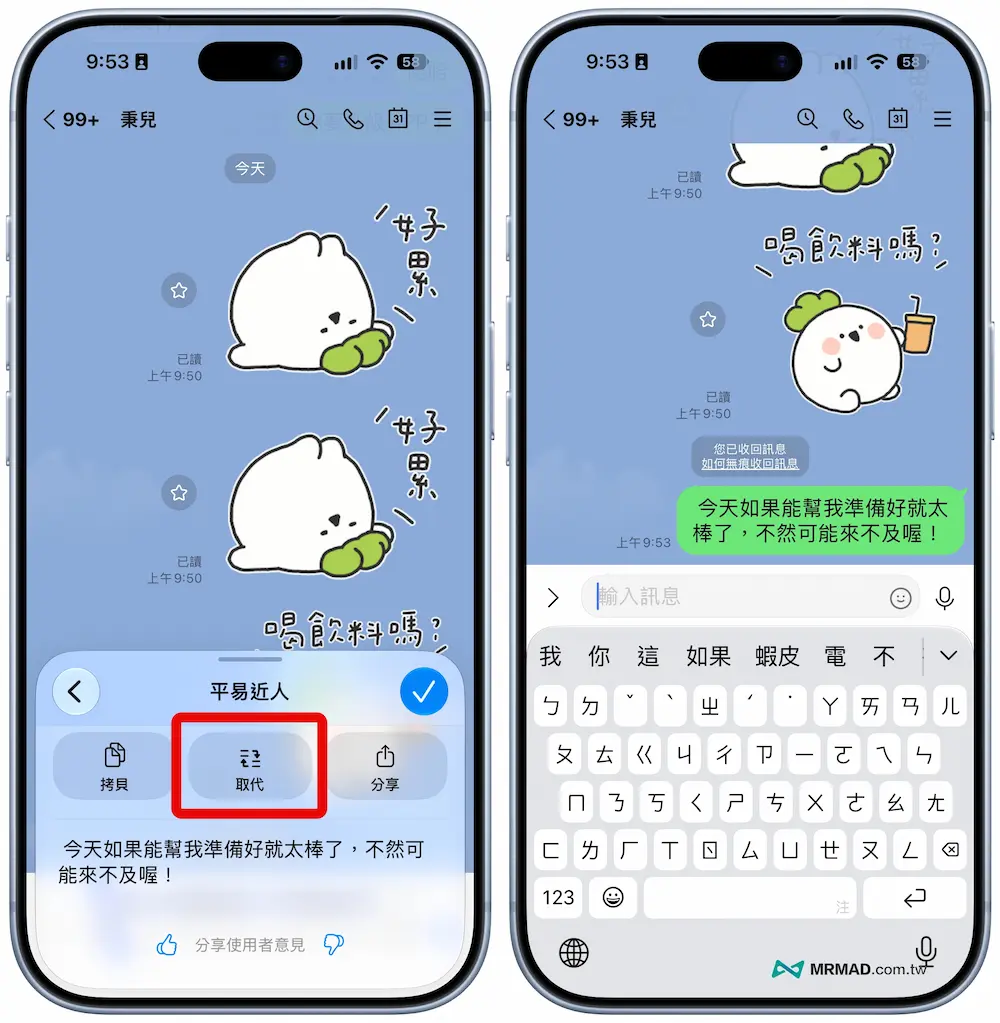
最後就可以看見 Apple Intelligence 將原本比較強硬的語氣,就改成比較有禮貌,對方看起來也會很舒服的表達方式,直接點選「取代」馬上就可以替換送出,就不必擔心對方會感覺我們打字不太禮貌或是造成不必要誤會。
LINE打字沒靈感?直接用iPhone串接ChatGPT免費代寫草稿
如果在LINE聊天連一句話都不知道怎麼開口,也可以透過 Apple Intelligence 的描述更動功能也支援直接生成全新草稿:
1. 啟用書寫工具
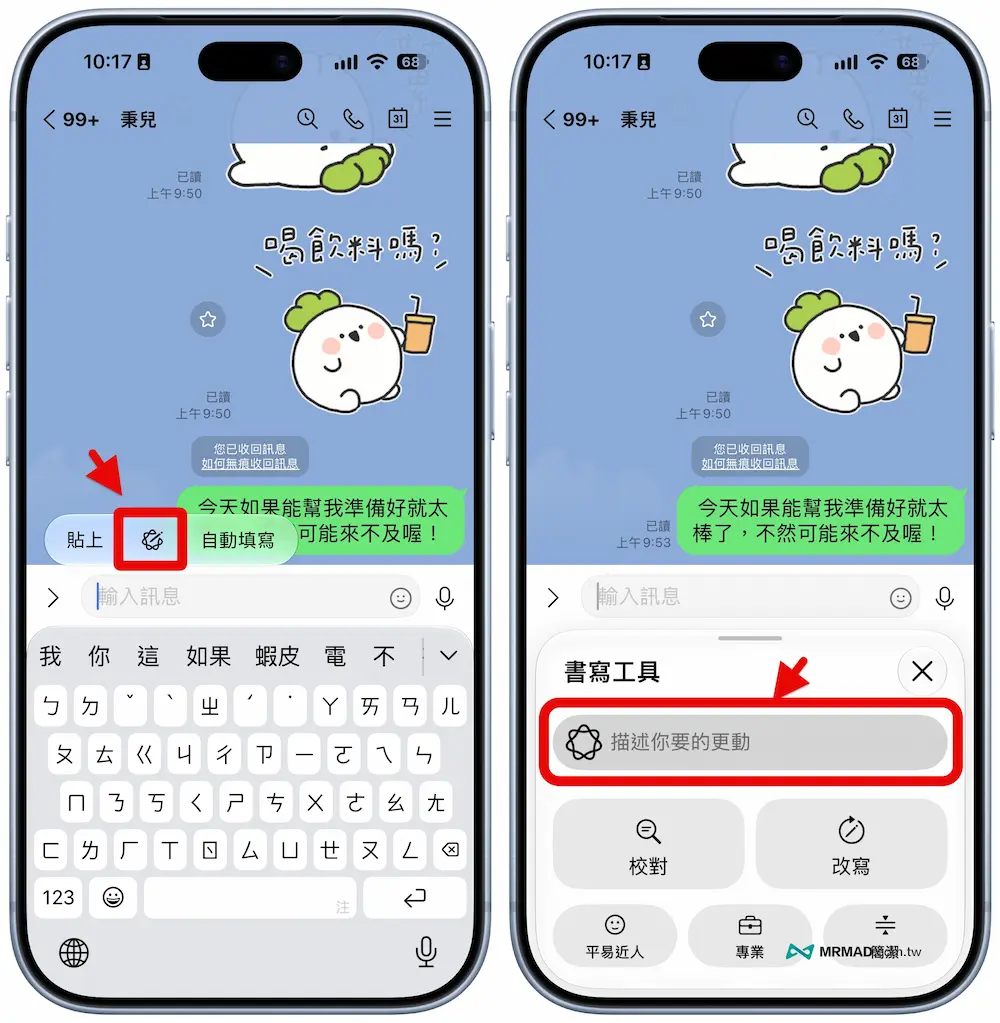
在 LINE 輸入框長按點擊空白處,喚起選單並選擇 「書寫工具」。
2. 輸入生成文字描述
點擊 「描述更動」 欄位,直接輸入想要文字內容指令,例如生活和工作上常用可參考底下:
「幫我寫一段訊息,跟朋友說我今天臨時有事,晚餐沒辦法去了,語氣不要太正式。」
「幫我寫一段訊息,問朋友這週六晚上要不要一起吃飯。」
「幫我寫一段訊息,跟家人說我今天會晚一點回家,不用等我吃飯。」
「幫我寫一段訊息,婉轉拒絕朋友週末的聚會邀約。」
「幫我寫一段訊息,提醒朋友記得把上次借我的東西帶來。」
「幫我寫一段訊息,跟同事說今天的會議改到下午 3 點。」
「幫我寫一段訊息,請同事今天下班前把簡報傳給我,語氣客氣一點。」
「幫我寫一段訊息,跟主管說今天工作可能來不及完成,預計明天下午交。」
「幫我寫一段訊息,詢問客戶有沒有看過上週寄出的報價,語氣專業但不要有催促感。」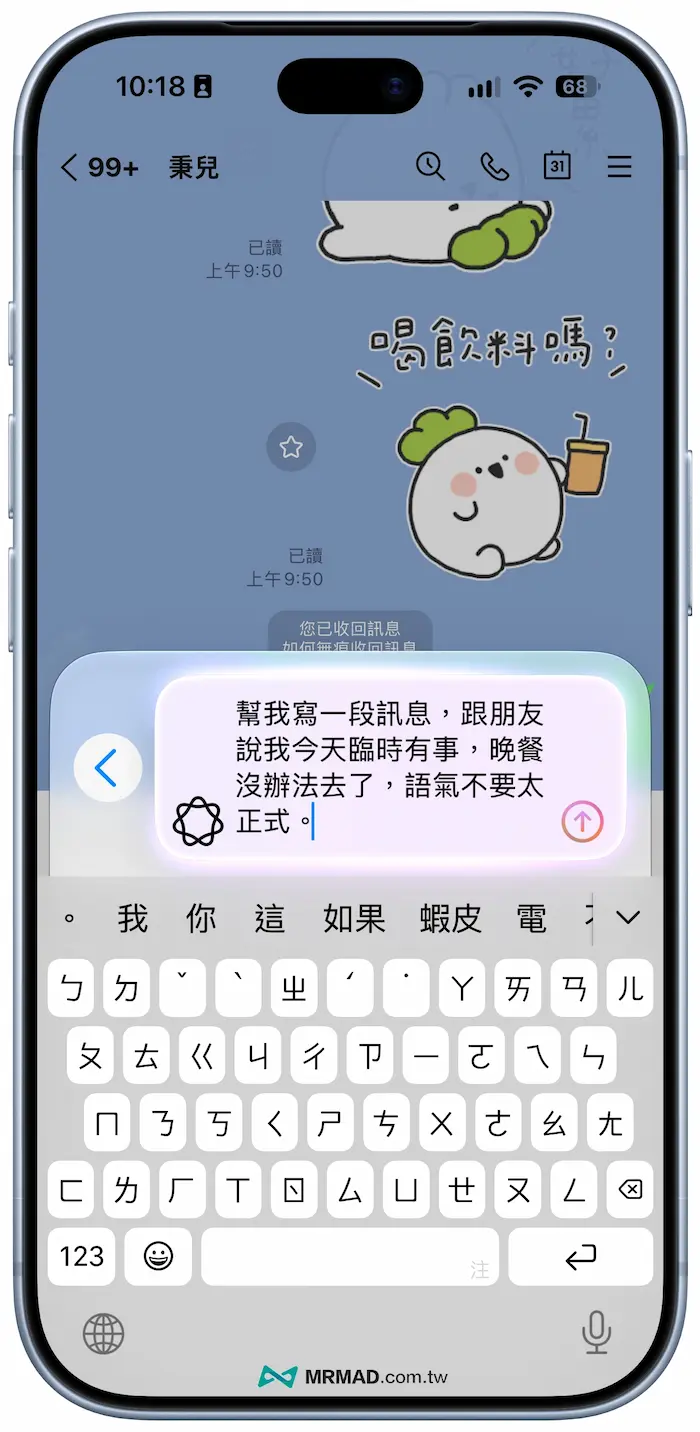
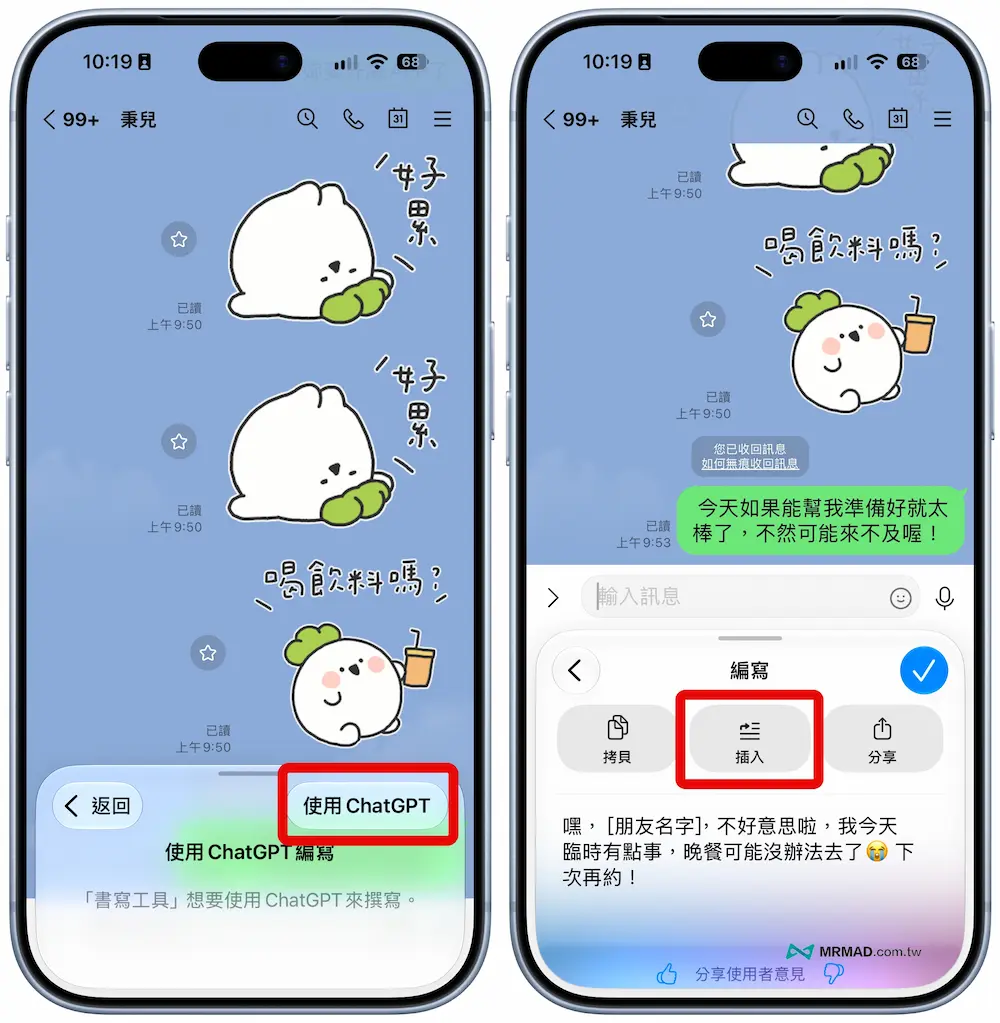
3. 調用ChatGPT生成文字
系統會自動調用 ChatGPT 模組產生內容,要是資訊不足,ChatGPT 也會在畫面上詢問細節(如:對方暱稱、爭執原因),填入後即可生成極具真實感的訊息,一鍵插入 LINE 對話框發送。
哪些iPhone機型支援LINE AI改寫功能?
由於 iPhone「書寫工具」硬體需求較高,裝置必須配備 A17 Pro 或 A18 系列(含以上)晶片,且系統需升級至支援 Apple Intelligence 的 iOS 版本:
支援機型清單
- iPhone 18 全系列
- iPhone 17 系列:iPhone 17、iPhone 17 Pro、iPhone 17 Pro Max、iPhone Air、iPhone 17e
- iPhone 16 系列:iPhone 16、iPhone 16 Plus、iPhone 16 Pro、iPhone 16 Pro Max、iPhone 16e
- iPhone 15 系列:iPhone 15 Pro、iPhone 15 Pro Max
使用的是上述機型卻沒看到「書寫工具」,請至 「設定」>「Apple Intelligence 與 Siri」,確認系統語言與 Siri 語系已切換為支援 Apple Intelligence 的語言設定,並確定功能已順利啟用。
必看Apple Intelligence 怎麼用?功能亮點、支援機型和設定一次搞懂↗