
蘋果全新世代的 Apple Intelligence 已經深度整合到 iPhone 、iPad 和 Mac 作業系統中!隨著 iOS 27、macOS 27 Golden Gate 等新系統發布,AI 功能出現了明顯的分水嶺。如果你還在猶豫要不要升級,或者搞不懂自己的 iPhone 到底能用哪些功能,這篇瘋先生為你準備的超完整解析,將一次帶你搞懂 iOS 26 與 iOS 27 的 Apple Intelligence 差異、硬體容量限制以及全新 Siri AI 的強大之處。
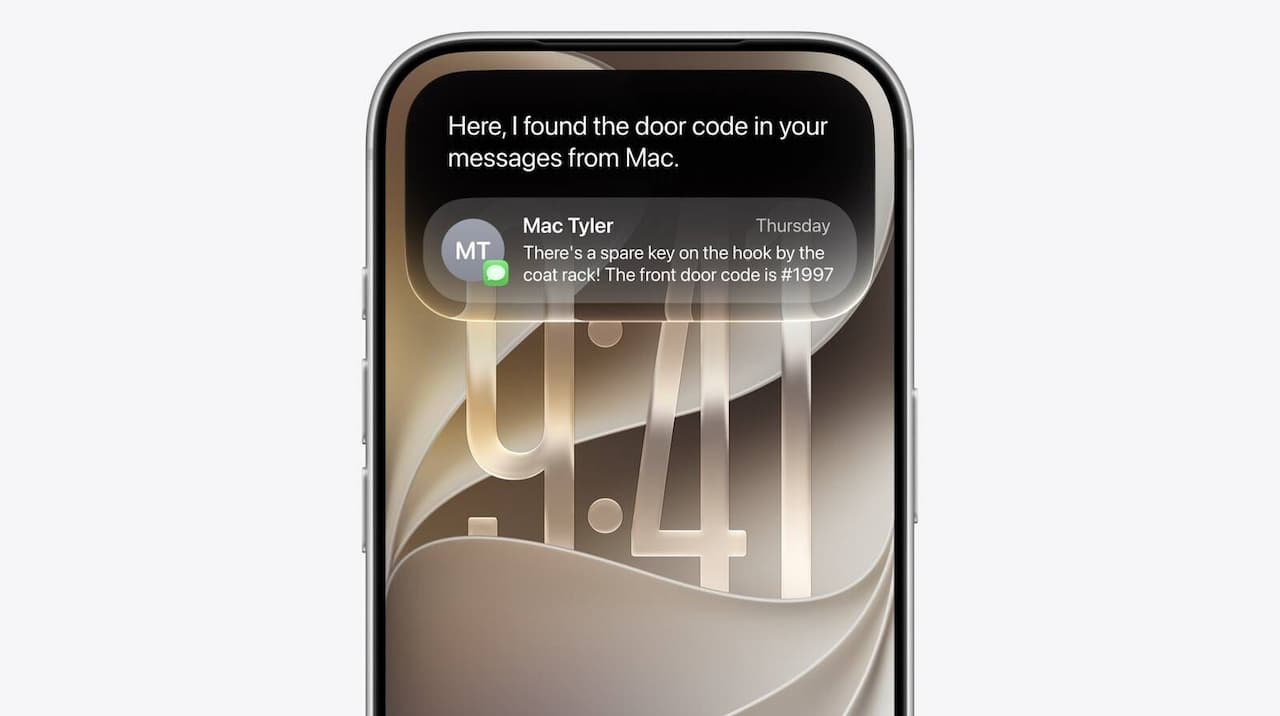
Apple Intelligence 是什麼?
Apple Intelligence 是蘋果專為旗下生態系(iPhone、iPad 與 Mac)打造的個人化智慧系統。它將強大的生成式 AI 模型深深整合進 iOS、iPadOS 與 macOS 的底層,能在你熟悉的備忘錄、郵件、照片等 App 中提供寫作輔助、影像生成與即時翻譯等服務。
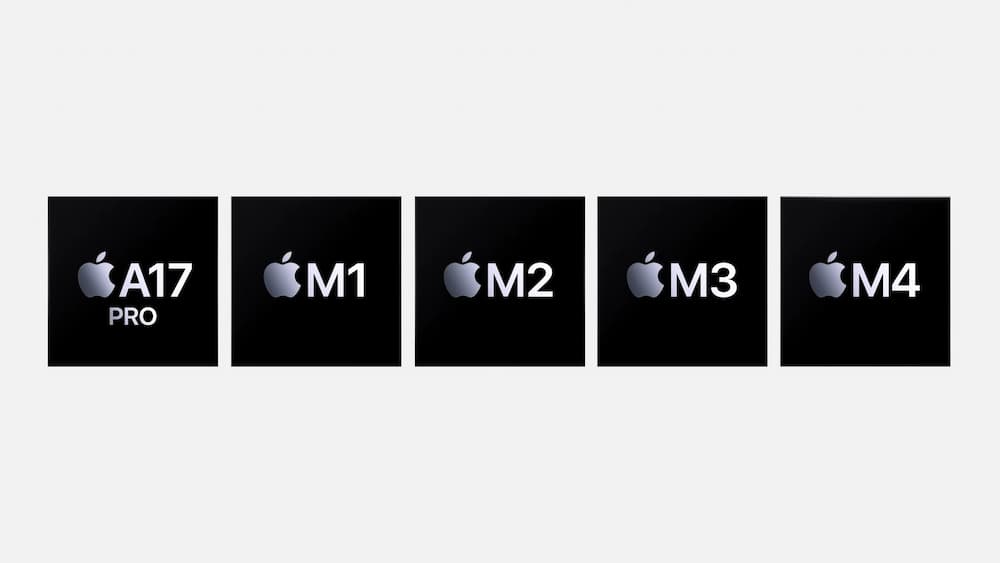
很多人擔心 AI 會洩漏隱私,對此蘋果導入了獨家的私密雲端運算(Private Cloud Compute)。Apple Intelligence 絕大多數的任務都是透過裝置端晶片(如 A17 Pro 或 M 系列晶片)在本地直接處理,確保資料不出門。
當遇到極度複雜的指令時,系統才會透過端對端加密技術,將需求傳送至蘋果專屬的安全伺服器運算,且蘋果保證絕對不會儲存你的個人資料,更不會拿來訓練其他模型,從根本上保障用戶隱私。
Apple Intelligence 怎麼開啟?4步設定教學
步驟1:確認系統與容量
前往「設定」>「一般」>「軟體更新」,確保已更新至 iOS 26 / macOS 26 或後續版本,並確認設備有 7GB 以上的剩餘儲存空間。
步驟2:開啟Apple Intelligence
點入 iPhone「設定」>「Apple Intelligence 與 Siri」選項,就會看見「開啟 Apple Intelligence」按鈕,直接點選就能夠啟用。
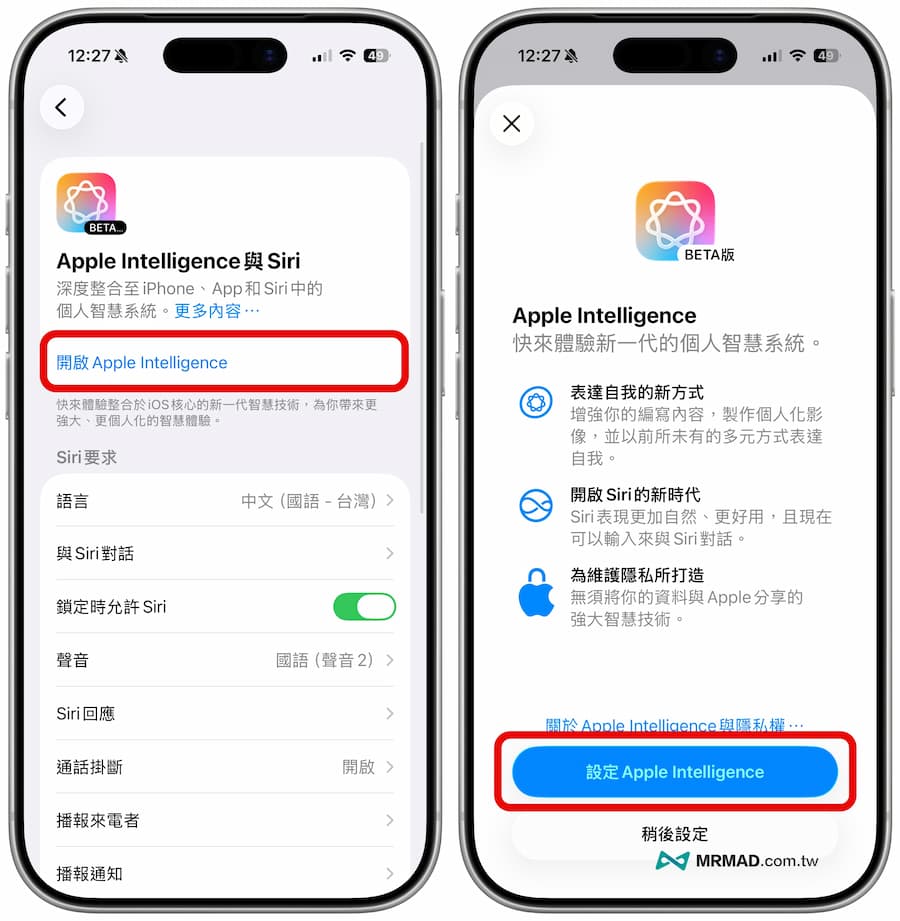
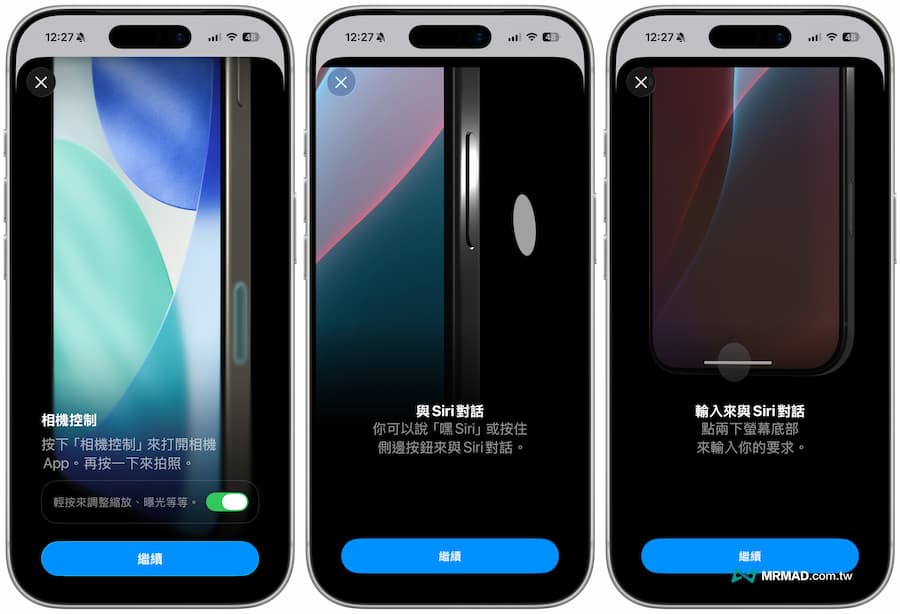
過程也會展示 Siri 新版介面動畫和說明,以及可以透過底部 iPhone 白條點點兩下,同樣也能叫出 Siri 語音助理基本功能說明。
步驟3:透過Wi-Fi下載AI模型
此時要將iPhone連上Wi-Fi並處於充電狀態下,系統才會開始在背景下載Apple Intelligence模型,通常這需要花一點時間,要是發現已經過了一天還是無法下載,可以參考「Apple Intelligence下載卡住/無法用解決方法」。
實際手邊測試在下載Apple Intelligence模組,只需要大概10分鐘以內就能完成,要是沒連上WiFi基本會一直卡住,不需要一直停留在設定畫面,就算是待機狀態下也會自動下載
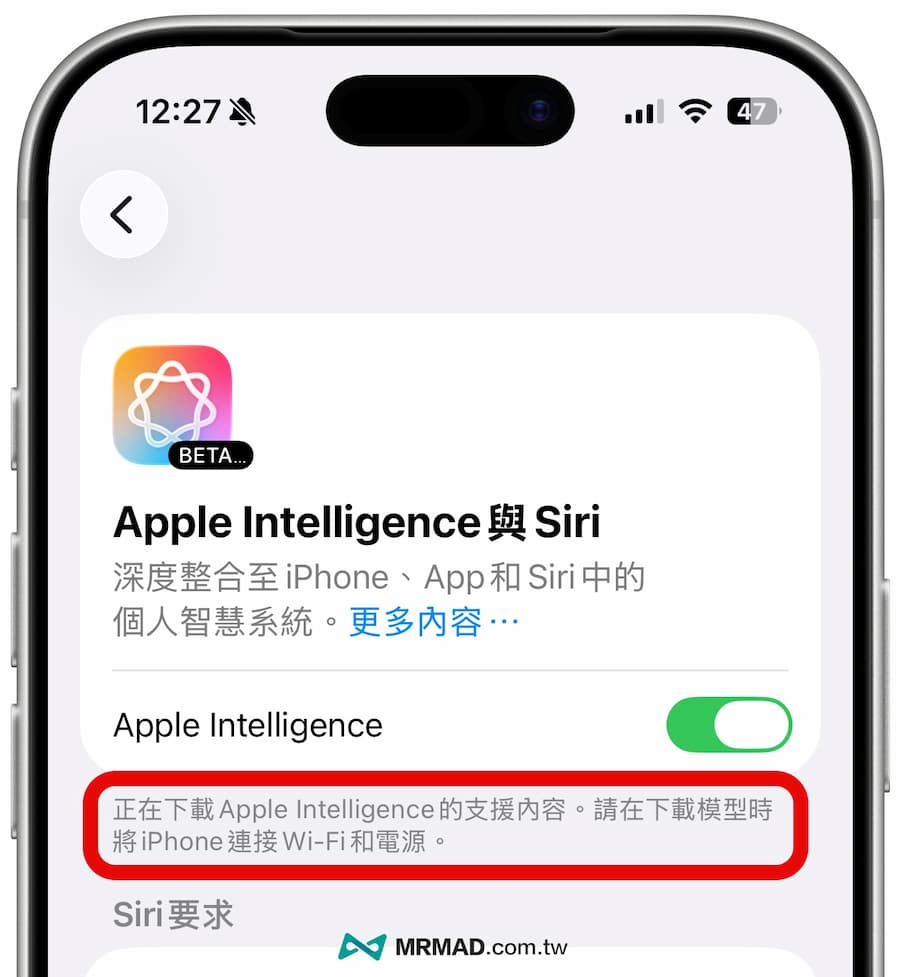
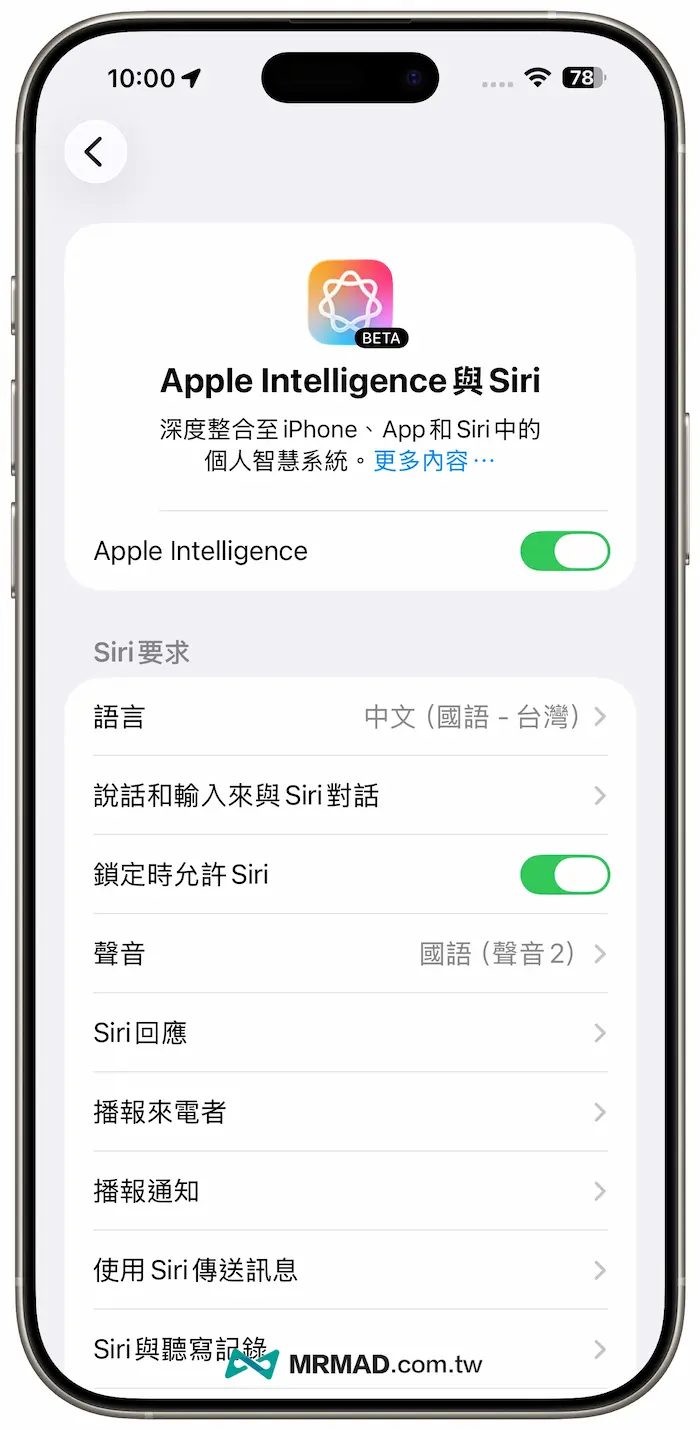
步驟3:開始使用Apple Intelligence功能
直到底下沒出現任何灰色文字,就代表AI模組已經下載完成,就能開始使用Apple Intelligence功能。
Apple Intelligence 支援設備與容量門檻
要順暢運行 Apple Intelligence,早期在 iOS 26 設備必須具備足夠的運算能力與 8GB 以上的記憶體,不過想完整解放 iOS 27、iPadOS 27 與 macOS 27 的 Apple Intelligence (Siri AI)功能,記憶體就被要求需 14GB 以上,以下是官方公布的支援清單:
頂配規格需求(需要 14GB 儲存空間)
如果你想流暢使用所有 Apple Intelligence 進階和 Siri AI 功能,設備必須具備至少 12GB 統一記憶體,並預留 14GB 空間容量:
- iPhone 系列:iPhone 18 Pro、iPhone 18 Pro Max、iPhone 17 Pro、iPhone 17 Pro Max、iPhone Air。
- Mac 系列:搭載 M3 或後續晶片(需 12GB RAM 以上)。
- iPad 系列:搭載 M4 或後續晶片(需 12GB RAM 以上)。
- 穿戴裝置:MacBook Neo (A18 Pro)、Apple Vision Pro (M5)。
- 系統版本:iOS 27、iPadOS 27、macOS 27 Golden Gate、watchOS 27 和 visionOS 27 或以上。
基礎規格需求(需要 8GB 儲存空間)
針對舊有支援機型,依然可以使用多數功能,但需預留 8GB 空間:
- iPhone 系列:iPhone 17全系列、iPhone 16 全系列、iPhone 15 Pro、iPhone 15 Pro Max。
- Mac 系列:搭載 M1(含)後續晶片之 MacBook Air / Pro、iMac、Mac mini、Mac Studio 與 Mac Pro。
- iPad系列:搭載 M1(含)後續晶片之 iPad Air / iPad Pro
- Apple Watch:Series 9 及後續、Ultra 2 及後續、SE 3(需預留 1.5GB 空間,且須與支援的 iPhone 配對)。
- 系統版本:iOS 26、iPadOS 26、macOS Tahoe 26、visionOS 26或以上。
完整 Apple Intelligence 功能與支援設備一覽表
iOS 27 或以上新版本
在 iOS 27、iPadOS 27、macOS 27 Golden Gate、watchOS 27 和 visionOS 27 中,蘋果也替新一代 Apple Intelligence 支援以下功能:
| Apple Intelligence 功能 | 支援設備 |
|---|---|
| 進階照片編輯工具「空間重新取景、延伸、改良版清除」(有使用次數限制) | iPhone、iPad、Mac |
| Safari 智慧功能「通知我、描述延伸功能、依主題整理標籤頁」 | iPhone、iPad、Mac;Apple Vision Pro 則支援依主題整理書籤和閱讀列表 |
| 使用自然語言描述捷徑(有使用次數限制) | iPhone、iPad、Mac |
| 全新設計的 Image Playground(有使用次數限制) | iPhone、iPad、Mac、Apple Vision Pro |
| 「郵件」中的建議(僅限英文) | iPhone、iPad、Mac |
| 「郵件」中的個人化智慧型回覆 | iPhone、iPad、Mac |
| 自動校對 | iPhone、iPad、Mac |
| 通話情境(Call Context) | iPhone、iPad、Mac、Apple Watch |
| 使用自然語言描述行事曆行程 | iPhone、iPad、Mac |
| 使用自然語言描述提醒事項 | iPhone、iPad、Mac |
| 在「家庭」App 中整合相關的活動通知 | iPhone、iPad、Mac、Apple Vision Pro |
| HomeKit 安全錄影的 AI 搜尋與字幕(有使用次數限制) | iPhone、iPad、Mac、Apple Vision Pro |
| 強化版 Workout Buddy,無須讓 iPhone 保持在附近(僅支援英文、西班牙文) | iPhone、Apple Watch |
| 在「日誌」內容中提供自訂寫作提示 | iPhone、iPad、Mac |
| 「智慧型輔助」在「旁白」中提問,取得詳細的影像與場景描述 | iPhone、iPad、Mac、Apple Vision Pro |
| 「智慧型輔助」放大鏡 | iPhone、iPad、Mac |
| 「語音控制」指令時,可用更有彈性的方式說出項目名稱(美式英文、英式英文、加拿大英文、澳洲英文) | iPhone、iPad |
| 在「輔助使用閱讀器」中清理內容並產生摘要 | iPhone、iPad、Mac、Apple Vision Pro |
iOS 26 或以上新版本
Apple Intelligence 在 iOS 26、iPadOS 26、macOS Tahoe 26、visionOS 26 帶來了多項 AI 功能支援,底下是支援功能與設備:
| Apple Intelligence 功能 | 支援設備 |
|---|---|
| 「書寫工具」供未支援 Siri AI 書寫功能的使用者使用 | iPhone、iPad、Mac、Apple Vision Pro |
| 「郵件」和「訊息」中的摘要 | iPhone、iPad、Mac、Apple Vision Pro |
| 「訊息」中的「即時翻譯」 | iPhone、iPad、Mac、Apple Watch |
| 「電話」和 FaceTime 中的「即時翻譯」 | iPhone、iPad、Mac |
| 搭配 AirPods 使用「即時翻譯」 | iPhone |
| 在「照片」中製作回憶影片 | iPhone、iPad、Mac、Apple Vision Pro |
| 在「照片」中使用自然語言搜尋 | iPhone、iPad、Mac、Apple Vision Pro |
| Image Playground | iPhone、iPad、Mac、Apple Vision Pro |
| Genmoji | iPhone、iPad、Mac、Apple Vision Pro |
| Image Wand | iPhone、iPad、Apple Vision Pro |
| 在「訊息」中建立背景 | iPhone、iPad、Mac、Apple Vision Pro |
| 語音留言摘要 | iPhone、iPad、Mac |
| 「備忘錄」錄音逐字稿摘要 | iPhone、iPad、Mac、Apple Vision Pro |
| 通知摘要 | iPhone、iPad、Mac、Apple Vision Pro、Apple Watch |
| 「減少干擾」專注模式 | iPhone、iPad、Mac、Apple Vision Pro |
| 專注模式中的「智慧型突破與靜音」 | iPhone、iPad、Mac |
| 「郵件」中的優先郵件 | iPhone、iPad、Mac、Apple Vision Pro |
| 「訊息」中的智慧投票建議 | iPhone、iPad、Mac |
| 在「捷徑」中使用 Apple Intelligence 模型 | iPhone、iPad、Mac、Apple Vision Pro |
| 在「提醒事項」中自動分類並取得建議 | iPhone、iPad、Mac、Apple Vision Pro |
| 「錢包」中的強化版訂單追蹤(僅限美式英文和英式英文) | iPhone |
| ChatGPT 延伸功能 | iPhone、iPad、Mac、Apple Vision Pro |
| Workout Buddy(僅限英文) | iPhone、Apple Watch |
Apple Intelligence iOS 26 核心亮點功能
1. 寫作工具(Writing Tools):自動校對與改寫語氣
只要在備忘錄、郵件或第三方 App 中選取一段文字,就能呼叫書寫工具。它不僅能幫你挑出錯字與文法錯誤,還能一鍵將文字風格轉換為專業或平易近人,甚至能快速將長篇大論濃縮成條列式清單或精美的表格。
2. 視覺智慧(Visual Intelligence):一鍵搜尋與辨識
iPhone 16 與最新 iPhone 17 系列用戶,只要長按機身側邊的「相機控制」按鍵,就能快速啟動視覺智慧。將鏡頭對準街邊的餐廳招牌、活動海報,系統會立刻辨識畫面內容並進行翻譯、Google 搜尋,甚至自動將活動時間加入你的行事曆中。
3. 照片清除與影像魔杖
出門拍照總是有路人亂入?現在只要打開「照片」App 的編輯模式,使用「清除」工具輕點背景雜物或路人,AI 就會自動將其移除並無縫填補自然背景。此外,備忘錄中的「影像魔杖」還能將你隨手畫的簡陋草圖,一鍵轉換成高質感的 3D 或精緻插圖。
4. 跨語言即時翻譯:支援雙向語音與通話
Apple Intelligence 讓即時翻譯無縫接軌!在通話或 FaceTime 時,系統能在畫面上生成雙語字幕。若搭配 AirPods Pro 或 AirPods 4,面對面交談時還能直接透過耳機進行雙向語音即時翻譯,出國旅遊超級方便。 〈延伸閱讀:AirPods 即時翻譯怎麼用?支援機型、iPhone 條件與設定教學〉
5. Genmoji 自訂貼圖:專屬表情自己做
內建的 Emoji 找不到你想表達的情緒?透過 Genmoji 功能,只要在鍵盤輸入文字描述(例如:「一隻戴著墨鏡在衝浪的貓」),系統就會立刻生成專屬的表情符號貼圖,讓你直接在 iMessage 或通訊軟體中傳送。
6. 優先通知與郵件摘要:重要訊息不漏接
當手機被群組訊息或 App 推播狂轟炸時,Apple Intelligence 會自動判斷並將「最緊急、最重要」的通知置頂。而在原生「郵件」App 中,它更會替冗長的信件自動生成重點摘要,讓你點開前就能掌握核心要點。
7. 通話保留助理與過濾
遇到陌生來電,系統會先靜音接通並將對方語音轉譯成文字,確認不是詐騙後才響鈴通知。更厲害的是,當你撥打客服專線需要漫長排隊時,「通話保留助理」能在背景幫你排隊,直到真人客服接聽時再震動提醒你,大幅省下等待時間。
8. ChatGPT 深度連動免切換 App 直接問
若你需要生成專業企劃或複雜文件,Siri 會主動詢問你是否要將指令轉交給 ChatGPT 處理。你不必額外下載 App 或註冊帳號,就能免費使用基礎模型;若你有 ChatGPT Plus 帳號,也可以在設定中綁定,直接在 iPhone 上享受高階模型的威力。
iOS 27 獨佔Apple Intelligence 6 大進化亮點
1. 全新大腦:Siri AI (Beta)
iOS 27 導入了由更強大模型驅動的「Siri AI」。它不只聽得懂複雜的自然語言,還能跨 App 執行連續性動作。例如你可以說:「把剛剛老王寄來的 PDF 重點整理出來,並設定明天下午三點的提醒事項」,Siri AI 能一次到位處理完畢。
2. 新版 Siri 具備螢幕感知與跨 App 搜尋
進化版的 Siri 終於聽得懂人話了!現在你可以用更自然的口語請 Siri 幫忙,例如:「幫我找出上週老王傳給我的那家拉麵店地址」,Siri 就能直接跨越訊息、照片與行事曆等多個 App 幫你撈出資料,不用再手動慢慢找。
3. 進階照片編輯(空間重新取景與延伸)
突破了 iOS 26 僅能「消除路人」的限制。iOS 27 帶來了類似專業繪圖軟體的「延伸(Outpainting)」功能,能透過 AI 補足照片邊緣缺失的畫面;「空間重新取景」則能自動分析構圖,一鍵裁切出最具電影感的比例。
4. Safari 智慧功能大升級
瀏覽網頁時,Safari 能自動進行「依主題整理標籤頁」,把散亂的分頁歸類。更實用的是「通知我」與「描述延伸功能」,AI 會幫你盯著特定網頁的變化並給予重點提示。
5. 通話情境理解(Call Context)
無論是在 iPhone 還是配對的 Apple Watch 上,Apple Intelligence 都能在通話中即時理解對話脈絡,並主動提供相關的檔案或行事曆空檔建議。
6. 強化版 Workout Buddy
運動愛好者的福音!在 iOS 27 中,Apple Watch 的 Workout Buddy 不再需要 iPhone 保持在身邊,手錶端就能透過 AI 即時分析你的運動表現並給予語音指導(目前支援英文與西班牙文)。
深入瞭解蘋果iOS 27把AI塞進iPhone!Apple Intelligence 20+項新功能完整解析↗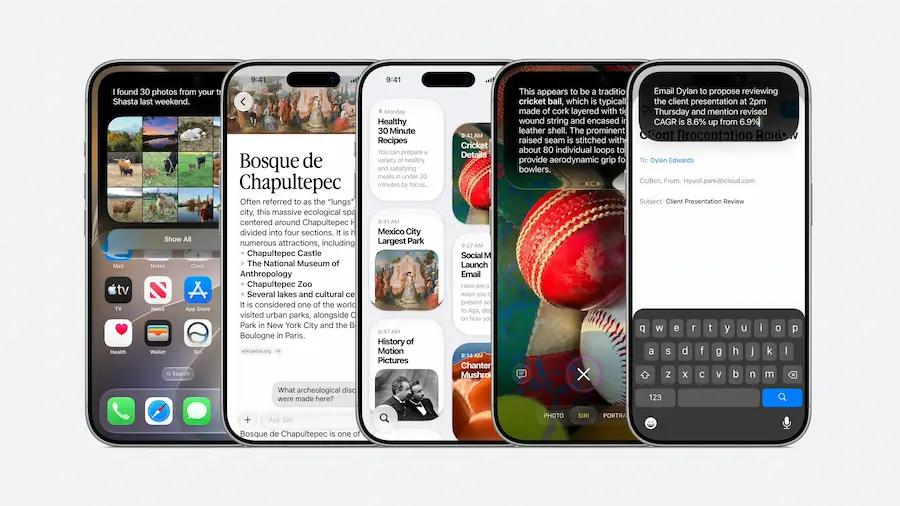
看懂 Apple Intelligence iOS 27 vs iOS 26 功能差異
蘋果在不同系統升級給了很明確的 AI 界線,iOS 26 算是奠定了 Apple Intelligence 的基礎,而 iOS 27 則是將 AI 能力推向伺服器端運算與極致的自然語言理解:
| 功能類別 | iOS 27 全新AI功能 | iOS 26 基本AI功能 |
|---|---|---|
| 語音助理 | 全新 Siri AI (Beta)、通話情境 (Call Context) | 一般版智慧型 Siri、打字呼叫 Siri |
| 影像處理 | 進階照片編輯(空間重新取景、延伸、改良版清除) | 照片清理工具、Image Wand (影像魔杖) |
| 文字與摘要 | 郵件/訊息專屬「個人化智慧型回覆」、自訂寫作提示 | 基礎「書寫工具」、郵件/通知/錄音摘要 |
| 生成式創作 | 全新設計 Image Playground、捷徑 AFM 3 雲端模型 | Genmoji、自訂貼圖製作 |
| 生態系整合 | Safari 智慧功能(通知我、依主題整理標籤頁)、Finder 智慧命名 | ChatGPT 系統級延伸功能整合 |
Apple Intelligence 常見問題 Q&A
Q1:Apple Intelligence 會收費嗎?
完全免費!這是蘋果作業系統的免費升級項目。即便你選擇使用連動的 ChatGPT 功能,免登入的基礎版同樣不收費,除非你想綁定自己的 ChatGPT 付費帳號來使用進階模型。
Q2:Apple Intelligence 已經支援繁體中文了嗎?
是的。蘋果於 iOS 26.1、iPadOS 26.1 與 macOS 26.1 版本中,已經正式開放繁體中文的 Apple Intelligence 功能,台灣用戶只要更新到最新版本,就能完整體驗中文的寫作與語音指令。
Q3:為什麼下載 Apple Intelligence 模型會卡住?
下載模型需要穩定網路與足夠電量。如果卡在「準備中」或進度條不動,請檢查以下三點:
1.確認手機已連接 Wi-Fi(不要用行動網路)。
2.插上電源充電。
3. 檢查「設定 > 一般 > iPhone 儲存空間」是否大於 7GB。
Q4:在不方便講話的場合,怎麼叫出 Apple Intelligence?
在螢幕底部邊緣白條連點兩下,就可以喚出文字輸入框(Type to Siri),直接用打字的方式向 Apple Intelligence 下達指令,開會或搭捷運時超級實用。