
不少 iPhone 用戶在升級至 iOS 27 正式版後,發現系統設定內卻跳出「最佳化搜尋和 Siri」提示,有些機型甚至持續顯示好幾個小時或數天,期間還伴隨機身異常發熱、待機電量掉得飛快,甚至滑動操作感覺卡頓不順。到底 iOS 27 的「最佳化搜尋和 Siri」是在處理什麼?需要多久才能完成?一直顯示又是否代表系統出問題?以下一次說明。
iOS 27 最佳化搜尋和 Siri是什麼?
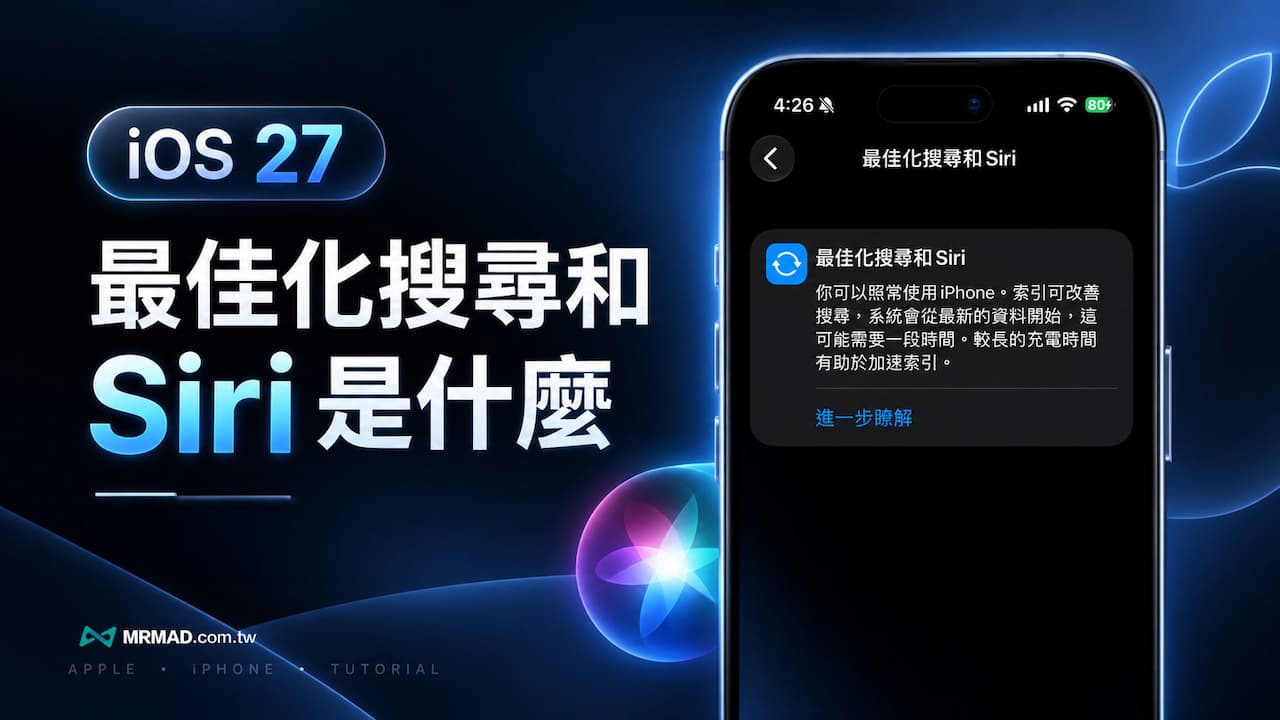
iPhone 顯示最佳化搜尋和 Siri,代表 iOS 27 正在重新整理裝置內的搜尋資料與內容索引,讓 Spotlight、Siri 以及其他系統搜尋功能,之後能更快速找到使用者需要的資訊。
可以把它想像成 iPhone 就如同一座存放大量資料的圖書館,而 Spotlight 的「搜尋索引」就像一本預先整理好的目錄。
如果系統沒有建立索引,每次搜尋照片、郵件、訊息或檔案時,都可能要重新掃描大量內容;建立索引之後,iPhone 就能直接從整理過的資料庫中取得結果,大幅縮短搜尋時間。
平常我們在 iPhone 主畫面由上往下滑動喚出 Spotlight,能瞬間秒搜 App、聯絡人、相片、訊息、備忘錄或設定,並不是系統每次都在當下翻遍全機儲存空間,而是依賴事先建置好的「本機索引(Index)」。
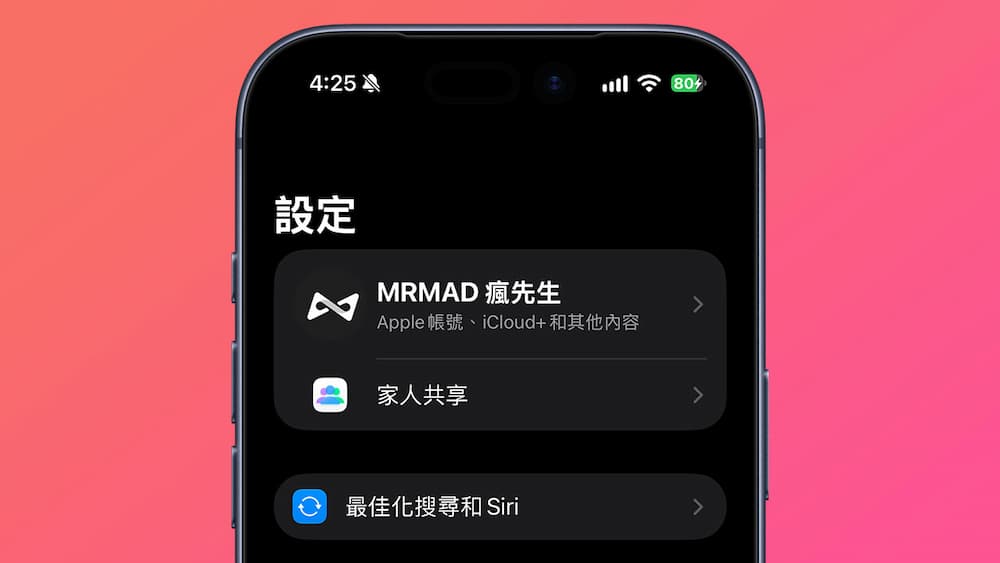
至於 Apple 要將「最佳化搜尋和 Siri」提示顯示在設定內,主要原因就是讓 iPhone 能知道當前系統剛升級完成,還正在後台進行重新建立搜尋資料與內容索引資料。
為什麼iPhone升級iOS 27後要重新最佳化?
每當遇到 iOS 跨代大版本更新時,Apple 都會重新調整系統底層架構、資料庫格式以及第三方 App 能夠串接的 API 規範,原本建立好的部分索引需要重新整理。
iOS 27 更新完成後看到「最佳化搜尋和 Siri」,通常就是 iPhone 正在重新掃描或更新相關資料,並不等同於系統 或 Siri 故障,也不代表 Spotlight 搜尋發生錯誤。
對於 iOS 27 需要跑「最佳化搜尋和 Siri」,主要是 Apple 在 iOS 27 開發者文件中特別強調,系統進一步強化了 Spotlight 語意索引(Semantic Index) 與 Apple Intelligence 的整合:
- 傳統搜尋: 只能進行「字面精確比對」(例如輸入「火鍋」,只能找出包含這兩個字的備忘錄)。
- 語意索引: 允許 App 透過
App Intents與IndexedEntity將內容的實體關聯與語意意義交給系統。像是未來就算你搜尋「上週末跟朋友聚餐吃什麼」,Siri 與 Spotlight 也能理解上下文並找出相關照片與訊息。
除了搜尋索引以外,只要是大型 iOS 更新後通常還會同時進行多項背景工作,例如照片分析、iCloud 資料同步、App 更新、系統快取重建與其他最佳化程序。
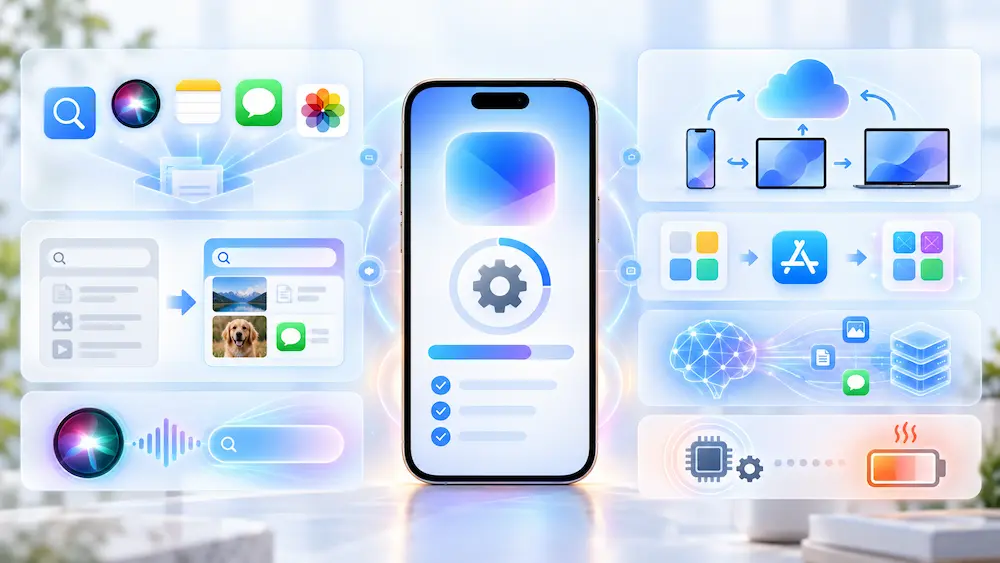
所以在 iPhone 剛升級完成的前幾個小時,甚至一、兩天內,iPhone 的耗電與溫度表現都可能和平常不同,這也是為什麼不建議在剛升級 iOS 27 後,立刻判斷新版本是否變得比較耗電。
為什麼最佳化期間iPhone會發熱又耗電?
重新整理數十萬筆照片、訊息與檔案索引,需要晶片的神經網路引擎(NPU)與中央處理器(CPU)進行長時間的背景並行運算,儲存空間也在頻繁讀寫,相對也會造成 iPhone 容易發燙和耗電。
Apple 官方過去也曾提醒:在iOS安裝系統更新後的數天內,即使已經可以正常操作iPhone手機,後台更新任務仍會持續運行,暫時會影響電池續航力與散熱效能。
如果你剛升級的前幾天遇到以下狀況,都屬於正常的陣痛期現象:
- 機身背面(處理器位置)持續溫熱。
- 待機時掉電速度比平常明顯。
- 滑動主畫面或 App 切換偶爾有微小的掉幀感。
- Spotlight 搜尋時暫時找不到部分舊相片或郵件。
iOS 27最佳化搜尋和 Siri要跑多久?
通常在升級 iOS 27 後,看見「最佳化搜尋和 Siri」並沒有固定完成時間,最主要會受到不同 iPhone 裝置內資料量影響,時間通常通常介於「數小時到 3~5 天」之間。
完成時間的長短,關鍵不在於處理器是 A17、A18 還是最新晶片,而是「需要被索引的資料總量」,如果 iPhone 裡只有少量照片、訊息與文件,索引可能很快就能完成;但如果長期使用多年,累積數萬張照片、大量影片、郵件、訊息、備忘錄與檔案,需要分析的內容自然會更多。
- 輕度使用(儲存已用 < 100GB): 通常在升級後 4 至 8 小時內即可搞定。
- 重度使用(儲存已用 256GB~1TB,累積數萬張照片、龐大 LINE 紀錄): 通常需要 2 至 4 天才能完全解析完畢。
在更新 iOS 27 幾個小時後仍然看到「最佳化搜尋和 Siri」,就代表當前 iPhone 還在後台處理,特別是剛完成大型版本更新的第一天,同時間還可能有照片、iCloud 與 App 等背景工作正在執行,整體最佳化時間也會進一步拉長。
怎麼加快最佳化搜尋和 Siri處理速度?
如果想要加速iPhone處理「最佳化搜尋和 Siri」時間,通常系統只會在運算資源充足且不會過度打擾用戶時全速建立索引。最有效率的做法不是頻繁手動重開機,而是依照底下方法處理:
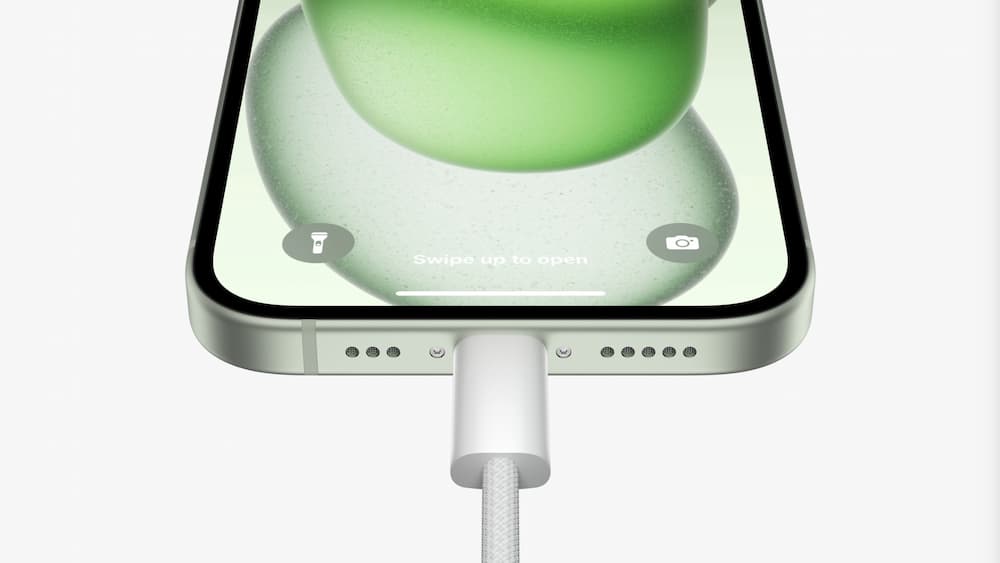
- 睡覺或閒置時,先將 iPhone 連接充電器。
- 保持穩定的 Wi-Fi 連線。
- 將螢幕朝下靜置,讓系統享有長時間的閒置運算期。
iOS 27 搜尋索引和 Siri 有什麼關係?
Spotlight 搜尋與 Siri 並不是完全獨立的功能,當使用者要求 Siri 尋找裝置上的照片、檔案、訊息或其他內容時,部分功能同樣需要依靠系統已經整理完成的資料索引,才能快速定位相關資訊。
隨著 Apple 持續強化系統搜尋、語意理解以及 Apple Intelligence 相關功能,裝置端資料整理的重要性也會提高。
換句話說,「最佳化搜尋和 Siri」並不是 iPhone 正在下載額外內容,而是系統針對裝置既有資料進行分析與整理,為後續搜尋與智慧功能建立更有效率的資料基礎。
iPhone最佳化卡住好幾天沒動靜怎麼辦?
如果 iOS 27 系統提示「最佳化搜尋和 Siri」已經顯示超過 4~5 天,機身依然持續發燙、電量半天歸零,甚至 Spotlight 完全無法輸入搜尋,可依序採取以下方法處理:
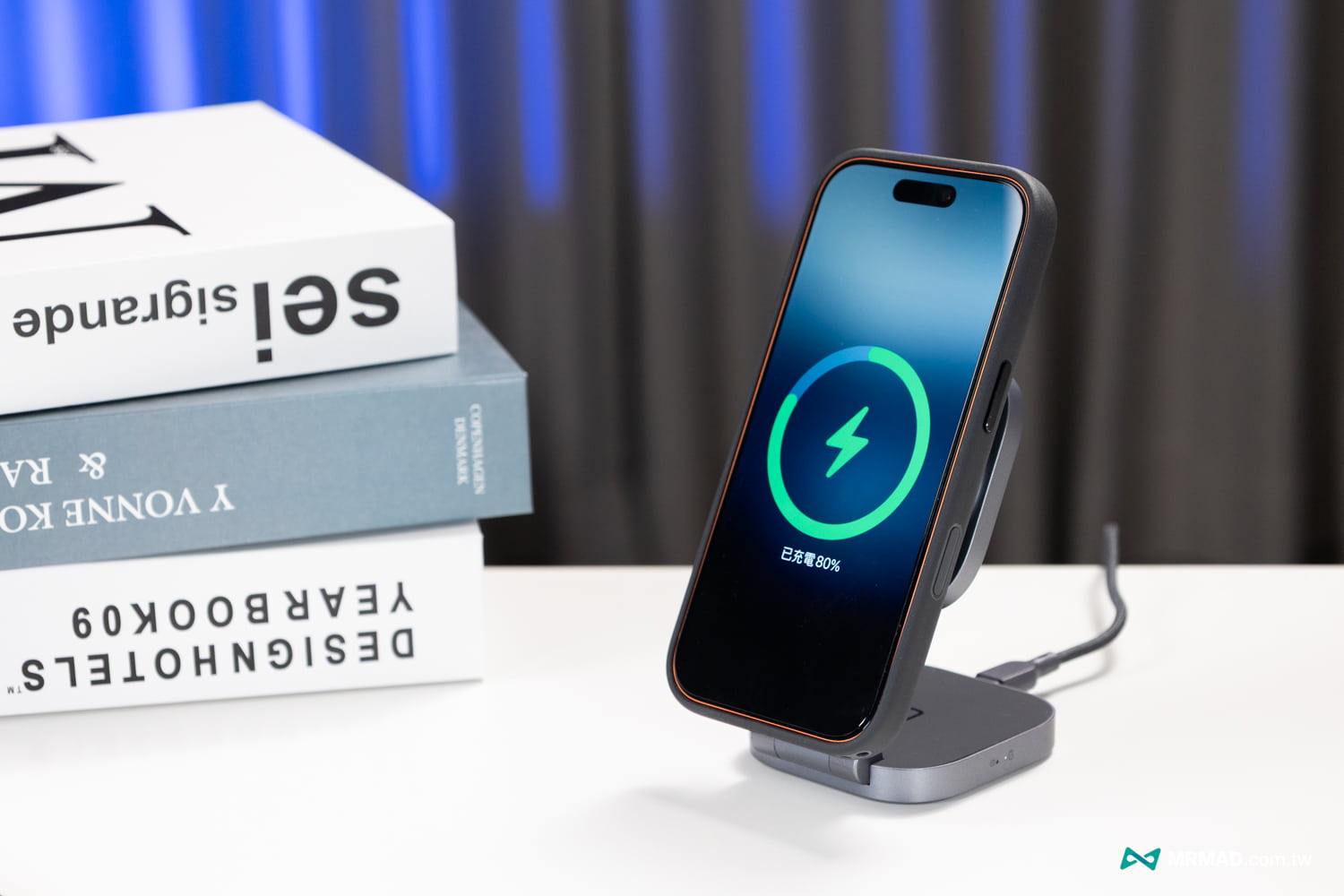
步驟 1:先維持「夜間充電+Wi-Fi」滿 48 小時
許多用戶平時頻繁使用手機,且夜間沒有充電習慣,導致系統只能斷斷續續在後台偷跑。先確保給足系統 2 晚完整的閒置時間。
步驟 2:執行強制重新啟動
有時背景守護進程可能陷入讀寫死鎖,強制重啟可刷新緩存並重啟服務:
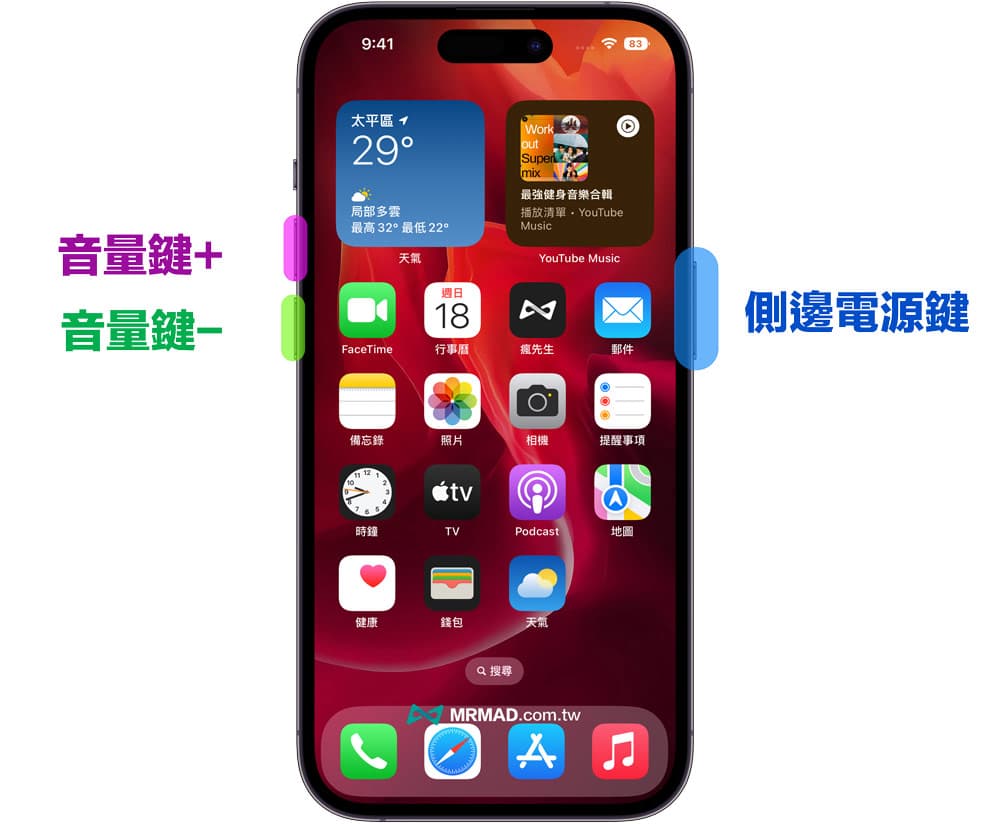
- 按一下「音量增加鍵」後迅速放開。
- 按一下「音量降低鍵」後迅速放開。
- 長按「側邊電源鍵」不放,直到螢幕變黑並再次看見 Apple 蘋果標誌後再放開。
步驟 3:檢查是否有後續微幅更新
前往「設定」>「一般」>「軟體更新」。每逢大版本推出初期,Apple 通常會在 1~2 週內推送修正小更新,修復部分機型在 Spotlight 索引時佔用 CPU 異常的系統錯誤。
常見問題 QA 快速解惑
Q1:iOS 27最佳化期間我可以照常玩遊戲或錄影嗎?
可以正常使用。 但若同時進行 3D 遊戲、4K ProRes 錄影或大檔案下載等重載任務,iPhone 的發熱量會加倍疊加,並可能因觸發溫控機制而短暫降頻、調暗螢幕。建議前兩天盡量避免長時間邊充邊玩大型手遊。
Q2:網路上說把「Siri 與搜尋」功能全部關掉能省電,該照做嗎?
強烈不建議! 這種做法本末倒置。關閉索引開關雖可能暫時降低 CPU 佔用,但會直接癱瘓 Spotlight、App 內搜尋以及 Siri 的智慧關聯功能;而且一旦日後重新打開,系統依然得重新從 0% 開始索引,徒增困擾。
Q3:最佳化搜尋和 Siri造成發熱會不會加速消耗iPhone電池健康度老化?
短暫 2~3 天的系統最佳化升溫,對鋰電池壽命的影響微乎其微。只要避免「將發燙的手機長期邊充電邊使用」或「長時間邊高溫曝曬邊高負載使用」,依照正常充電習慣使用即可,無須過度焦慮。
總結:給予iPhone系統一點時間,迎接更聰明的 iOS 27體驗
要是在 iPhone 設定看見「最佳化搜尋和 Siri」不必驚慌,它是每部升級 iOS 27 的 iPhone 都必須走過的磨合期。
這項程序背後,代表著 Apple 正式將 Spotlight 搜尋從過去呆板的關鍵字找檔案,推進到結合 Apple Intelligence、懂得上下文與語意理解的全新世代。今晚回家,只要替 iPhone 接上充電器、連上 Wi-Fi,放著讓它安心跑完任務,過幾天你的 iPhone 就會恢復原本應有的流暢度與續航表現!
想了解更多Apple資訊、iPhone教學和3C資訊技巧,歡迎追蹤 瘋先生FB粉絲團、 訂閱瘋先生Google新聞、 Telegram、 Instagram以及 訂閱瘋先生YouTube。