
iOS 27 為 iPhone 內建照片App 加入更完整的 AI 編輯工具,除了升級原有的清除功能,新版 Apple Intelligence 也針對照片AI修圖新增「空間重構」,能讓你拍完照片後,還能直接改變拍照視角,iOS 27照片AI重構到底是什麼功能?跟一般裁切差在哪?瘋先生這篇就來幫大家全面揭秘!

iOS 27 照片重構是什麼?跟傳統裁切差在哪?
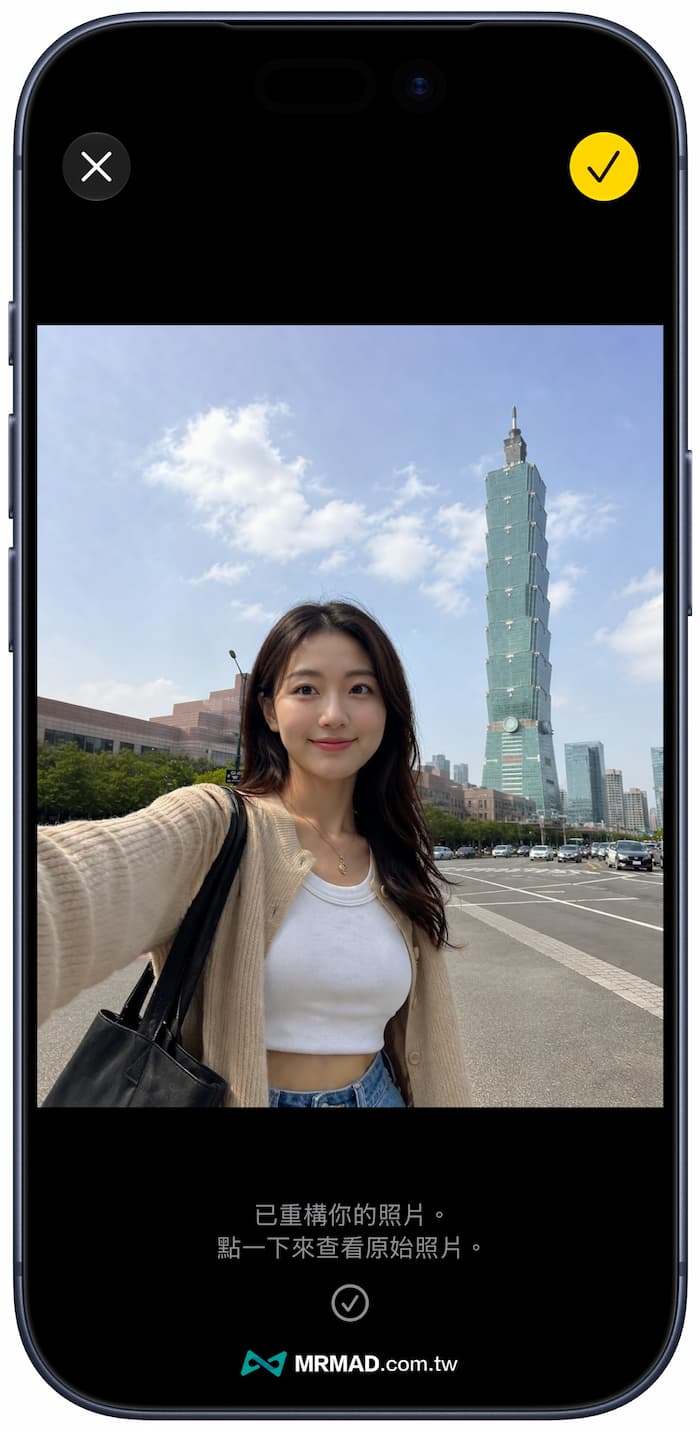
iOS 27照片內的「空間重構」AI修圖與傳統裁切不同,裁切只能縮減照片範圍,空間重構則會分析照片中的主體、景深及空間關係,再模擬從不同位置觀看同一個場景。
透過空間重構可以在畫面上觸碰並拖曳,改變照片呈現的角度,例如人像主體剛好與後方建築重疊時,可以稍微移動觀看位置;拍攝建築或旅遊照片時,也能重新調整主體與背景的相對位置。
如果拍照時,你前面的人剛好擋住後面的台北 101,使用 iOS 27空間重構往左邊一滑,照片裡的主體跟背景就會像 3D 一樣錯開,直接幫你把被擋住的 101 露出來!
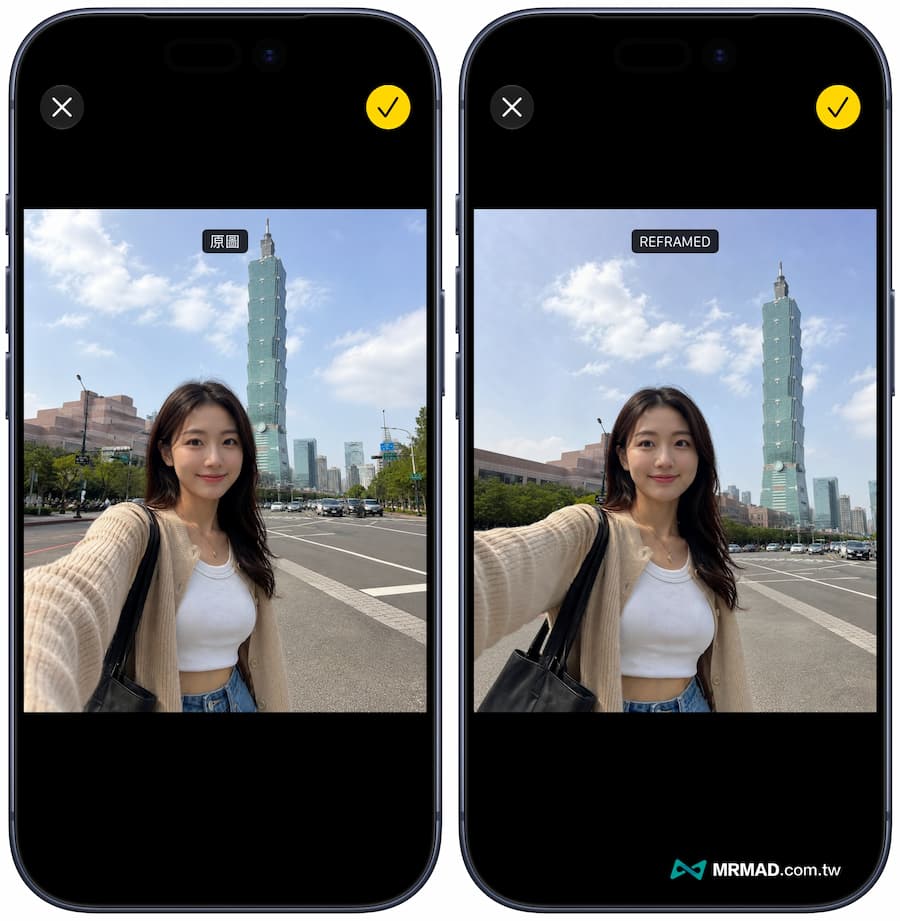
當視角改變後,原始照片邊緣可能出現沒有影像資料的區域,Apple Intelligence 便會生成需要補足的內容,蘋果也表示,空間重構建立在 Apple Vision Pro 累積的空間模型技術基礎之上。
如何使用 iOS 27 空間重構功能調整照片角度?
目前這項功能已經在 iOS 27 中率先登場,只要你的 iPhone 支援 Apple Intelligence 就能直接體驗,照著以下步驟操作:
⚠️ 目前功能仍處於 iOS 27 Beta 測試階段,未來正式版推出後,選單名稱或位置可能會有些微調整。
- 步驟 1: 開啟 iPhone 內建的「照片」App,找出想拯救或調整構圖的照片。
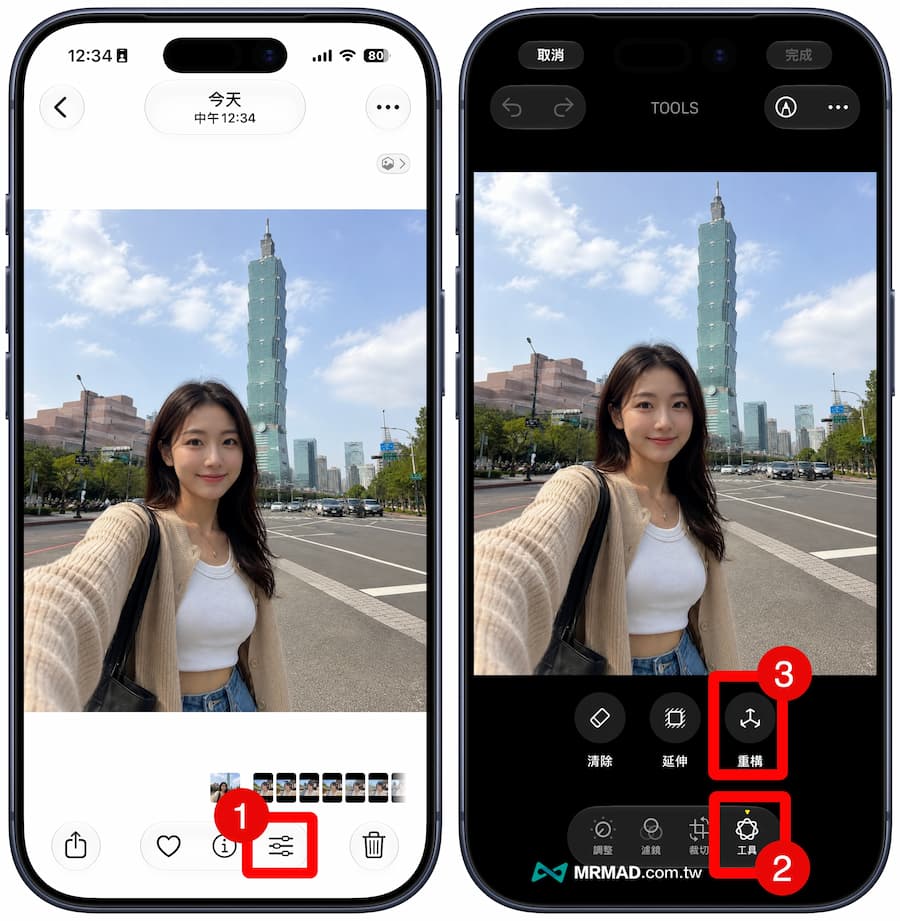
- 步驟 2: 點選畫面下方的「編輯」(三條線調整圖示)。
- 步驟 3: 切換到最右邊的「工具」選單。
- 步驟 4: 點選「空間重構」按鈕。
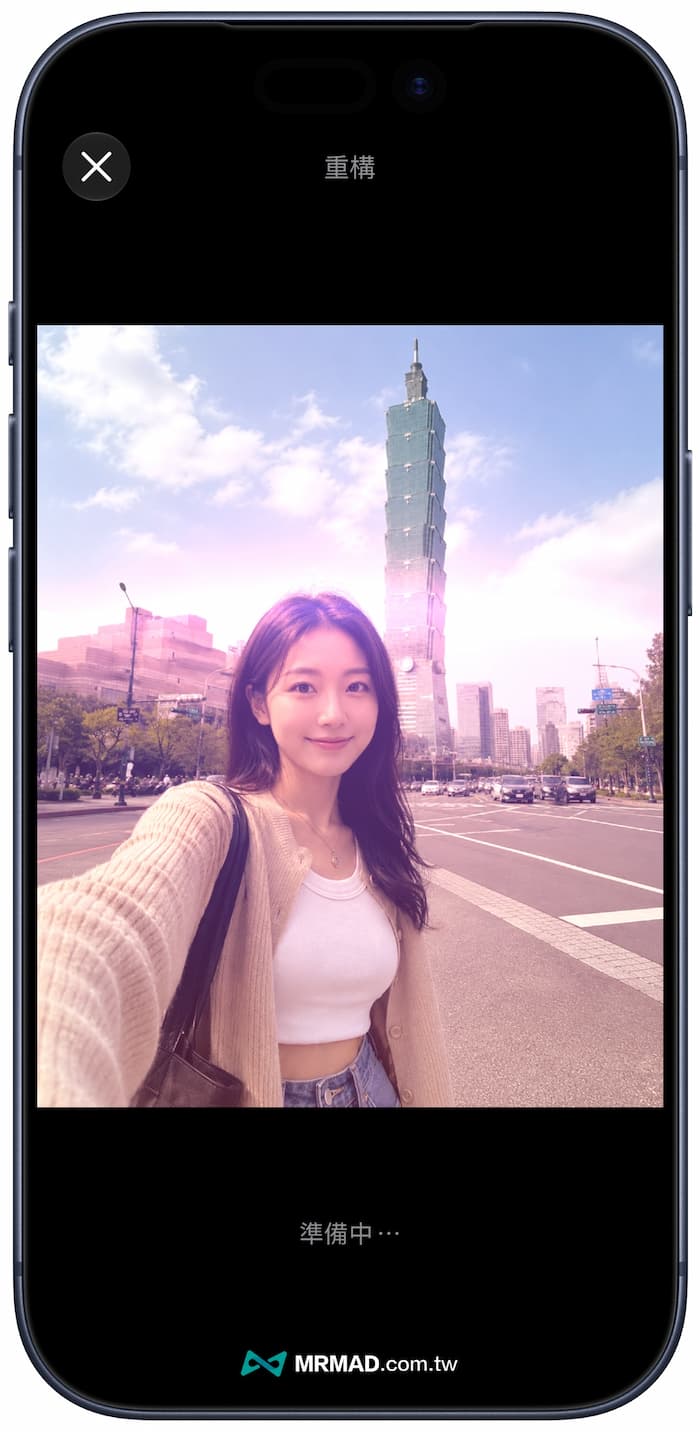
- 步驟 5:這時畫面會稍微進入準備分析狀態,這是正常的,因為 Apple Intelligence 正利用 iPhone 的 NPU 晶片進行運算、分析照片的 3D 空間結構。
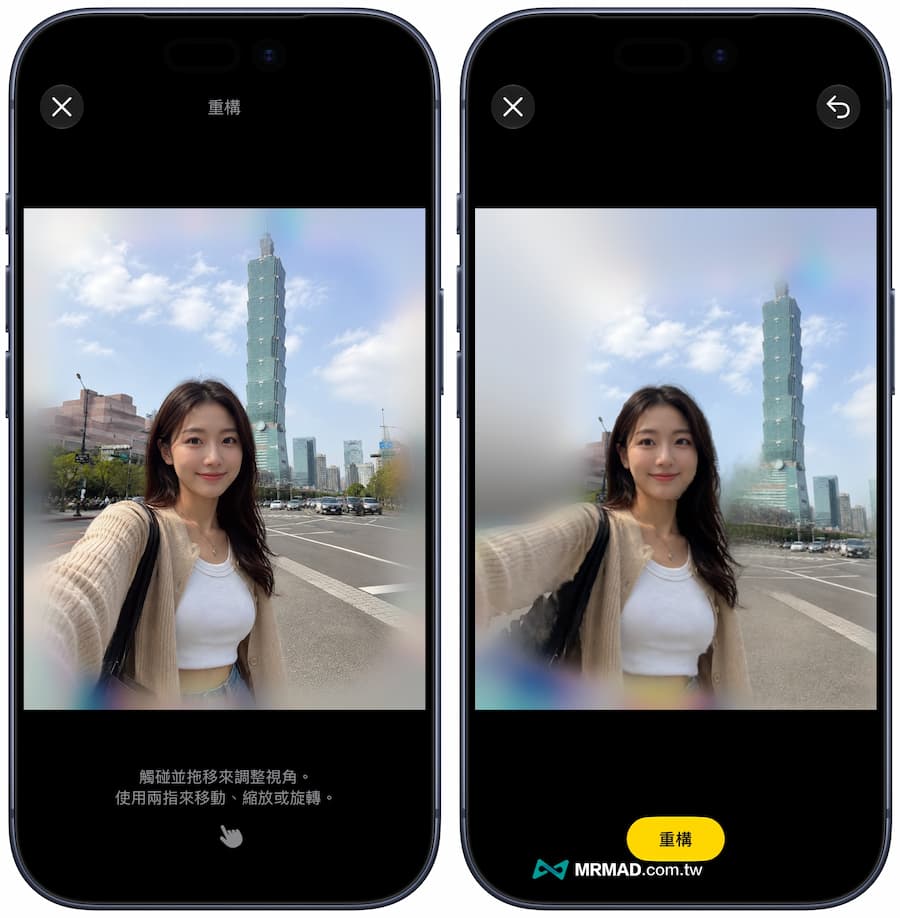
- 步驟 6:接下來,直接用雙指在照片上左右拖曳、縮放或平移,會發現照片裡的背景和人物竟然開始活起來,並產生立體透視轉動,調整到你滿意的完美角度即可,最後就能按下「重構」。
- 步驟 7:最後就會看見AI利用空間重構將照片重新生成,可以觀察邊緣被 AI 自動補齊的細節,通常都會自動補齊,點擊「儲存」就大功告成啦!
iOS 27 照片空間重構會翻車嗎?這 4 種照片千萬要避開!
雖然這個 AI 拍照新功能帥到沒朋友,但瘋先生實測後也要提醒大家,它主要定位是微調與改善構圖,並不是真的帶你穿越時空回到過去重新拍照。
因為邊緣和被擋住的畫面都是靠 AI 算出來的,如果照片包含以下 4 大地雷元素,AI 推算就非常容易翻車,出現畫面扭曲或異形肢體:
- 複雜的人物肢體: 比如跳舞、運動中,手腳交錯的照片,AI 很容易補出多一隻手或手指變形。
- 密集且線條複雜的現代建築: 格子窗、密集的鐵捲門,AI 補圖時線條容易歪斜。
- 大量的文字與招牌: AI 目前對繁體中文或特定招牌字體的生成還不夠完美,容易變形像鬼畫符。
- 大面積的遮擋物: 像是透過細密的樹枝、網子拍過去的照片,AI 會直接瘋掉。
所以建議大家在使用完空間重構後,一定要放大檢查邊緣細節,確定沒有科技海市蜃樓的違和感再分享喔!
WWDC26發表會整理
- 【WWDC 2026 懶人包】蘋果開啟AI時代!iOS 27與Siri AI共8大亮點整理
- iOS 27新功能懶人包|看懂26項核心亮點到Siri AI全面徹底升級
- macOS 27新功能盤點!Siri AI、搜尋重構與介面全面升級
- iOS 27 CarPlay新功能總整理!導入Siri AI、影片播放與8大改進
- watchOS 27功能總整理!蘋果手錶10大亮點功能一次看
- watchOS 27支援機型公布!5款Apple Watch機型遭蘋果淘汰
- iOS 27支援機型名單一次看!iPhone 11系列續獲更新和效能提升
- 3個iOS 27隱藏功能曝光!蘋果將延到秋季發表會亮相
- iPadOS 27支援機型名單整理!iPad支援/淘汰機型清單與Siri限制一覽
- macOS 27支援機型確定!蘋果正式淘汰4款Intel Mac舊機型
- Apple AI模型支援機型一覽!記憶體限制和支援新功能解析
- Siri AI怎麼啟用?台灣搶先體驗iOS 27 AI設定與支援機型全攻略
- 【iOS 27 Beta下載】iPhone升級iOS27開發者測試版更新教學
- 【iOS 27災情彙整】iPhone升級iOS 27 Beta前必看!這些問題不能不知道
- iOS 27 Beta網銀證券App能用嗎?20+款常用App相容性實測清單整理
- 【iOS 27桌布下載】10張原廠iPhone高畫質桌布免費套用
- iOS 27相機控制鍵更好用!Siri模式取代視覺智慧解決誤觸問題