
自從蘋果在 iOS 26 導入全新「液態玻璃」(Liquid Glass)設計語言後,如今也持續陸續提供更多客製化選項,能夠讓 iPhone 用戶依照個人喜好調整介面風格,如今也在 iOS 26.4 版本中,加入全新「減少明亮效果」設定,主要是讓用戶可自行調整 Liquid Glass 閃爍視覺特效,那倒底差異在哪?一次帶你看懂開啟與關閉後差別。
iOS 26.4減少明亮效果是什麼?
「減少明亮效果」算是蘋果在 iOS 26.4 替 Liquid Glass 新增的動態光效的降階模式,主要針對操作 UI 時出現的高亮閃爍與動態光線反應進行抑制。
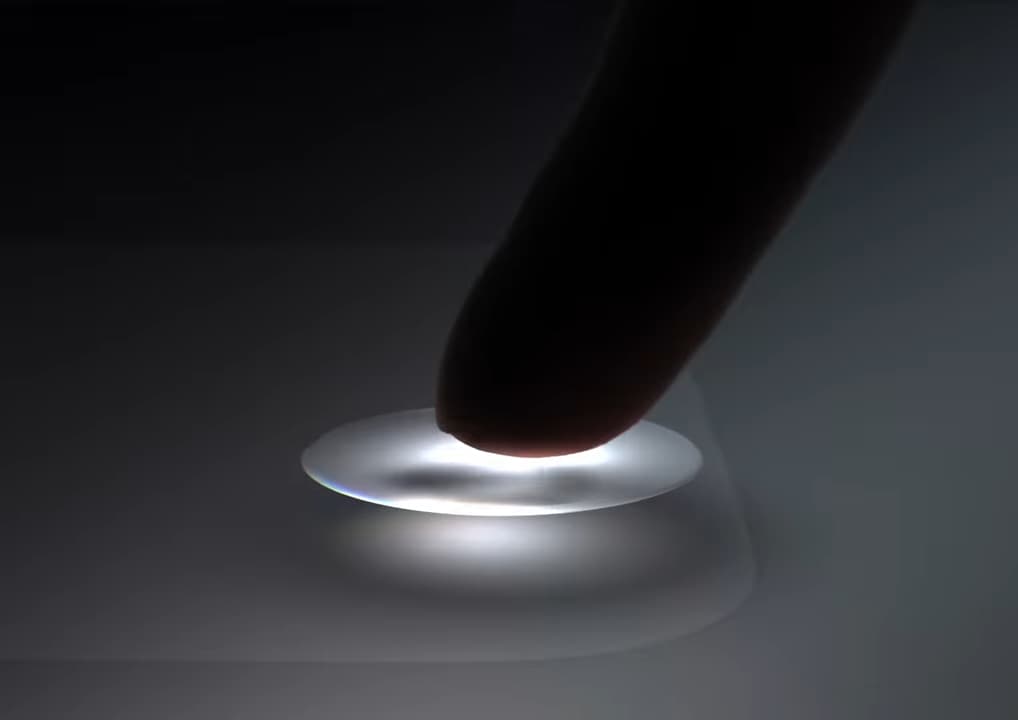
當開啟減少明亮效果後,iOS 26 系統會降低液態玻璃按鈕觸發時的高亮反射、鍵盤與介面交互的閃光效果和部分透明材質的光線折射動態,目的是讓 Liquid Glass 介面呈現更溫和與穩定的視覺效果,能減少過強的光影刺激。
iPhone如何開啟減少明亮效果?
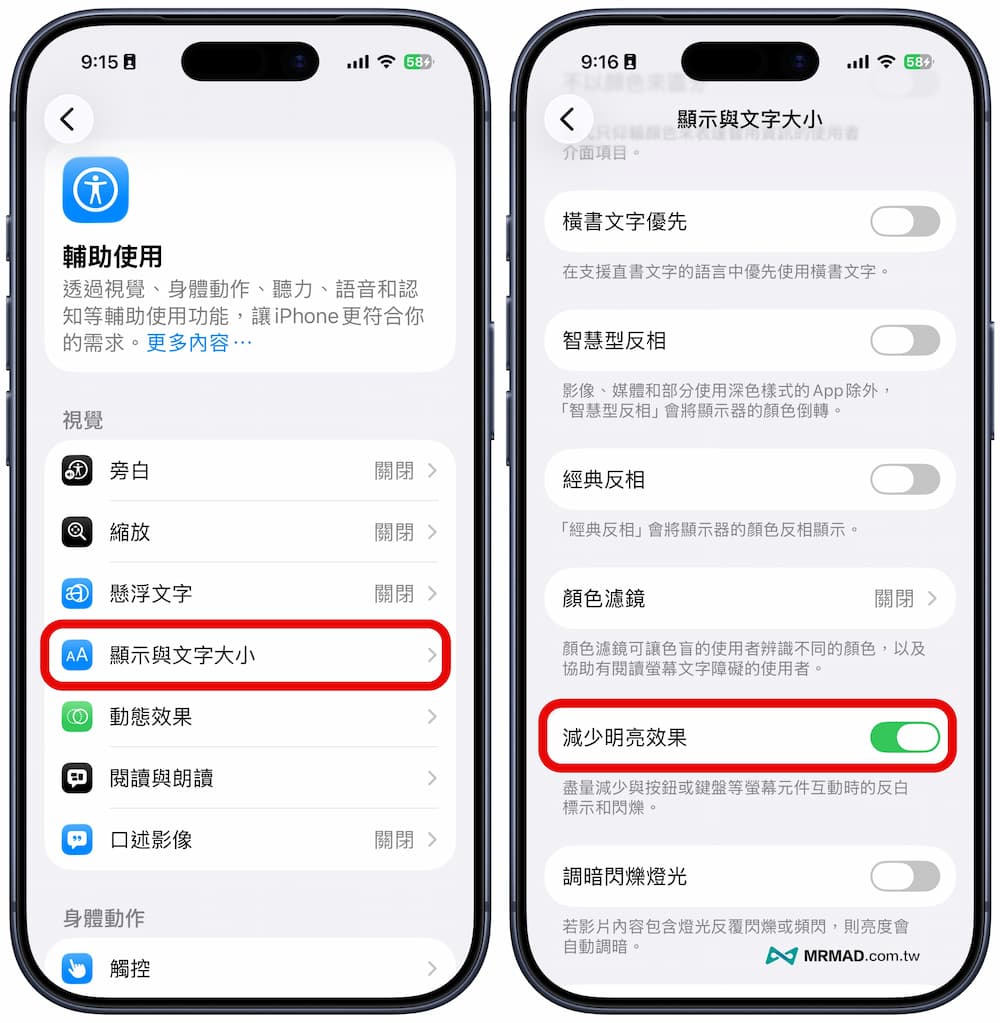
如果覺得 iPhone 液態玻璃特效太過干擾,或者想嘗試更穩定的視覺體驗,可以依照底下方法開啟 Liquid Glass 減少反白和閃爍明亮效果設定(需升級至iOS 26.4 或新版本):
- 進入 iPhone 「設定」。
- 點選 「輔助使用」。
- 選擇 「顯示與文字大小」。
- 找到 「減少明亮效果」並開啟。
Liquid Glass減少明亮效果啟用與關閉差異?
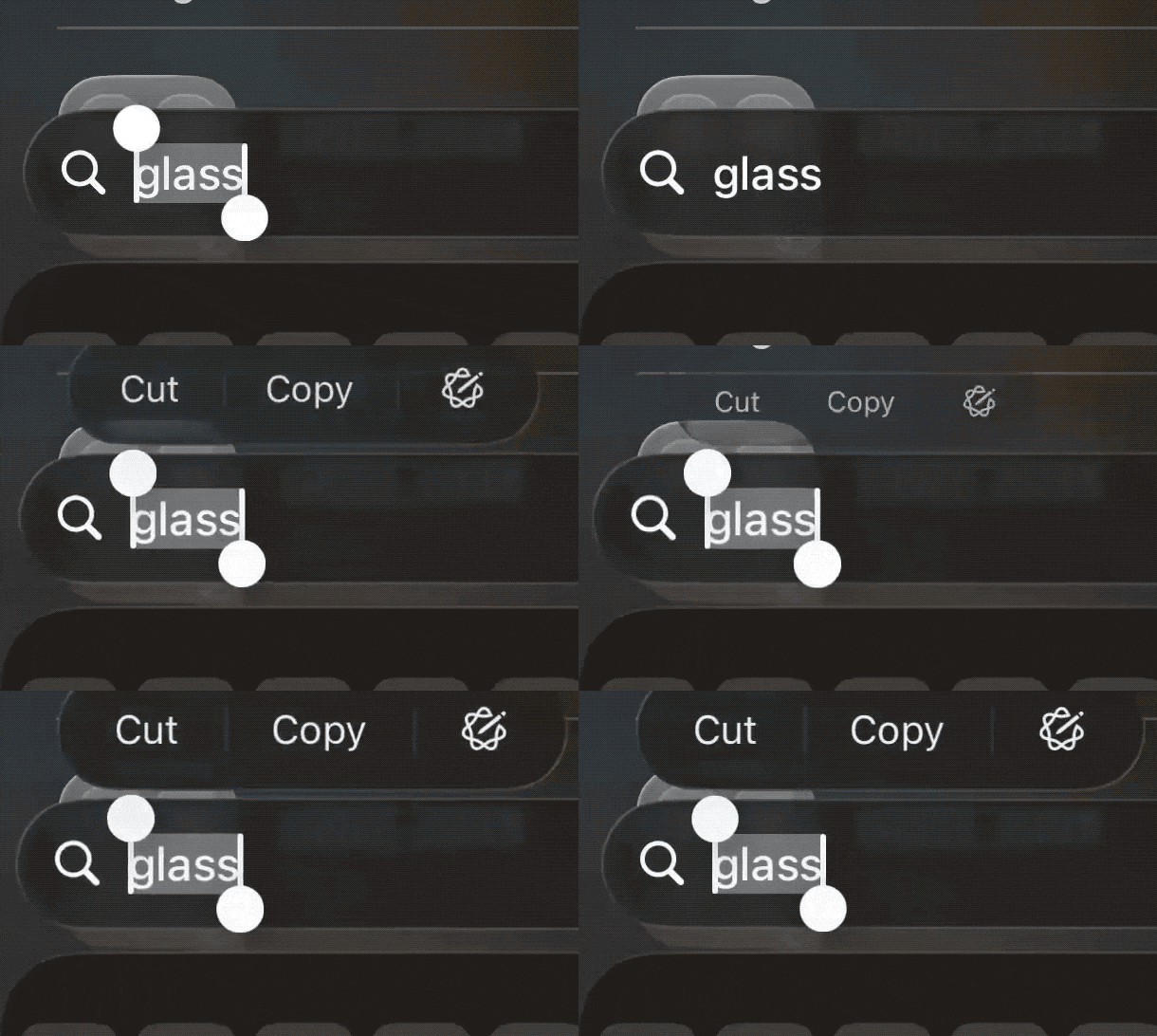
在最新 iOS 26.4 中,蘋果替 Liquid Glass 新增「減少明亮效果」功能,該設定主要用來減少在點擊或操作部分 UI 元件時出現的高亮閃爍效果,可透過底下比較看出選單背景反光效果差異。
如果要看出減少明亮效果,最比較明顯在於選取反白差異,像是 iPhone SE 和 iPad 機型都還是採用 SDR 顯示器,導致在 Liquid Glass 會讓文字反白選取時太過明亮,導致完全看不清楚選取的內容。
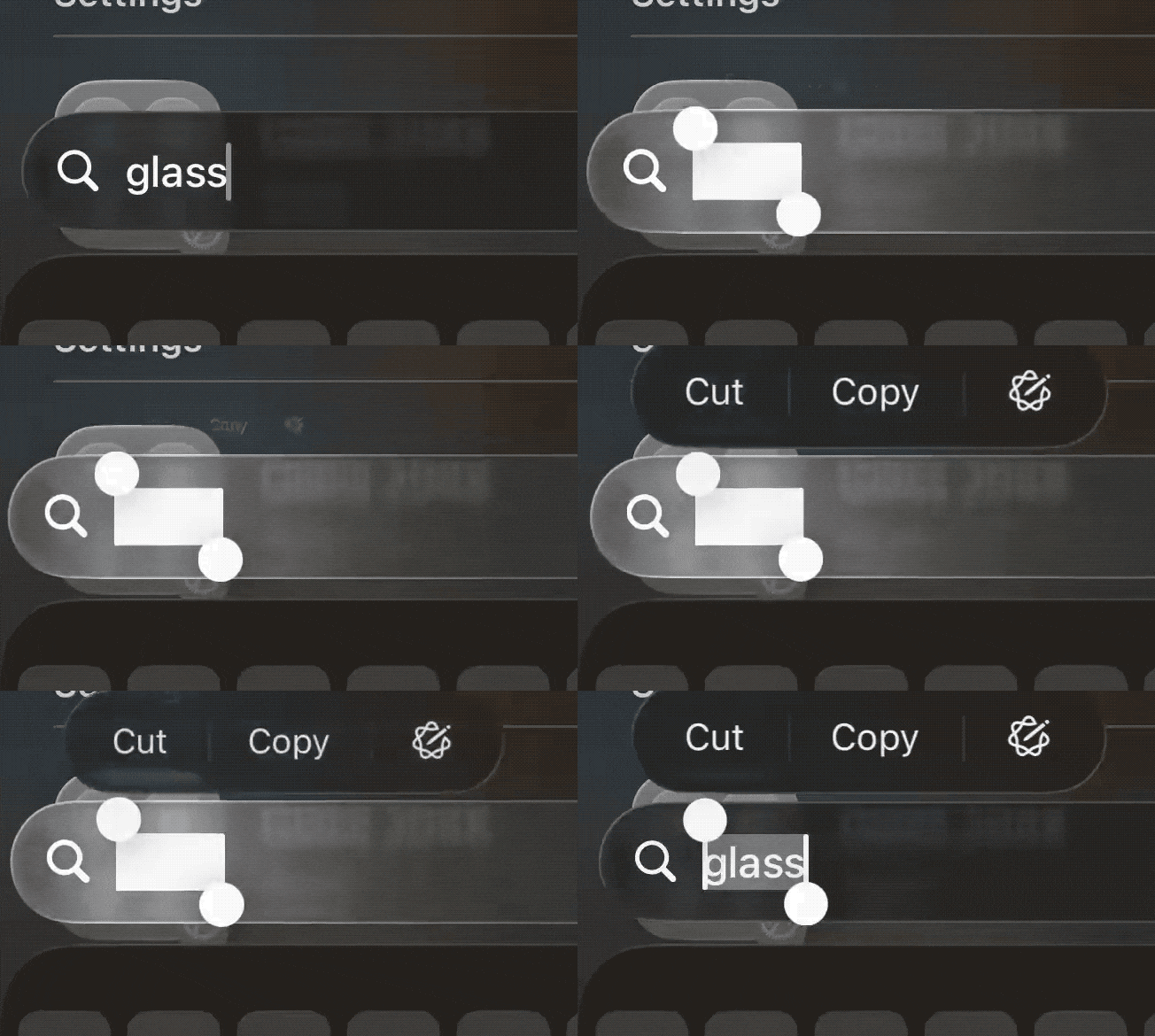
在開啟減少明亮效果後,就能發現選取文字反白時,在按壓按鍵時的視覺回饋變得不再有明顯閃光刺眼,甚至會被完全抑制,還能達到保護視力的作用。
誰需要開啟iPhone減少明亮效果功能?
比較建議如果是非 OLED 螢幕機型、對動畫閃光敏感者、視覺疲勞族和喜歡比較穩定的 UI 介面用戶,就會建議開啟減少明亮效果,才能夠避免反白和選單太過明亮刺激,能夠讓整體介面更柔和。
想了解更多Apple資訊、iPhone教學和3C資訊技巧,歡迎追蹤 瘋先生FB粉絲團、 訂閱瘋先生Google新聞、 Telegram、 Instagram以及 訂閱瘋先生YouTube。