
很多 MacBook Pro 用戶發現,明明螢幕支援 120Hz ProMotion 技術,但在使用 Safari 瀏覽網頁時,卻感覺不如 iPhone Pro 滑順,甚至有種說不出的微卡頓感。這不是你的錯覺,也不是硬體壞了,這篇就來教你如何透過簡單設定,解除 macOS Safari 的 60fps 鎖定限制,釋放 Mac 瀏覽器真正的 Safari 120Hz 螢幕刷新實力。
為什麼支援120Hz ProMotion的Mac在Safari瀏覽網頁會卡頓?
蘋果推出的 ProMotion 技術標榜能自動在 10Hz 至 120Hz 之間調整更新率,不過為了極大化電池續航力,都會在 Safari 瀏覽器預設環境中,將網頁渲染更新率限制在接近 60fps,即便裝置本身配備支援 120Hz 的 ProMotion 螢幕,也會導致無法自動發揮 Safari 120Hz 更新率優勢,導致在用 MacBook 滑動網頁時,文字會有殘影,且跟手感明顯不如 iPhone 或 Chrome 瀏覽畫面順暢。
macOS Safari為何預設只跑60Hz?
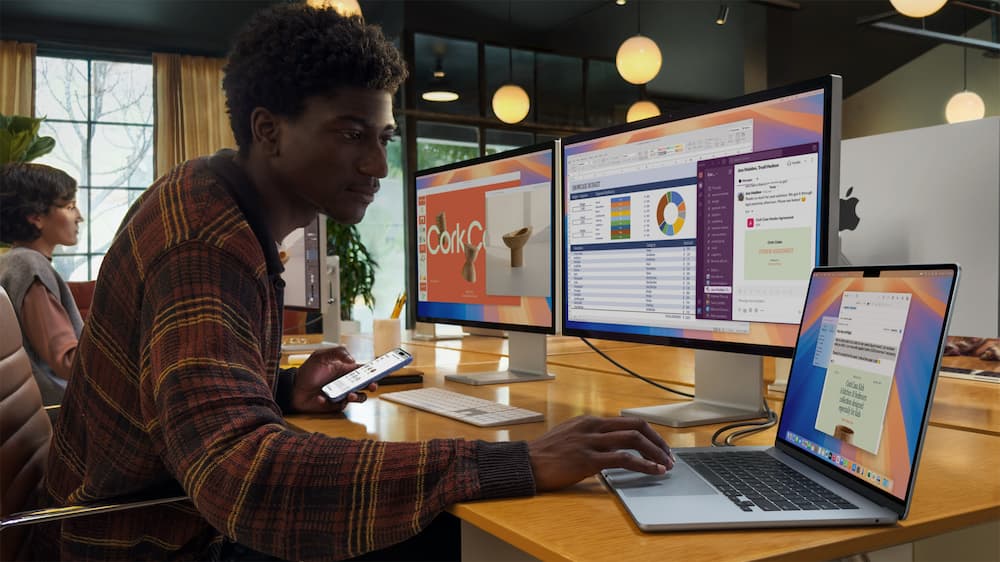
在 macOS 蘋果也採取較為保守的策略,將 Safari 預設更新率限制在接近 60fps,沒採用 120Hz ProMotion 設定,主要原因在於節省 MacBook 電力消耗,由於高更新率會增加 GPU 渲染負擔,長時間瀏覽網頁可能導致耗電速度加快,因此系統預設優先考量續航表現。
即便使用的是支援 ProMotion 的 14 吋或 16 吋 MacBook Pro,甚至外接 120Hz 高更新率顯示器,同樣在 macOS 系統 Safari 中滑動網頁時,仍可能感覺不到 120Hz ProMotion高更新率的優勢。
如何解鎖macOS Safari 120Hz更新率?
要是想讓 macOS Safari 能充分發揮 120Hz 高更新率螢幕的優勢,其實只要透過底下啟用一項隱藏120Hz更新率設定,即可手動解除預設 60Hz 限制,讓 Safari 在滑動頁面時展現真正的高更新率流暢體驗。
步驟1:進入Safari設定
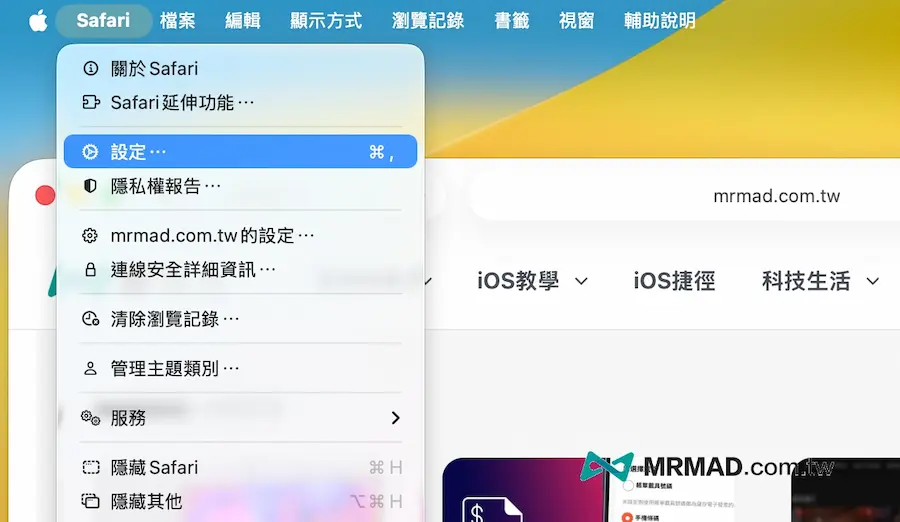
先打開 macOS Safari 瀏覽器,點擊左上方選單列的「Safari」,並選擇「設定」。
步驟2:啟用開發者功能
在Safari設定頁面先切換至「進階」分頁,並且勾選最下方的「顯示網頁開發者功能」。
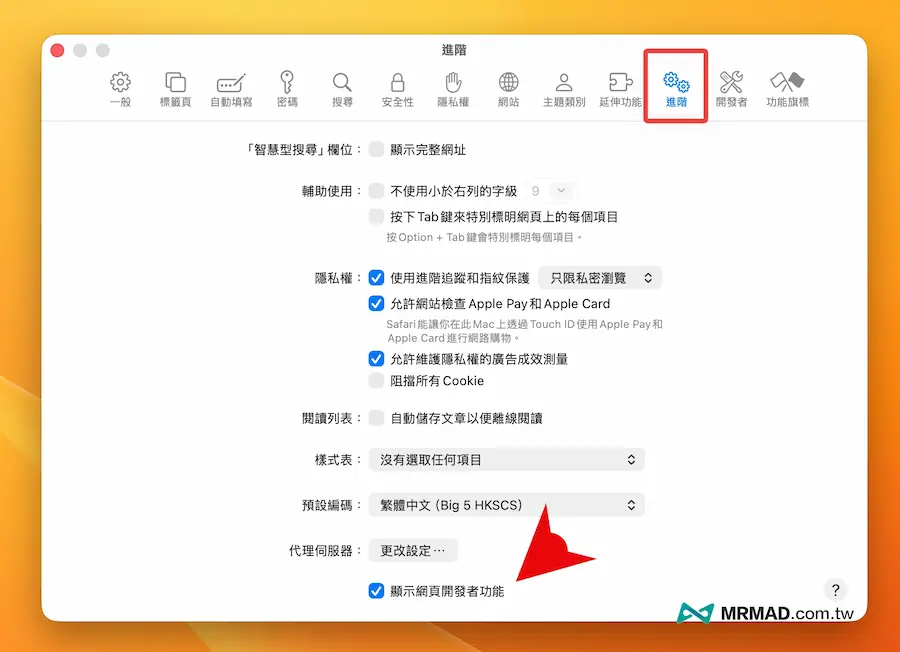
步驟3:解除60fps刷新率限制
隨後點擊最右上角「功能旗標」分頁。
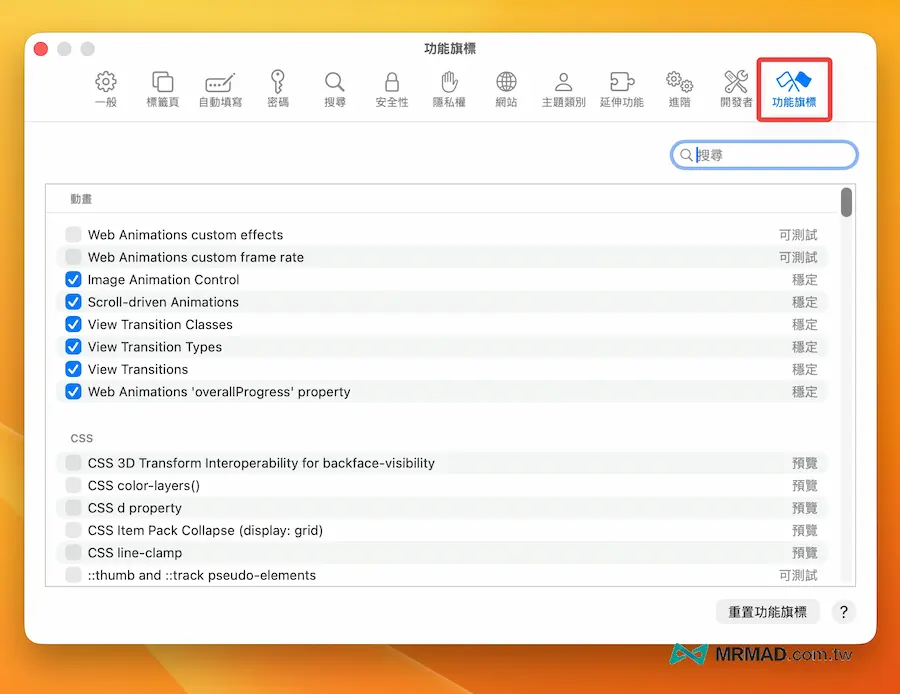
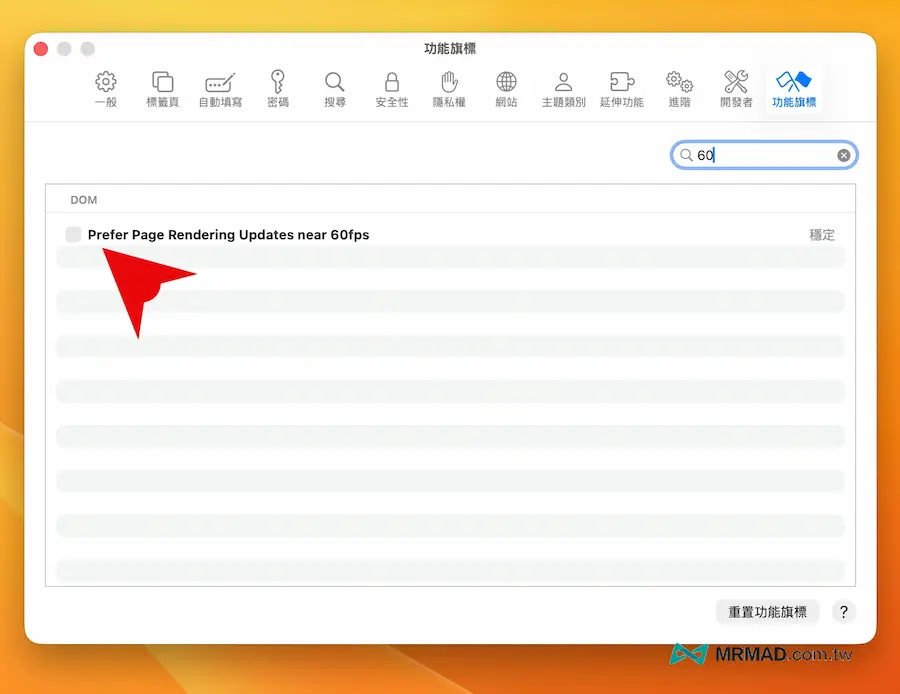
直接從搜尋欄輸入「60」,找到「Prefer Page Rendering Updates near 60fps」預設會開啟,將該選項取消勾選。
步驟4:重啟Safari和測試120Hz刷新率
最後務必按下 Cmd + Q 快捷鍵完全關閉 Safari,再重新開啟瀏覽器,解鎖 120Hz 設定才會正式生效。
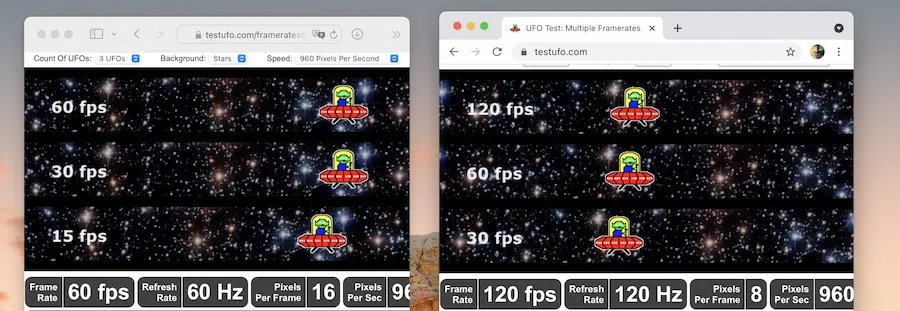
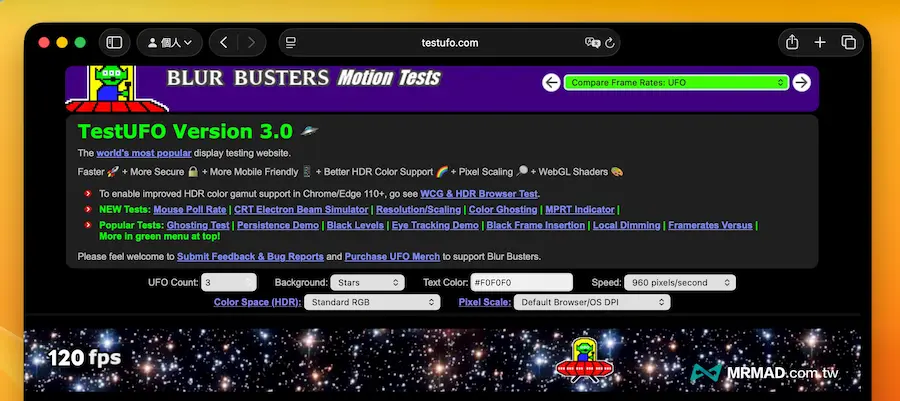
最後可以透過 TestUFO 螢幕刷新率測試網頁,只要等待一下讓畫面測試螢幕更新率,就會看見 macOS Safari 的頁面渲染幀率從 60fps 提升到接近 120fps,代表瀏覽器已解鎖 120Hz 更高刷新率。
macOS Safari 120Hz解鎖後實際差異有多明顯?
完成設定後,只要MacBook或外接螢幕本身支援 120Hz,在 Safari 中滑動頁面時就能感受到底下效果:
- 長頁面滑動更平順
- 文字拖影減少
- 滑動停止時畫面更跟手
- 分頁切換視覺更流暢
整體體驗更接近 iPhone Pro 系列的高更新率操作感受,對於長時間閱讀或頻繁瀏覽網頁來說,提升相當有感。
何時才要開啟mac Safari 120Hz刷新率模式?
通常會建議要是對 Safari 網頁瀏覽畫面流暢度特別敏感,或已習慣高更新率帶來的順滑體驗,就會建議解鎖 Safari 120Hz 限制,就能享有比較順暢的視覺體驗。
不過,120Hz 高更新率並非完全沒有代價,原本蘋果預設限制更新率,很大原因就是為了節省電力消耗,當 Safari 以接近 120Hz 運作時,GPU 負載會提高,長時間使用下電量下降速度可能比平常更快,長時間外出、常在沒有電源的環境工作,維持預設 Safari 60Hz 設定會更省電。
如果也想替 iPhone 或 iPad 開啟 Safari 120Hz 高刷模式,也可以參考底下教學: