
自從 Google 發布新一代 Nano Banana Pro 影像生成模型後,強大的多語言理解與圖像生成能力,已成為許多創作者製作簡報、流程圖與素材的首選。但每次 Gemini 生成的圖片右下角,都會強制加上一個「星號」Nano Banana Pro 浮水印,並嵌入肉眼不可見的 SynthID,雖然這有助於識別 AI 內容,但要怎麼移除這突兀的Gemini浮水印呢?這次就來分享一款免費開源工具,能完美去除浮水印。

Gemini Watermark Remover免費去Gemini浮水印與一般修圖軟體有何不同?
市面上常見的 Gemini 去浮水印工具或透過 Photoshop 修圖都只是內容感知填滿,大多是利用 AI 預測被遮擋的部分長什麼樣子,這是一種猜測與重繪。不過這次要分享的去除 Gemini浮水印是一款名為 Gemini Watermark Remover 線上免費工具,主要特色與技術如下:
基於數學的反向 Alpha 混合演算法
Google 的星號浮水印是透過半透明(Alpha Channel)疊加在原圖上的,利用這款去除Gemini浮水印工具,主要是利用逆向工程公式,計算出被疊加前的原始 RGB 數值。
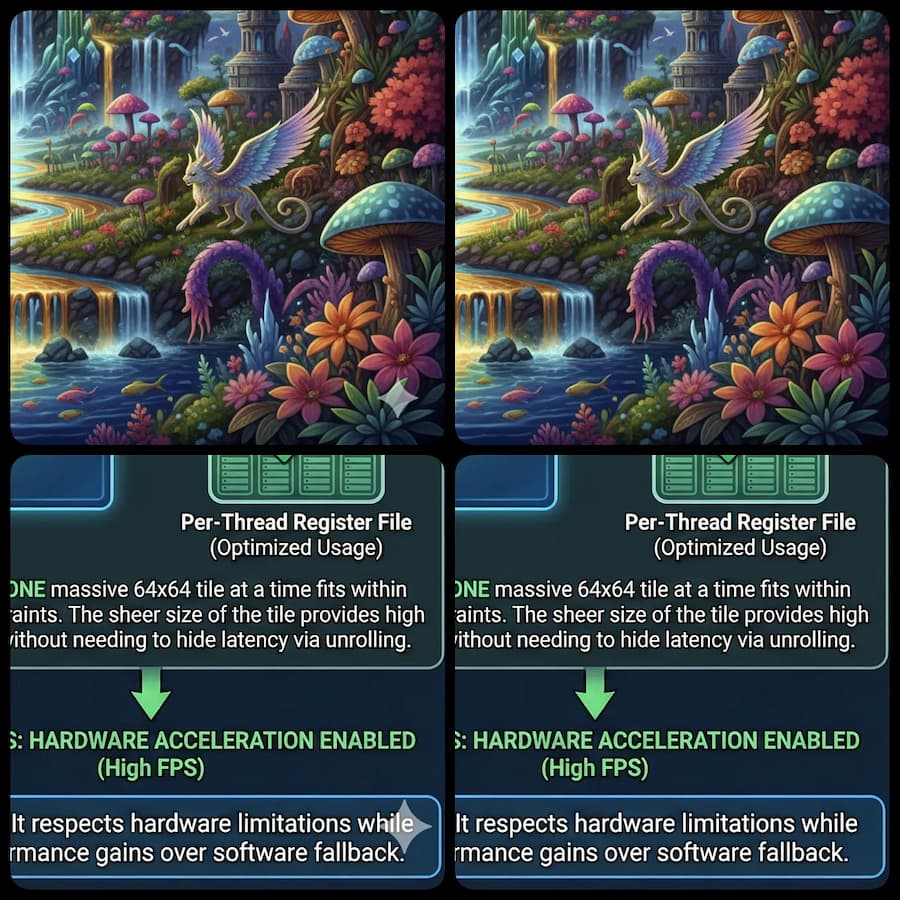
優點是能夠還原而非修補,代表還原後的圖片是 100% 的原始數據,沒有 AI 產生的偽影或模糊。
本機端離線處理,保障隱私安全
Gemini Watermark Remover 線上免費去除 Nano Banana 浮水印工具在安全度方面,這網站算是一個純前端的 Web 應用程式(基於 JavaScript 開發),特色是所有的運算都在你的瀏覽器中完成。
所有上傳的圖片永遠不會上傳到開發者的伺服器,對於處理機密流程圖或私人影像的用戶來說,也算是一個最安全的選擇,而且開發者也將原始碼公開於 GitHub,任何人都可以檢視安全性與演算法邏輯。
線上去除Gemini Nano Banana浮水印怎麼用?
使用這款去除Gemini水印工具無需註冊、無需付費,且支援手機與電腦版瀏覽器都能操作使用:
步驟1:取得原始AI圖片
先準備好要處理 Nano Banana 圖片,需要從 Google Gemini 下載的原始圖檔,其他網站或AI生成工具就無法使用。

步驟2:上傳處理
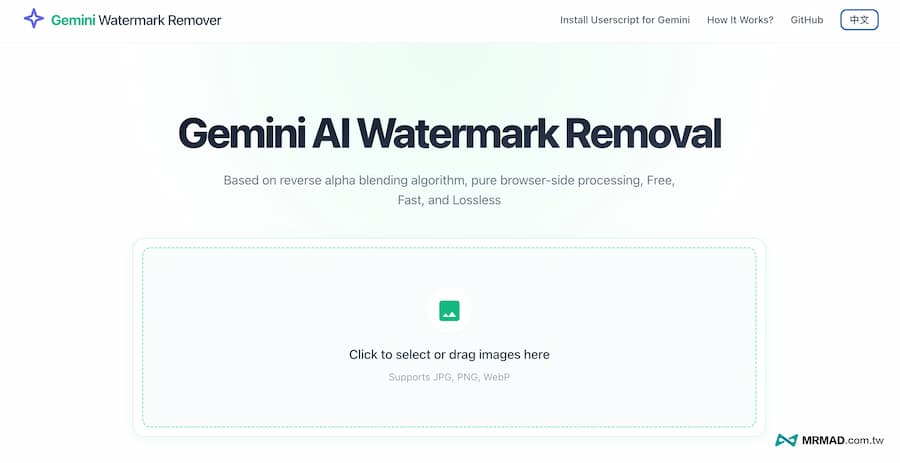
並且開啟「Gemini Watermark Remover」線上網頁後,可以透過底下兩種方式匯入圖片:
- 點擊頁面中間的虛線方框,選擇檔案。
- 直接將圖片(支援多選批次處理)拖曳到網頁中。
步驟3:預覽與下載
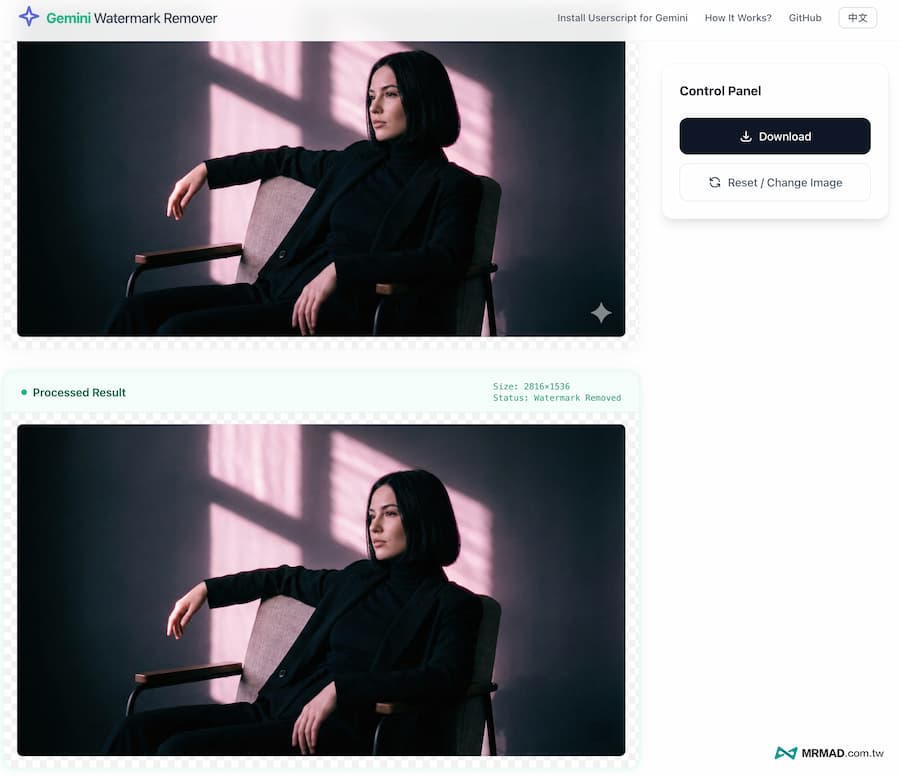
隨後系統會即時運算,網頁會馬上顯示「原圖」與「處理結果」對照,你會發現右下角的星號完全消失,且原本被遮擋的背景細節(如線條、紋理)都被完美找回,確認無誤後,點擊「下載結果」即可保存無水印圖片。
最後還是要提醒,此工具僅移除肉眼可見Gemini浮水印像素,至於圖片內部隱藏的數位簽章(SynthID)依然保留,主要用意是能保留了圖片的來源證明,避免被指控為惡意偽造。

總結
Gemini Watermark Remover 算是目前針對 Google Gemini 浮水印去除最佳免費工具,而且不需要再經過 Photoshop 來處理同樣能夠快速去除,而且還是利用數學原理而非 AI 猜測,確保了圖像的真實性與高畫質,同時兼顧隱私安全。
- GitHub 專案:點我前往
- 立即試用:Gemini Watermark Remover