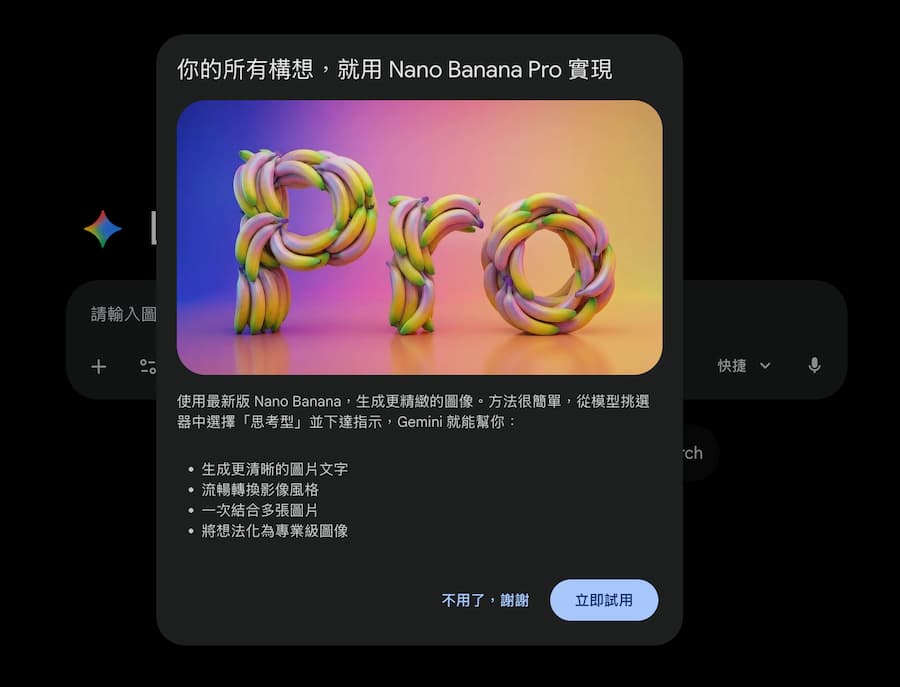
Google 正式釋出最強影像模型 Nano Banana Pro,主要是基於 Gemini 3 Pro 架構,如果說兩個月前的 Nano Banana 只是讓大眾玩玩看,那麼這次 Pro 版本則是為了解決AI生圖繁體中文亂碼和精準 AI 圖片而生,大概能夠直接淘汰繪圖和設計師的工作。同時這次更開放了大學生免費試用一年的超狂優惠,本篇將幫你整理 Nano Banana Pro 指令應技巧和核心升級重點,以及教你如何免費使用。
Nano Banana Pro是什麼?
Nano Banana Pro 主要是建構在 Gemini 3 Pro 上的專業級影像模型,又常被標示為「Gemini 3 Pro Image」或「Nano Banana Pro image model」。它能從純文字、圖片或兩者混合的指令,生成全新的圖片,或對現有照片進行精細編修,例如改變光線、構圖、內容物甚至加入大段中文文字。
與目前多數 AI 繪圖工具不同的是,Nano Banana Pro 強調推理和世界知識,可以理解背景脈絡,把食譜、教學步驟或資料數據轉成結構清楚的圖像,而不只是隨機畫一張漂亮的圖。
Nano Banana Pro和舊版Nano Banana有什麼差別?
Nano Banana 系列最早以 Gemini 2.5 Flash image 為核心,主打快速、有趣的修圖與入門級生成,適合一般使用者做公仔、簡單改圖等用途。
單是 Nano Banana Pro 則是進階版,升級到 Gemini 3 Pro,帶來更好的畫質、構圖穩定度,以及文字渲染能力,這對於社群小編、行銷人員或創作者來說,可以直接用 AI 生成可用的 Banner 素材,而不需要再進 Photoshop 修補亂碼,超級適合做行銷素材、簡報圖、品牌視覺等較正式的作品。
- 原生支援中文文字:不再出現鬼畫符,字體清晰正確。
- 超高解析度:預設寬度提升至 1408PX,AI Studio 支援 4K。
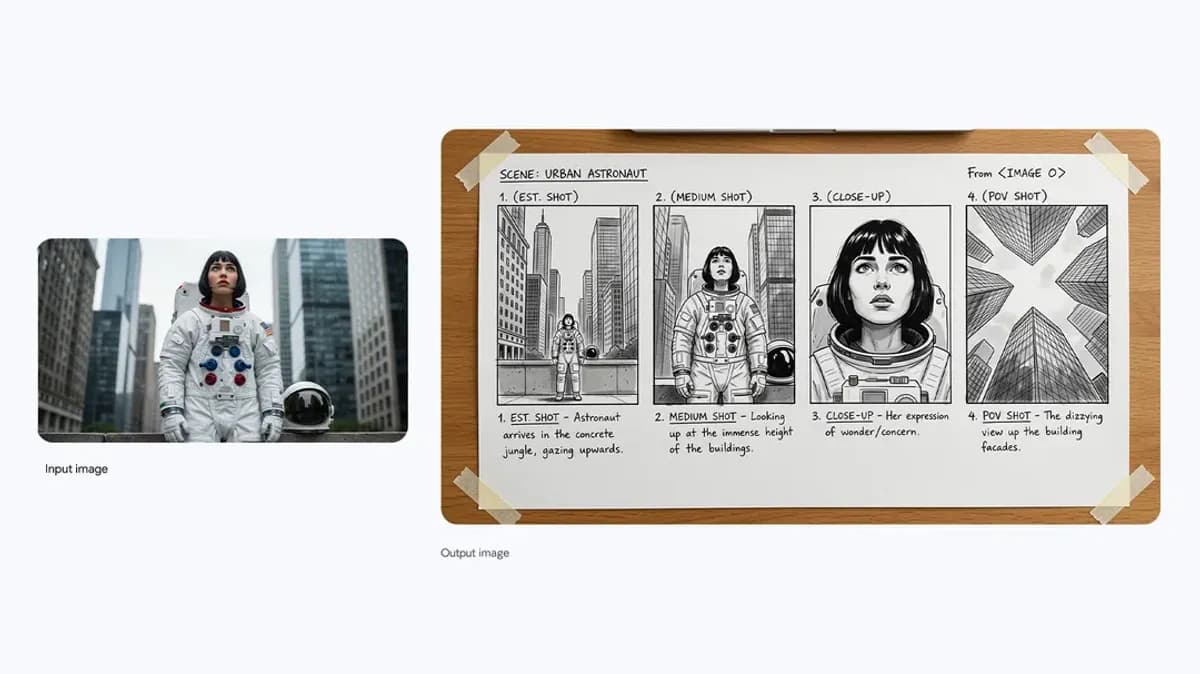
- 多圖融合與漫畫生成:支援最多 6 張圖片組合與連續分鏡。
| 比較項目 | Nano Banana (入門版) | Nano Banana Pro (旗艦版) |
| 核心架構 | Gemini 2.5 Flash | Gemini 3 Pro |
| 中文字生成 | 容易亂碼、錯誤率高 | 精準、支援多國語言 |
| 參考圖片數 | 少量 | 最多 14 張 (超強一致性) |
| 最大解析度 | 1024 x 1024 (標準) | 支援 4K (需透過 AI Studio) |
| 適用對象 | 一般大眾、趣味生圖 | 設計師、行銷、企業、開發者 |
Nano Banana Pro核心能力與適合做什麼?
Nano Banana Pro 大致可以分成三大應用場景,分別是文生圖、圖生圖與圖像編輯/資訊視覺化,特色如下:
- 文生圖(從文字生成圖片):輸入一段描述,生成插畫、寫實照片風海報、產品示意圖、漫畫分鏡等,並能指定比例與畫質(支援 2K、4K)。
- 圖生圖(參考圖重新詮釋):上傳草圖、素描、拍立得、現場照片,請它重畫成不同風格或更專業的版本,例如把手稿簡報變成正式簡報插圖。
- 精細影像編輯:局部改物件、調光線、換背景、改服裝、改材質等,甚至能替換飲料品牌、產品包裝內容,維持整體光影與構圖一致。
要是喜歡玩 AI 繪圖和生成圖片新手來說,最直覺的用途包括生成封面圖、社群貼文圖、中文海報、漫畫對話框、教學步驟圖解,以及有大量中文文字的資訊圖表。
Nano Banana Pro生成圖片指令怎麼用?
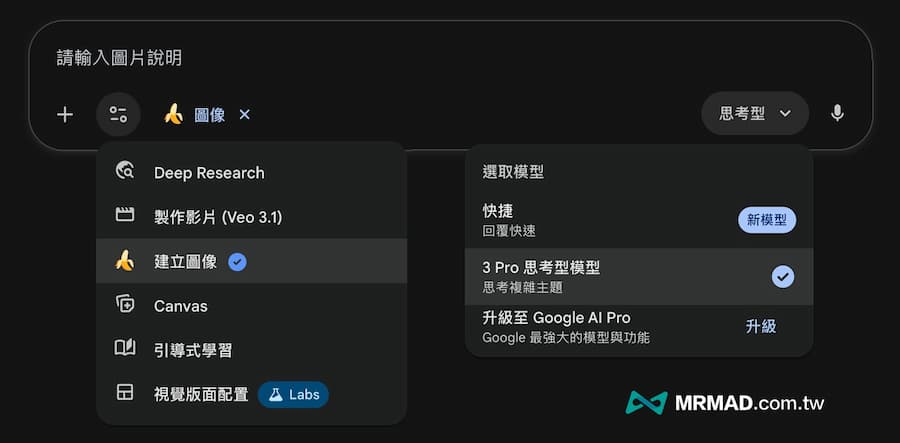
步驟1:在Gemini網頁或App中啟用生成圖像
直接透過 Gemini 網頁版或 Gemini APP(iOS、Android),選擇對話框右下角或中的 「工具」 選項,選擇「建立圖像」 ,右側模型選單改成「3 Pro 思考型模型」即可開始。
步驟2:輸入圖像生成指令
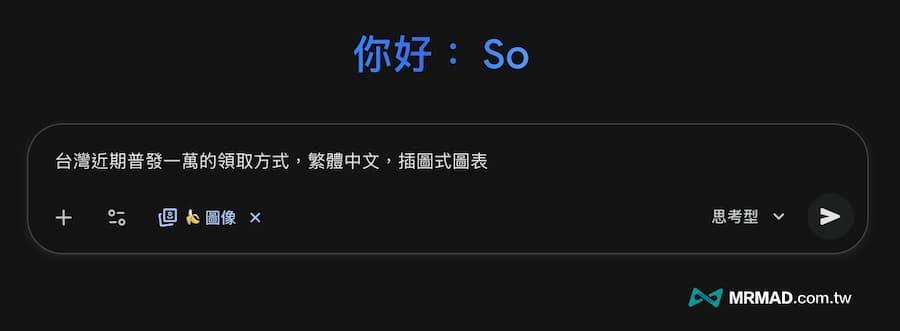
隨後在對話框內直接輸入AI圖片生成指令,想不到可以直接將底下普發一萬AI生成圖片指令複製貼上。
台灣近期普發一萬的領取方式,繁體中文,插圖式圖表
步驟3:輸出AI圖片
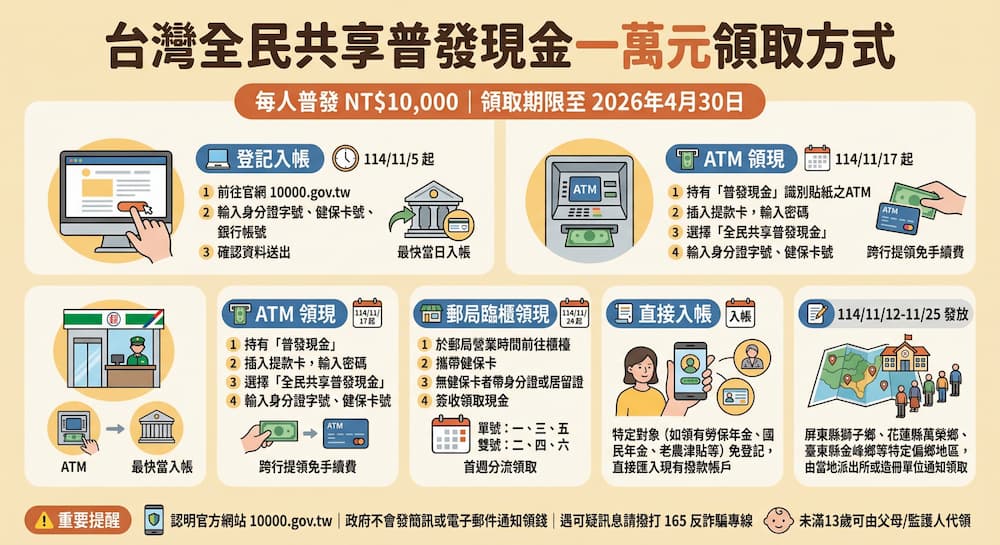
最後 Gemini 就會依照提示詞,透過 Nano Banana Pro 直接生成普發一萬插圖式圖表,圖片完全是由 AI 自動生成產生。
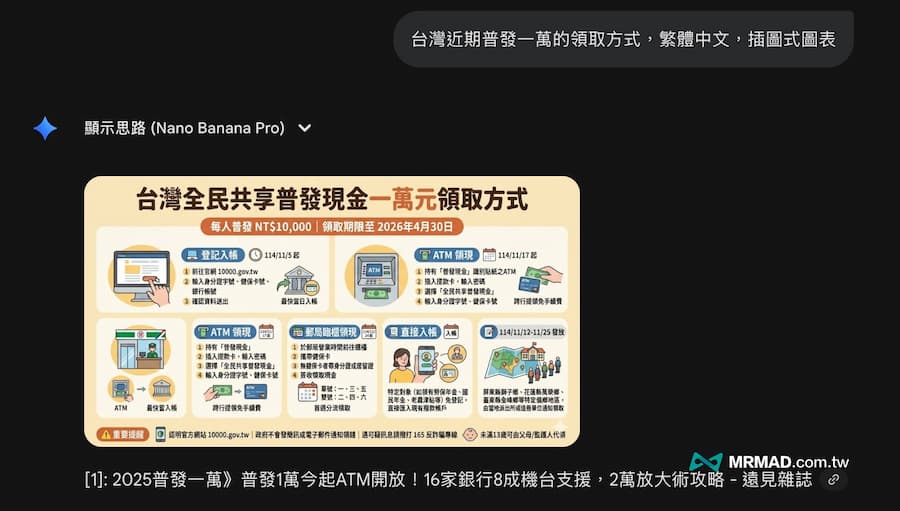
點開還能夠下載原始圖片,而且能發現 Nano Banana Pro 完美解決繁體中文會亂碼問題,還會將主標題用特殊中文字體,還會自動搭配適合的圖示,甚至整張圖片就像是透過 Photoshop 製作出來超有質感。
目前測試 Nano Banana Pro 如果是免費帳號,每天最多能跑4張圖片。
Nano Banana Pro指令技巧教學
技巧1:宣傳海報或Banner中文圖片
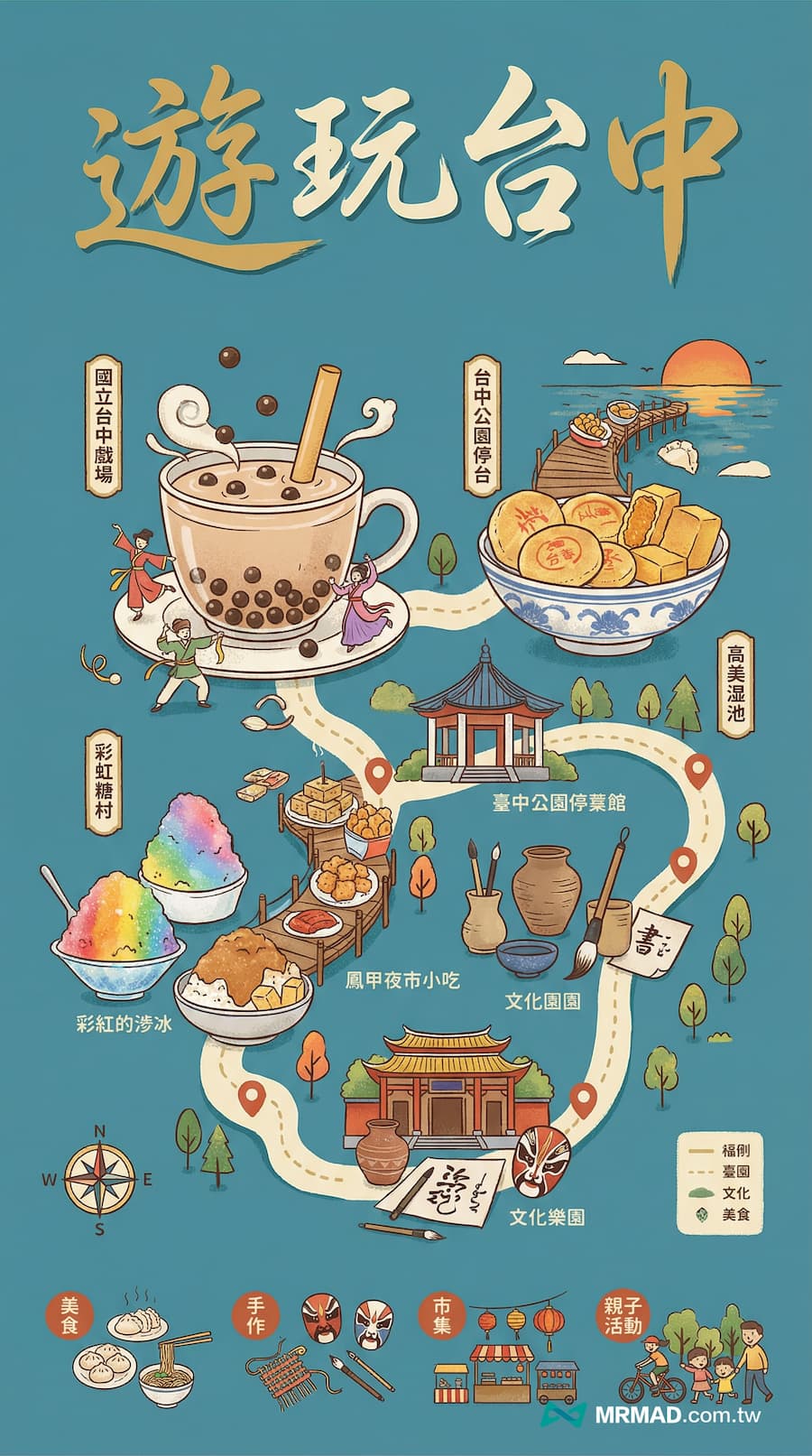
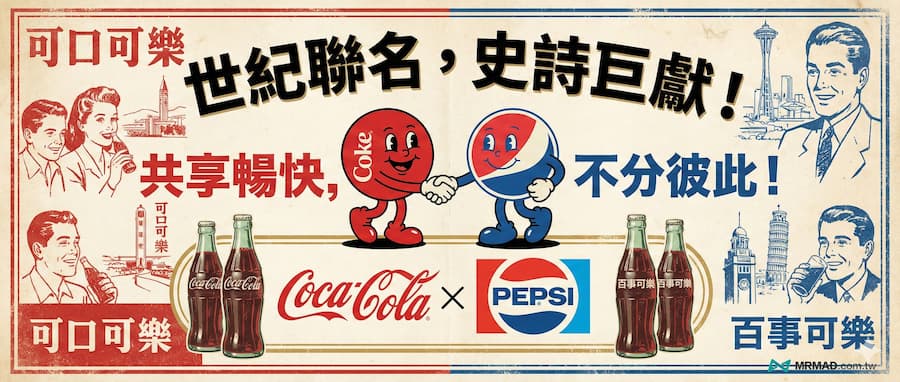
過去使用 AI 生成海報,最大的災難就是圖片精美,但上面的字全是「鬼畫符」,這次 Nano Banana Pro 打破了這個限制,只要簡單下好像要生成的海報或Banner提示詞指令後,就會依照需求生成,而且還會根據圖片風格自動選擇合適的字體設計,大致上字體清晰和筆畫都正確。
實際測試中文,要是海報內太多字,還是會發現有大概10%中文字體會出錯,比較建議不要用太多文字,基本就不會有太大問題。
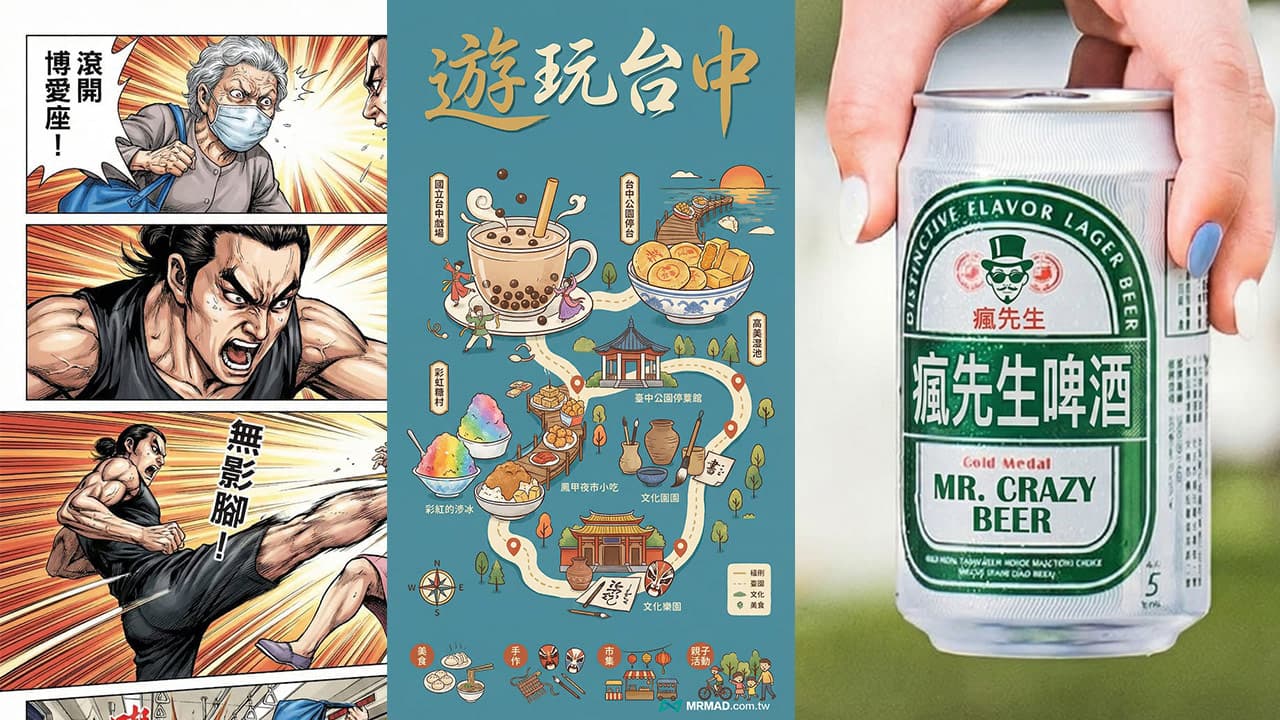
幫我設計一張台中美食宣傳主題海報,以藍綠色背景為主,圖內需要有台中知名地標和美食結合扁平手繪插畫風格,呈現台中旅遊地圖與路線,包含食物、手作、文化、市集、親子活動等小插圖,並且在海報以草書寫大字「遊玩台中」
製作一張可口可樂和百事可樂聯名宣傳產品的橫幅Banner海報,要求用繁體中文,整個海報要有復古元素
幫我製作一張與附件類似的海報或封面,文字內容為“MRMAD 王者來襲”
技巧2:知識型雜誌風格分解說明圖
過去以往要在社群上分享一些圖片創作內容,都要有手繪和電繪能力,現在直接用 Nano Banana Pro 下個指令就能輕鬆生成。
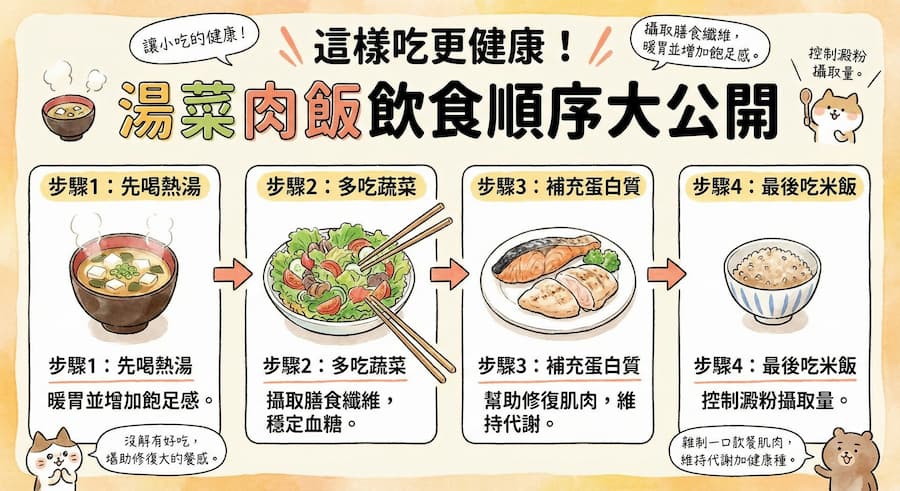
幫我生成飲食順序 湯菜肉飯的步驟說明圖,日本流行雜誌風格,但是說明文字是台灣繁體中文
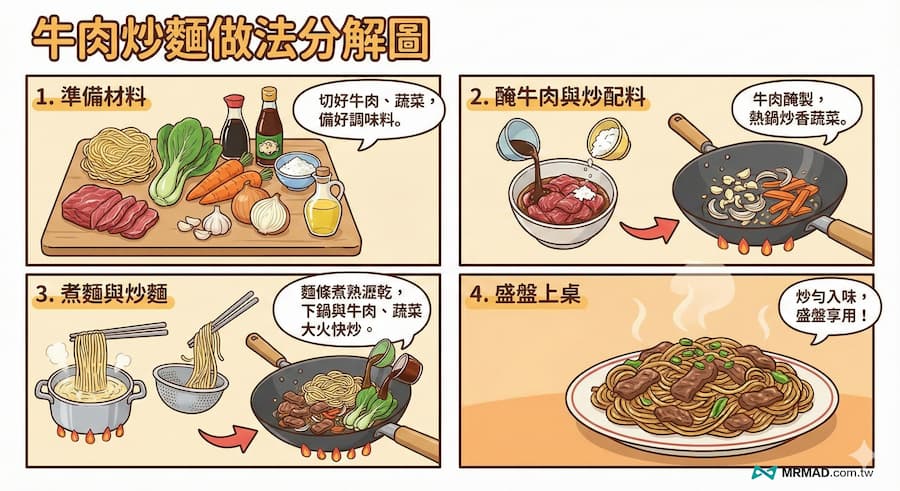
畫一張圖,介紹牛肉炒麵這道菜的做法,需要有分解圖說明
技巧3:繪製四格劇情漫畫
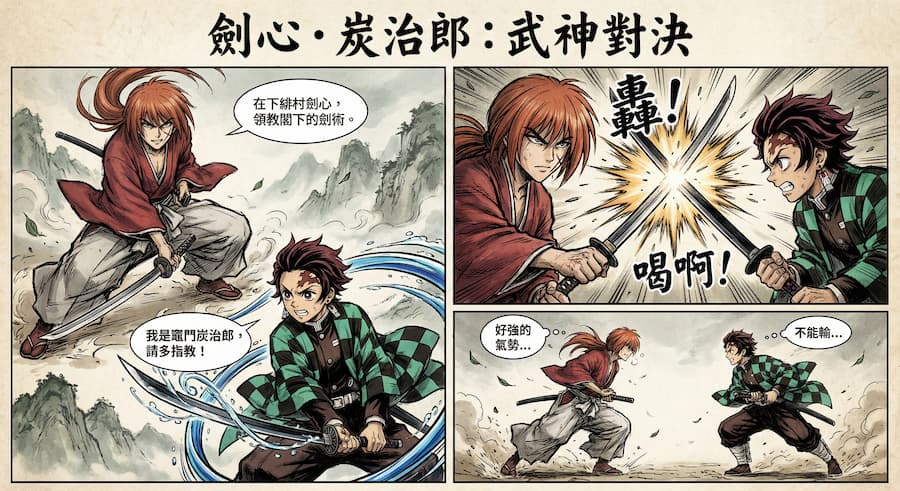
當然也可以直接透過 Nano Banana Pro 來畫漫畫,而且能夠自訂哪些漫畫人物對決,以及要用哪位畫家的風格來呈現,這次 Pro 改進也強化角色動作和表情,甚至還會自動生成方格漫畫劇情。
請以香港武俠漫畫大師馬榮成的風格,繪製「緋村劍心 vs. 竈門炭治郎」對打情節,用一張多格漫畫,請着重於畫面構圖、人物表情和動作的刻劃,並為角色設計符合其性格的繁體中文對話,營造出史詩般的氛圍。
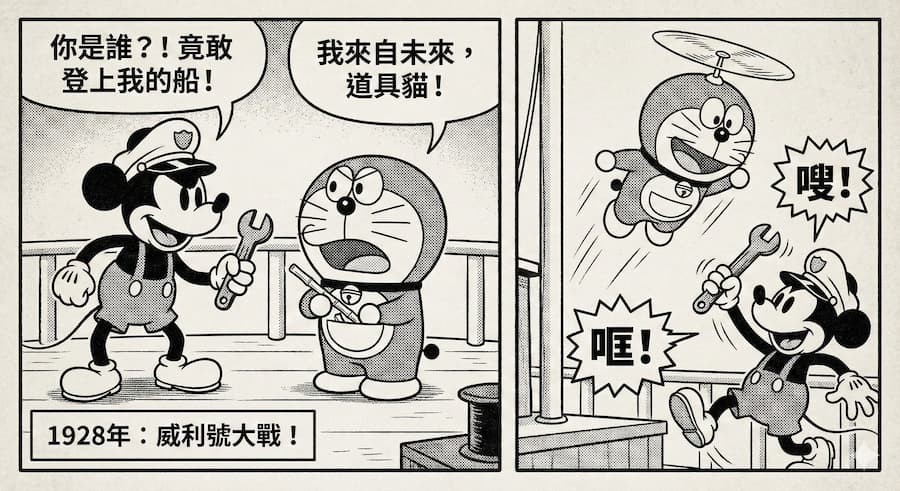
生成一個黑白漫畫,描述1928年《威利號汽船》中的原始版本米老鼠形像大戰多啦A夢的故事,用繁體中文字呈現
技巧4:以圖轉繪漫畫大師風格
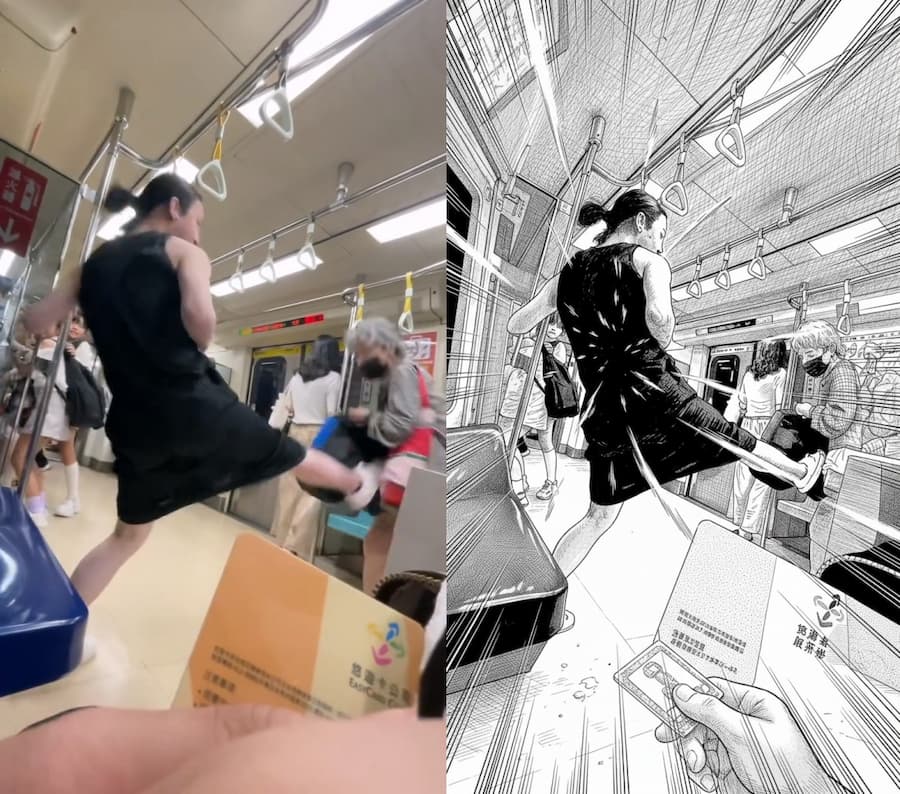
也可以用現實圖片直接靠 Nano Banana Pro 將一張真實圖片轉成漫畫劇情,只要稍微提到大致內容呈現方向,基本 AI 也能夠直接幫你快速生成。
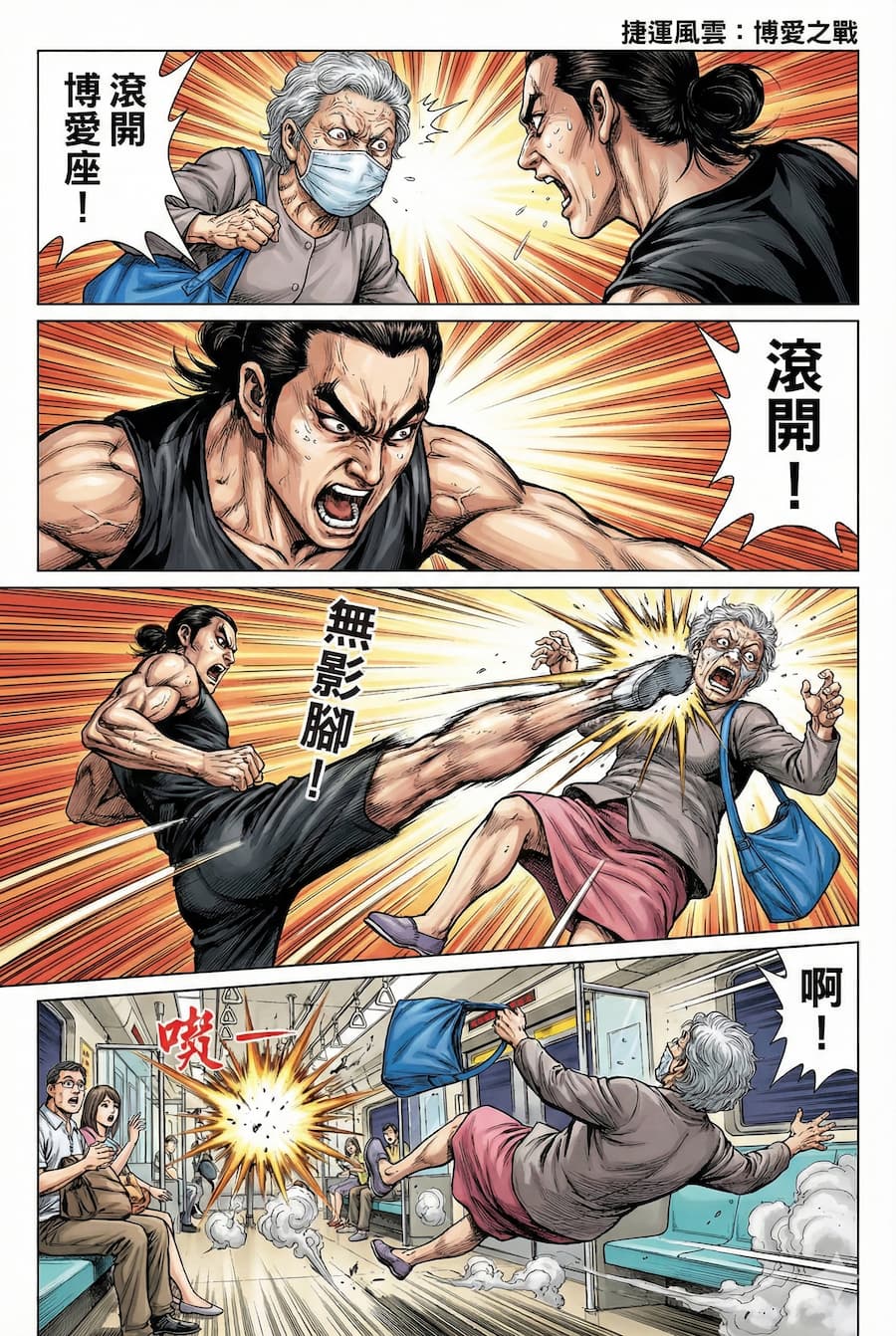
用香港漫畫大師黃玉郎風格繪製,將這圖片改成有多格內容,直度比例,並附上人物對話,字體為繁體中文
整個故事過程要右側老婦人喊滾開博愛座,左側要人物大喊不要,最後踹飛踢老婦人。
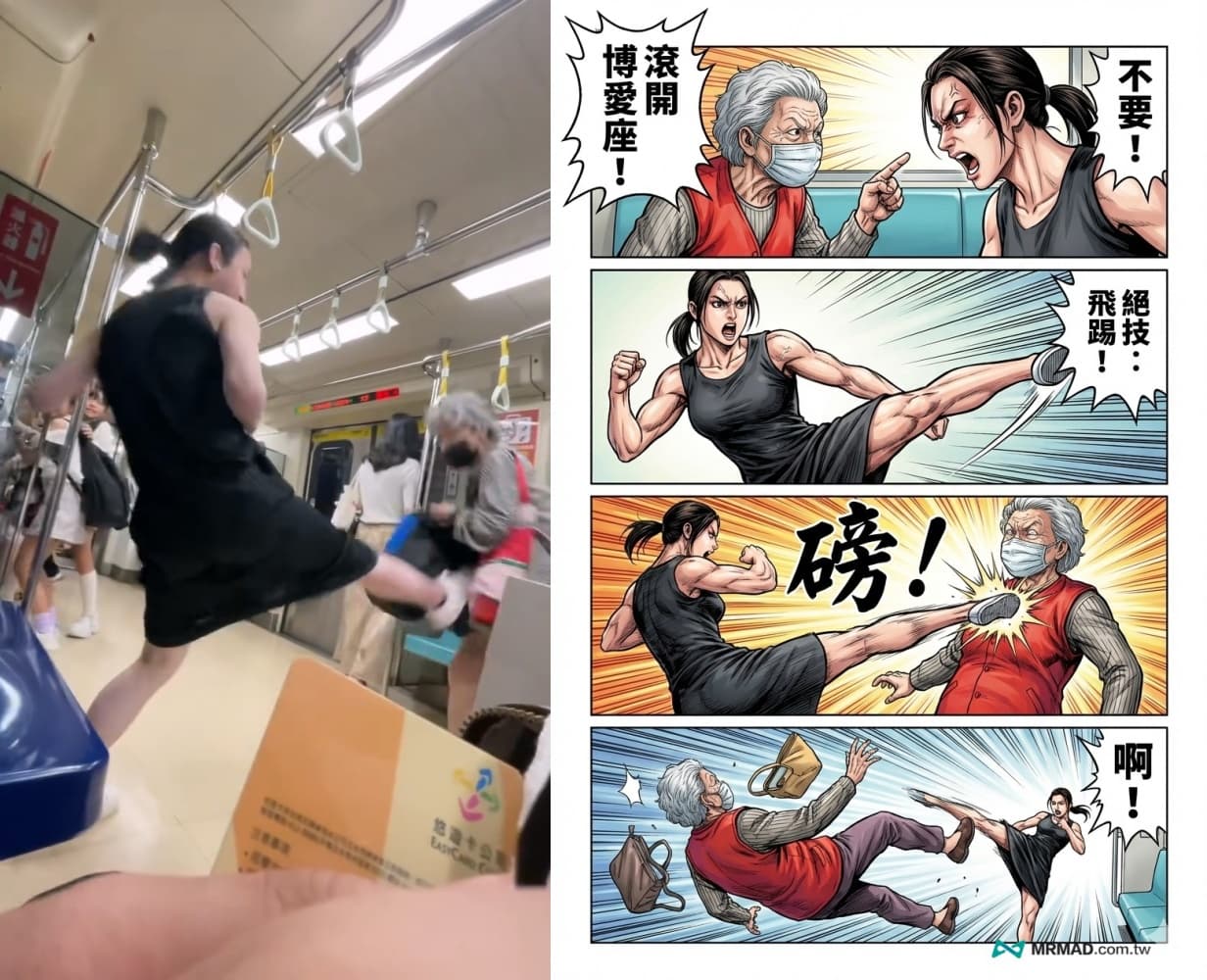
當然如果不滿意也可以自己再調整,每次AI就會在重新繪製一次,直到滿意為止。
技巧5:結構設計圖
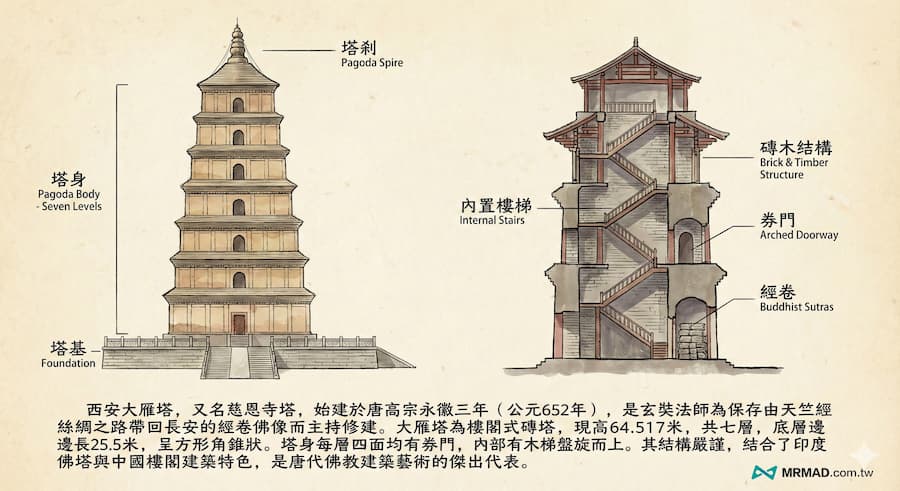
Nano Banana Pro 除了能夠生成圖片或畫圖,也可以扮演建築師,直接畫出大樓建築結構圖,而且還會附加詳細說明解析。
為我生成西安大雁塔的結構解說圖,附上一整段詳細中文,中文字清晰。
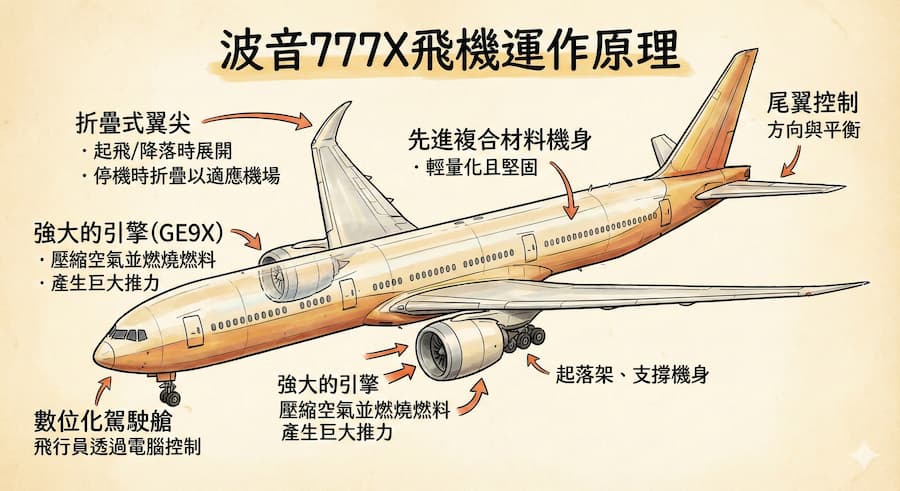
做一張波音777X飛機運作原理,用簡單中文說明圖解呈現
技巧6:遊戲畫面生成以假亂真
只能說 Nano Banana Pro 就像是一名完能設計師,就連同各種遊戲畫面截圖也都能模擬產出。
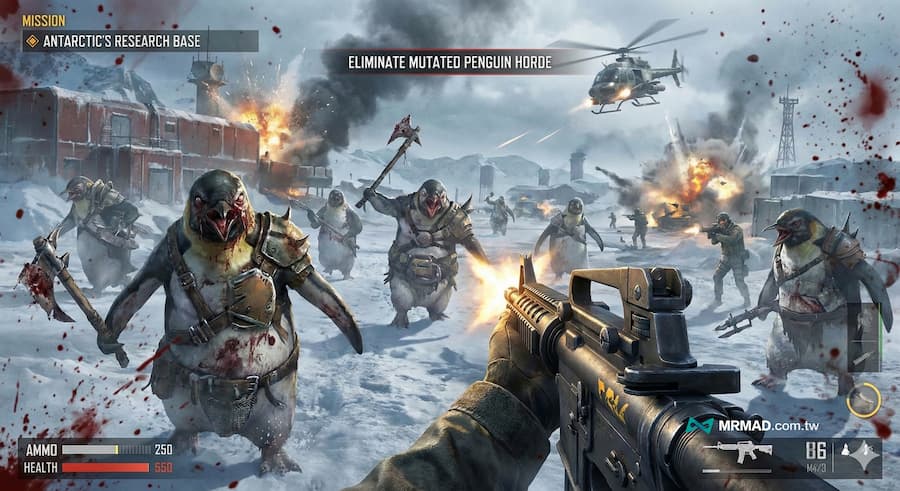
生成一張《決勝時刻》風格的第一人稱射擊遊戲截圖,跟企鵝怪物大軍交火畫面
技巧7:上傳參考圖合成
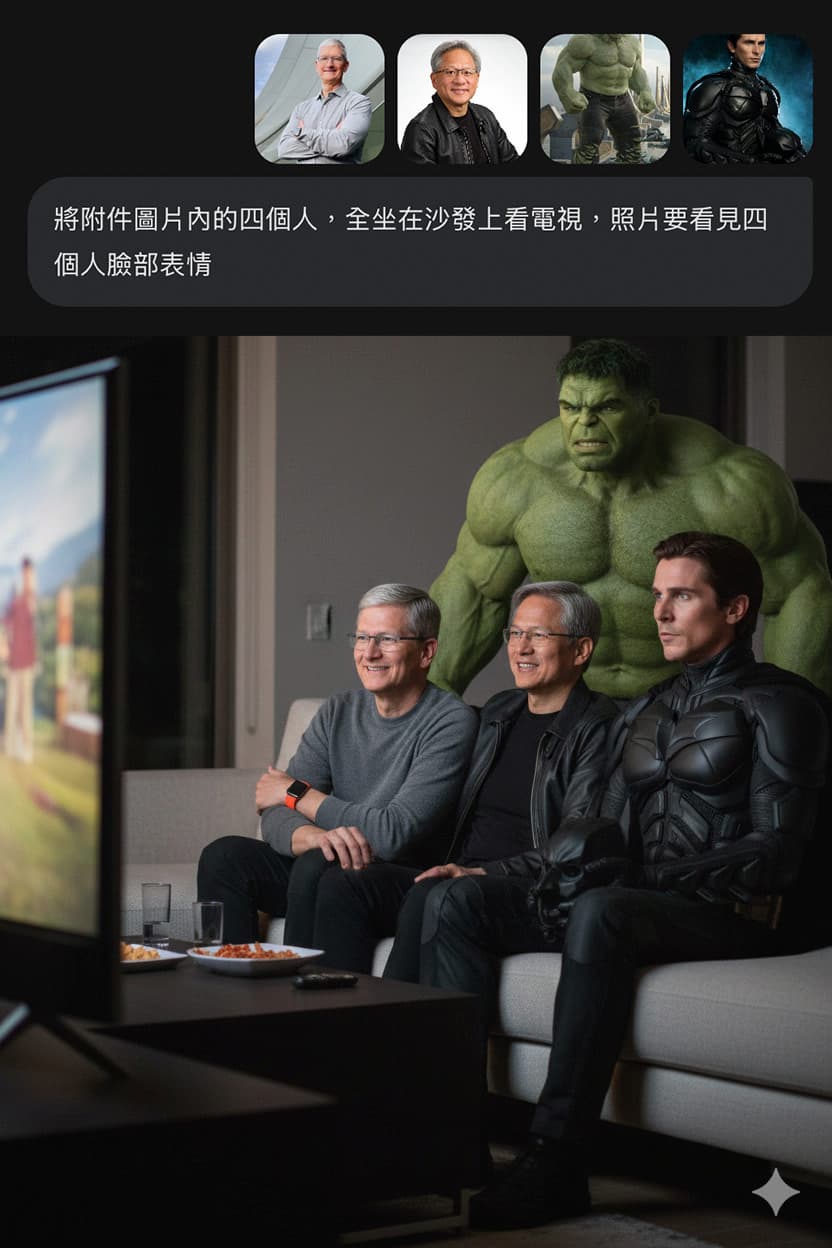
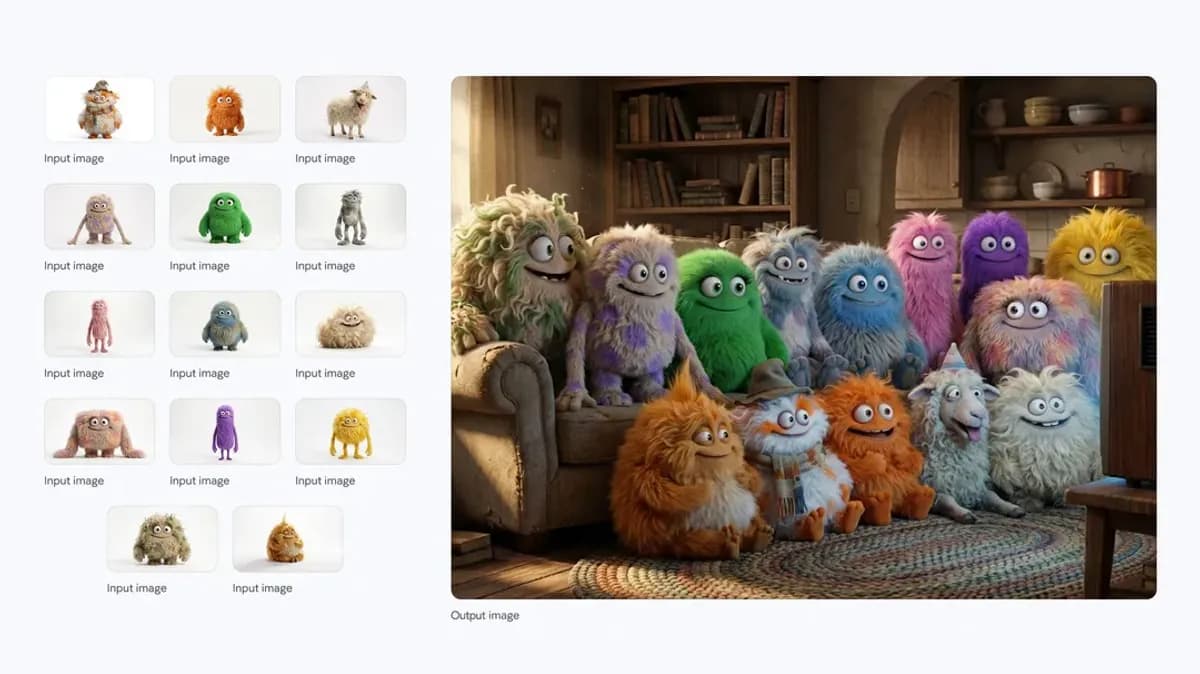
過去 Nano Banana 也可以支援上傳 6 張參考圖片,這次 Nano Banana Pro 也將參考圖上限拉高到 14 張,可以確保生成的人物(最多 5 人),也能夠讓整體風格產品原型在不同場景下合成和保持相同一致。
將附件圖片內的四個人,全坐在沙發上看電視,照片要看見四個人臉部表情
技巧8:圖片文字翻譯替換
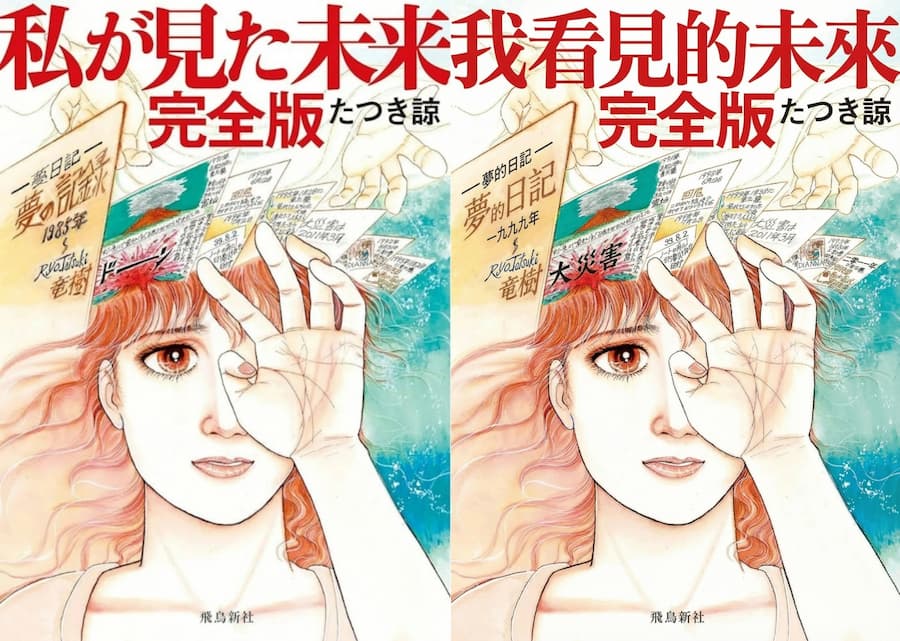
要是想要將圖片中某些文字進行修正翻譯,也可以直接透過 Nano Banana Pro 來快速修改,像是底下這張我看見的未來封面圖,只要輕鬆下指令就可以利用 AI 快速將圖片內的日文改成中文,而且還會依照原本字體更換。
將附件圖片內的日文字轉成繁體中文,並且重新輸出一張修改後的畫面
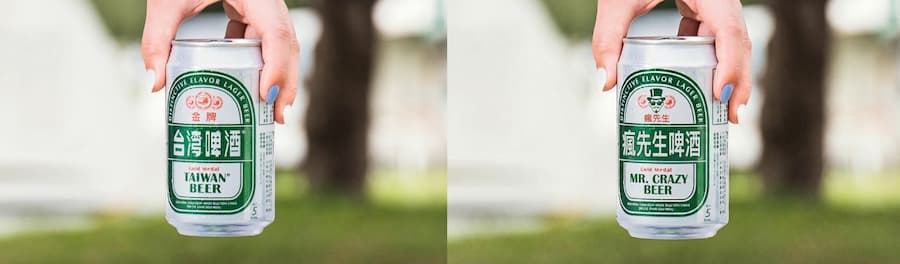
或者也可以將產品外包裝上的文字,直接利用 Nano Banana Pro 改成想要的文字,這些過去都要透過 Photoshop 來修和合成,現在只要一句簡單指令就能辦到。
將附件圖片台灣啤酒改成瘋先生啤酒
技巧9:背景一鍵替換
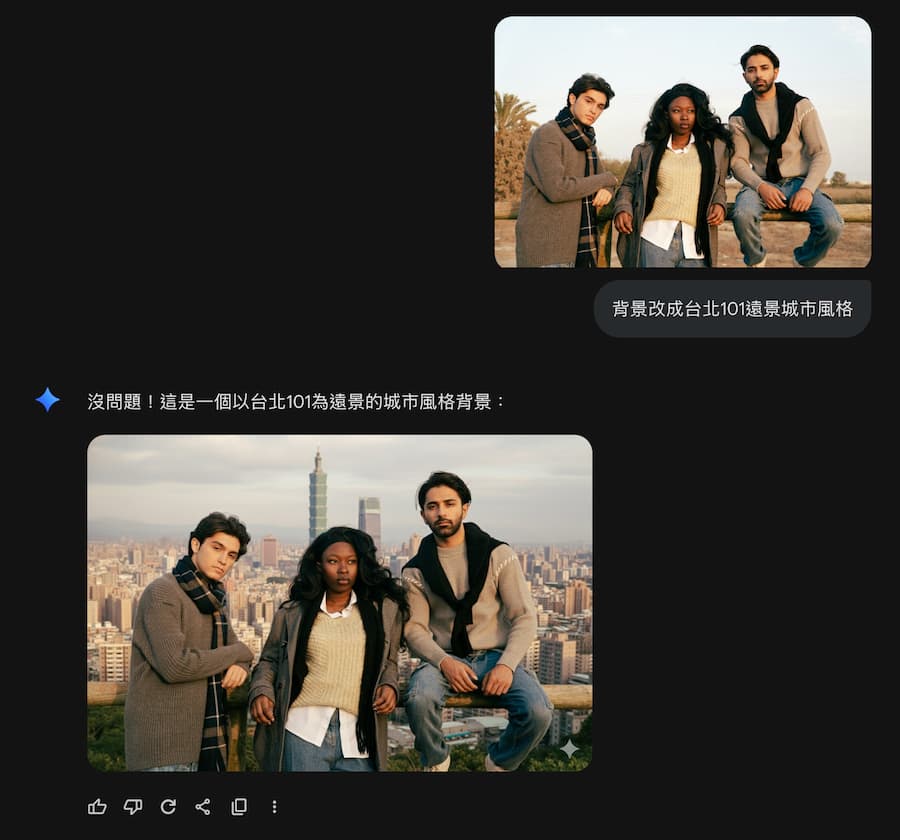
另外也可以用 Nano Banana Pro 來更換不同合照背景,或者也可以將圖片從白天改成黑夜,或是加入各種濾鏡風格。
技巧10:真實圖片轉換動漫風格
Nano Banana Pro 也算是能夠輕鬆將真實照片轉成想要的畫風,而且像是能夠在畫面內加入各種勁爆動態視覺感。
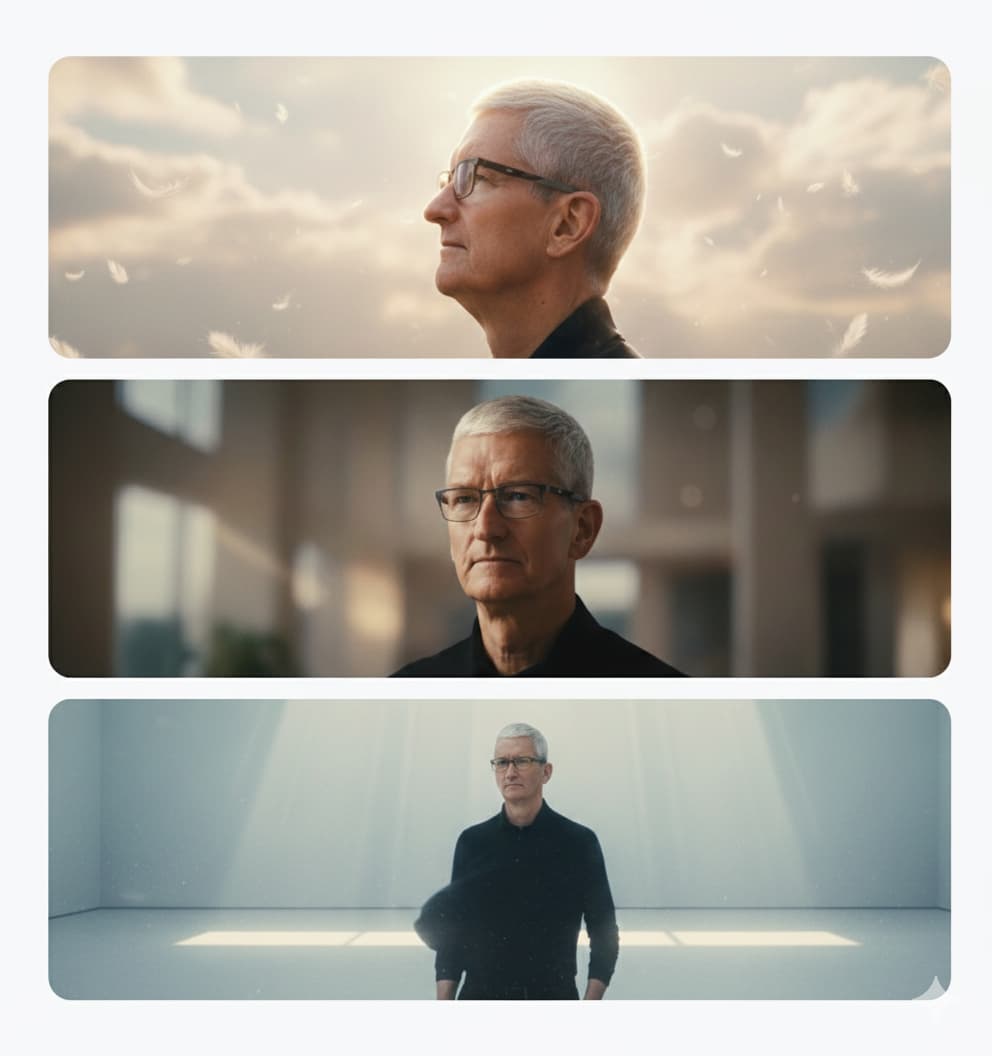
技巧11:電影級鏡頭畫面光影控制
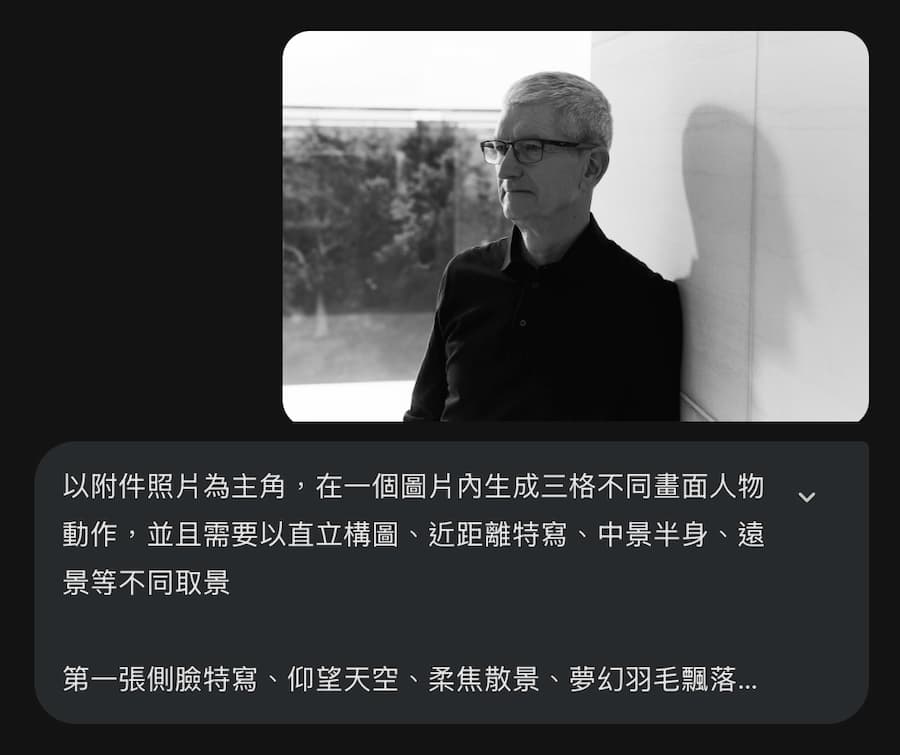
當然也可以直接上傳一張主要圖片,就可以生成不同構圖畫面和角度,甚至還能透過 Nano Banana Pro 指定不同光影效果、色調風格和背景等,或者也可以轉換成分隔故事。
以附件照片為主角,在一個圖片內生成三格不同畫面人物動作,並且需要以直立構圖、近距離特寫、中景半身、遠景等不同取景
第一張側臉特寫、仰望天空、柔焦散景、夢幻羽毛飄落、暖色逆光、雲層天空背景,
第二張電影質感、細膩膚質、高動態範圍、光暈效果、柔和暖色補光,
第三張畫面具有空氣流動感、仿電影海報氛圍、乾淨背景、唯美風格。
技巧12:教學型內部解析圖片
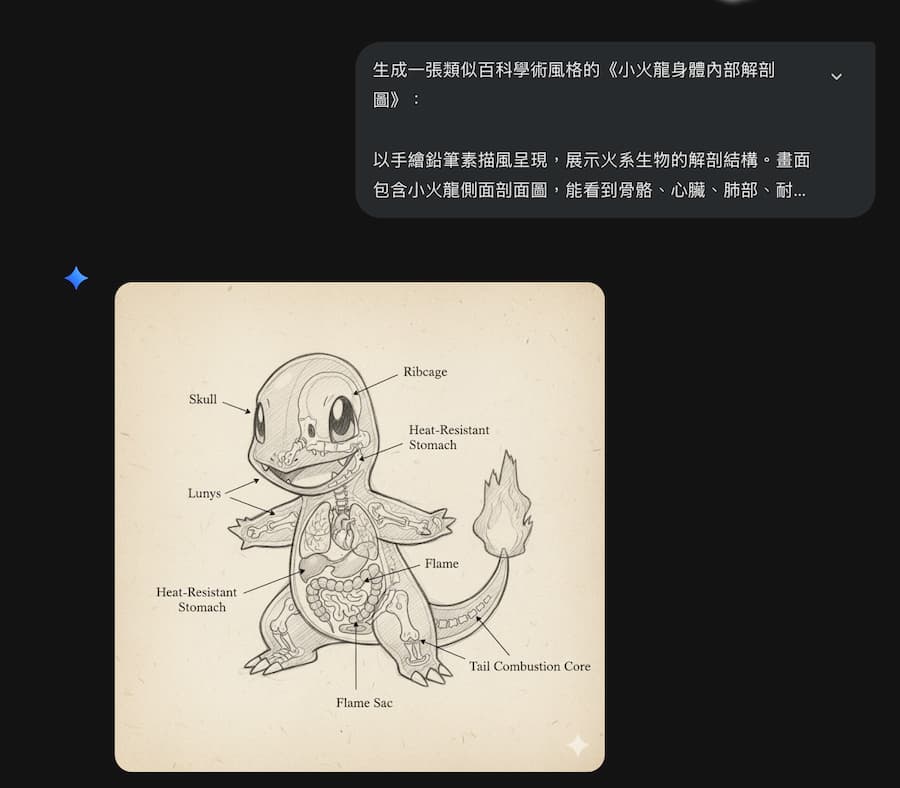
當然 Nano Banana Pro 也可以直接用在教育上,像是可以上傳一張圖片後,就能用AI快速生成出解剖圖,而且還能標示身體不同部位構造。
生成一張類似百科學術風格的《小火龍身體內部解剖圖》:
以手繪鉛筆素描風呈現,展示火系生物的解剖結構。畫面包含小火龍側面剖面圖,能看到骨骼、心臟、肺部、耐熱胃部、火焰囊、尾部燃燒核心、火焰腺體等器官,並以細緻線條與標記箭頭註解每個部位。整體呈現老舊紙張質感、科學圖鑑風格、小型可愛的龍型生物,畫面乾淨、精緻、帶一點童趣。
技巧13:古畫配詩詞歌賦
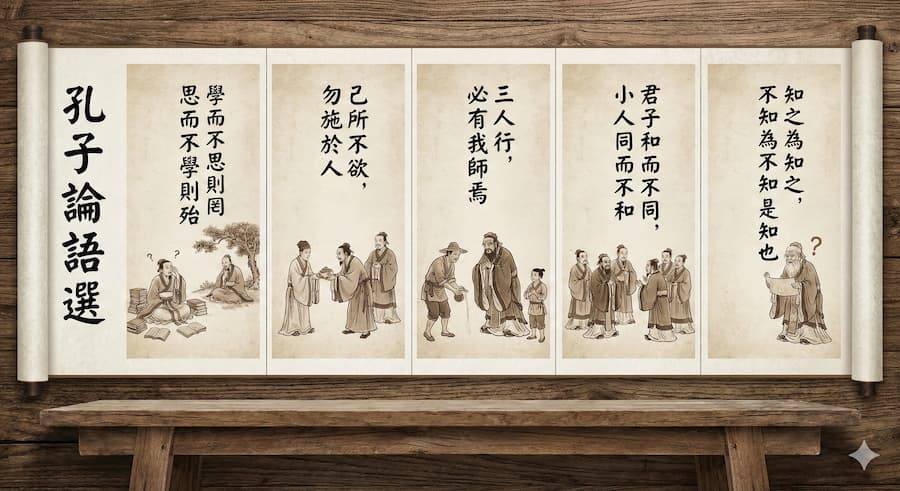
生成一幅孔子的論語,並配上古風配圖。學而不思則罔,思而不學則殆強調學習與思考的結合,只學不思易迷茫,只思不學則疑惑。 己所不欲,勿施於人體現儒家“恕道”,並倡導將心比心,推己及人。 三人行,必有我師焉鼓勵謙虛學習,擇善而從,見賢思齊。 君子和而不同,小人同而不和君子追求和諧共處,尊重差異;小人盲目迎合,缺乏獨立思考。 知之為知之,不知為不知,是知也倡導誠實求知,不盲目自信,承認未知是智慧。
限時優惠大學生如何免費申請 Google AI Pro?
要是大學生其實也可以免費領取一年免費試用 Google AI Pro 學生方案,可以透過底下方法取得:
- 優惠對象: 台灣大學(含)以上之在學學生。
- 截止日期: 即日起至 12 月 9 日止。
- 優惠內容: 申請 Google AI Pro 學生方案,即可享有 1 年免費試用期。
- 如何申請: 請前往 Google Gemini 官方頁面或透過學校教育帳號(Workspace for Education)登入查看資格。
詳細申請方式可參考「台灣Google Gemini學生免費一年限時領!申請方法和退訂全面看」。