
還在用 Excel 拉表格,或是下載一堆如果不付費就功能受限的旅遊 App 嗎?其實,你手上的 iPhone 內建備忘錄App就是最強大的旅遊規劃工具,能夠幫你一鍵將Google地圖連結變成超精美的縮圖風格,避免畫面太過於雜亂。

許多人不知道,iPhone 備忘錄結合 Google Maps 其實隱藏著超強大的視覺化整理術,不僅能將落落長的網址變成精美的景點縮圖,還能離線瀏覽和多人協作,這篇iPhone備忘錄旅遊規劃技巧,就來教你如何用 3 步驟,把雜亂的連結變成一份圖文並茂的專屬旅遊手冊。
為什麼iPhone備忘錄是最好的旅遊規劃工具?
在開始教學之前,先告訴你為什麼資深自助旅行者,其實都愛用iPhone備忘錄來規劃旅遊行程:
- 完全免費且無廣告:不用擔心功能被鎖住,或是跳出煩人廣告。
- 支援離線瀏覽:出國最怕網路不穩,備忘錄的文字內容在無網路狀態下依然可以查看。
- 跨裝置同步:在 Mac 或 iPad 上規劃好,手機自動同步,隨拿隨走。
- 強大的協作功能:一鍵分享給旅伴,大家可以同時編輯同一個行程表,不再需要傳來傳去。

iPhone備忘錄旅遊行程表如何將Google地圖視覺化?
許多人複製 Google Maps 網址貼到備忘錄時,會出現一長串雜亂的連結代碼。其實,只要透過一個小技巧,就能讓備忘錄它變得超整齊又精美。
步驟1:將景點變成精美縮圖
如果想在iPhone備忘錄上記錄旅遊地點,不需要先複製網址再切換 App 貼上,只要透過底下方法來轉貼:
- 打開 Google Maps 找到想去的景點。
- 點選「分享」按鈕。
- 在選單中直接點選「備忘錄」。
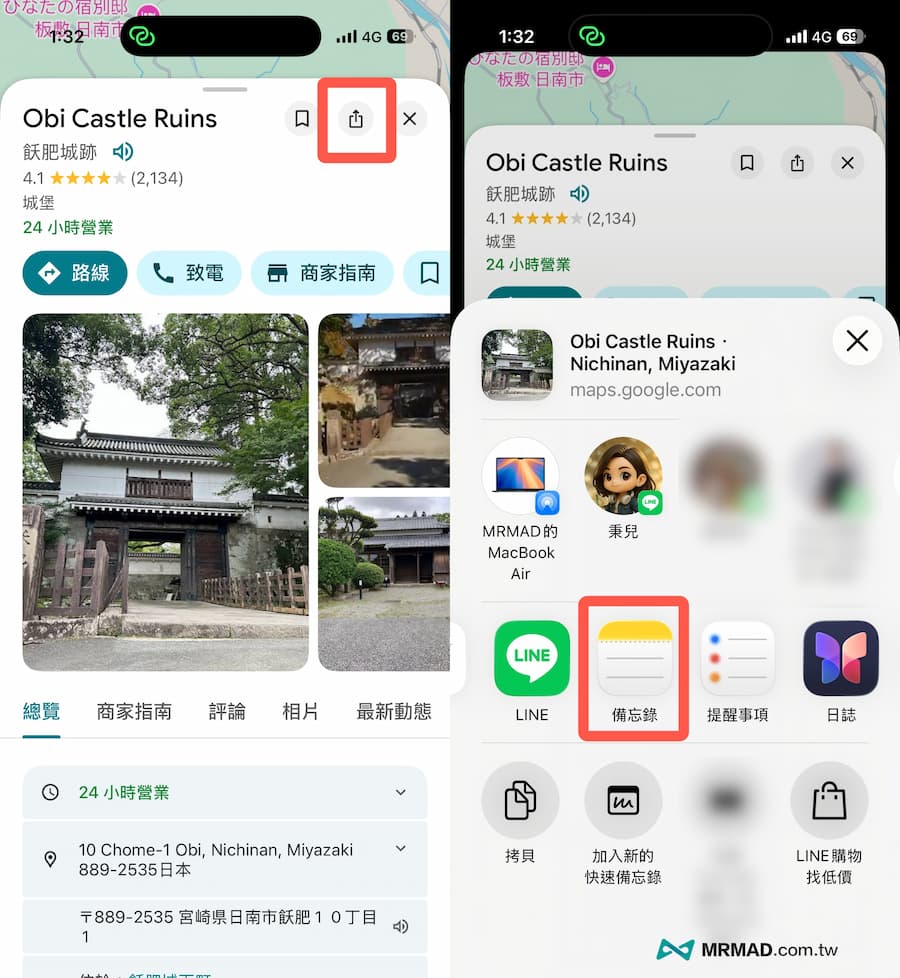
最後會轉跳備忘錄直接點擊右上角「儲存」,就能看見備忘錄內會出現Google地圖景點縮圖大選單。
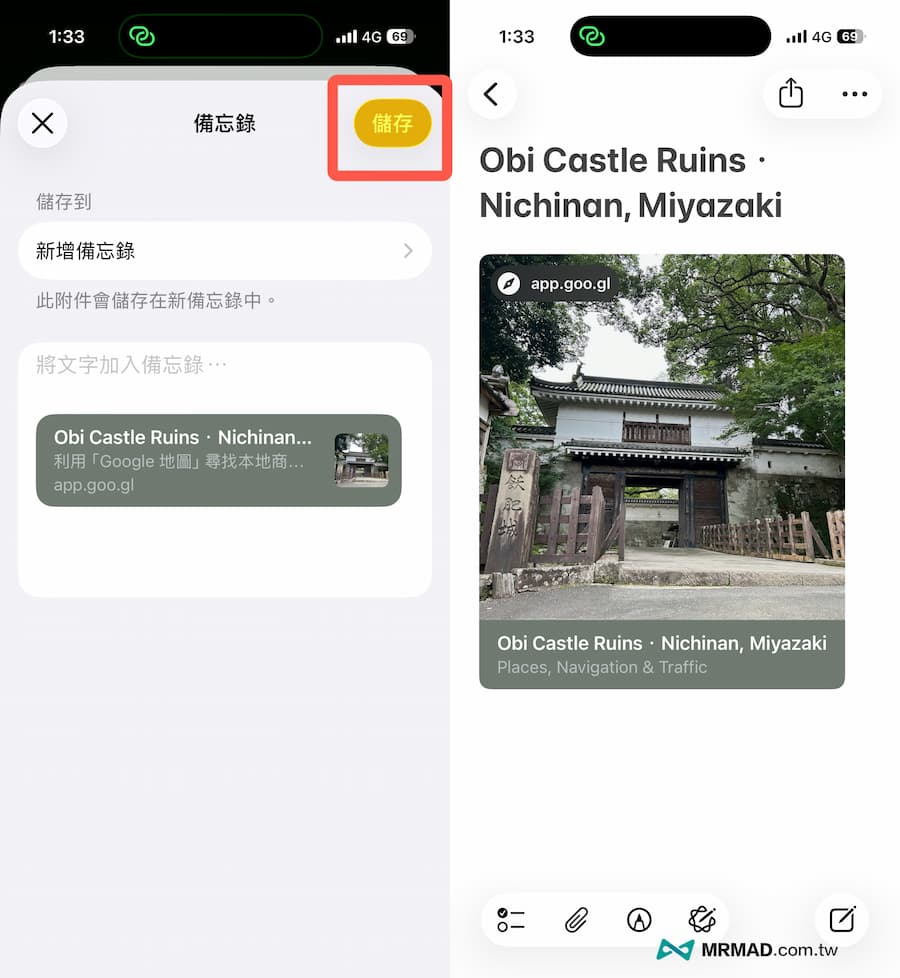
步驟2:將雜亂連結變身「精美縮圖」
要是想讓行程表內的佔據大半螢幕的景點大圖縮小,可以直接長按住預覽圖畫面,在跳出選單後,選擇「顯示為」。
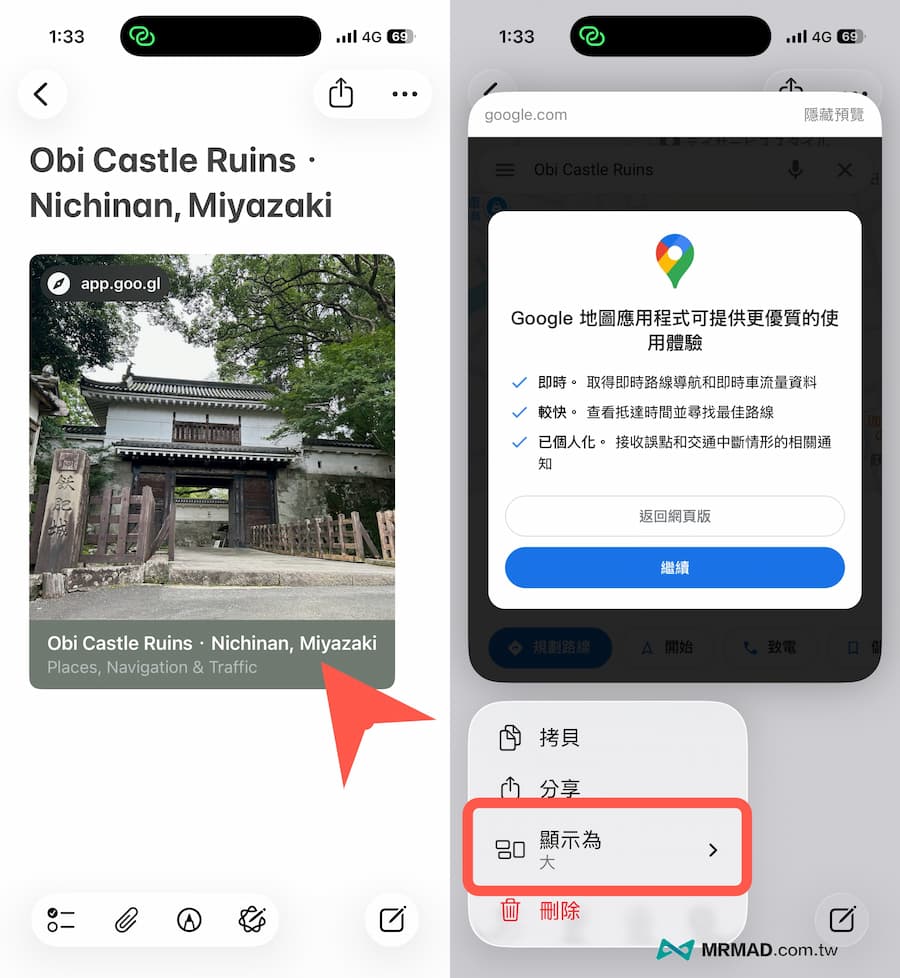
並且改成「小」尺寸,就能夠瞬間變成整齊排列的小型縮圖,左邊是景點標題,右邊是圖片,版面瞬間清爽,一眼就能看完一整天的行程。
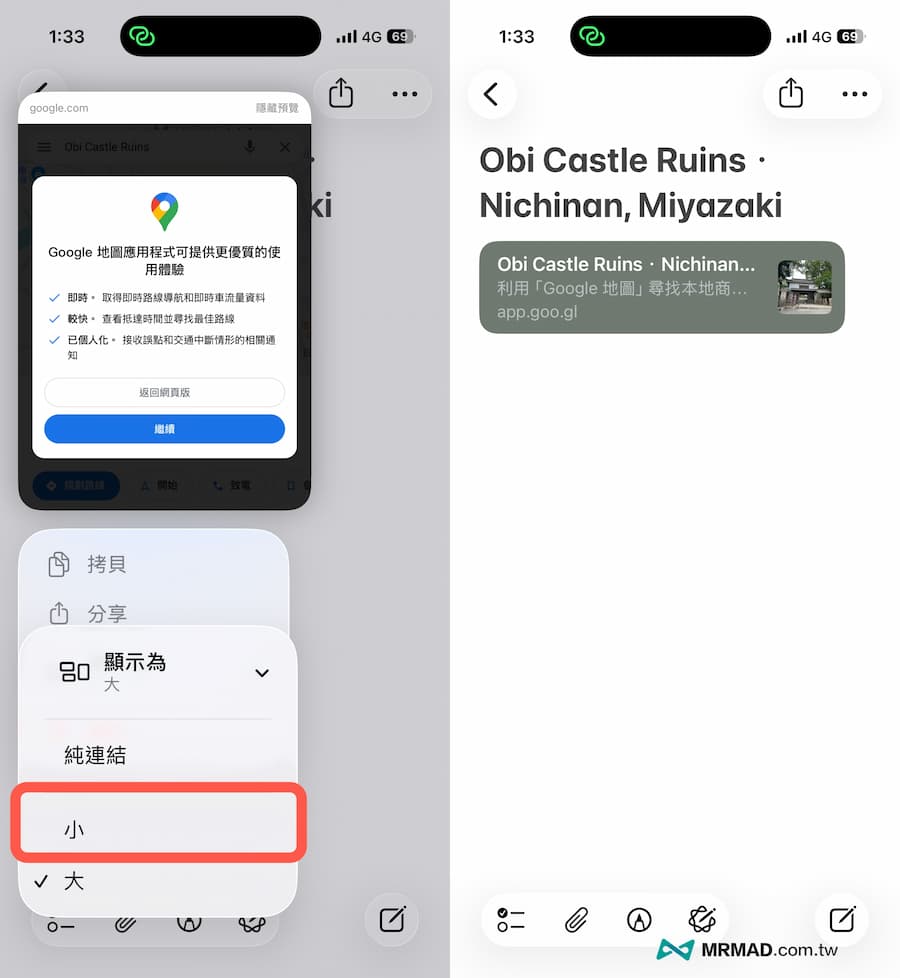
步驟3:加入檢查清單與備註
只有景點還不夠,我們可以善用備忘錄的格式工具:
- 加入時間軸:在縮圖旁邊輸入預計抵達時間(例如:09:00 AM)。
- 善用檢查清單 (Checklist):將「必買伴手禮」或「必吃餐點」做成可勾選的圓圈清單,買到一樣勾一樣,超有成就感!
如何將iPhone備忘錄Google地圖連結改成縮圖?
要是原本已經有在備忘錄內紀錄好Google地圖景點連結,會發現無法自動轉換成預覽圖模式,其實只要有一個小技巧就能轉換處理:
步驟1:移除連結狀態
首先長按iPhone備忘錄內的Google地圖網址,並且選擇「移除連結」。
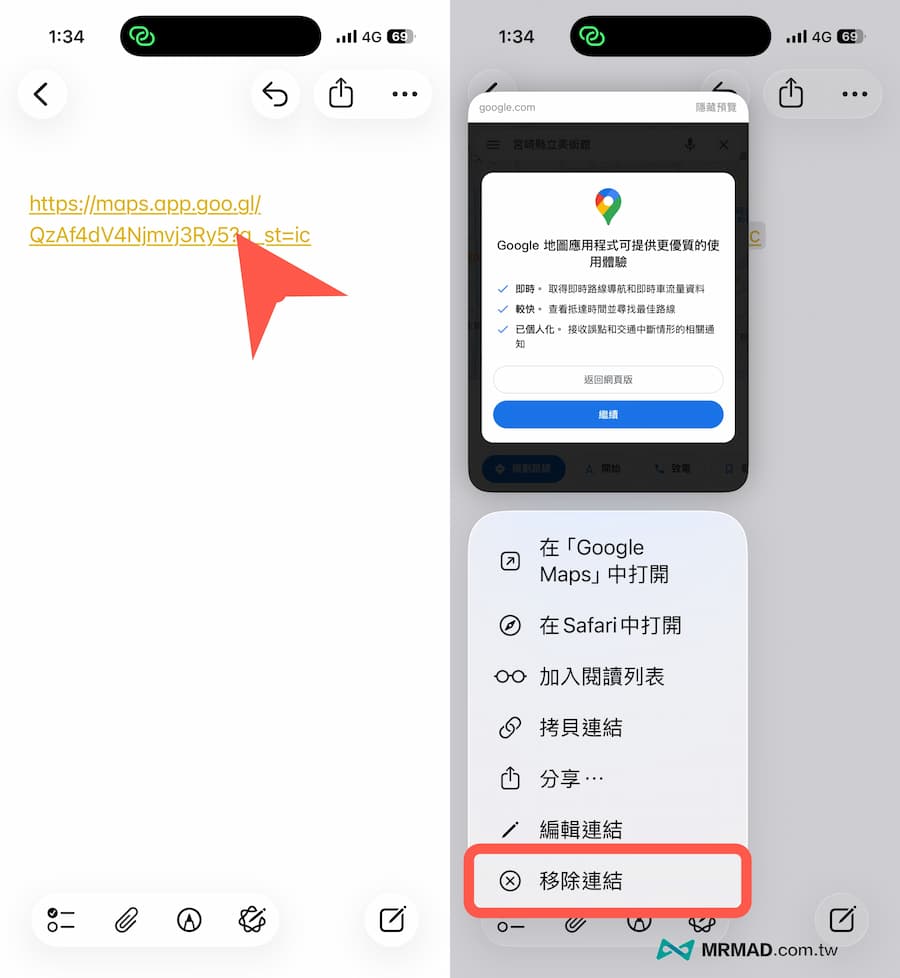
步驟2:改為縮圖預覽
最後點擊右上角確定修改後,再次長按網址連結,就能夠選擇「顯示連結預覽」模式,就可以將原本連結直接轉換成縮圖風格。
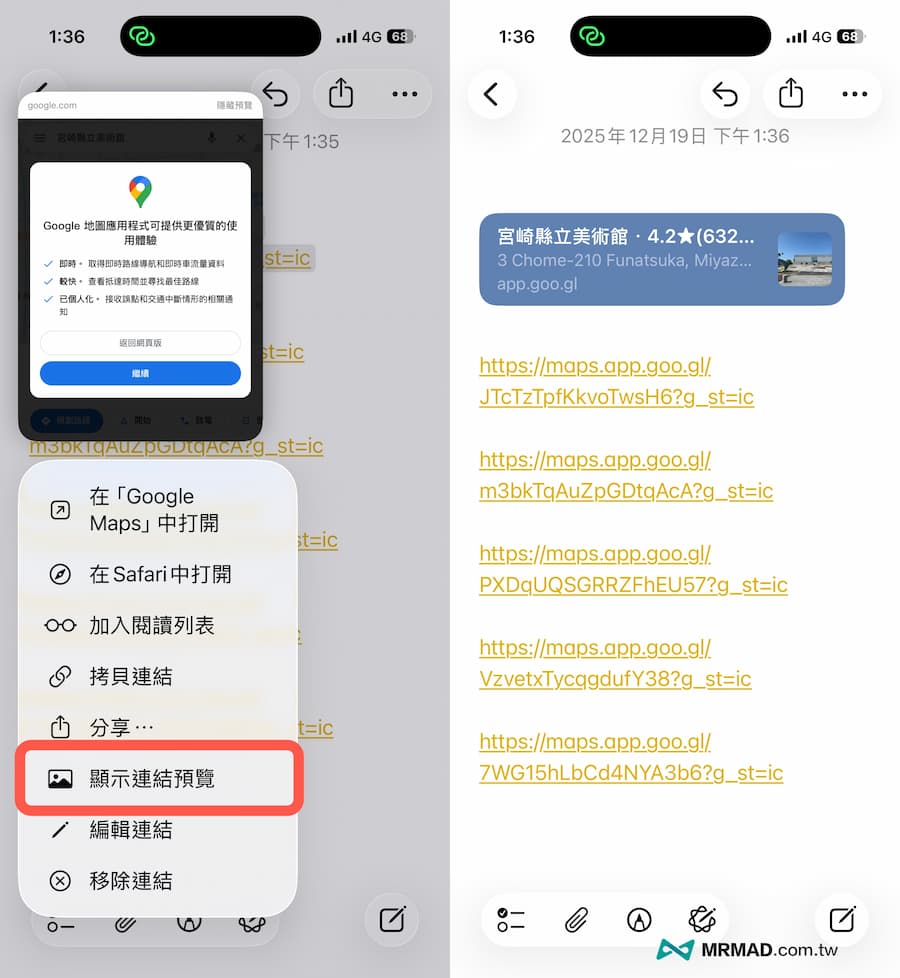
步驟3:全部轉成清單模式
這裡要提醒,要是有很多網址,就需要每個都要手動先移除連結後,才能轉換成預覽縮圖模式。
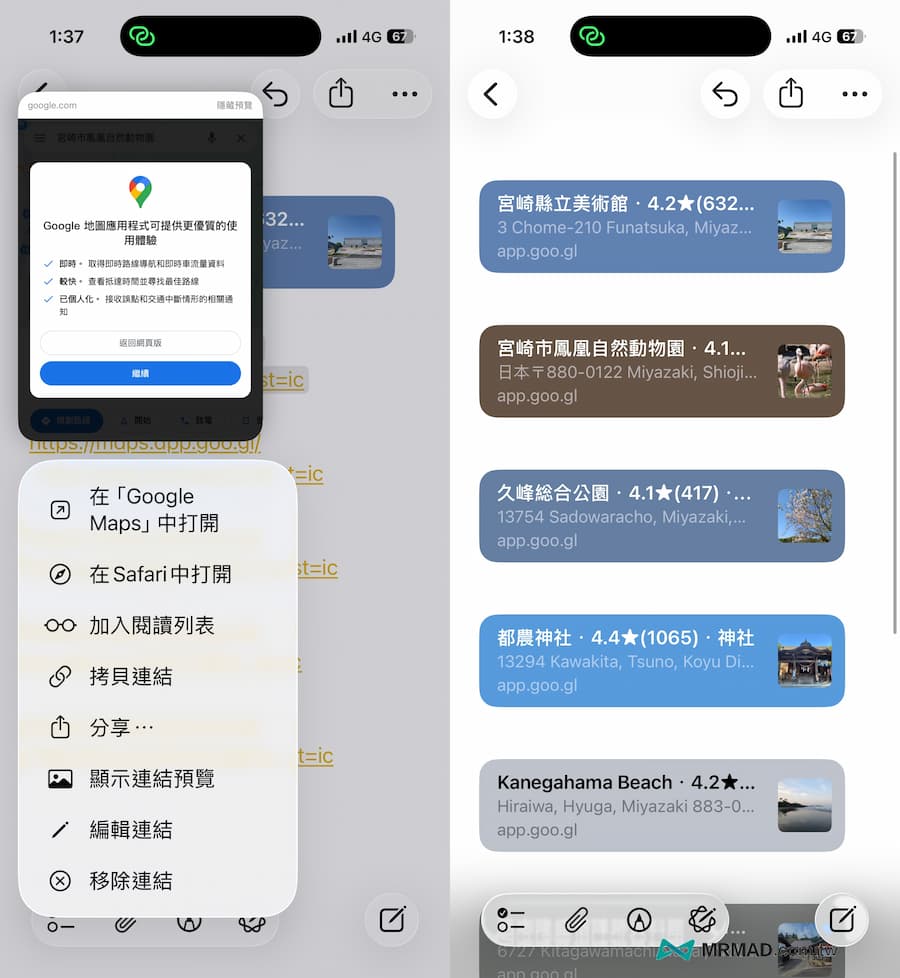
要是有些縮圖想要改成大型預覽,也可以直接長按縮圖後,將預覽連結顯示改成「大」,就會變成大型尺寸。
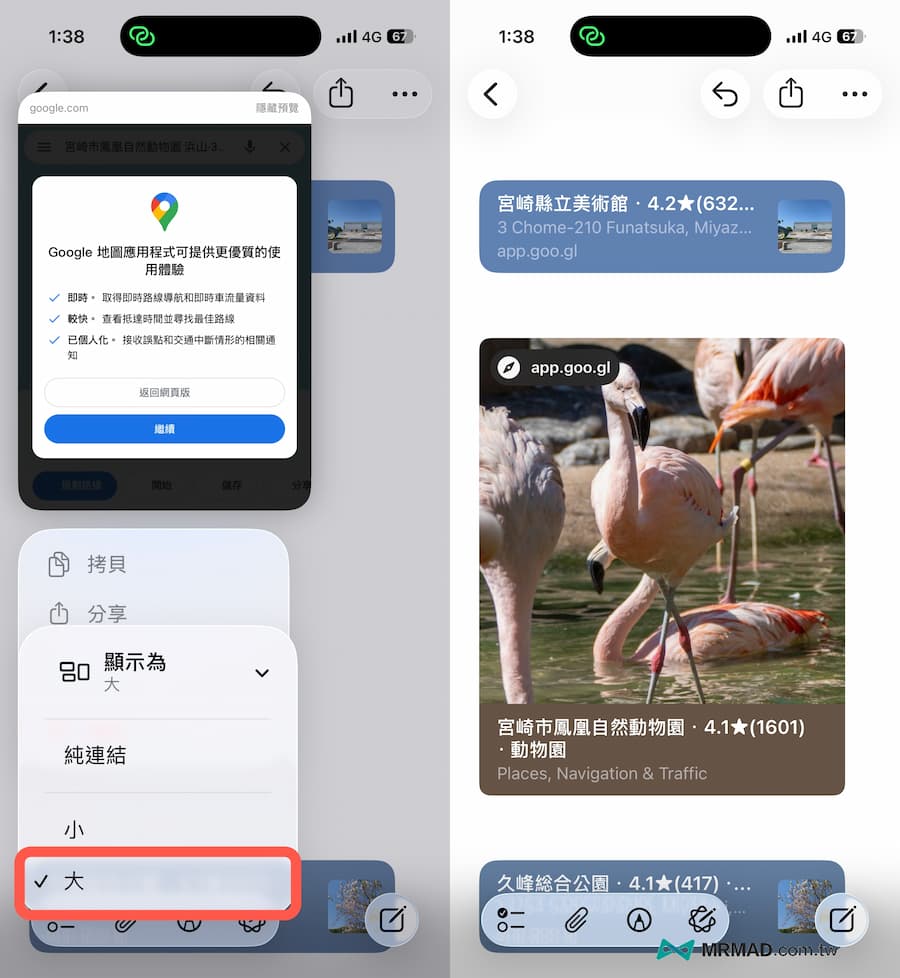
步驟4:改成旅遊攻略網頁
要是透過iPhone備忘錄整理好行程後,會建議直接透過Gemini直接轉成精美的網頁,可以詳見「Gemini旅遊行程規劃網頁輸出攻略!5招秘技將旅程資訊轉網頁化技巧」。

結語
使用 iPhone 備忘錄來安排行程,不僅省去了學習新 App 的時間,更重要的是它回歸了旅遊規劃的本質就是簡單、直覺、可靠。透過將 Google Maps 連結轉化為小縮圖,就能讓你的行程表將變得既美觀又實用。
想了解更多Apple資訊、iPhone教學和3C資訊技巧,歡迎追蹤 瘋先生FB粉絲團、 訂閱瘋先生Google新聞、 Telegram、 Instagram以及 訂閱瘋先生YouTube。