
想要在iPhone桌面上看見重要日期的倒數日,過去都要搭配第三方APP才有辦法實現,不過其實 iOS 系統也內建了倒數日功能,只要善用iPhone《Apple 活動邀約》App搭配桌面小工具,就能輕鬆實現免費內建倒數日功能。

活動邀約APP支援iPhone桌面重要倒數日期
目前蘋果已經針對自家活動邀請卡應用《活動邀約》App更新,除了能夠建立和發送活動邀請外,現在還多出《活動邀約》倒數日桌面小工具支援,不論是生日派對、結婚紀念日、重要紀念日或是即將舉辦的活動,都能夠在iPhone桌面上顯示剩下幾天。
相較於第三方付費app,使用iPhone內建「活動邀約」倒數日功能優勢在於:
- 完全免費:不需額外付費購買專門的倒數日app。
- 系統整合性佳:與iOS原生功能完美配合,運作更穩定。
- 社交功能完整:可直接邀請朋友參加活動並同步倒數。
- 隱私保護:資料會以加密安全存儲在iCloud中。
- 省電效能:系統原生功能對電池消耗影響較小。
如何建立iPhone內建倒數日桌面小工具技巧
步驟1:更新活動邀約APP工具
首先透過App Store下載和更新「Apple活動邀約」App,要先確定已經升級到 v1.4 或以上版本,才有辦法啟用活動邀約桌面倒數小工具。
- App Store下載位置:Apple活動邀約

步驟2:設定倒數日期與時間
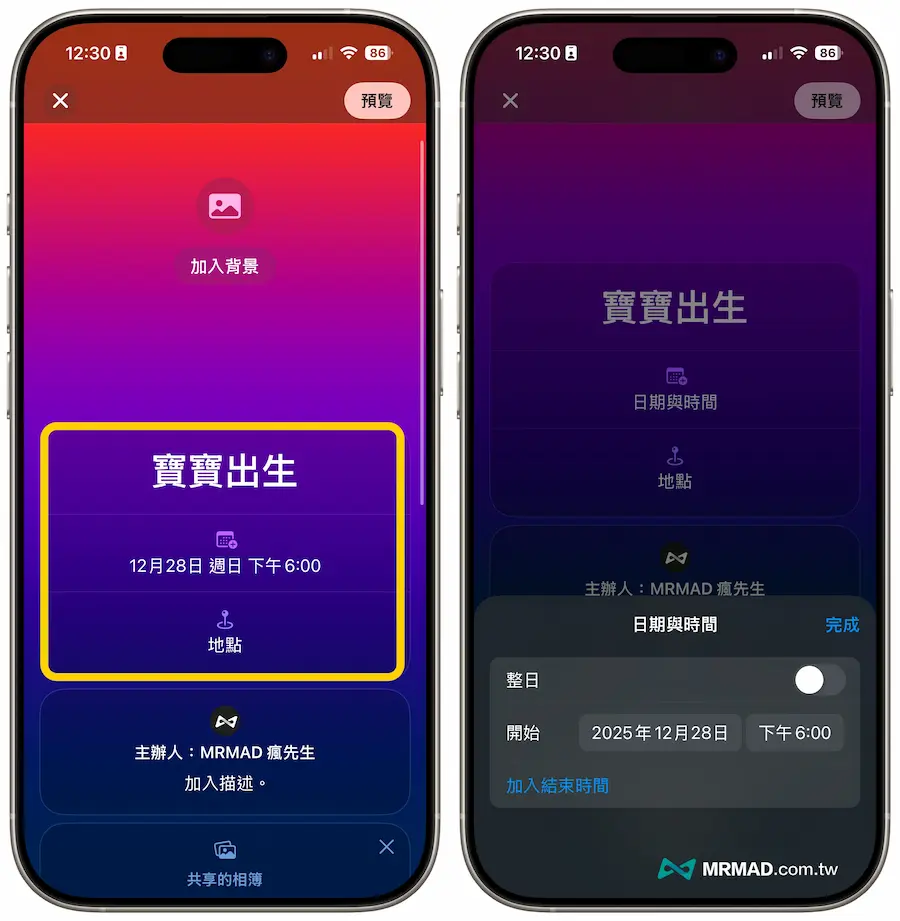
直接透過 iPhone 開啟《活動邀約》App,並點選右上角的「+」號建立新活動,在活動標題中輸入你想要倒數的事件名稱,例如週年慶活動、家庭聚餐、畢業典禮或寶寶出生日期等,以及「日期與時間」,其他就都不用設定。
💡 建立活動邀請技巧:Apple活動邀約怎麼用?從製作到邀請全面一次搞懂
步驟3:選擇背景圖片
比較建議可以在《活動邀約》設定一張背景圖片,好處是能讓Phone桌面倒數小工具,能夠有比較特別背景圖能顯示,最後點擊右上角「預覽」。

步驟4:完成倒數日建立
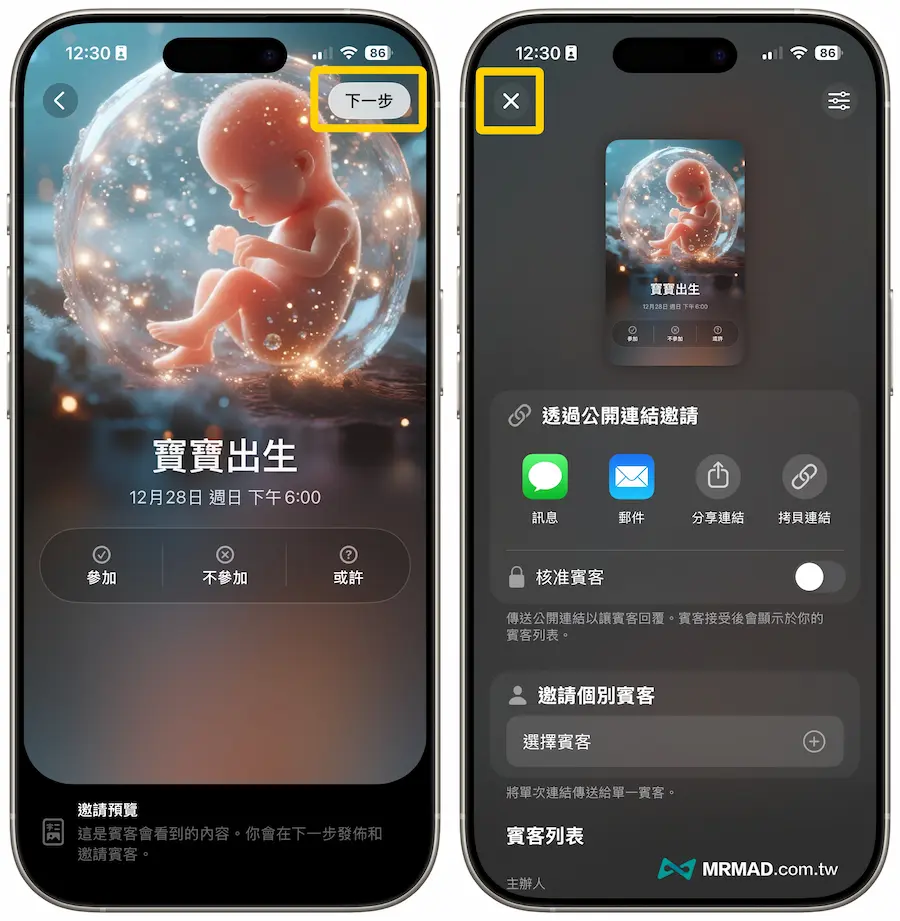
都確認好風格和倒數日標題與時間後,就按「下一步」繼續,活動建立完成會立即顯示是否要將活動傳給其他人,直接用理會,點左上角「關閉」結束。
步驟5:iPhone桌面新增倒數小工具
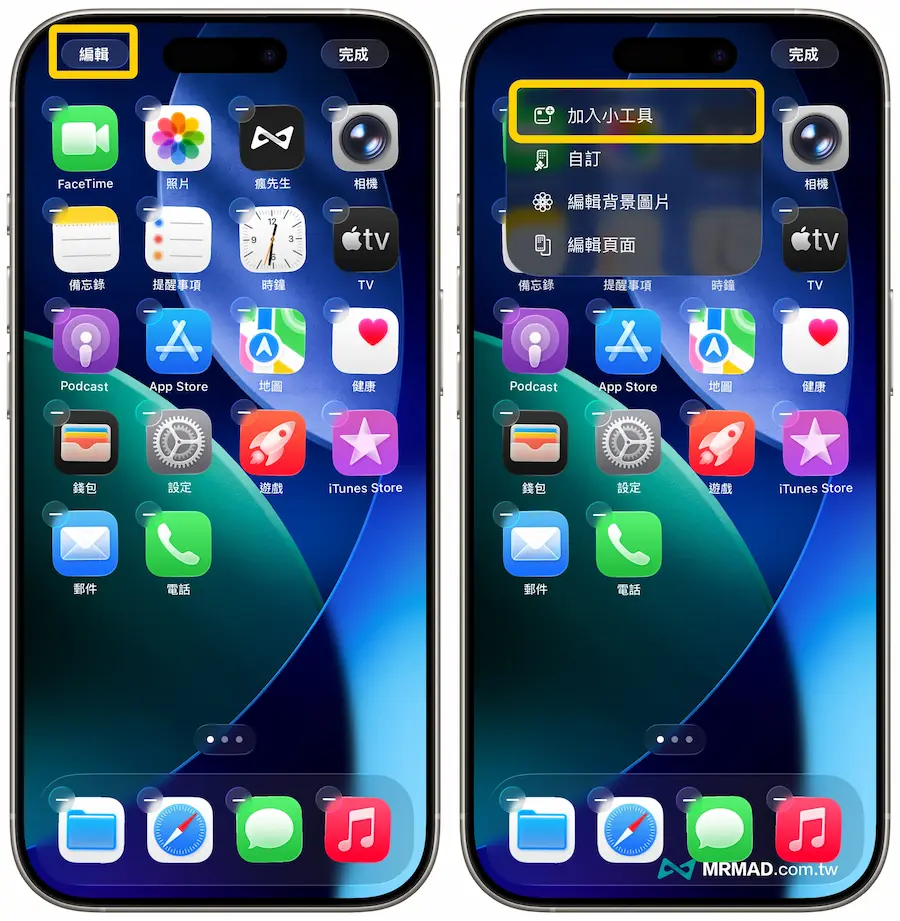
回到 iPhone主畫面長按桌布空白處不放,點擊左上角「編輯」,並選擇「加入小工具」。
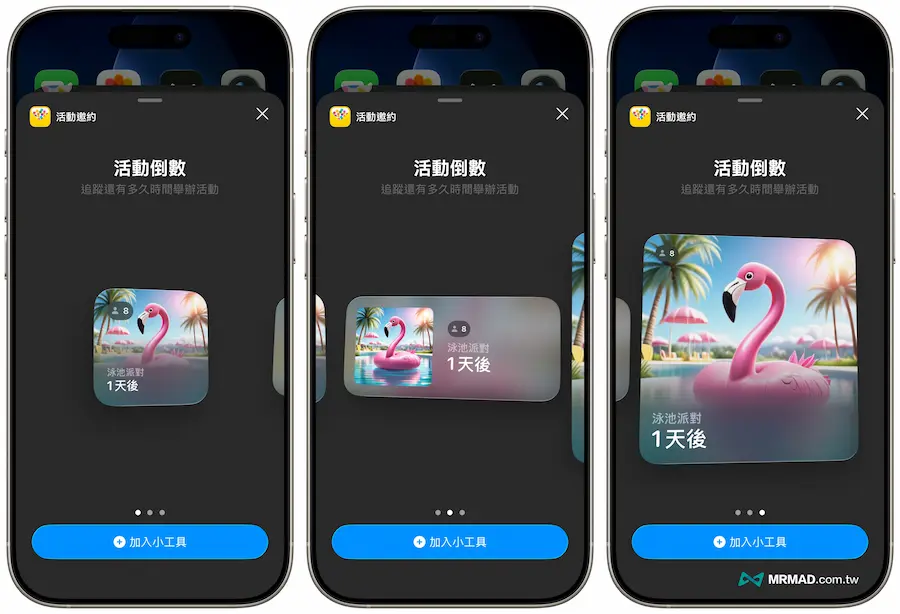
從小工具列表內找到《活動邀約》 Widet 小工具選項,裡面就能自訂小、中、大三種不同尺寸,依照自己需求按下加入小工具。
步驟6:自訂調整活動倒數日位置與尺寸
就能夠在iPhone桌面上顯示倒數日期小工具,還能調整到自己想要的位置和尺寸大小,甚至還會顯示剛設定好的背景桌布圖。
像是瘋先生寶寶預計在年底出生,就能夠透過這項超實用的iPhone內建倒數日期來計時。

會比較建議直接用最小的活動邀約桌面倒數小工具比較不會佔用iOS桌面空間,甚至還能多建立幾個活動,就能放入多個倒數日資訊。
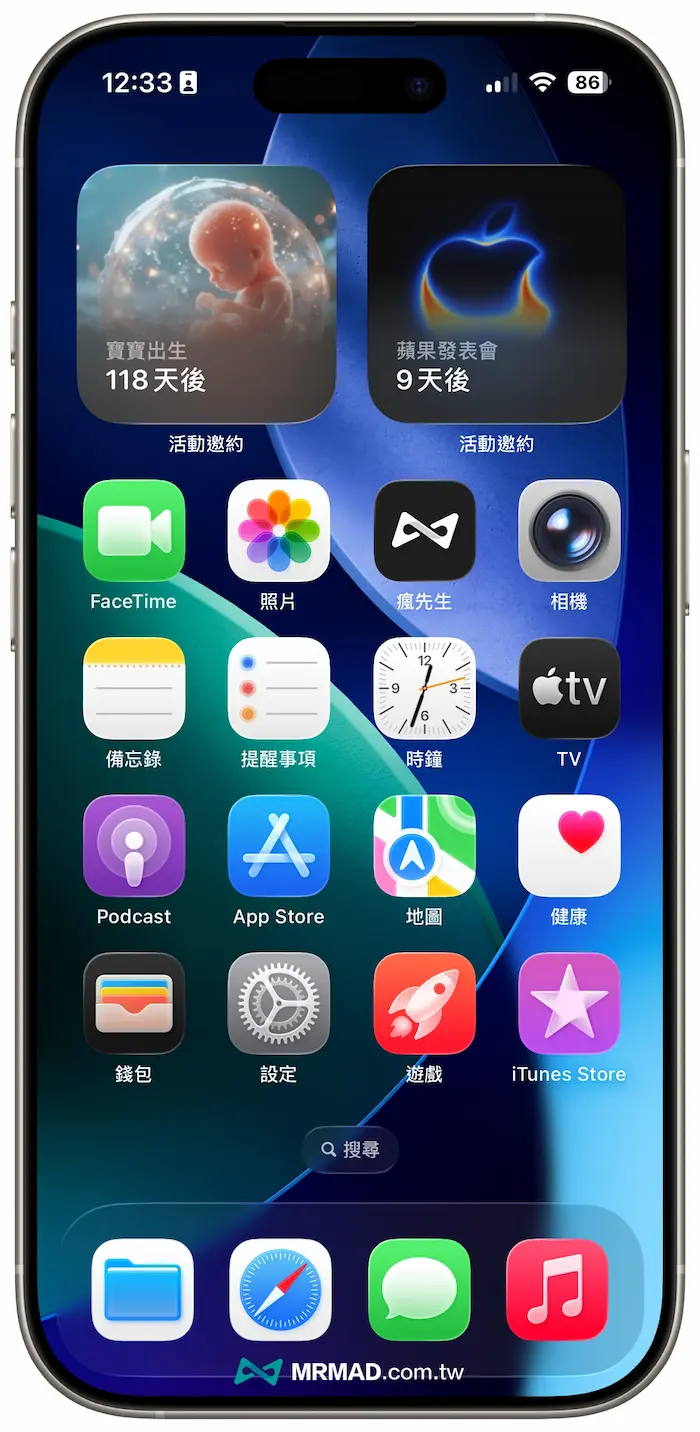
自訂iOS桌面內建活動倒數日小工具
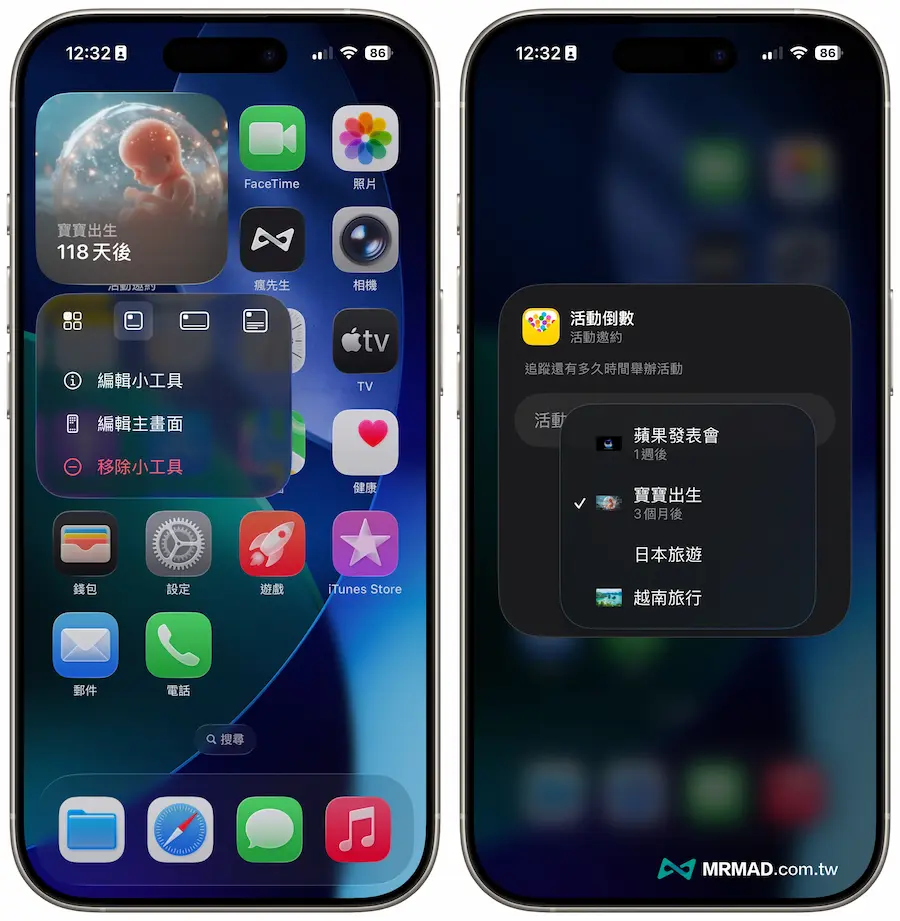
要是只要放入一個活動倒數日桌面計時器,活動到期或想追蹤其他重要紀念時間,也可以長按《活動邀約》小工具,並選擇「編輯小工具」,就能從活動選單內改成想要追蹤的重要活動。
功能總結
只要透過《活動邀約》App簡單設定技巧,就能在iPhone桌面顯示內建倒數日期,也不用在透過任何第三方APP或是捷徑,同樣都能隨時追蹤重要活動,還能知道剩下多少時間,透過倒數日就能隨時提早準備。
不過比較麻煩在於《活動邀約》App 倒數功能,需要搭配 iCloud+ 訂閱才能使用,但是受邀請者就不需要,也可以透過家人或朋友建立好的活動,再搭配這篇方式將倒數日放到桌面上也是能解決。
要是真的沒訂閱iCloud,要想要iPhone桌面上出現倒數日,推薦可參考另一篇「在iOS桌面顯示重要日剩多久時間技巧」。