
想在 Threads 上發點東西、抒發一下心情,但又不想被永久顯示在平台上嗎?Meta 正式推出全新的 「Threads限時貼文」新功能,讓你能發限時 24 小時就自動消失的貼文。這就像 Instagram 的限時動態+Twitter 的發文合體版,用完就消失、完全不留痕跡!至於 Threads 限時貼文功能要如何使用?這篇就來分享往後發出去心情貼文,就不會一直顯示在自己頁面上小技巧。
Threads限時貼文是什麼?
Threads「限時貼文」主打特色就是在發出 24 小時後自動刪除或封存,讓你能暫時分享想法、不怕被截圖或被翻舊帳,能夠降低貼文的長期壓力,適合分享限時活動或進行快閃式交流,不用擔心內容被永久留存。
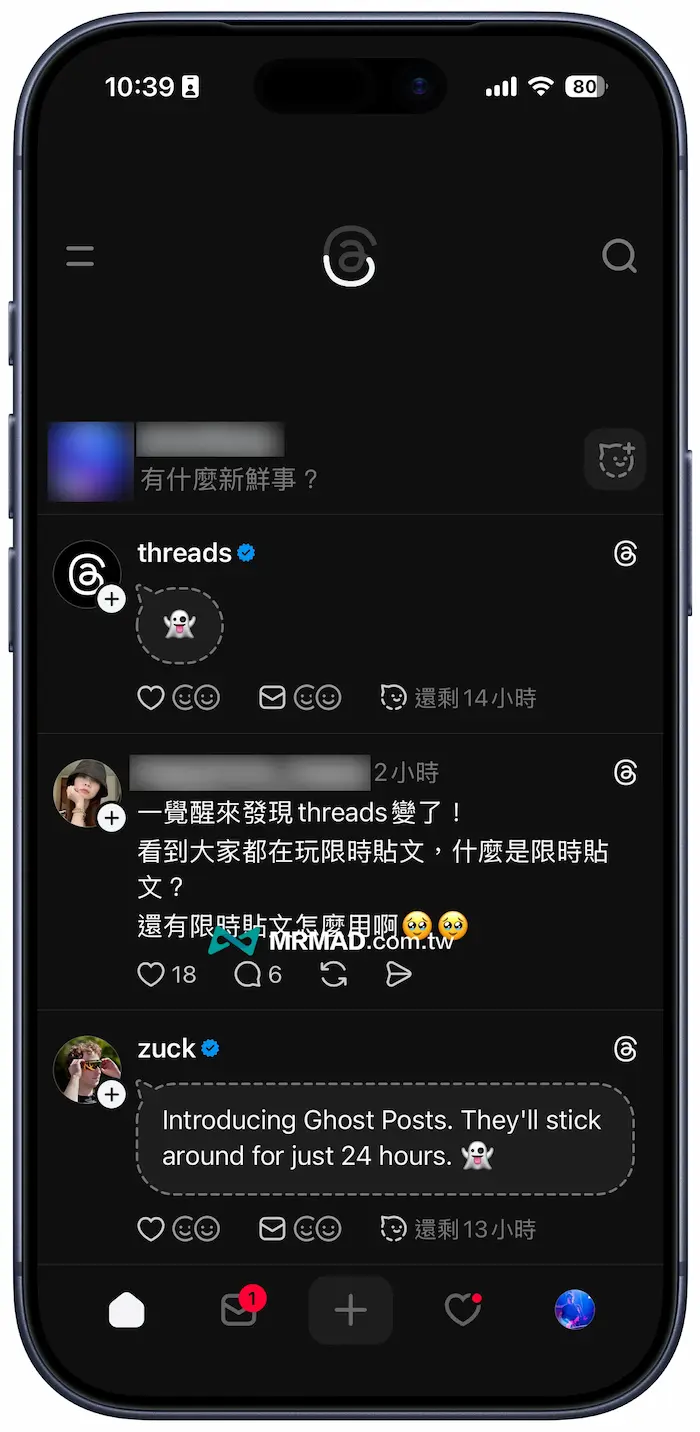
而且貼文也會在 Threads 上會以「灰色聊天氣泡」呈現,一眼就能看出這是限時內容。
Threads貼文與限時貼文有什麼不同?
那麼 Threads 限時貼文與普通貼文有什麼不一樣?除了顯示會以灰色聊天氣泡呈現外,在互動方式也不一樣,主要差異在於底下三種功能:
- 按讚、留言都不會公開顯示
- 回覆會直接變成私訊傳給你
- 只有你自己能看到誰回應或按讚
簡單來說 Threads 限時貼文就有點像「只想說給懂的人聽」那種感覺?超適合想發牢騷或丟一些隨性想法的時候!
如何發布Threads限時貼文?
在了解 Threads 限時貼文的特色後,就可以來了解發佈方式,不過與普通一般脆貼文有點不同,差別在多了一個關鍵的「開關」設定:
步驟1:進入限時貼文按鈕
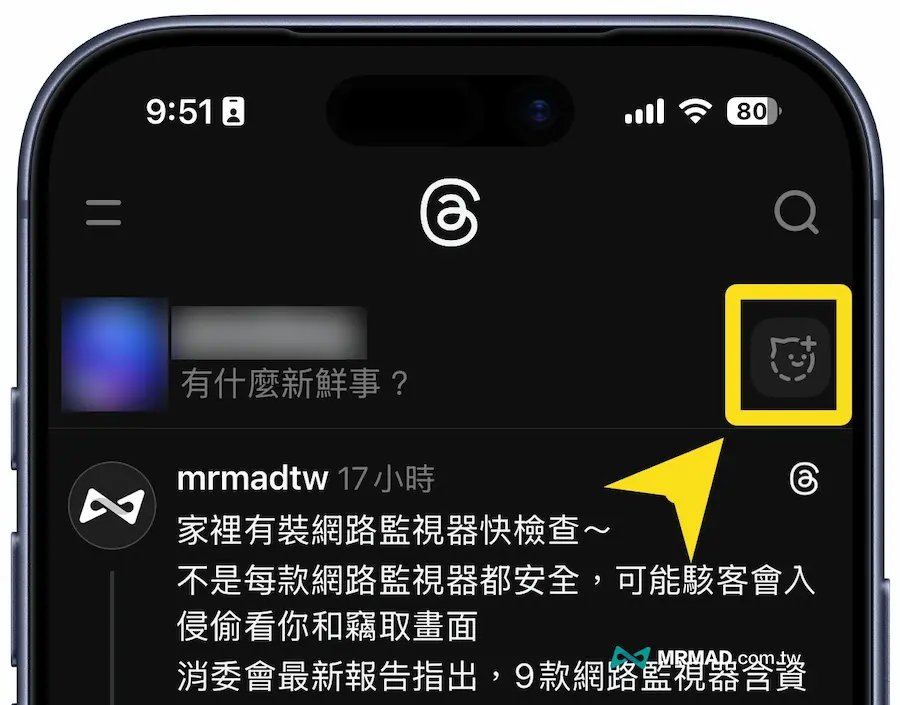
要是想發表Threads限時貼文有兩種方式,第一個可以直接從Threads主頁面點擊頂部「小水滴圖示」,才會啟動24小時限時模式。
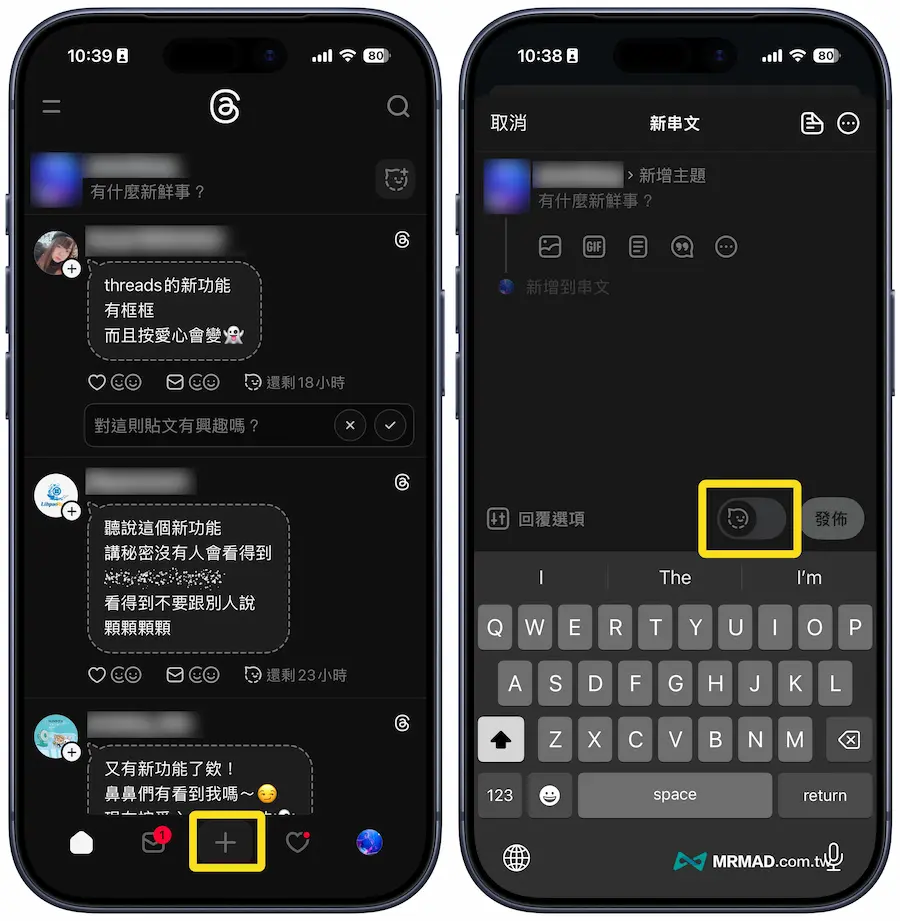
第二個Threads限時貼文方法,從原本主畫面底部點擊「+」發文功能按鈕,在發佈按鈕左側功能開啟就會切換成「限時貼文」。
步驟2:輸入你想分享的內容
就可以在限時貼文模式下,輸入想要分享的文字或內容(也可搭配圖片),確認後按下「發布」。
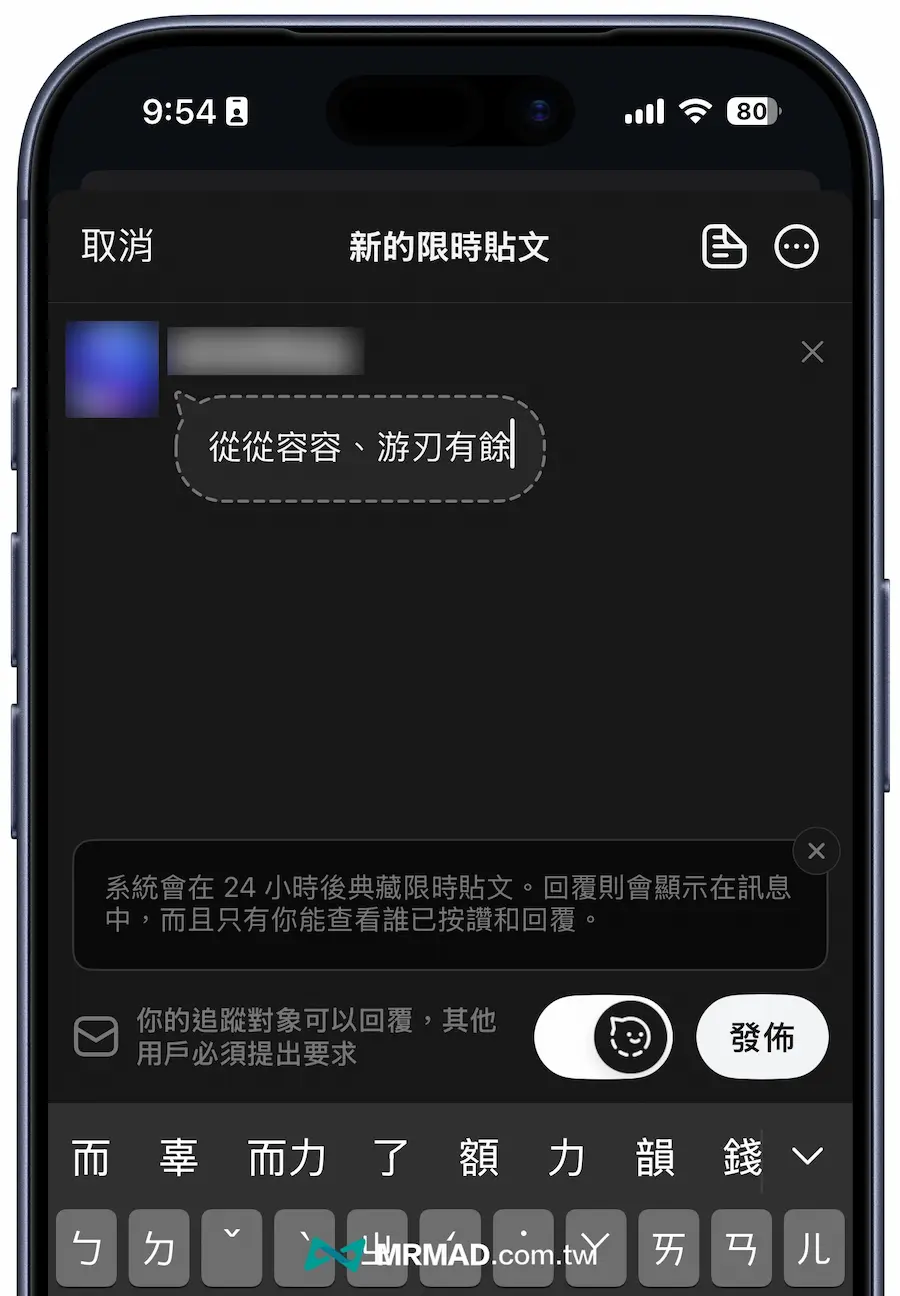
步驟3:按讚或訊息都會自動轉送
當有人對 Threads 限時貼文按讚或回覆時,互動都會自動變成私訊方式並且會顯示在 Threads 「訊息」匣中。
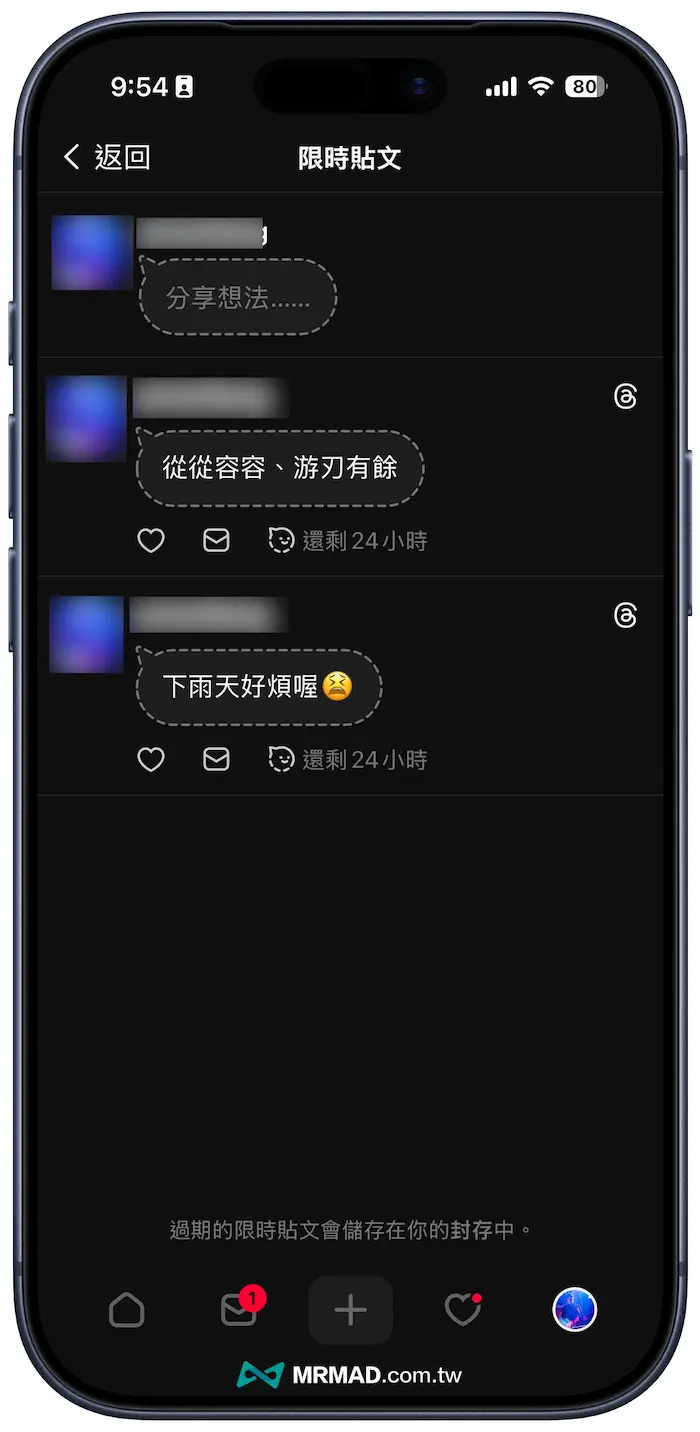
步驟4:查詢被封存典藏的Threads限時貼文
只要過了24小時後,系統就會自動將Threads限時貼文刪除並封存至「典藏」,要是想查詢過去紀錄,可以打開Threads個人主頁面,點擊就上角「二」選單,從裡面點開「封存」就能找到被典藏的脆限時貼文。
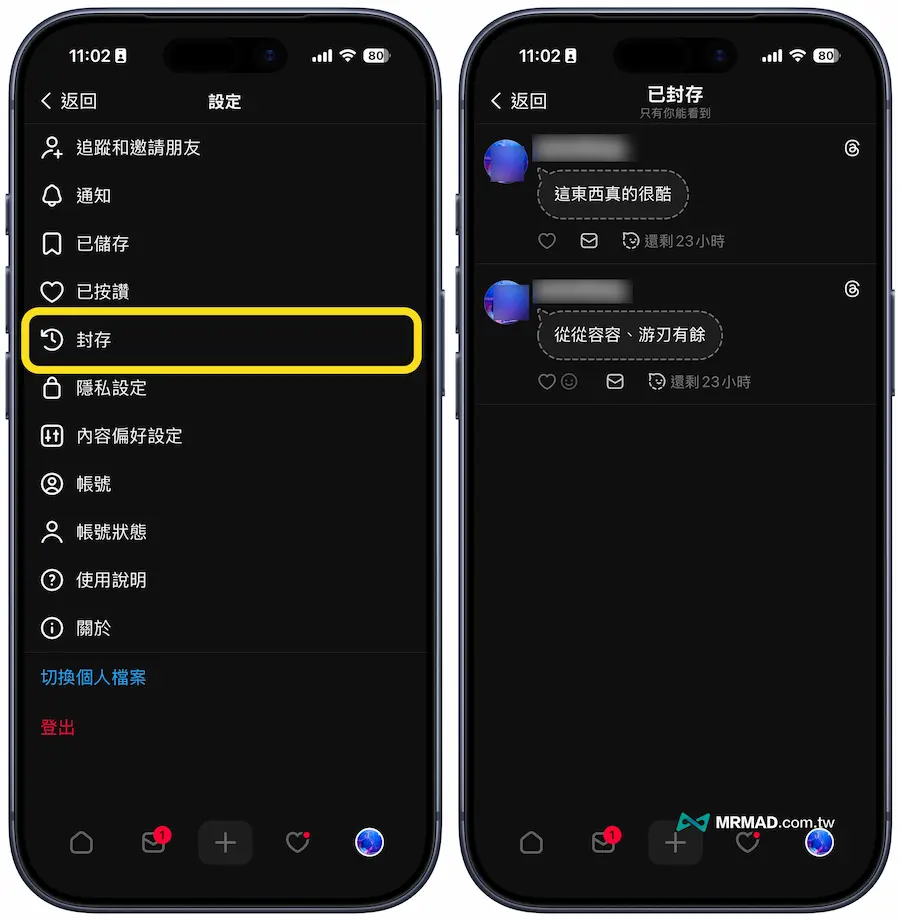
如何查看個人Threads限時貼文
要是想知道近期24小時內分享的Threads限時貼文,可以直接點擊右下角「大頭照」進入個人頁面,點擊「限時貼文」就能查詢。
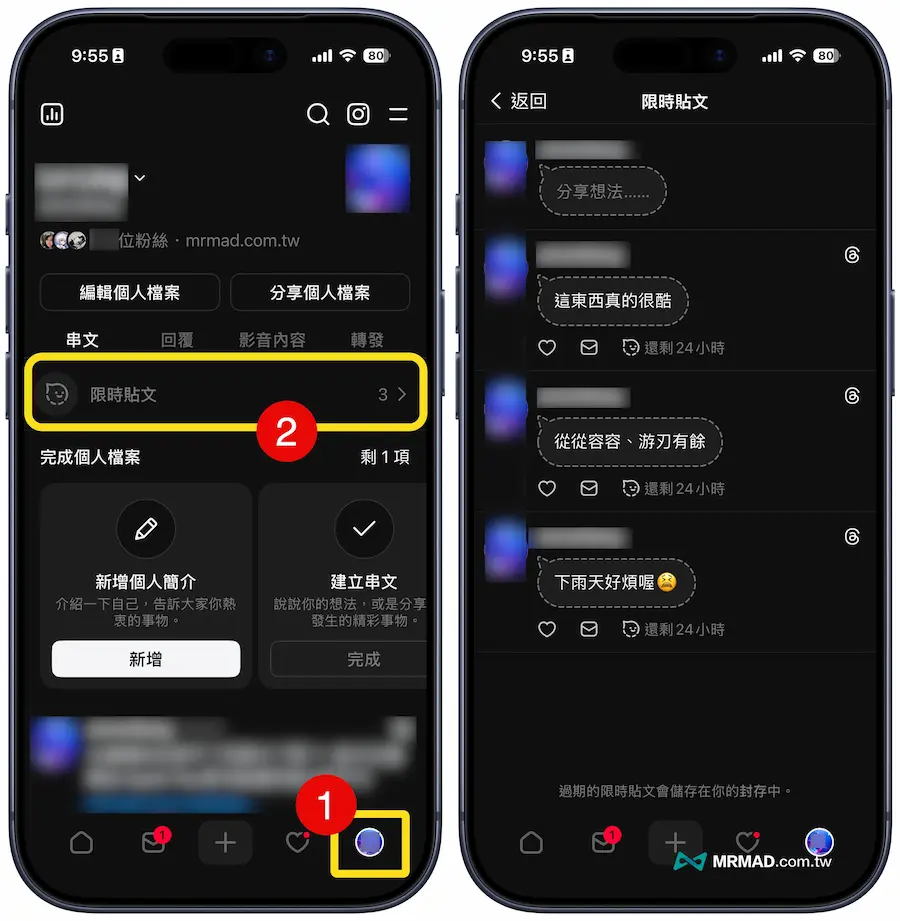
Threads限時貼文編輯修改或刪除方法?
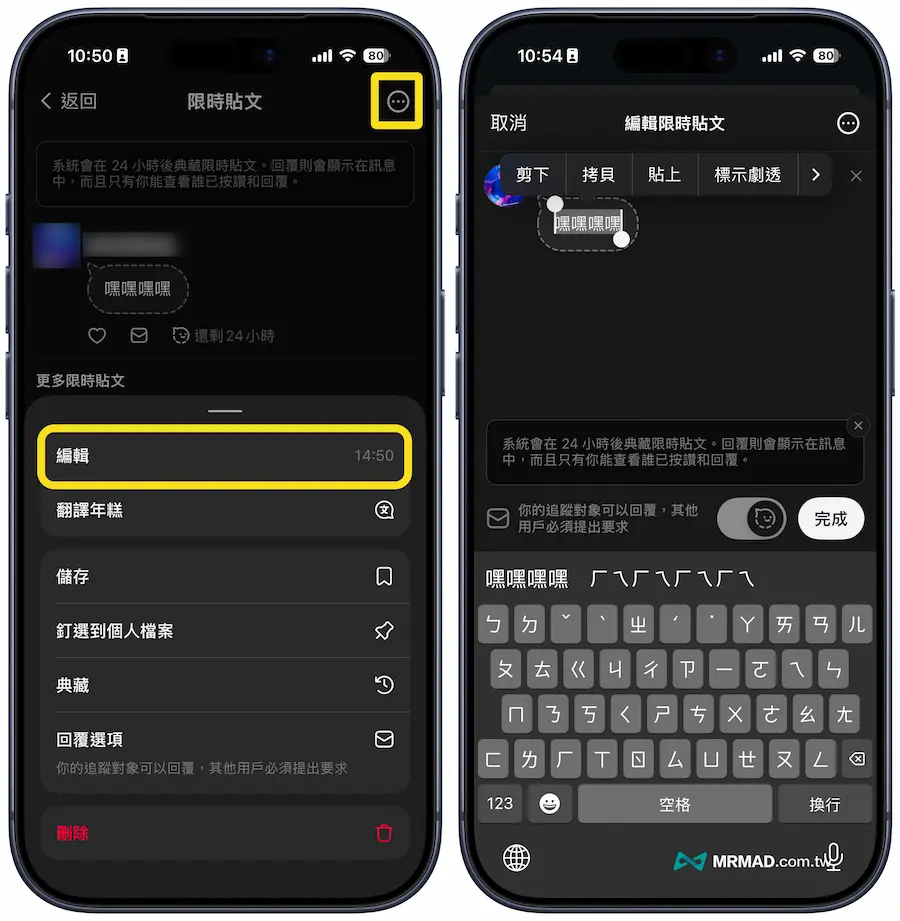
要是想要編輯Threads限時貼文內容,只要從個人限時貼文內找到想編輯的內容後,點擊右上角「•••」,就能進行「編輯」、「刪除」或「典藏」操作,當然限時貼文也可搭配 「劇透」功能 一起使用,增加趣味性。
為何Threads限時貼文無法編輯?
目前發現只要Threads限時貼文分享出去後,必須在15分鐘內才能編輯,要是超過時間就不會顯示編輯按鈕。
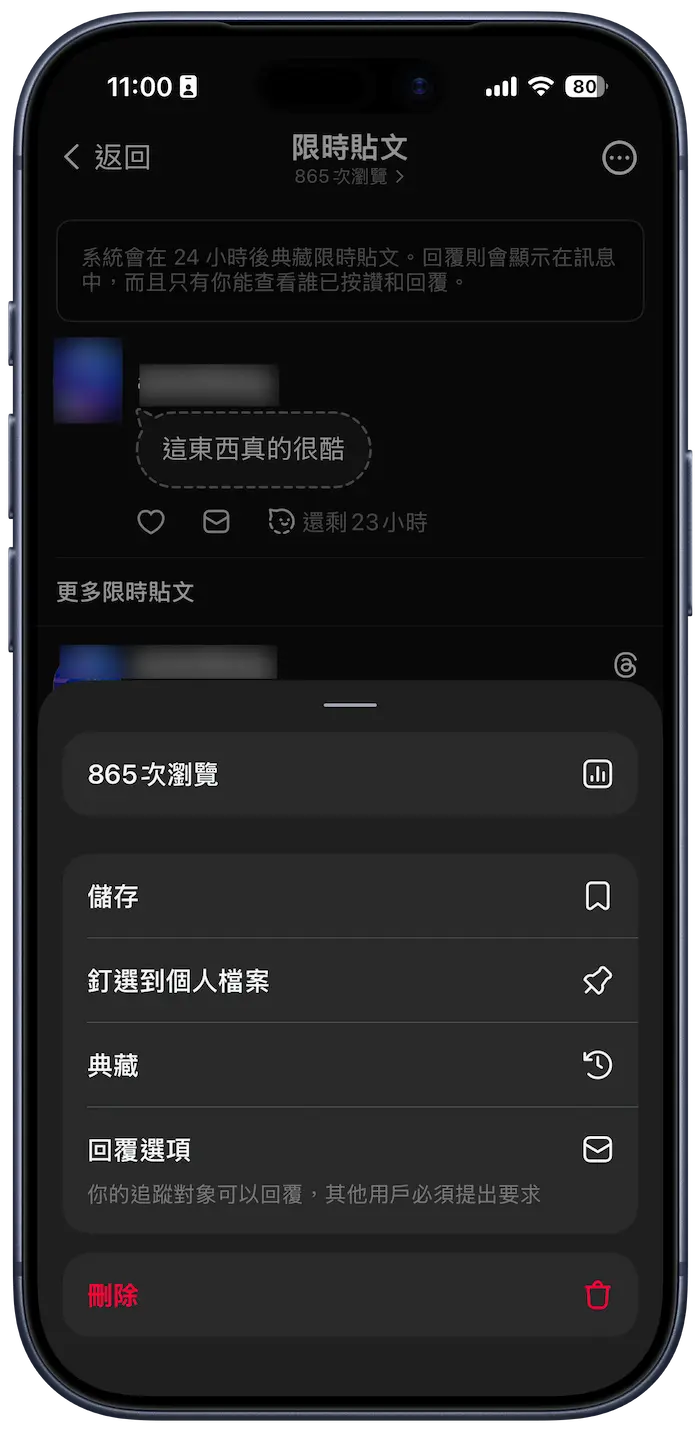
Threads 限時貼文和IG限時動態有什麼不同?
| 功能項目 | Threads 限時貼文 | Instagram 限時動態(Story) |
| 主要內容形式 | 以文字為主 (可搭配圖片) | 以圖片/影片為主 |
| 互動形式 | 私訊 形式 | 可選擇公開留言或私訊 |
| 顯示位置 | 獨立的貼文區塊 | 介面上方的圓形頭像列表 |
| 互動貼圖 | 以文字互動為主 | 問答、投票、連結、音樂等 |
為什麼Threads限時貼文沒出現?
許多脆用戶可能會遇到Threads限時貼文「找不到功能」或「無法使用」的困擾,如果你也遇到此問題,可以依照以下步驟檢查和處理:
檢查Threads App版本
- 行動優先: Threads 限時貼文 是手機版 App 才有的功能。
- 前往 App Store 或 Google Play 商店,將您的 Threads App 更新到最新版本。
強制重啟Threads App
- 將 Threads App 從後台徹底關閉,然後重新啟動。
耐心等待官方釋出
Meta 旗下新功能常採分批、隨機釋出,要是發現已更新到最新版本,Threads限時貼文還是沒出現,就要耐心等待,功能將在未來幾天或幾週內全面開放給所有用戶。
結論:Threads限時貼文的價值與進階使用建議
Threads 限時貼文的推出,也算是填補了 Threads 在即時、私密分享上的空白,能夠提供了一個避免社交壓力、專注於真實對話的出口。
要是心中只是突然想續發情緒,或許就可以利用Threads限時貼文來分享,在這裡輕鬆「抒發心情」或「徵求小眾意見」,由於回覆都是私訊,可以利用這功能與鐵粉或特定好友群體,一起進行高度互動和私密交流。