
Spotify不只是全球知名音樂串流平台之一,近年來也積極拓展Podcast市場,根據最新顯示Spotify擁有3.4億全球用戶,其中約25%的用戶會收聽Podcast內容,要是打算想在 Spotify 平台上架自己的 Podcast 節目,可透過本文了解如何在Spotify上架Podcast節目,以及完整申請流程、設定到賺錢分潤方法。
Spotify Podcast上架節目申請前準備
- 構想Podcast節目標題(簡潔且能反映內容)
- 詳細的節目描述(包含關鍵字)
- 節目分類(至少選擇一個適合的類別)
- Podcast節目封面圖片
- Podcast音檔
Spotify Podcast設定上架和申請節目教學
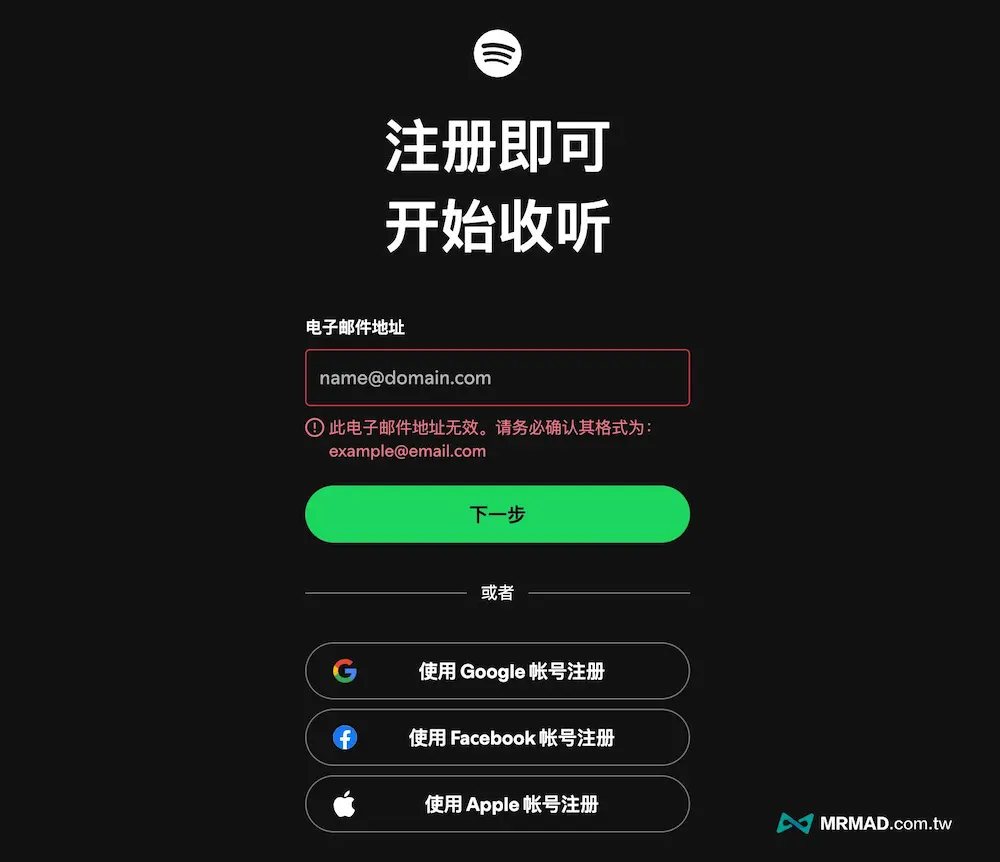
步驟一:註冊登入Spotify創作者平台
透過瀏覽器打開「Spotify創作者平台」網頁,並且點擊右上角「登入」。

可以直接透過現有 Spotify 帳號直接登入,如沒有就直接註冊帳號。
步驟二:選擇建立新節目
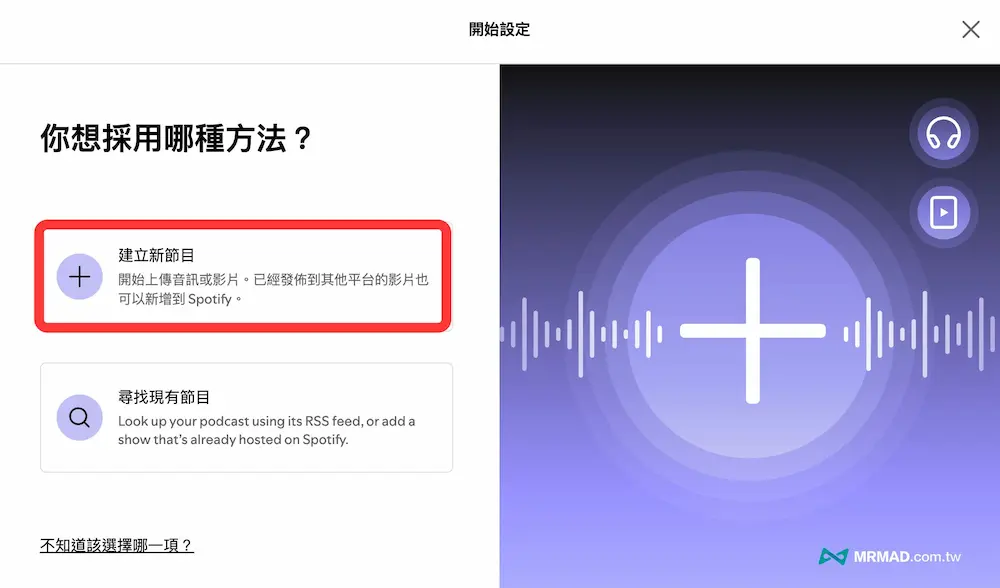
首次使用 Spotify Podcast 平台,就先點擊「建立新節目」,要是有其他託管平台能獲取RSS Feed 提交給 Spotify,像是有SoundOn、Anchor、Buzzsprout 就選擇「尋找現有節目」。(本篇以建立新Podcast節目為例子)
步驟三:設定節目資訊
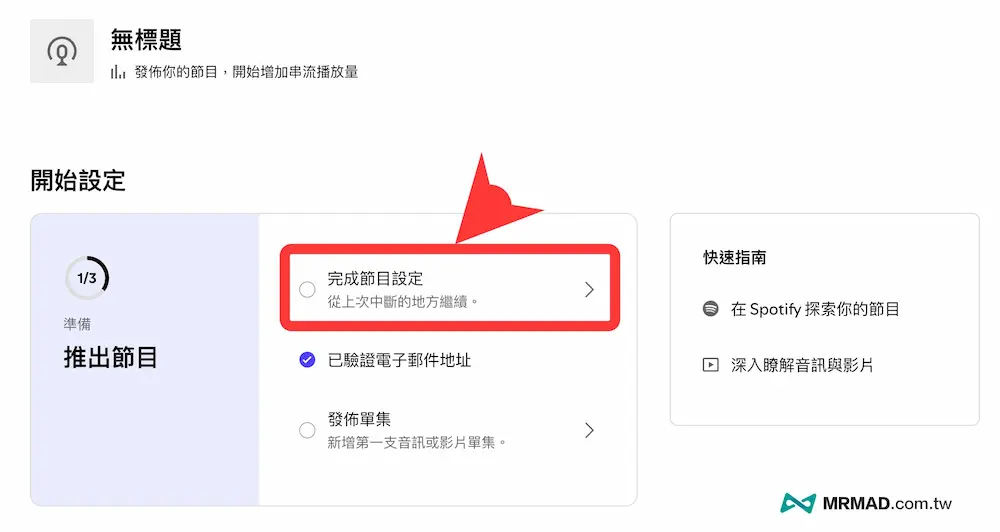
在開始設定底下,點擊「完成節目設定」繼續。
從欄位內輸入要在 Spotify 顯示的 Podcast 節目名稱、介紹說明,以及節目主持人創作者名字,這些後續也能夠再次修改。
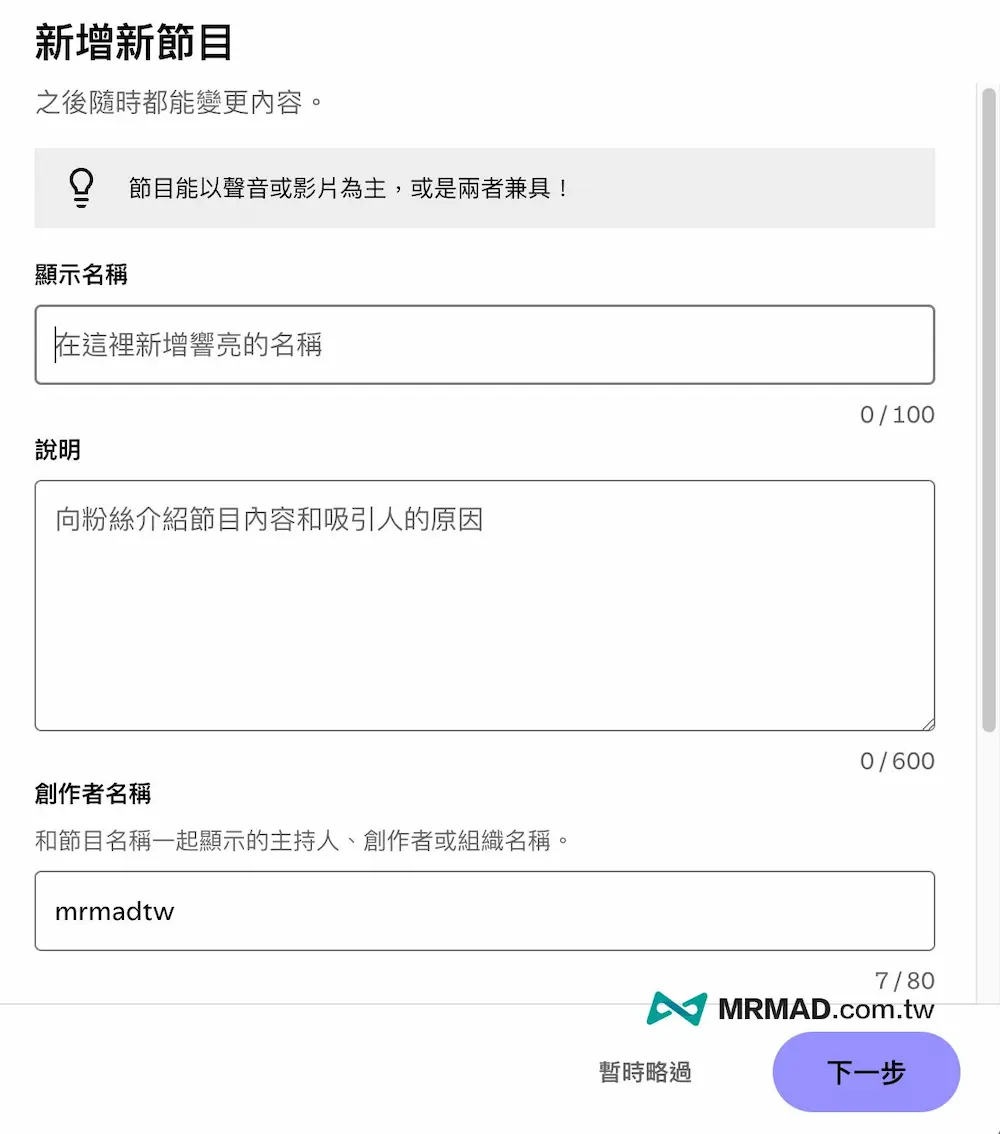
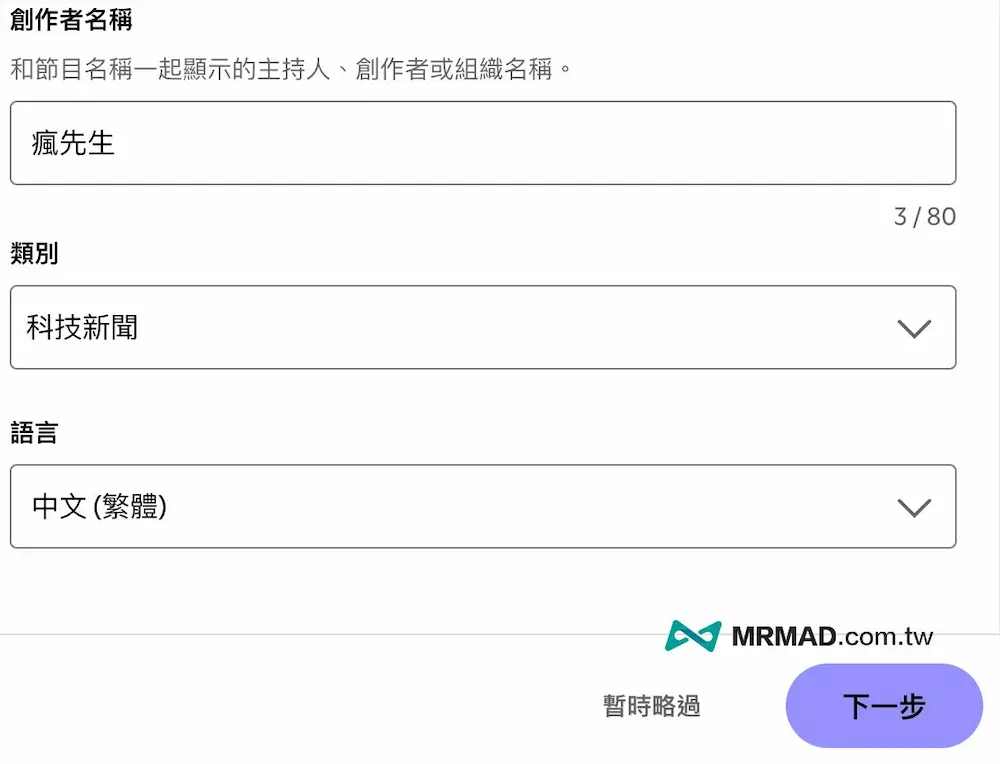
創作者名稱預設會直接載入會員名字,可以自行改成主持人、創作者或組織單位名稱,不管是中文或英文都能接受,底下就替 Podcast 輸入選擇主要類別和語言,就能點擊「下一步」。
步驟四:上傳節目封面圖片
接者就能上傳 Spotify Podcast 節目封面圖片,要注意節目封面格式和尺寸,按下「上傳影像」即可。
- 尺寸:必須是1:1的正方形,最小尺寸為1400×1400像素。
- 建議尺寸:3000×3000像素,以確保在高解析度設備上顯示清晰。
- 檔案格式:PNG或JPG格式。

以上都設定完成後,基本Spotify的Podcast節目就大致已經成形,接下來就要開始走上架節目流程。
Spotify上架Podcast節目和費用?
當前Spotify要上架Podcast節目都是不需要任何費用,只要透過底下步驟就能免費上傳Podcast節目內容。
步驟 1:上傳Podcast節目音訊
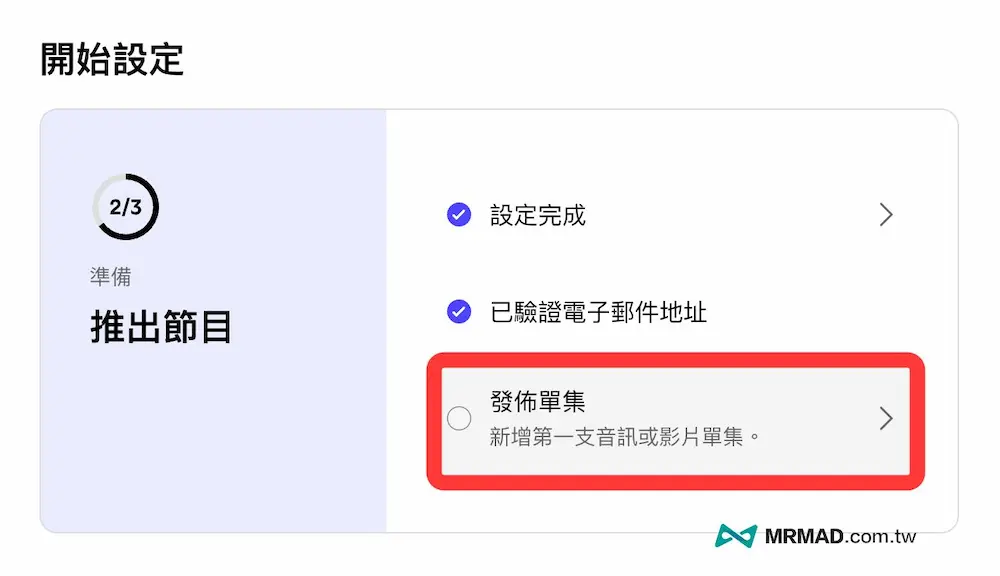
直接從Spotify創作者平台內點選「發佈單集」新增節目音訊。
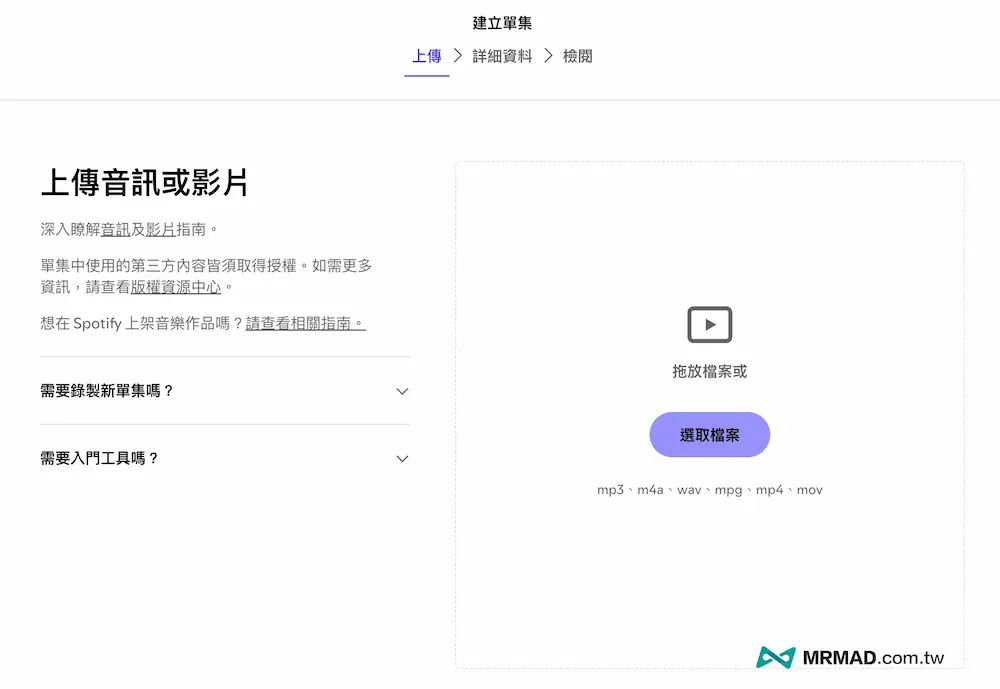
並且透過右側上傳Podcast音訊檔案,只要符合Spotify的技術規格都能支援:
- 檔案格式:音訊支援MP3、m4a、wav三種格式;影片支援mpg、mp4、mov。
- 采樣率:建議在96 kbps至320 kbps之間,專業Podcaster多使用128 kbps。
- 音質要求:確保錄製品質良好,避免背景噪音和失真
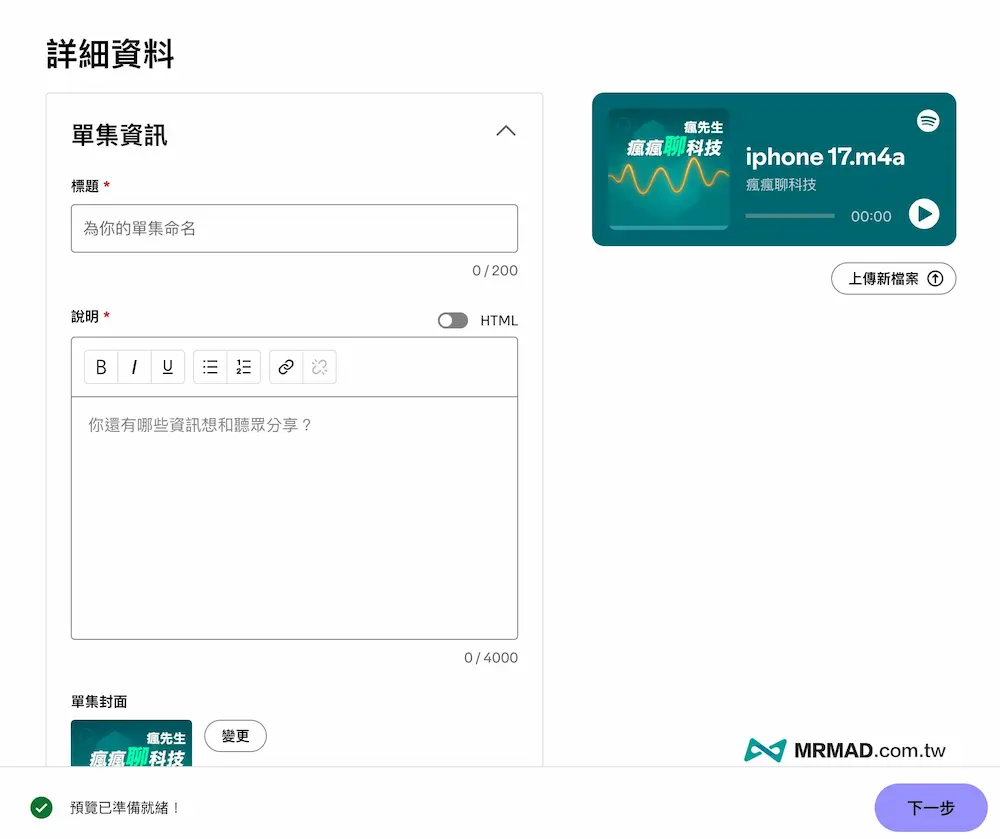
步驟 2:自訂單集節目資訊
接下來就填寫單集節目名稱、描述內容資訊,以及上傳單集封面圖片。
步驟 3:檢視並確認發佈時間
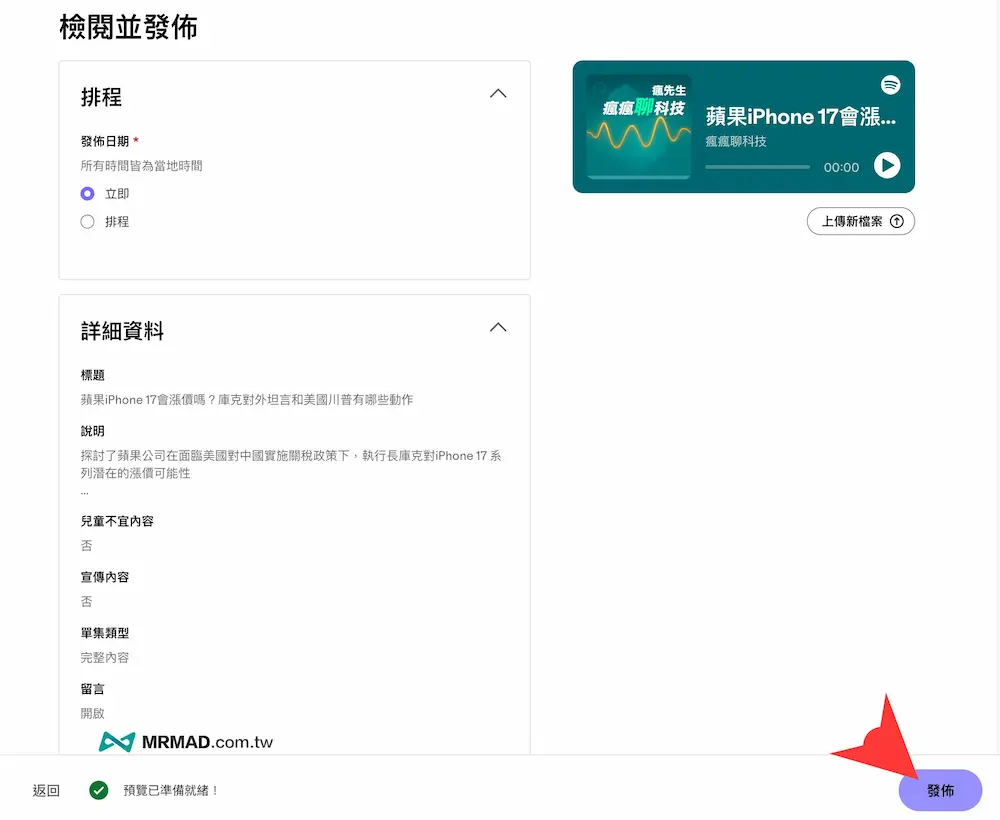
Podcast單集節目上傳後,最後就要自訂何時要發佈,能選擇立即或排程,以及確認單集節目資料是否都有輸入正確,都確認點擊右下角「發佈」。
步驟 4:等待審核通過
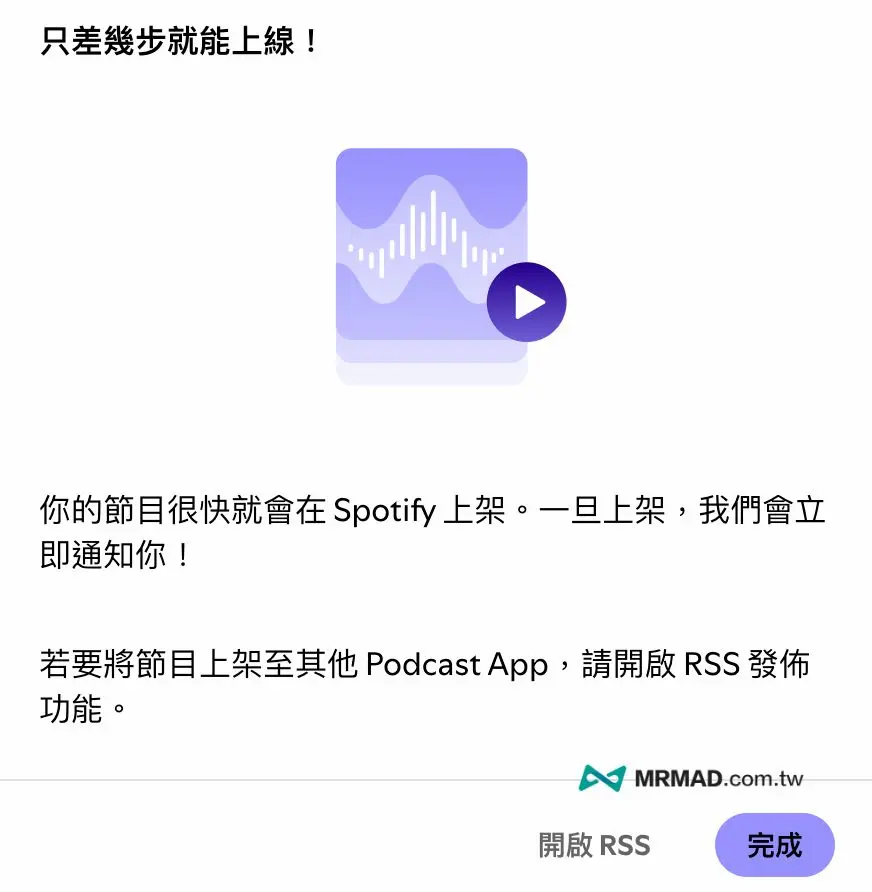
最後 Spotify 會在審核通過後,就自動通知已經在 Podcast 節目列表內上架。
Spotify審核Podcast節目要多久?
實際 Spotify 官方審核上架時間相當快,通常只需幾分鐘到1小時即可完成上架,相較之下,Apple Podcasts需要24小時工作天的審核時間,才有辦法在Podcast內搜尋到節目。
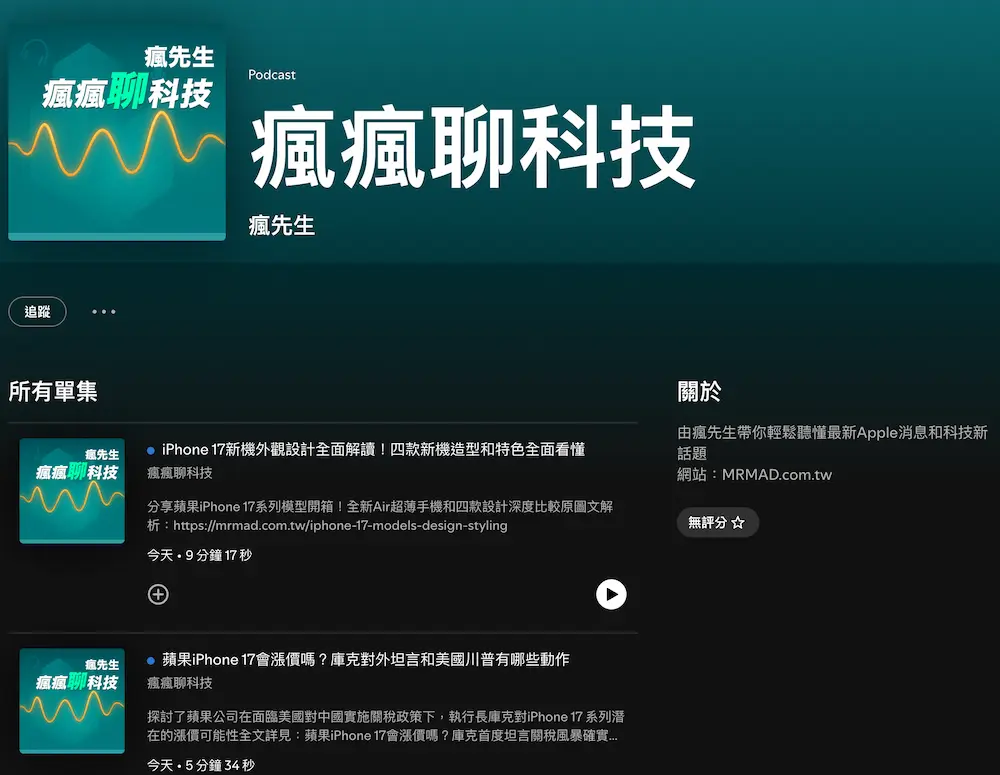
當然你也可以聽看看瘋先生成立的 Podcast 節目「瘋瘋聊科技」,後續會不定期分享最新蘋果資訊和熱門議題探討。
- 瘋先生Podcast:Apple Podcast、Spotify
如何透過Spotify Podcast賺錢?
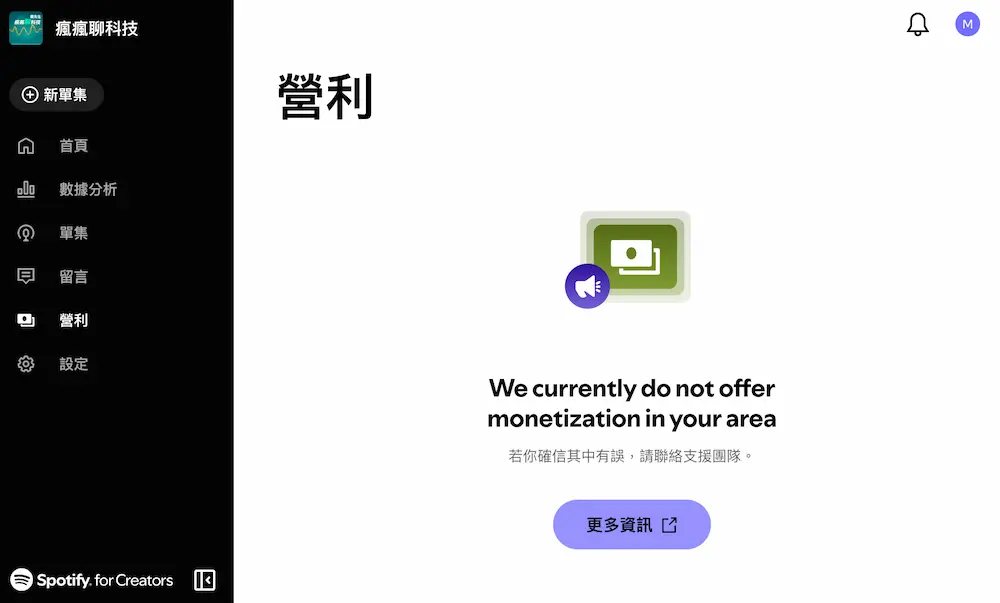
要是想透過 Spotify Podcast賺錢營利,就目前 Spotify 並不支援台灣地區有盈利模式,甚至無法設定集數為付費限定,所以只能依靠底下幾種方式:
- 聽眾直接贊助:在節目說明中放置收款連結,讓聽眾自由選擇是否贊助。
- 聯盟行銷:推廣相關產品或服務,獲取佣金。
- 改用Apple Podcast平台:透過蘋果自家Podcast平台將集數整理成付費內容。
當然還有另一種透過Spotify Podcast賺錢獲利,就是要持續產出高質量內容,自動會有廠商來合作下廣告,但這種通常都要經營好幾年才有可能。
延伸閱讀: