
你是否也遇過把 iPhone 熱點分享給筆電,結果沒過多久就收到流量即將用盡的簡訊通知,或是有不明設備在偷連熱點?想知道是哪些裝置在「吃流量」簡直像在大海撈針。如今蘋果也在 iOS 26.4 推出後,這次更新大幅優化了「個人熱點」的數據流量監控功能,本篇就來分享如何用iPhone熱點流量查詢誰在偷連,徹底告別流量超標的焦慮。
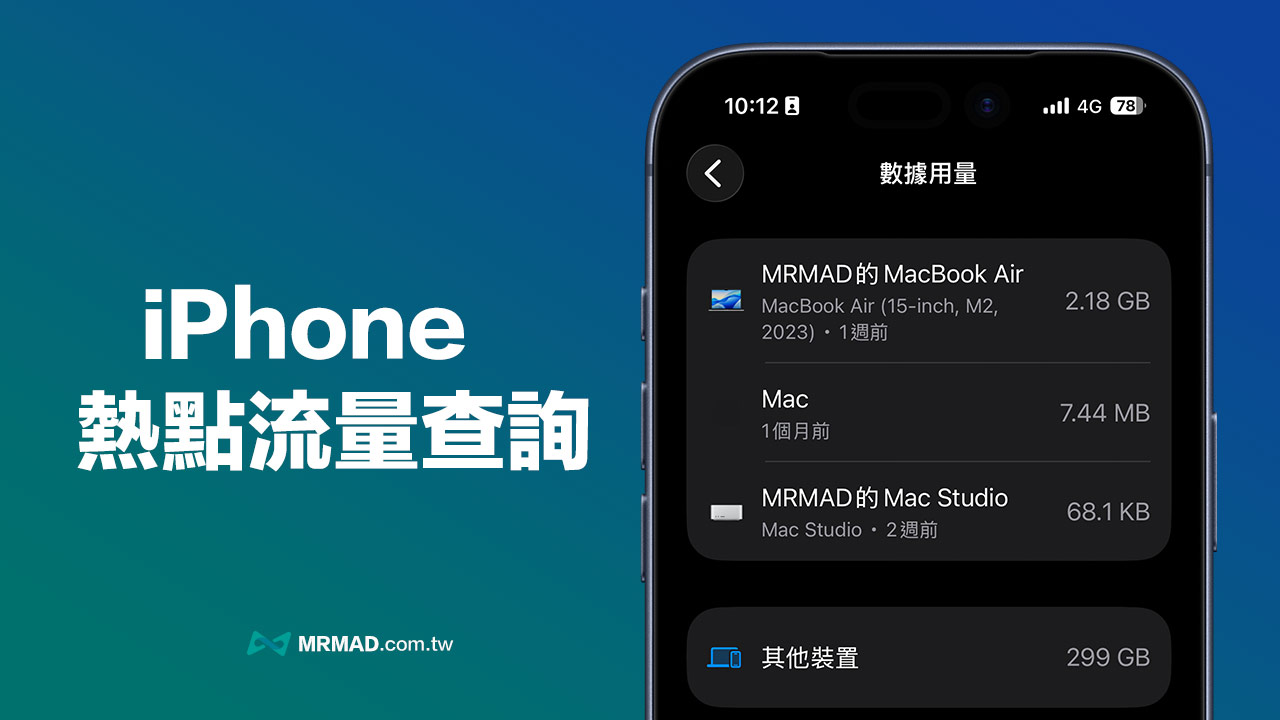
如何查看iPhone熱點各裝置使用量?
在 iOS 26.4 或新版本中,可以透過 iPhone 透過熱點流量數據來查看每個已連接裝置的「數據使用量」細節,能清楚顯示誰消耗了最多熱點流量,像是你可以直接看到哪台 iPhone、iPad 或 Mac 或親友的設備消耗了多少網路流量。
想查詢連接過的iPhone熱點流量,可以透過底下方法查詢:
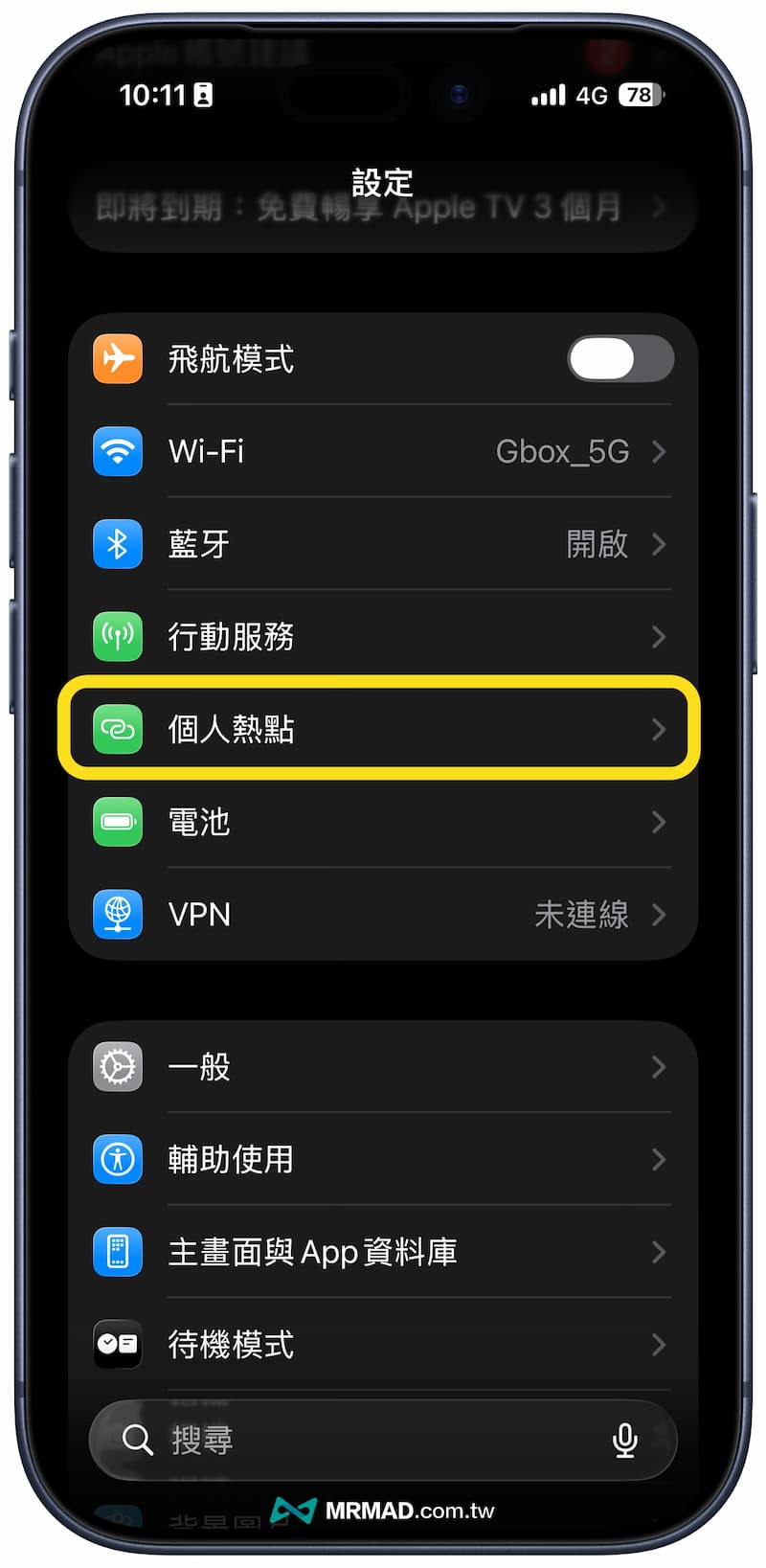
步驟1:開啟個人熱點設定
透過 iPhone 開啟內建「設定」 App,並且點選「個人熱點」。
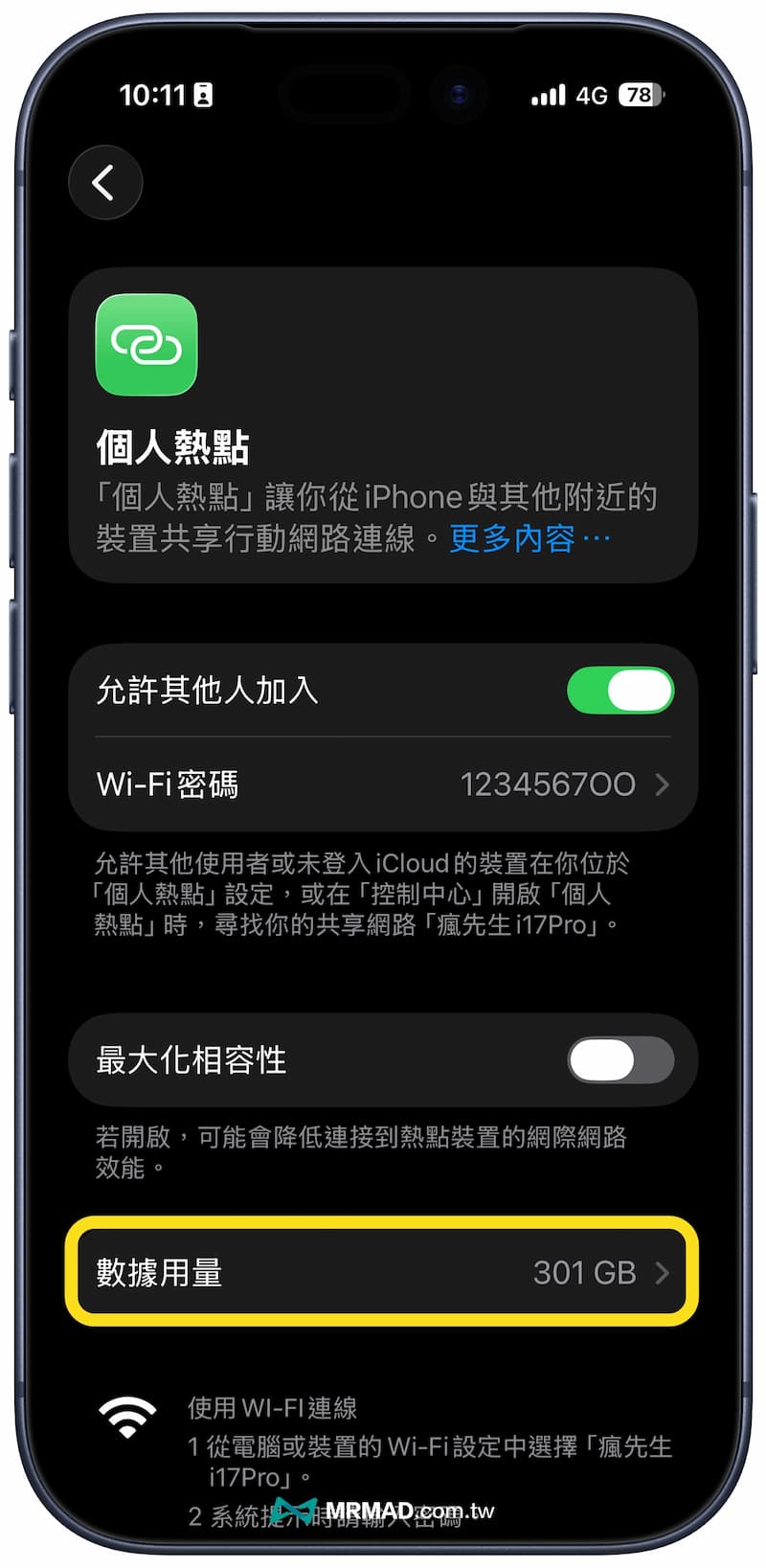
步驟2:點選數據使用量
滑動至頁面底部,點擊新增的 「數據使用量」 選項。
步驟3:查看各款設備網路使用量
從數據用量列表中,就能看見過去連過熱點的設備詳細的裝置清單,以及各別消耗的流量(MB/GB)。
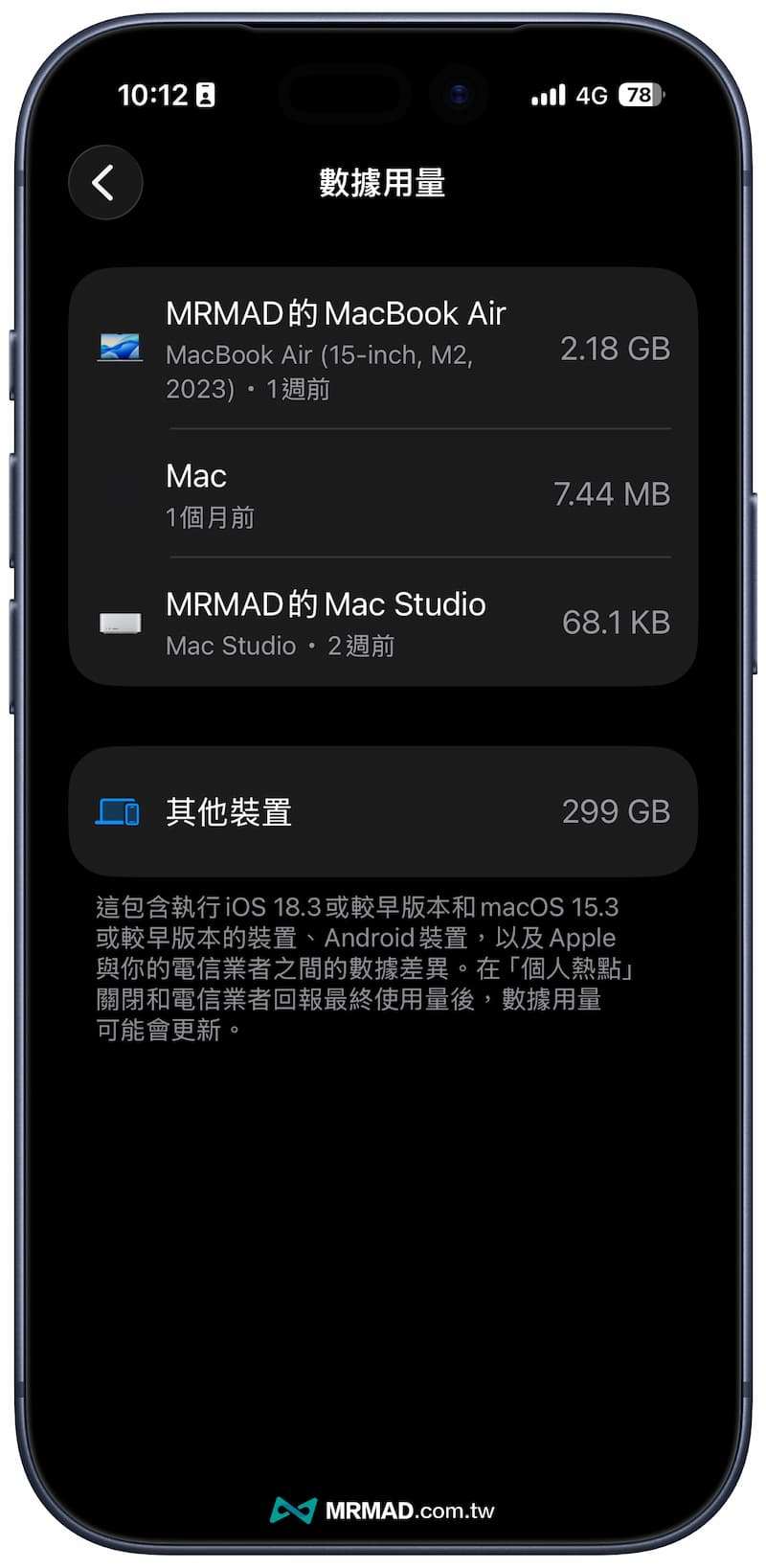
iPhone熱點數據用量為什麼會出現「其他裝置」?
在數據統計清單中,可能會看到一項名為 「其他裝置」 的類別,這通常包含以下幾種情況:
- 實線連接: 透過 USB 傳輸線連接到電腦分享的流量。
- 歷史數據: 累計到目前計費週期內,但目前已斷開連線的設備。
- 非同步帳號: 未登入同一個 Apple ID 的第三方設備(如 Android 手機、Windows 電腦)。
舊版 iOS 如何查詢iPhone熱點數據用量?
如果是尚未更新到 iOS 26.4 的以下舊系統,熱點數據就只能查看累計總值,而且位置也不太一樣,需進入「設定」>「行動服務」,滑至下方查看「個人熱點」的累積使用量。
由於舊版無法自動區分時段,建議在每次分享熱點前,先滑到最底部點選 「重置統計資料」,確保數據從零開始計算,才能精準監控單次連線量。
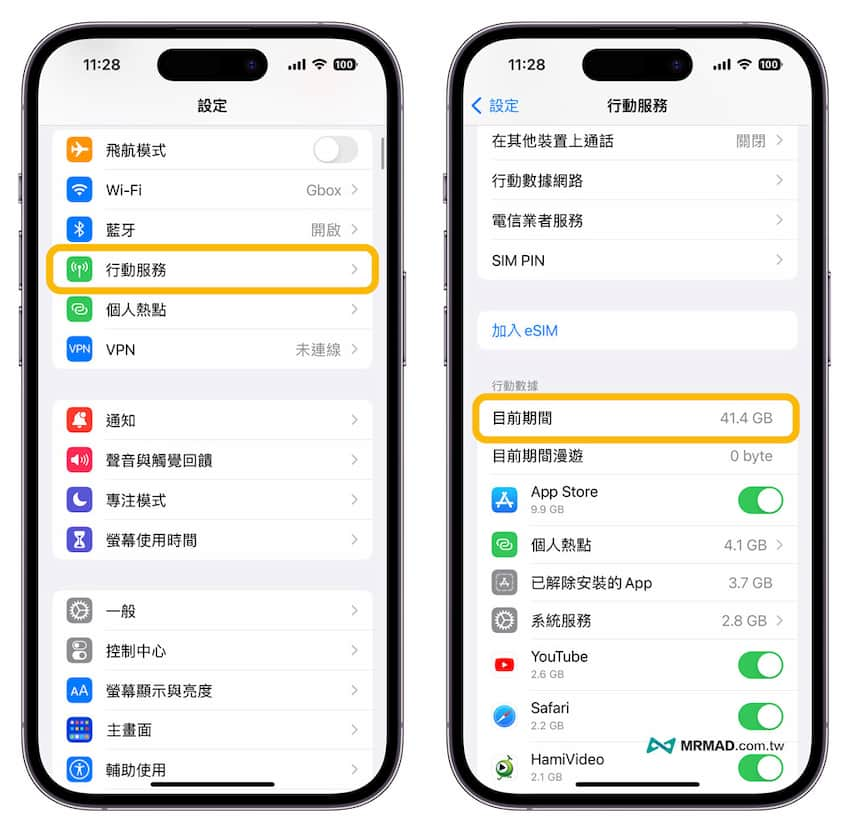
更多舊版iOS查詢行動網路用量可詳見「iPhone 行動網路用量如何查詢?3 招行動數據重置設定與查詢技巧」
iPhone熱點數據統計新舊版有什麼差異?
最後替大家整理 iOS 26.4 或新版新增的個人熱點數據用量與舊版差異:
| 功能特性 | iOS 26.4 或更新版本 | 舊版 iOS 系統 |
| 查詢位置 | 「個人熱點」選單內 | 「行動服務」選單底部 |
| 顯示精細度 | 可看到各裝置名稱與用量 | 僅顯示總用量或分類總計 |
| 易用性 | 極高,即時顯示 | 需手動「重置統計資料」才準確 |
總結
在 iOS 26.4 或新版本對「非5G吃到飽」用戶是一大福音,建議大家養成定期查看 iPhone熱點數據使用量 的習慣,除了能避免流量超標,也能即時發現是否有不明裝置誤連你的熱點,保障網路安全!