
相信大家都有過這種經驗,撥打銀行或航空公司的客服電話,聽了 20 分鐘的轉接音樂,手機還得一直貼著耳朵,深怕錯過客服接聽的那一刻,如今蘋果在最新的 iOS 26.4 更新中,正式推出了「線上等候助理」新功能。本文完整教學如何開啟 iPhone 線上等候助理的自動排隊功能、支援機型限制,以及它如何偵測人類語音,讓你等候客服不再浪費時間。
iOS 26.4線上等候助理是什麼?
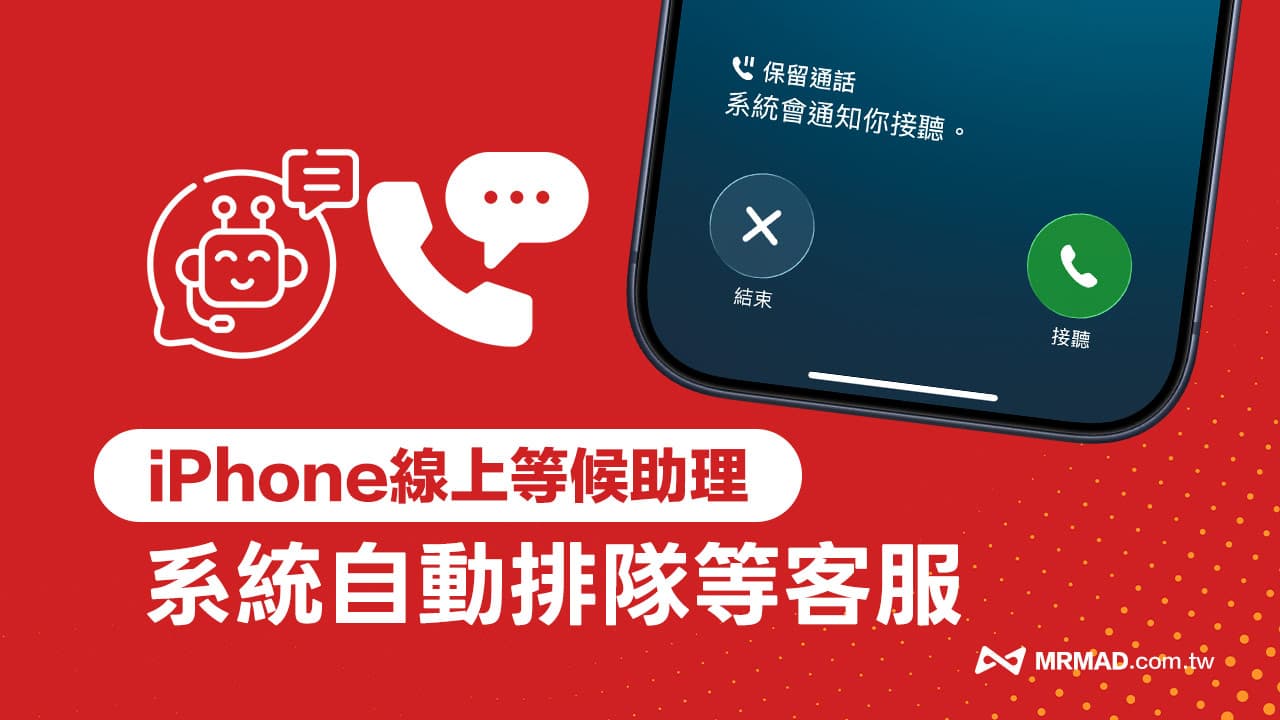
蘋果在 iOS 26.4 推出超強功能「iPhone線上等候助理」,主要是透過 AI 技術,讓手機替你自行排隊等客服,當真人客服接通時,才會通知回來講電話。
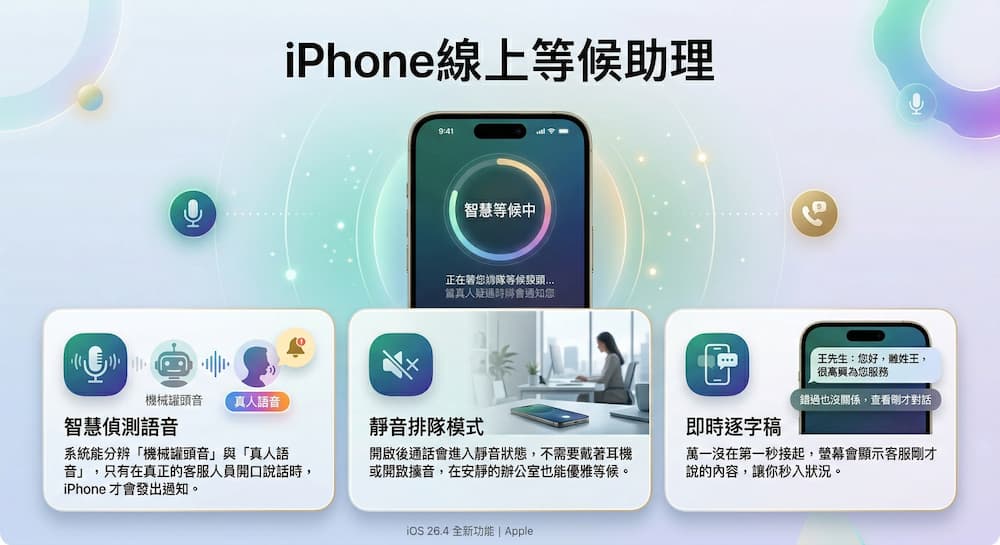
不過線上等候助理功能不只是一個掛機,主要還整合了語音辨識與即時摘要技術:
- 智慧偵測語音: 系統能分辨「機械罐頭音」與「真人語音」,只有在真正的客服人員開口說話時,iPhone 才會發出通知。
- 靜音排隊模式: 開啟後通話會進入靜音狀態,不需要戴著耳機或開啟擴音,在安靜的辦公室也能優雅等候。
- 錯過也沒關係(即時逐字稿): 萬一沒在第一秒接起,螢幕會顯示客服剛才說的內容(例如:「您好,敝姓王,很高興為您服務」),讓你秒入狀況。
iPhone線上等候助理和一般等客服差在哪?
| 功能比較 | 傳統等待 | 線上等候助理 |
|---|---|---|
| 是否要一直聽 | 要 | 不用 |
| 是否佔用注意力 | 高 | 低 |
| 是否會漏接 | 有風險 | 幾乎不會 |
| 智慧辨識 | 無 | 支援 |
哪些iPhone機型支援線上等候助理?
由於此功能需要強大的處理能力與語音辨識晶片,並非所有更新 iOS 26.4 的機型都能使用,底下為支援線上等候助理 iPhone 機型一覽表:
| 支援機型系列 | 是否支援 | 必備系統版本 |
| iPhone 17 系列 | ✅ 支援 | iOS 26.4 以上 |
| iPhone 16 系列 | ✅ 支援 | iOS 26.4 以上 |
| iPhone 15 系列 | ✅ 支援 | iOS 26.4 以上 |
| iPhone 14 系列 | ✅ 支援 | iOS 26.4 以上 |
| iPhone 13 系列 | ✅ 支援 | iOS 26.4 以上 |
| iPhone 12 系列 | ✅ 支援 | iOS 26.4 以上 |
| iPhone SE (第 3 代) | ✅ 支援 | iOS 26.4 以上 |
| iPhone 11 或更早機型 | 不支援 | 硬體限制 |
iPhone 線上等候助理如何開啟?
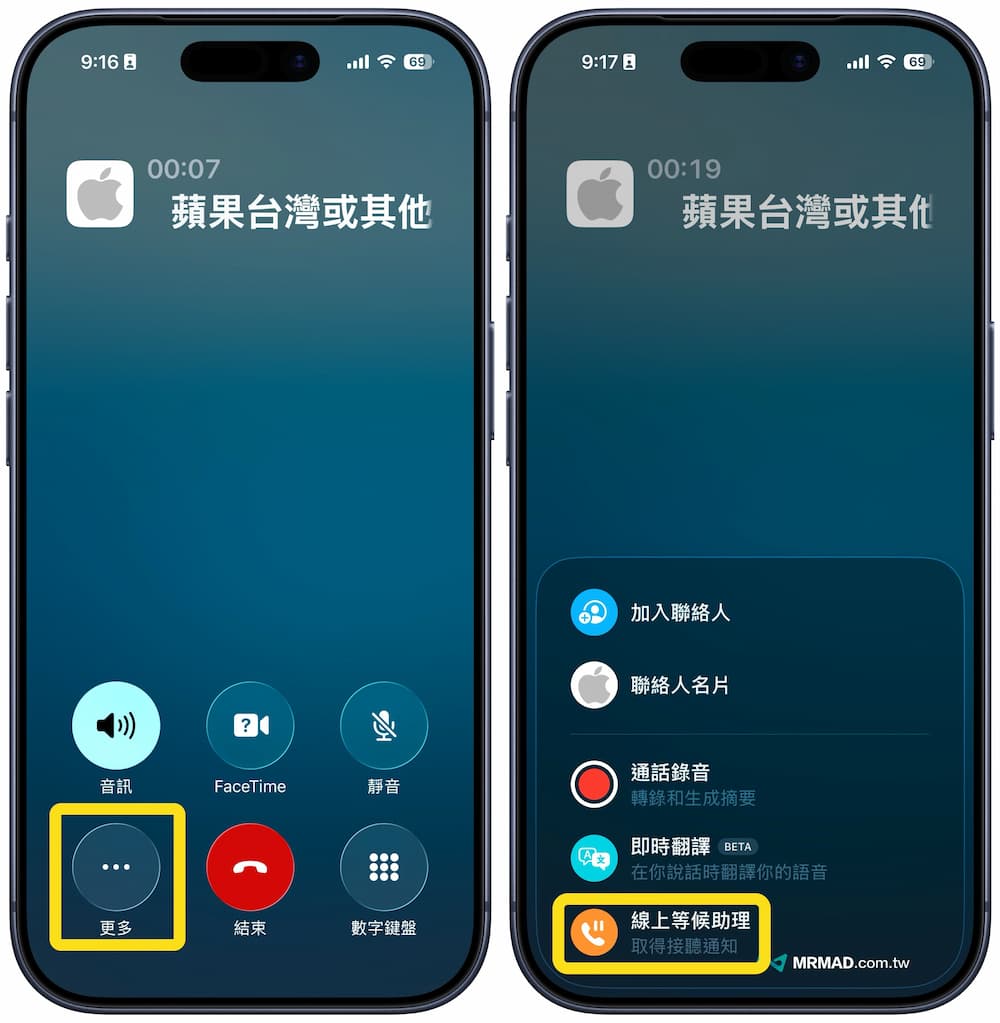
- 當撥通客服電話並進入轉接流程時。
- 在通話介面點擊 「更多」 圖示。
- 在彈出的清單最下方,點選 「線上等候助理」 即可。
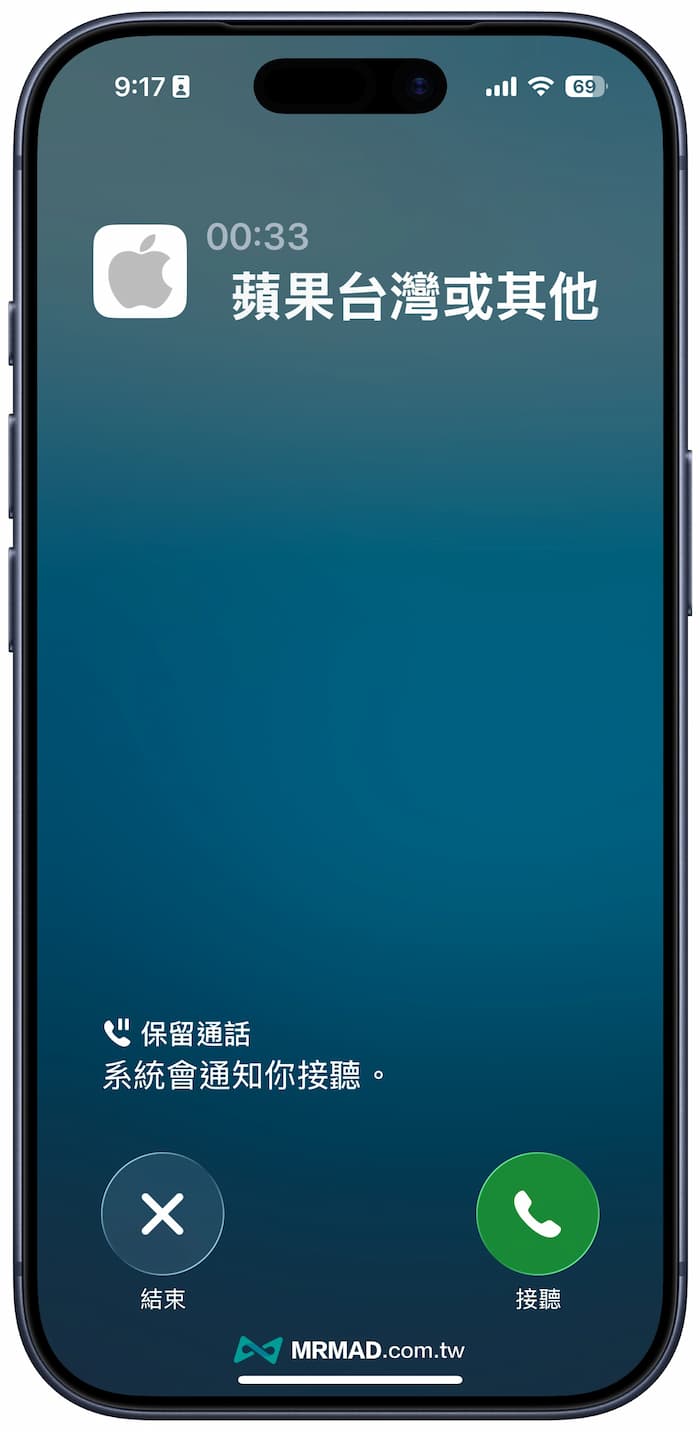
隨後 iPhone 系統就會自動協助排隊,並且進入保留通話狀態,同時畫面也會自動縮小至動態島上。
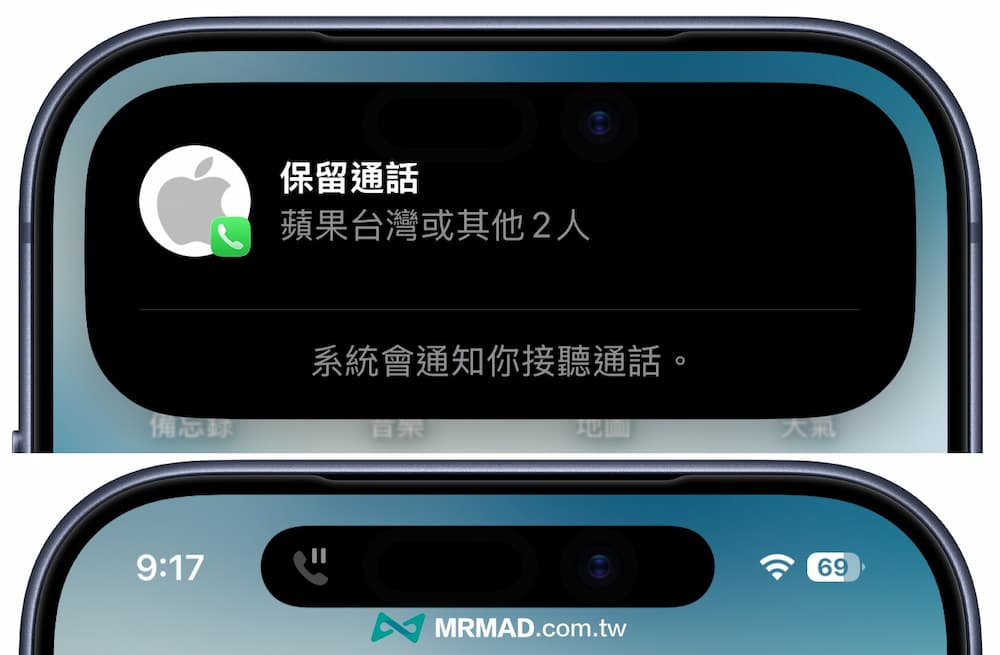
當客服人員接通後,線上等候助理才會跳出通知提醒,提醒你客服已在線上,要是稍有延遲才拿起手機,iOS 26 系統會自動顯示一段「通話逐字稿」,讓你知道客服剛才開頭說了什麼(例如:敝姓陳,請問要辦理什麼業務?),只要點擊螢幕上的 「接聽」 按鈕,就能馬上與客服對話。
iPhone如何設定線上等候助理自動啟用技巧
要是不想每次都要手動點開功能,也可以讓系統自行啟用線上等候助理,只要透過底下啟用 iPhone 自動偵測:
- 開啟 iPhone 的 「設定」。
- 向下滑動找到 「App」 並進入 「電話」 選項。
- 尋找 「線上等候助理偵測」 並切換為「開啟」。
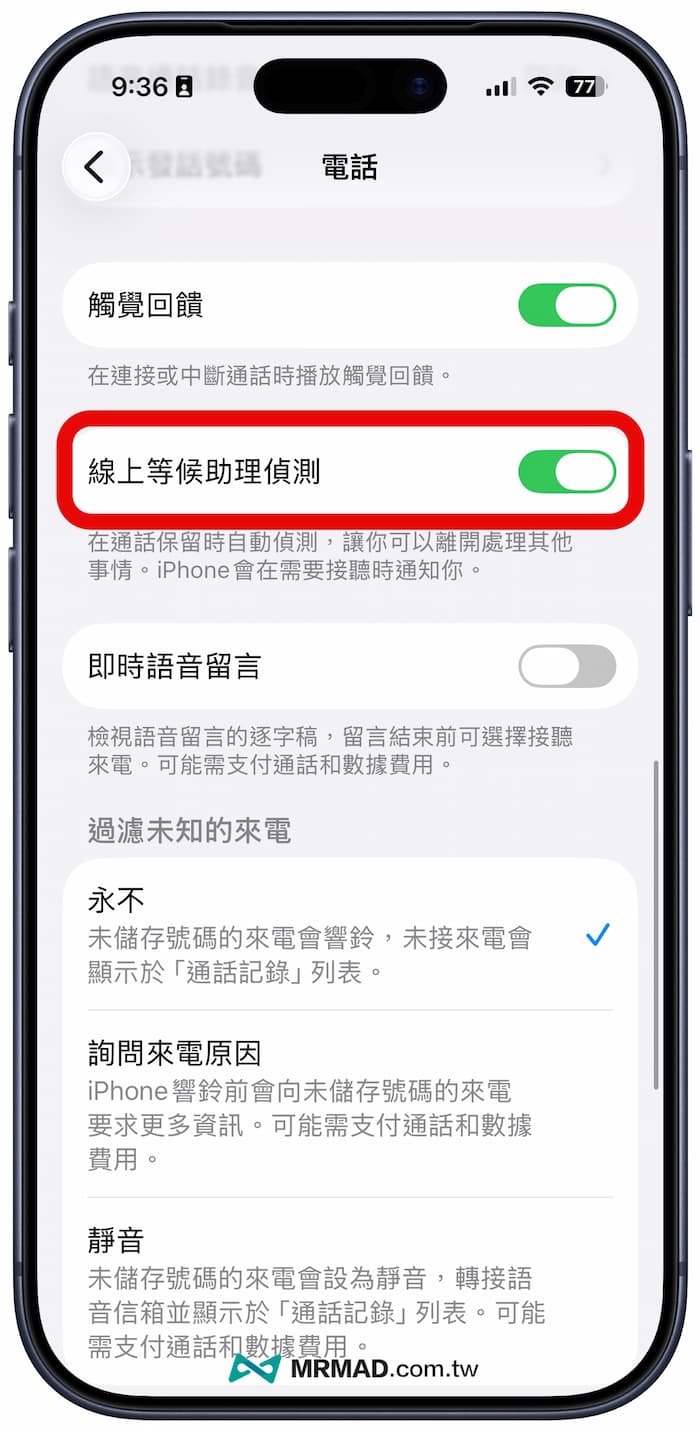
設定完成後,只要系統只要偵測到通話有排隊/保留等待提示音樂,系統就會在螢幕上顯示提醒,詢問是否要啟動助理。
若客服電話有「請按 1 轉接專員」等按鍵互動,仍須手動完成按鍵,直到進入音樂等候階段後,助理才能接管。
實測心得:iPhone線上等候助理真的好用嗎?
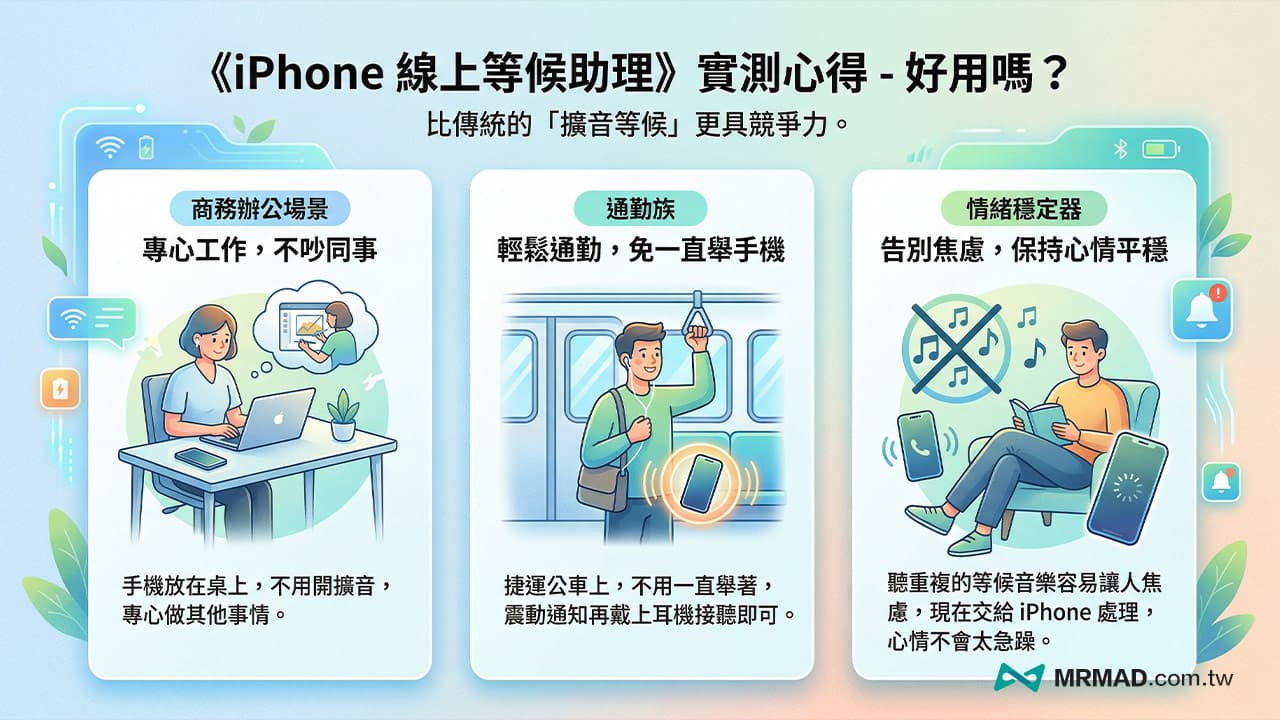
比起傳統的「擴音等候」,線上等候助理在以下場景更具競爭力:
- 商務辦公場景: 不必吵到隔壁同事,手機放在桌上,專心做其他事情。
- 通勤族: 在捷運或公車上,不用一直舉著手機,只要手機震動通知,再戴上耳機接聽即可。
- 情緒穩定器: 聽重複的等候音樂容易讓人焦慮,現在交給 iPhone 處理,心情就會不會太急躁。
iPhone線上等候助理常見問題
線上等候助理會自動幫我掛電話嗎?
不會!它只會幫你等待,並在客服接通時提醒你,如果客服一直沒接聽,通話會持續直到對方掛斷或你主動結束。
為什麼更新到 iOS 26.4 找不到線上等候助理?
請先確認你的 iPhone 機型是否為 iPhone 12 或後續版本。若機型符合卻沒看到,請嘗試重啟手機或前往「設定」>「一般」>「軟體更新」確認版本。
線上等候助理需要付費或消耗流量嗎?
不需要付費,這是 iOS 26.4 的系統新功能。但請注意,iPhone 通話過程中依然會計算電話費,建議配合電信方案或在有語音優惠時使用。