在網購填寫發票載具資料時,是不是常卡在手機載具條碼這一關?那一串由斜線與亂碼組成的符號,要背下來實在太難,每次都要切換 App 或翻找相簿超浪費時間,其實 iPhone 內建很多人都沒注意到的隱藏功能「替代文字」,只要設定一次,就能讓你達成輸入兩個符號,自動帶出條碼的自動化體驗。本篇就來分享如何設定iPhone載具條碼快速輸入法,讓你在使用 iPhone 效率能翻倍。
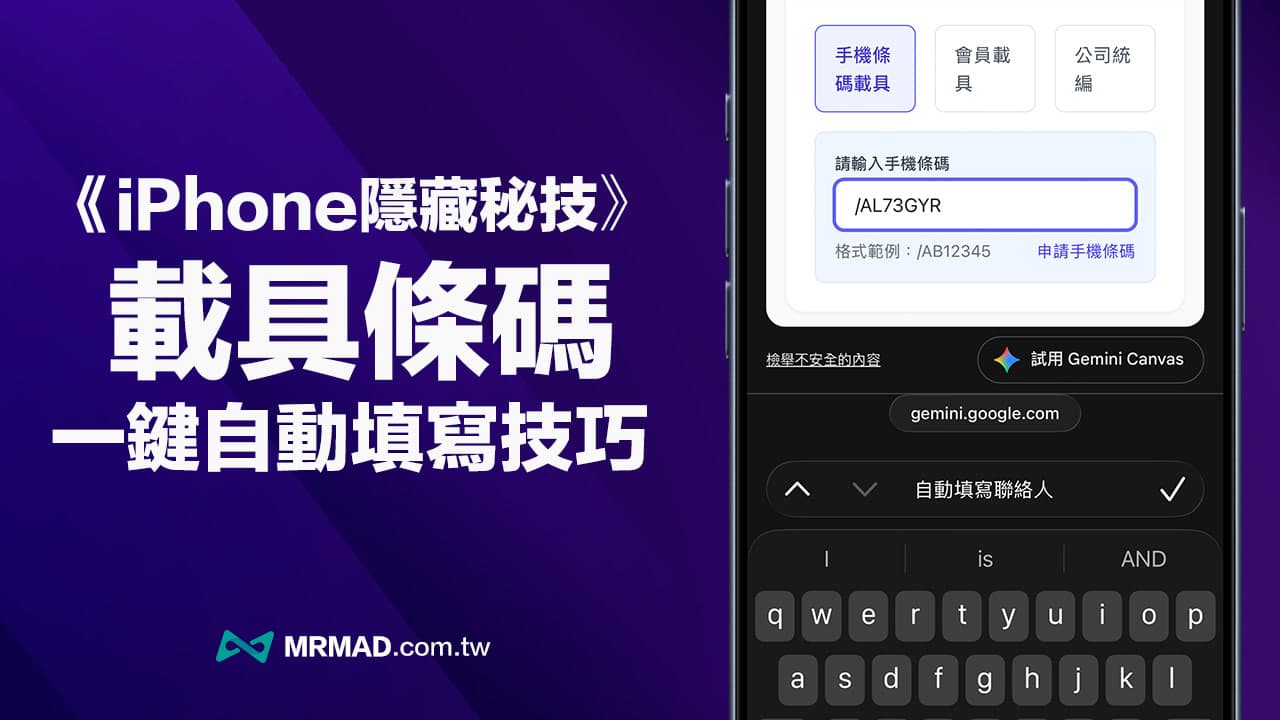
iPhone如何設定載具條碼自動輸入?
步驟1. 進入設定路徑
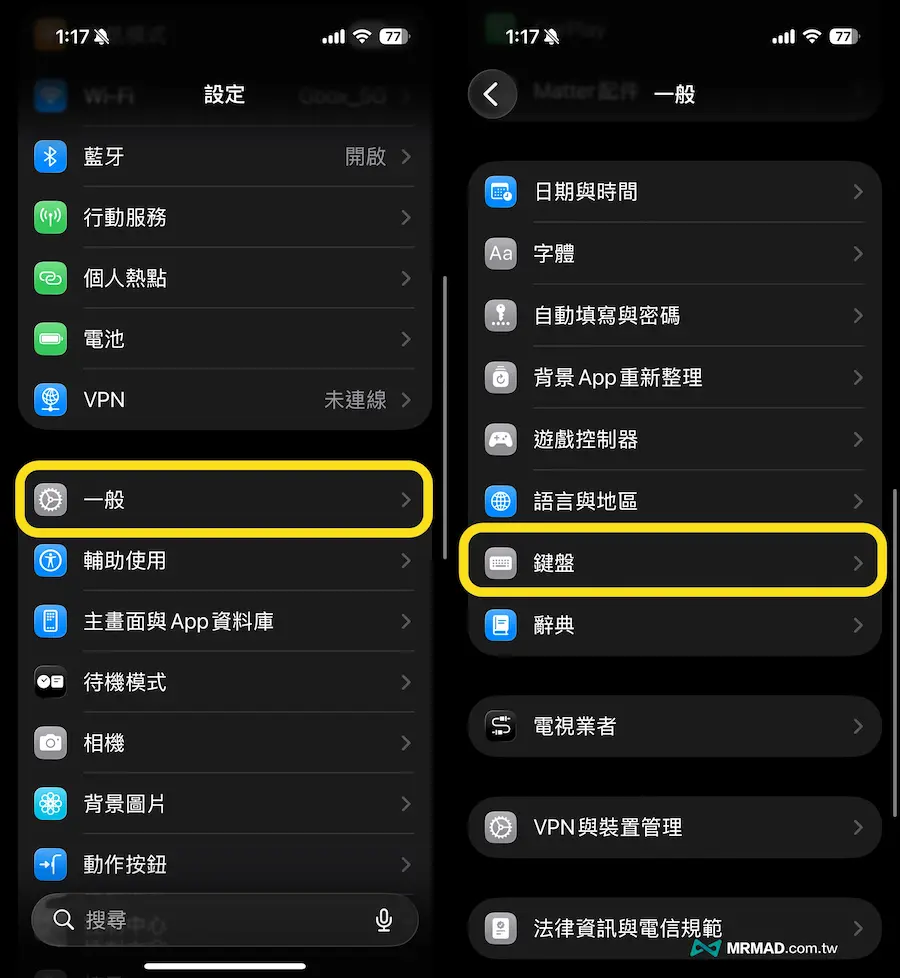
開啟 iPhone 的 「設定」,點選 「一般」,接著找到 「鍵盤」 選項。
步驟2. 新增替代文字
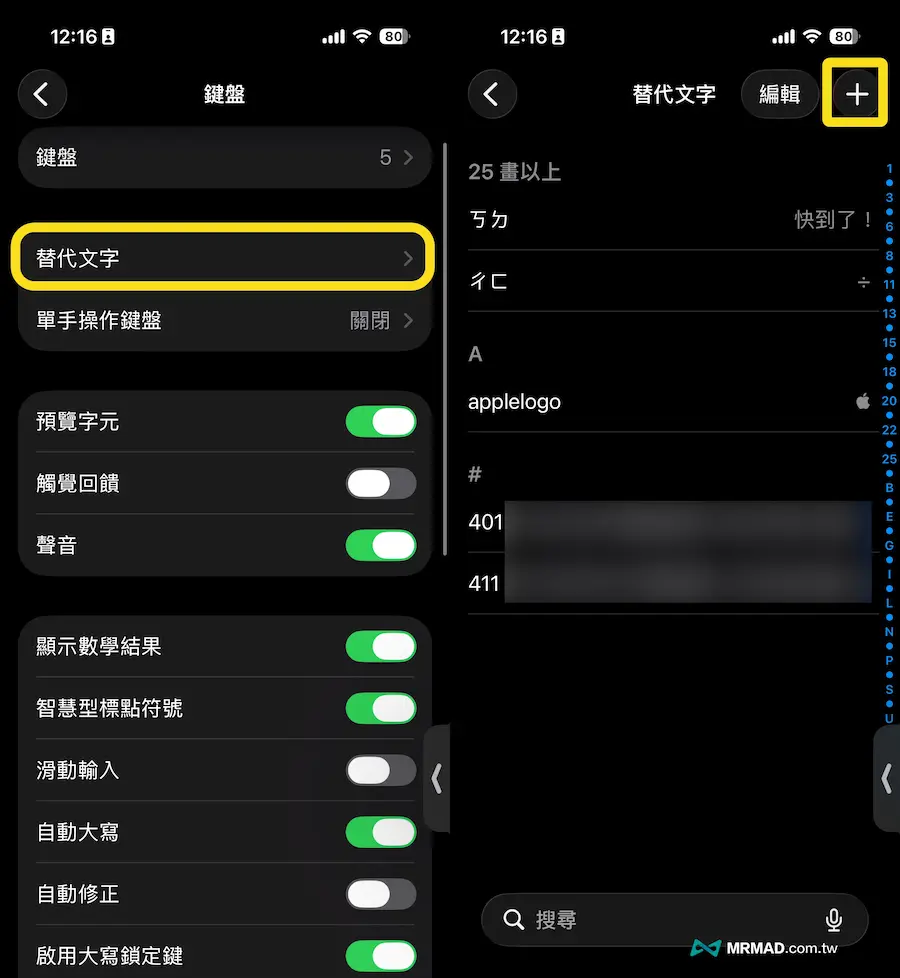
在鍵盤設定頁面中,點擊 「替代文字」,進入後,點擊右上角的 「+」 號新增一組捷徑。
步驟3. 填入條碼與觸發代碼
接下來依照底下提示輸入字詞和輸入碼:
- 字詞: 輸入自己的「完整手機載具條碼」(包含最前面的斜線)。
- 輸入碼: 設定一個好打且不易誤觸的代碼,像是可以使用「//」或「/.」作為觸發,因為一般打字很少會用到這組組合,例如我設定輸入
//就會出現載具。
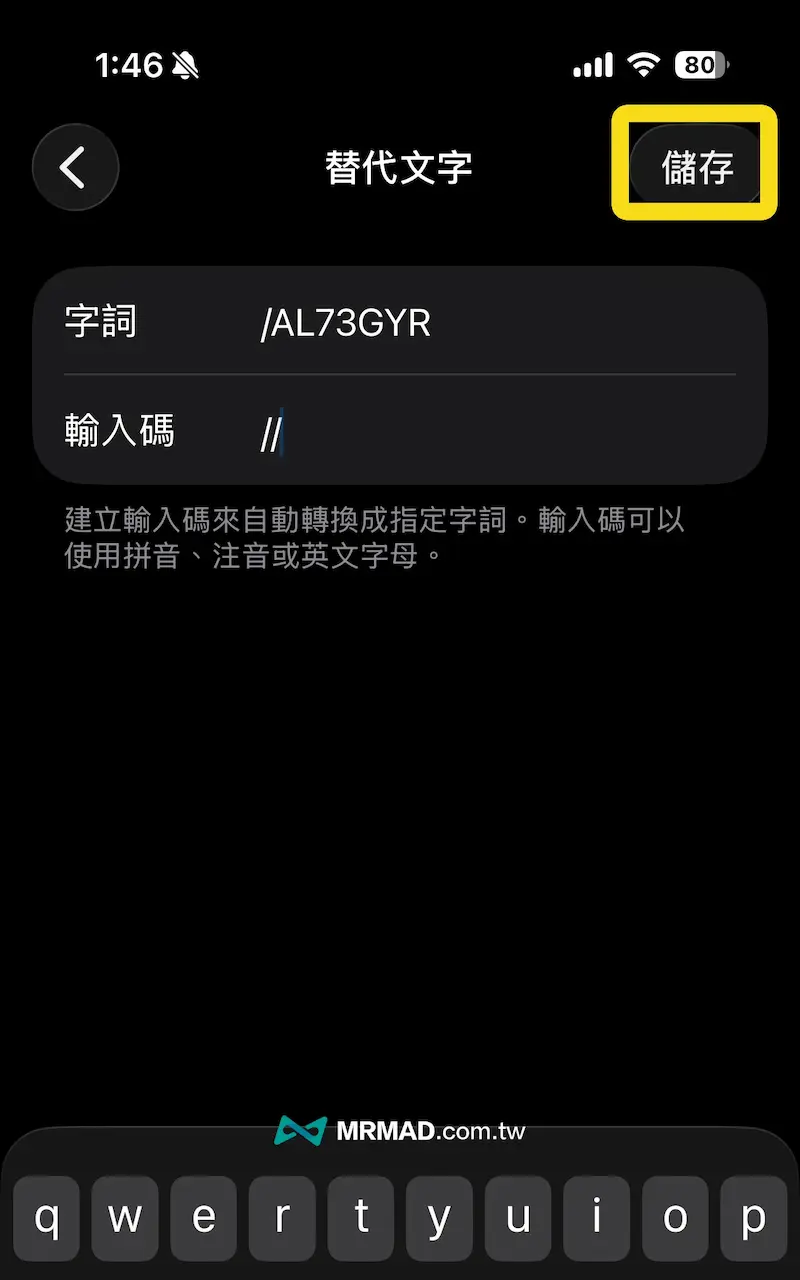
步驟4. 填入條碼與觸發代碼
後續在網購會要求輸入載具條碼時,只要透過iPhone鍵盤輸入設定的載具條碼指令 「//」,會發現鍵盤預選欄位會自動出現載具條碼,點一下即可帶入。
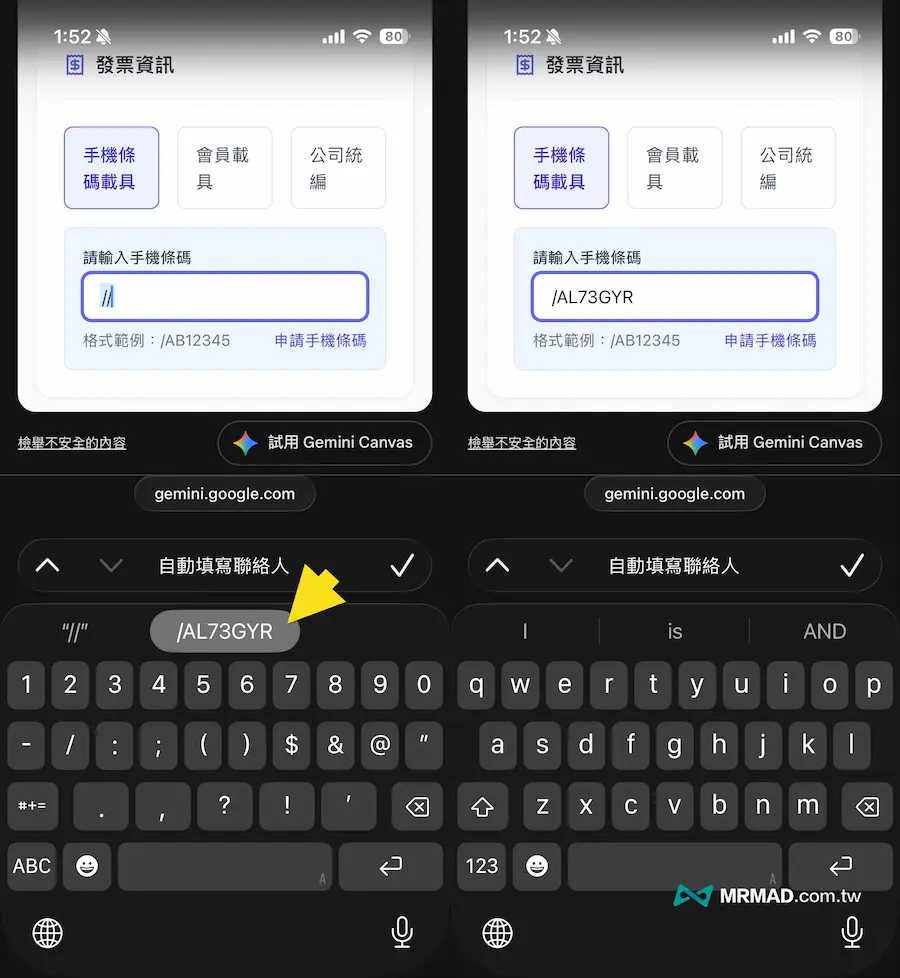
iPhone取代文字進階應用4大技巧
除了可以透過 iPhone 快速輸入載具條碼,還會將以下高頻率使用的資訊,全部設定成替代文字:
| 應用場景 | 建議輸入碼 | 實際效果(字詞) |
| 商務聯繫 | @@ | 自動帶出完整 Email 地址 |
| 收件地址 | add | 自動帶出家中或公司的收件地址 |
| 懶人回覆 | thx | 自動帶出「非常感謝,祝你有美好的一天!」 |
| 英文快打 | ㄑㄩㄝ | 用注音輸入碼帶出「ChatGPT」(免切換輸入法) |
iPhone設定替代文字常見問題 (FAQ)
為什麼iPhone輸入了代碼,卻沒有跳出替代文字?
這通常是因為使用「第三方鍵盤」(如 Google Gboard)就會無法使用,因為「替代文字」只有在 iOS 原生鍵盤 才能啟用。
取代文字的輸入碼可以用中文嗎?
不可以!iOS 系統規定 iPhone 取代文字的輸入碼只能是英文、數字、符號或注音,建議使用符號與英文字母的組合。
後續載具條碼換了怎麼辦?
只要回到 iOS 內建「設定」>「一般」>「鍵盤」>「替代文字」,點擊原本的設定項目即可進行修改或刪除。
總結
要是平常都是習慣用 iPhone 線上購物,或是經常要填寫手機載具號碼,可以透過「替代文字」設定載具條碼,就能省下了幾秒鐘輸入時間,下次結帳時,就能輕鬆填寫也不怕寫錯。