
過去要在iPad平板上擁有專業設計,肯定大多數人會想到Adobe Creative Cloud系列,如今有另一家英國軟體公司Serif推出的 Affinity系列App 正在快速竄起,且無預警將旗下《Affinity Publisher 2 for iPad》、《Affinity Photo 2 for iPad》及《Affinity Designer 2 for iPad》提供限時「終身免費下載」,對於設計師、攝影師與內容創作者可以趕緊把握領取。
這一波Affinity軟體終身版內購限免優惠包含 Affinity Photo、Affinity Designer、Affinity Publisher 三款專業級軟體,它們在功能與專業度上幾乎與Adobe Photoshop、Illustrator與InDesign平起平坐,想要追求專業級高效能又希望想省下訂閱費,倒是可趁這次 Affinity iPad版終身限免活動一次全部拿下。
Affinity限時免費軟體亮點功能
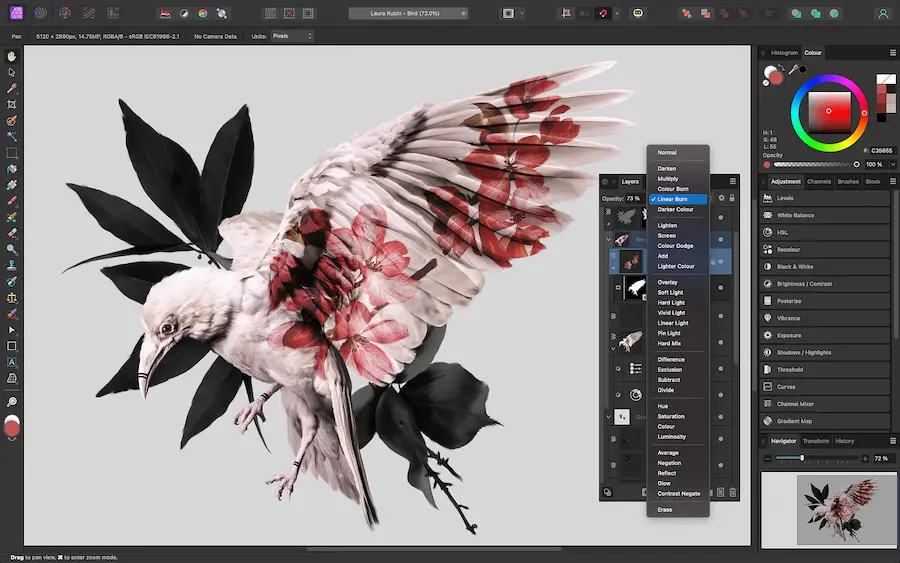
Affinity Photo:媲美Photoshop專業影像後製工具
這款App主要針對攝影師與影像編修需求,支援RAW檔處理、HDR合成、圖層編修與即時濾鏡。與傳統桌面Photoshop相比,它在iPad端保留了完整的專業工具組,同時優化觸控與Apple Pencil的交互體驗。對於常需要隨時處理影像的攝影師來說,免訂閱、一次到位的Affinity Photo是一個難得選擇。
Affinity Designer:插畫與視覺設計的最佳工具
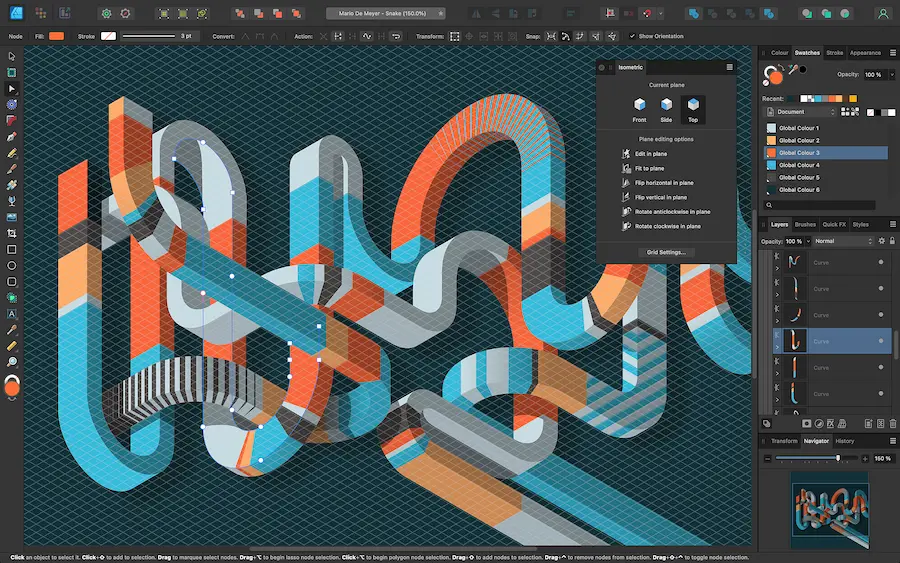
被譽為Illustrator的強力替代品,Designer結合了向量繪圖與像素編輯模式,讓插畫師與視覺設計師能在一套工具裡同步完成多種風格作品。它強調極快的渲染速度,並能處理大型複雜專案而不降低效能。在iPad上,User Interface設計直覺,對插畫師與UI/UX設計師特別友善。
Affinity Publisher:行動端出版工具的新選擇
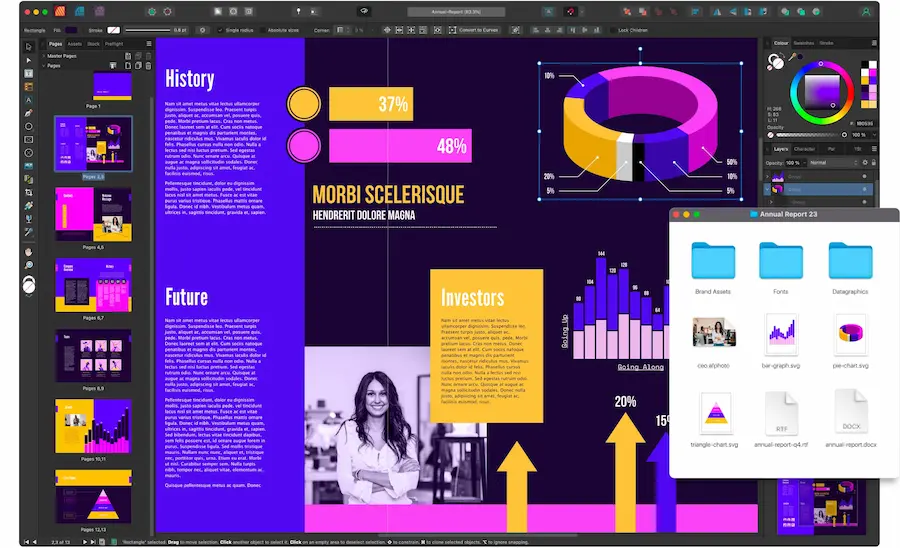
過去多數人對iPad的出版排版功能抱持懷疑,但Affinity Publisher幾乎可媲美InDesign,支援排版設計、跨頁管理、文字樣式設定,甚至多檔案協同整合。對於需要設計電子書、行銷提案或多頁報告的創作者來說,Publisher讓iPad成為真正可執行專業工作流程的裝置。
iPad Affinity Photo限時免費終身版下載領取技巧
想領取 Affinity Photo for iPad 終生內購限免活動,可依照底下方法領取,建議先全部看完再領取,不要自己亂點造成領取失敗,APP下載位置會放在每段教學文末。
步驟1:下載並註冊免費帳戶
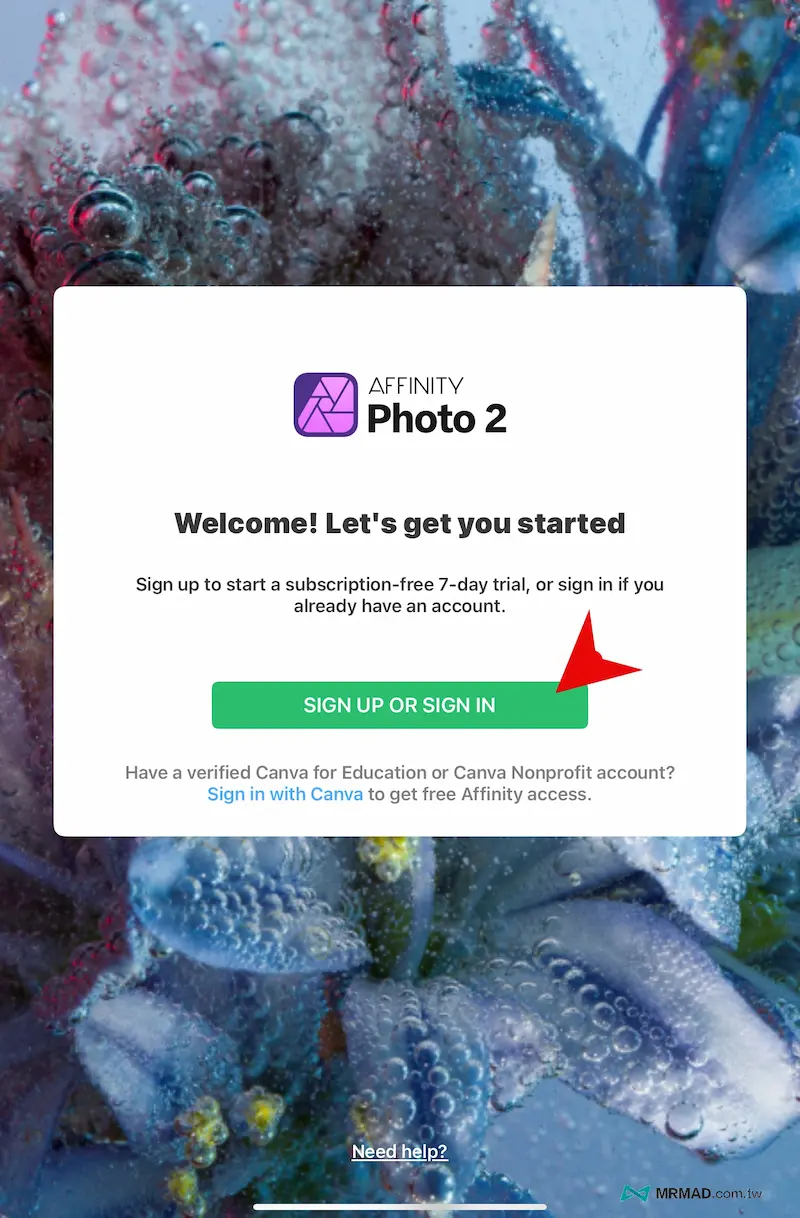
將 Affinity Photo 2 for iPad APP下載後,開啟會跳出歡迎畫面,點選「SIGN UP OR SIGN IN」按鈕繼續。
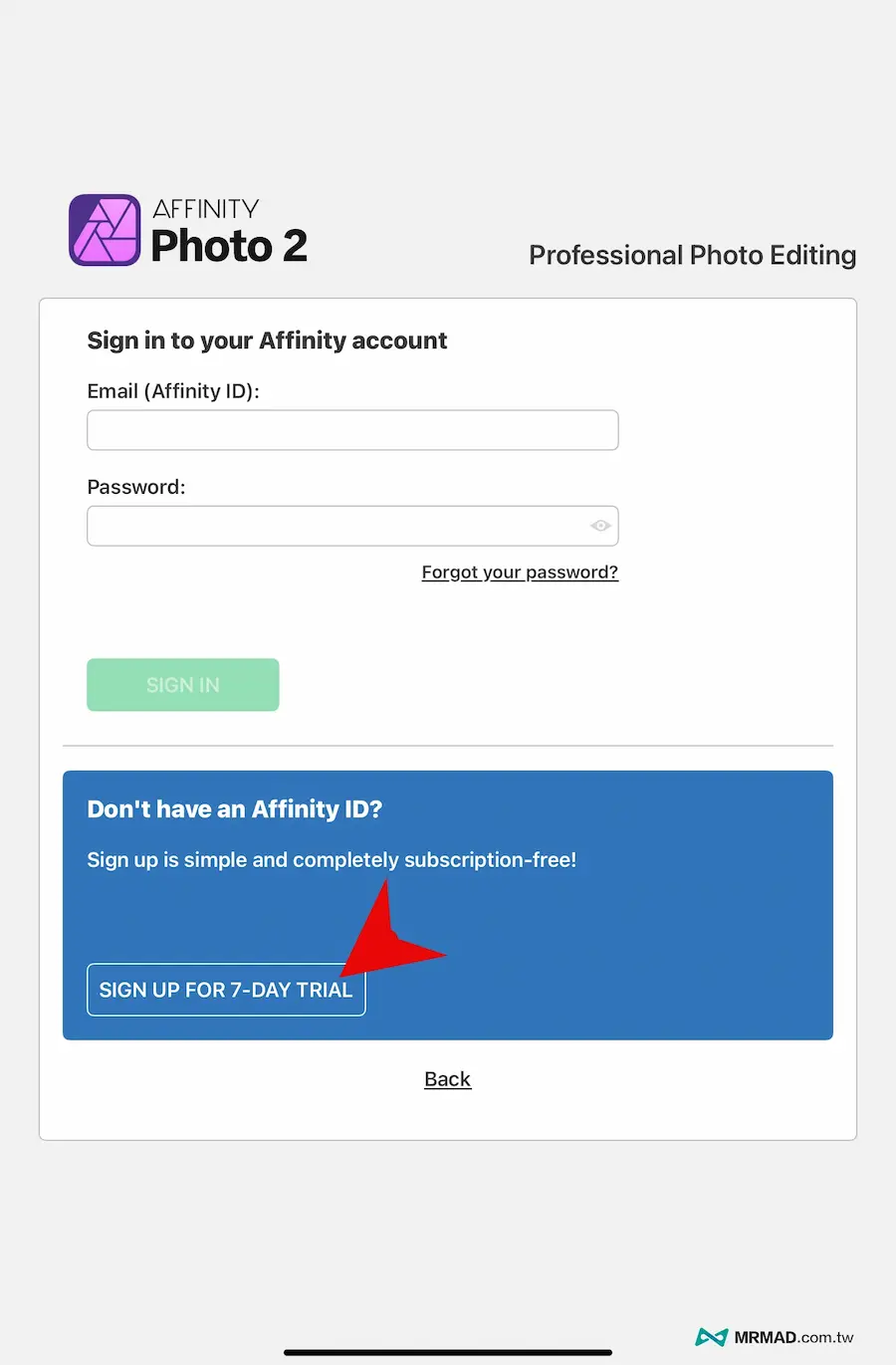
接下來點選「SIGN UP FOR 7-DAY TRIAL」建立7天免費試用會員帳號,註冊完全不需要輸入信用卡或付款資料,主要是能夠綁定終生內購用途。
⚠️ 備注:所謂註冊7天試用是提供給新註冊會員免費使用APP期限,要是透過這篇領取 Affinity 永久資格後,等同於自動升級到終身權限,不怕會有七天試用期。
步驟2:輸入帳戶資料
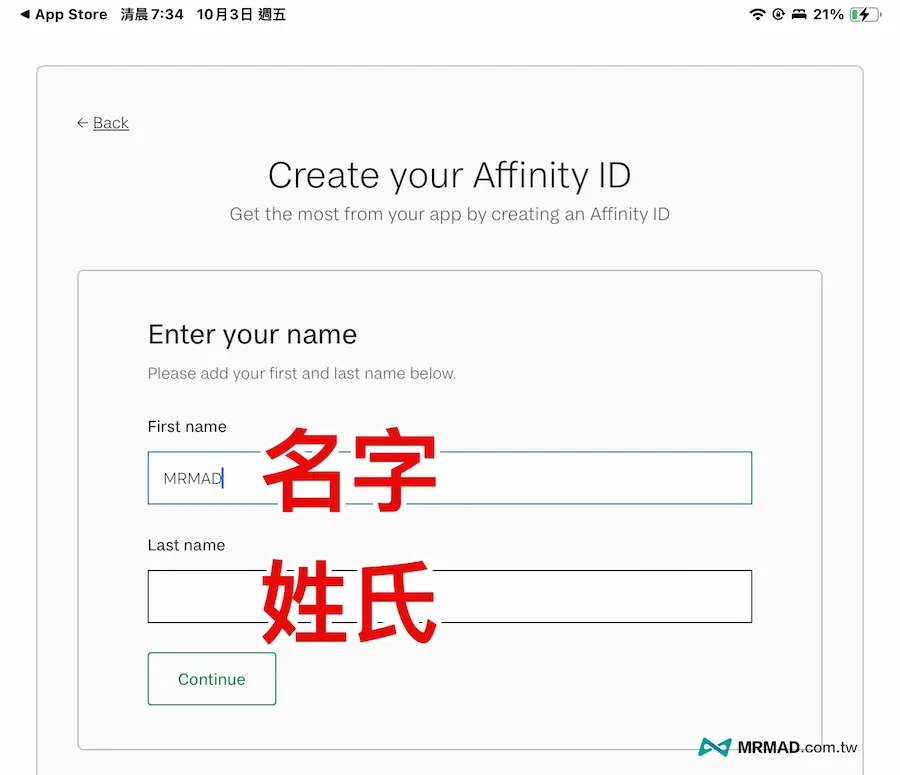
依照畫面提示,先自訂Affinity ID帳號名字、姓氏,不需要填寫真實姓名,只要輸入英文名字都可以。
步驟3:設定Email帳號、類別和密碼
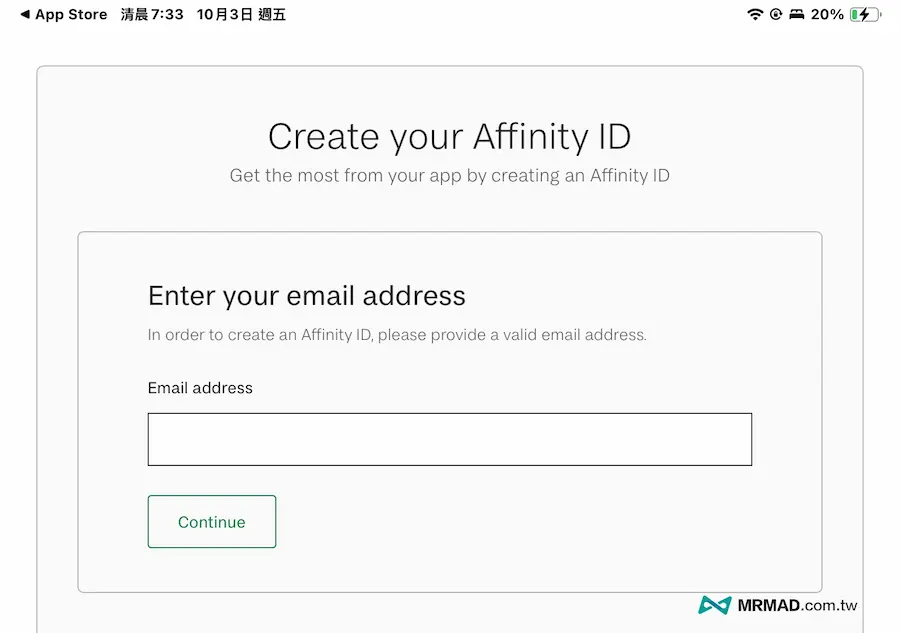
接著輸入自己的 Email 信箱,要記得輸入自己常用的信箱,後續要登入 Affinity 帳號就都會需要用組 Email 來登入。
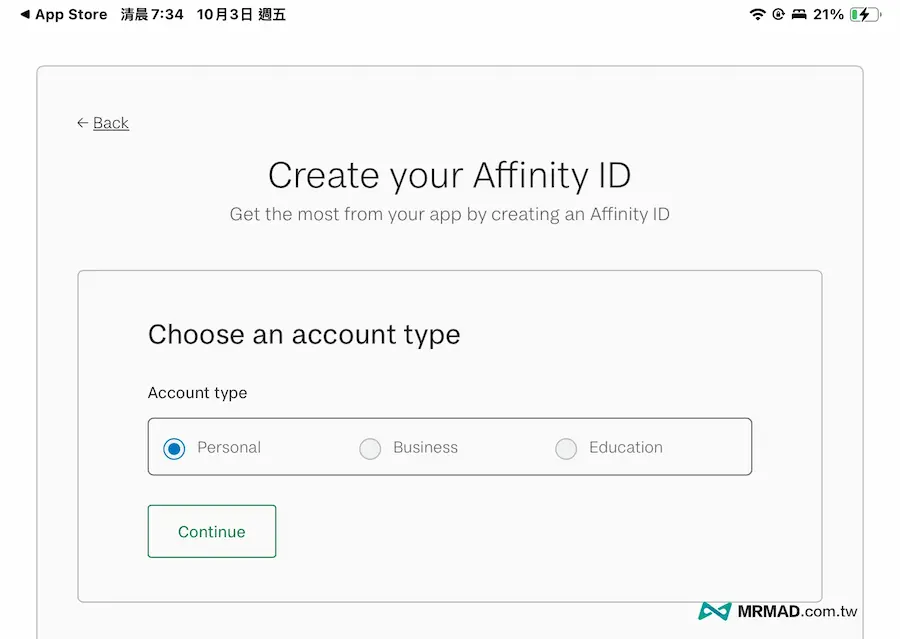
會要求選擇自己屬於哪種類型,選項有個人、商業和教育,通常直接選「Personal」即可。
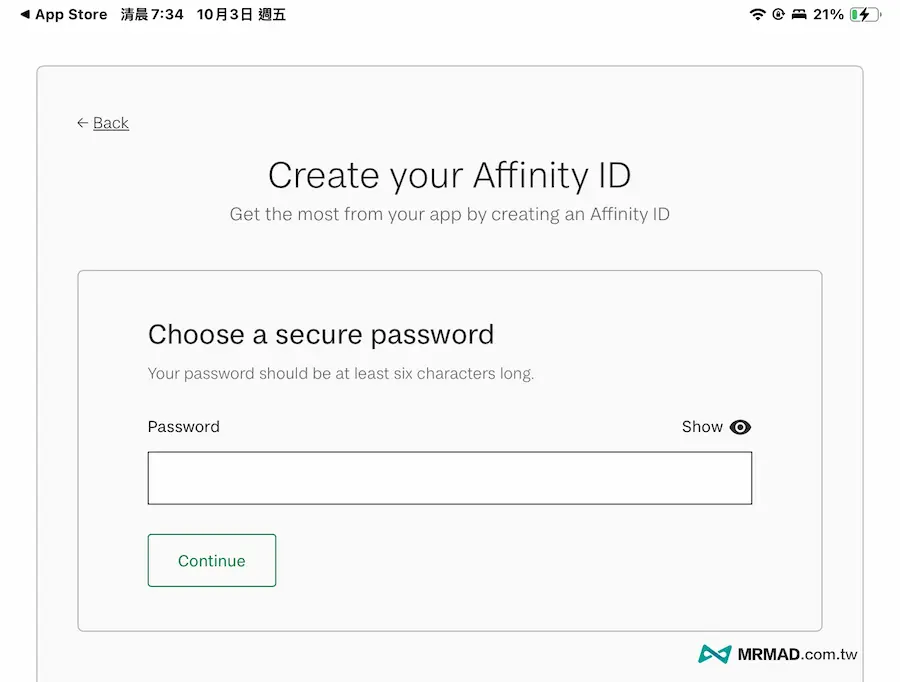
接下來會要求自訂 Affinity ID 帳號密碼,設定完成就點選繼續。
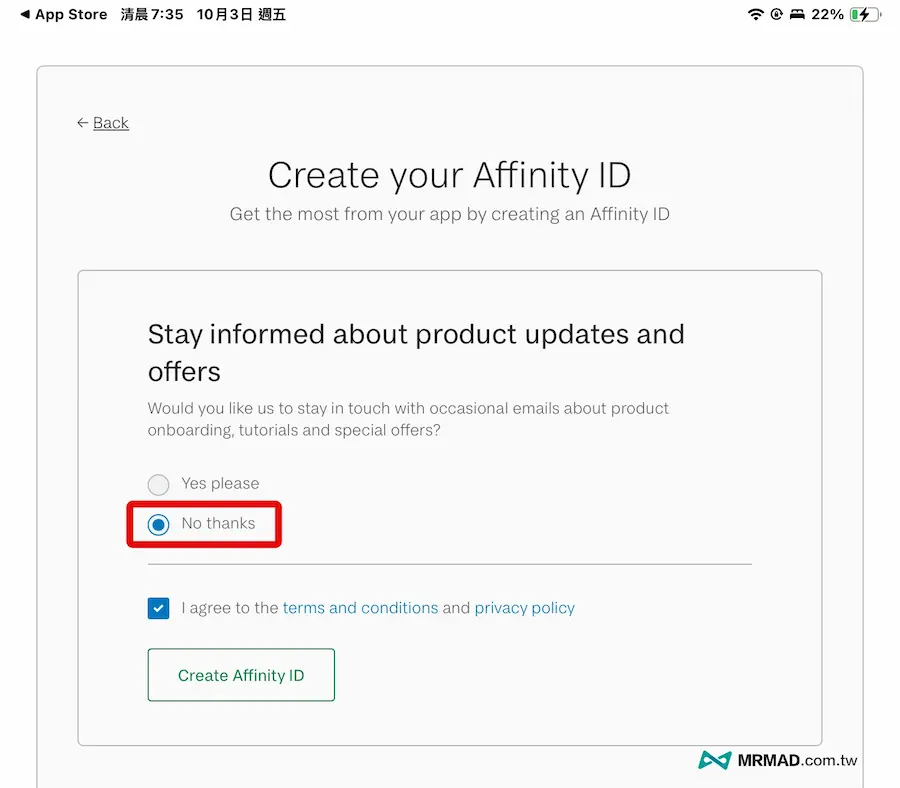
隨後會顯示是否要接收最新產品更新和優惠郵件資訊,直接選「No thanks」,底下勾選同意後,繼續下一步驟。
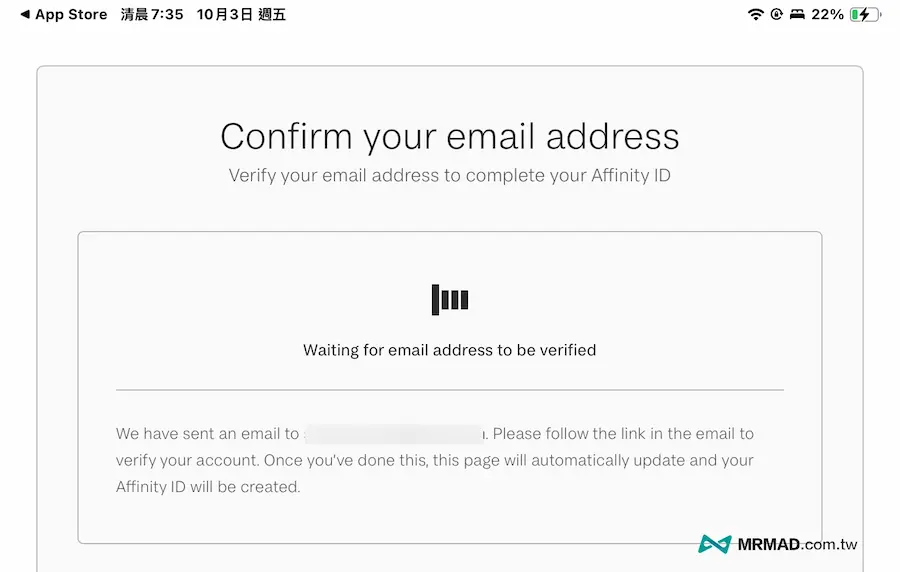
步驟4:認證開通帳號
最後畫面會停在要求收信認證,直接打開信箱會看見一封「Verify your email address」,直接點擊「VERIFY EMAIL ADDRESS」按鈕就能認證開通。
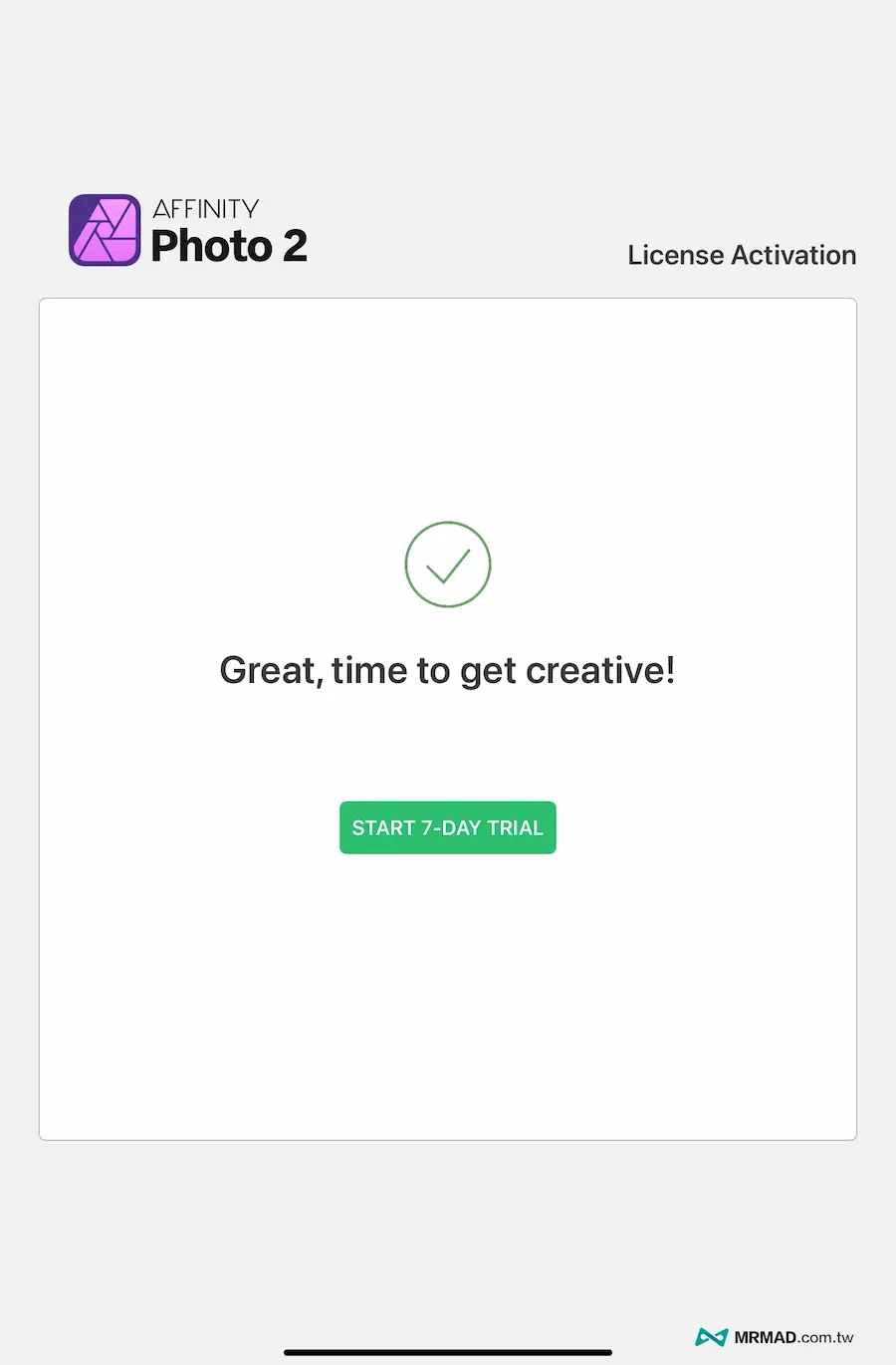
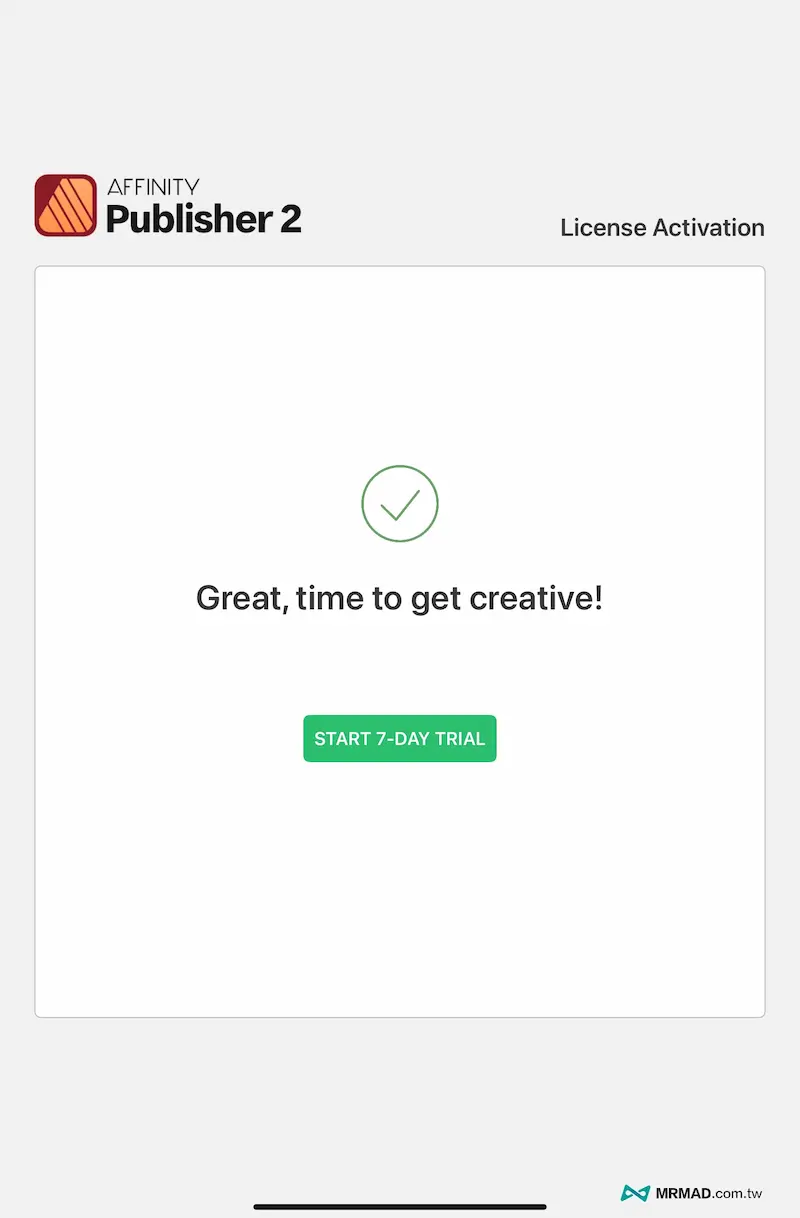
畫面會跳出 Great, time to get creative! 畫面後,點擊底下「START 7-DAY TRIAL」按鈕開始免費七天試用。
步驟5:領取Affinity Photo終身限免
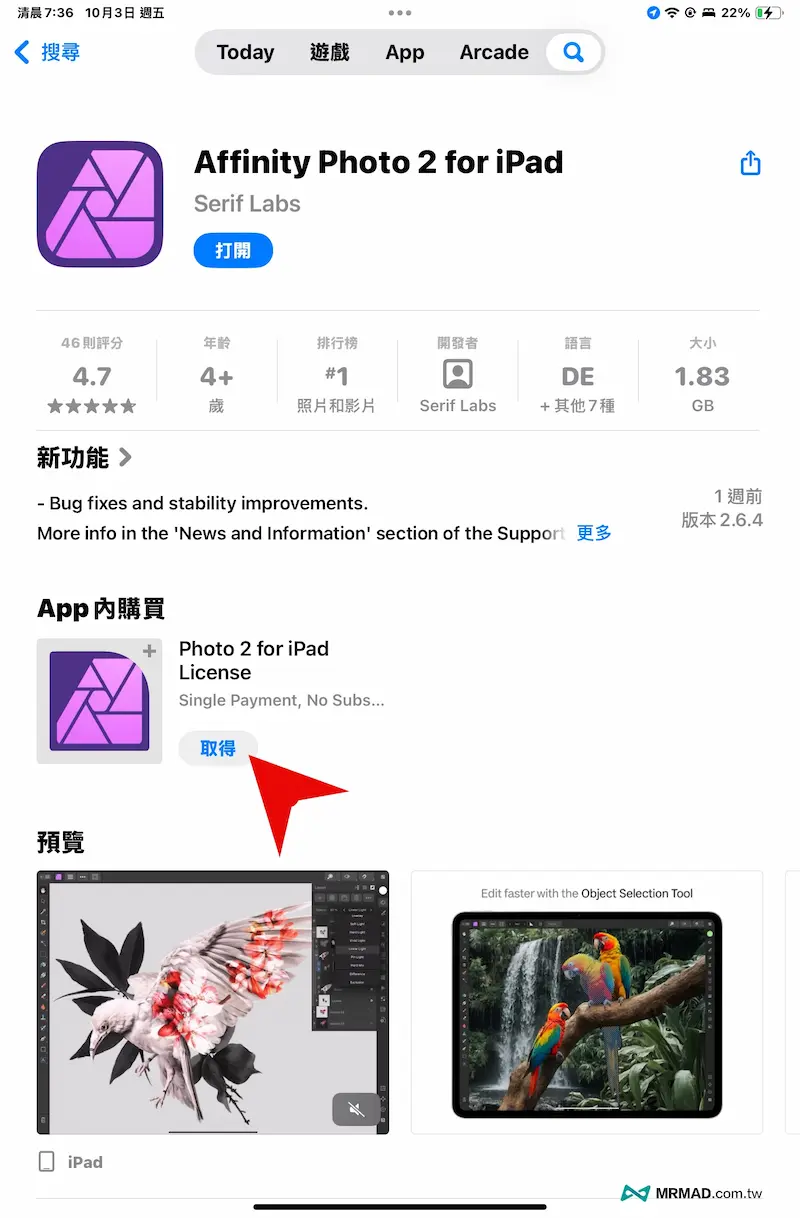
隨後回到 App Store 頁面,在 Affinity Photo 2 for iPad 畫面下點擊 App 內購買的「取得」按鈕,才能夠獲取終身限免資格權限。
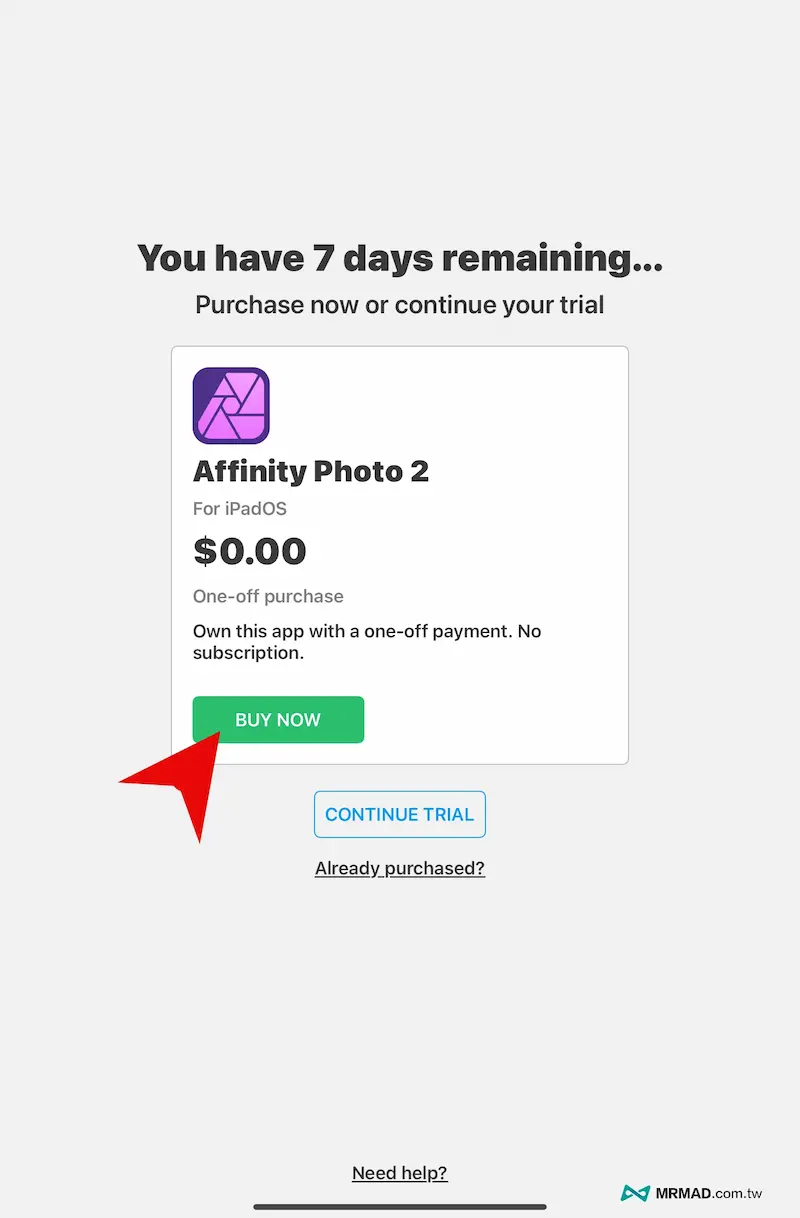
隨後會轉跳到 Affinity Photo 2 終身限免會是以 $0 元直接取得,只要點擊「BUY NOW」開始認證。
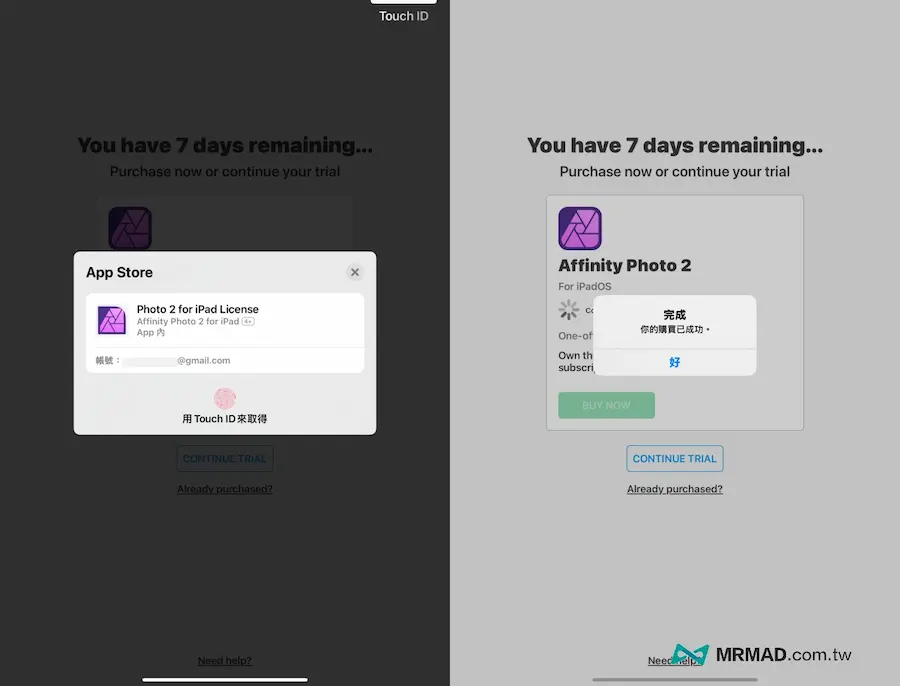
透過 Touch ID 或 Face ID 認證內購後,就能以0元免費直接取得 Affinity Photo 2 for iPad 終身版資格。
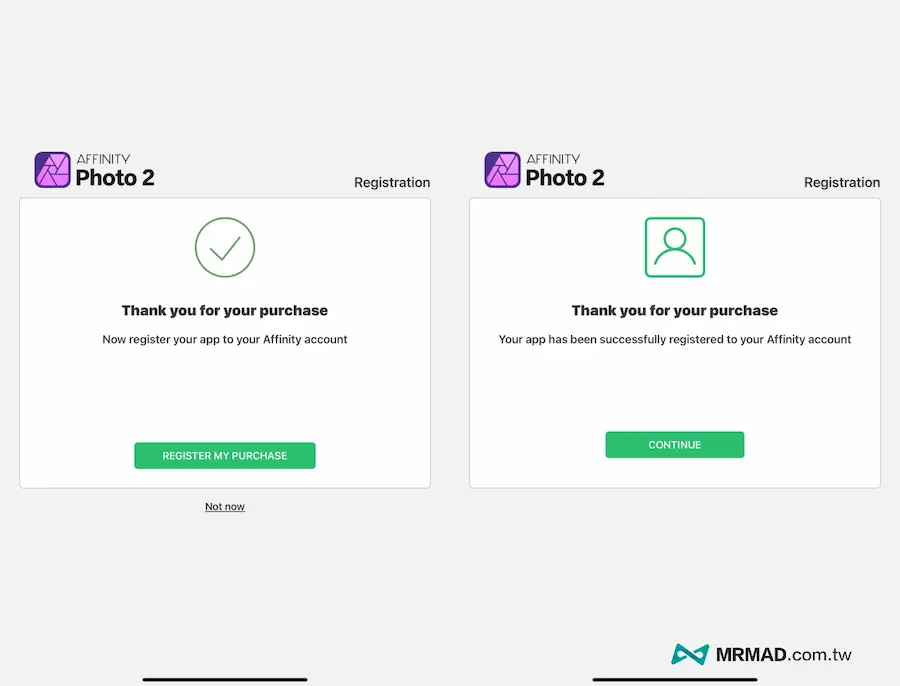
最後依照畫面提示,分別點擊「REGISTER MY PURCHASE」和「CONTIUNE」就能領取成功。
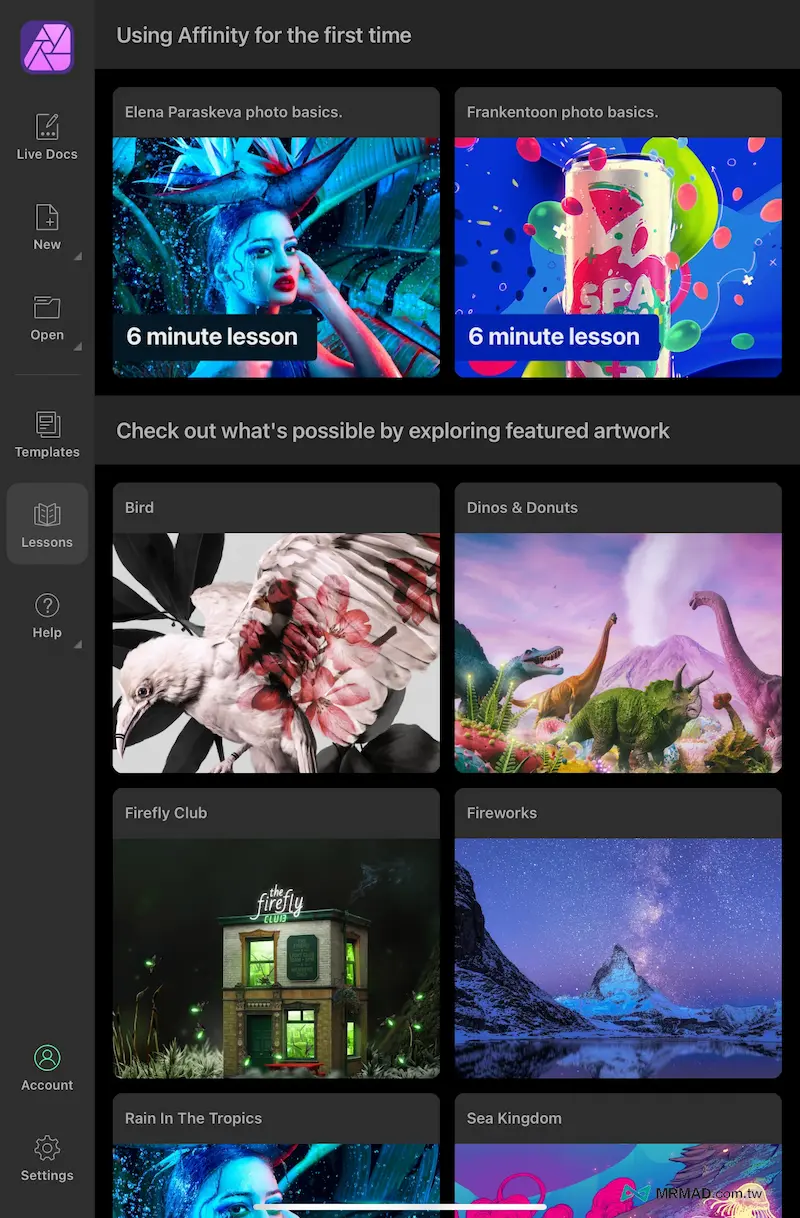
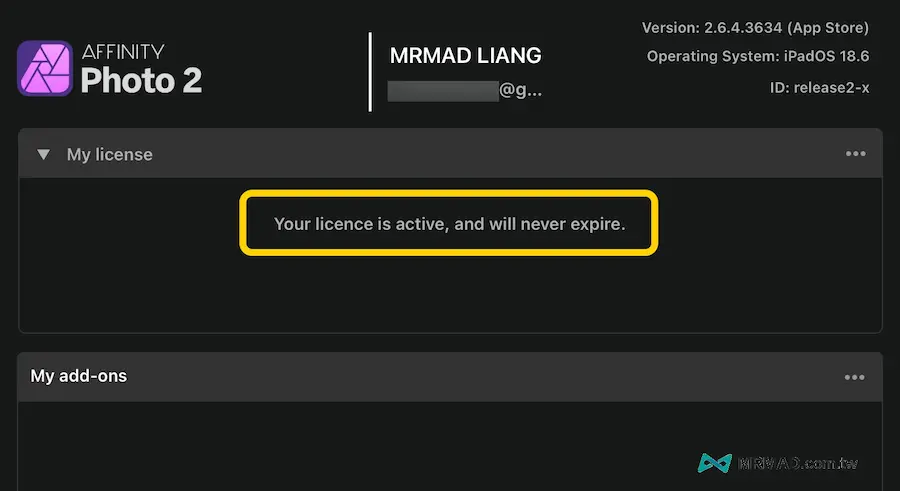
隨後會轉跳回 Affinity Photo 2 for iPad 主畫面,直接點擊左下角個人圖像,確認頂部 My license 會顯示「Your licence is active, and will never expire.」,就表示已經成功永久取得終身專業版資格。
Affinity Photo 2 for iPad限時免費下載位置
- 版本需求:iPadOS 15.0 或以上
- 限制:僅支援 iPad 設備領取
- 前往領取Affinity Photo 2 for iPad
iPad Affinity Publisher 2限時免費終身版下載領取技巧
1. 啟用試用和後台關閉APP
接者可繼續領取《Affinity Publisher 2 for iPad》終身限時免費資格,只要下載 APP 後開啟直接點擊「START 7-DAY TRIAL」按鈕,進入軟體主畫面後,就直接進入多工後台將APP滑掉關閉。
2. 領取終身版內購資格
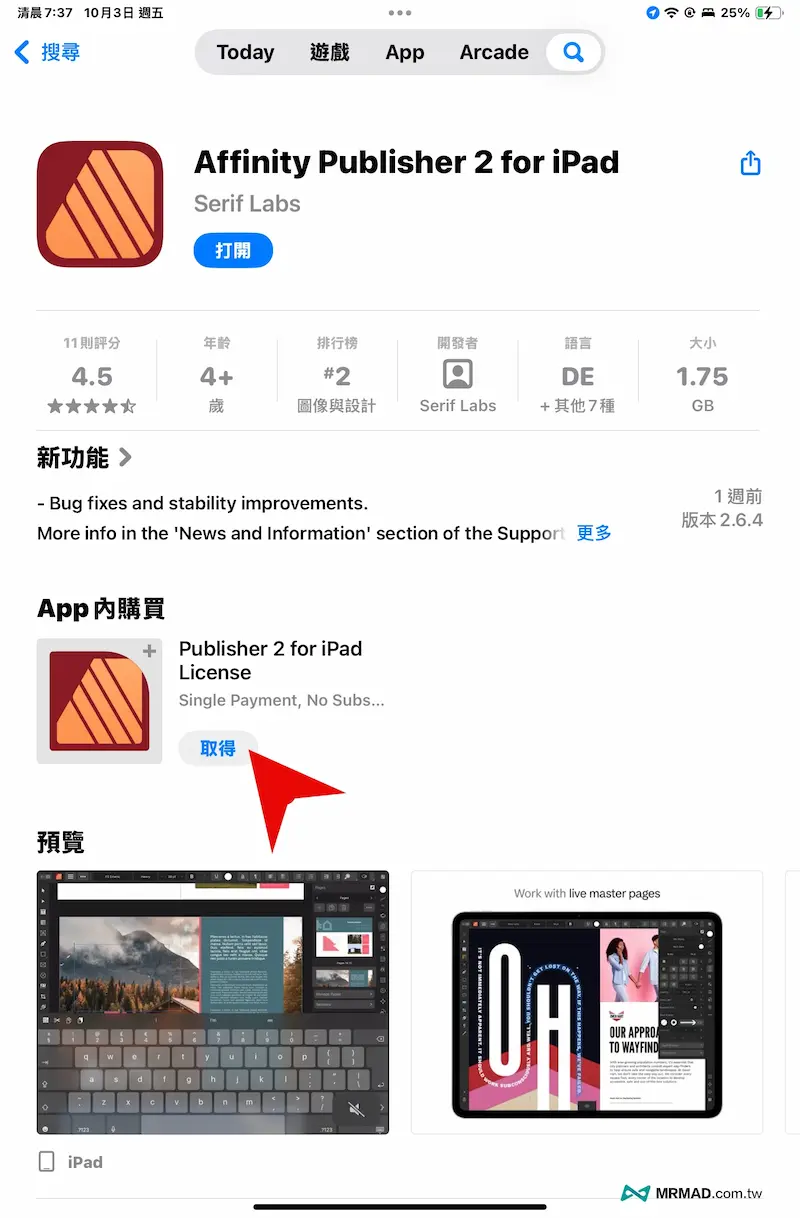
隨後打開 App Store 頁面,從 Affinity Publisher 2 for iPad 介紹底下點選 App 內購買的「取得」按鈕。
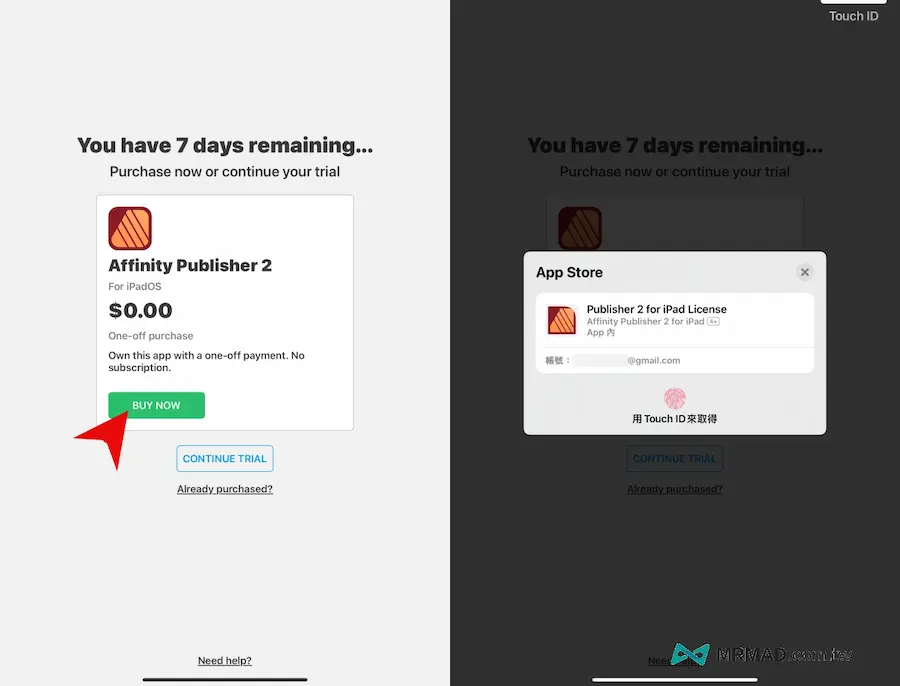
同樣會自動轉跳到免費領取 Affinity Publisher 2 終身版畫面,只要是畫面顯示 0元才按下「BUY NOW」,並透過 Touch ID 或 Face ID 認證即可取得。
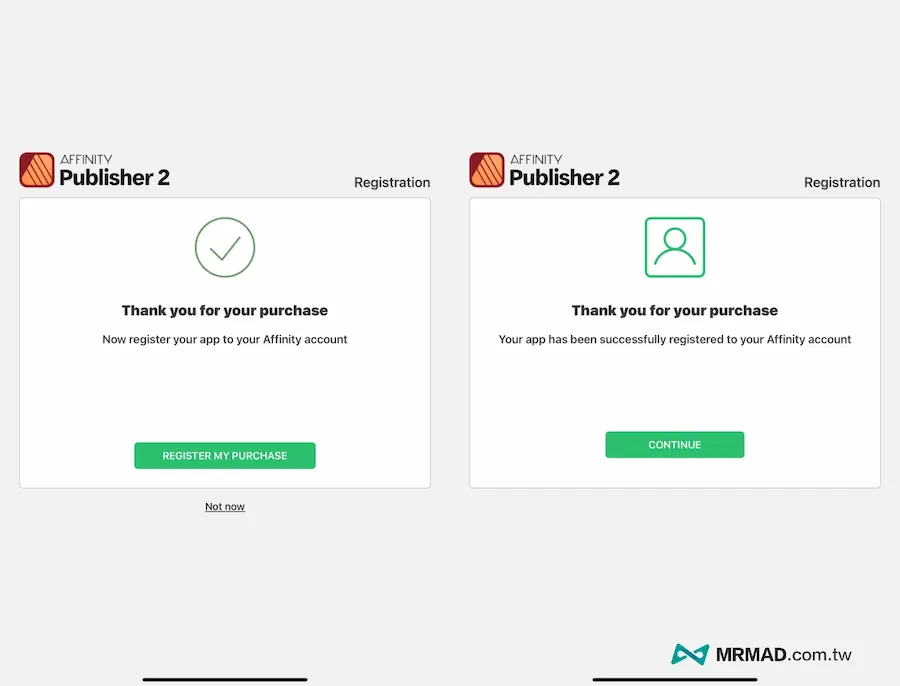
基本後面流程都差不多,都是要你確認後,終身資格才會綁定到註冊的帳戶和 Apple ID 內。
3. 確認專業版資格
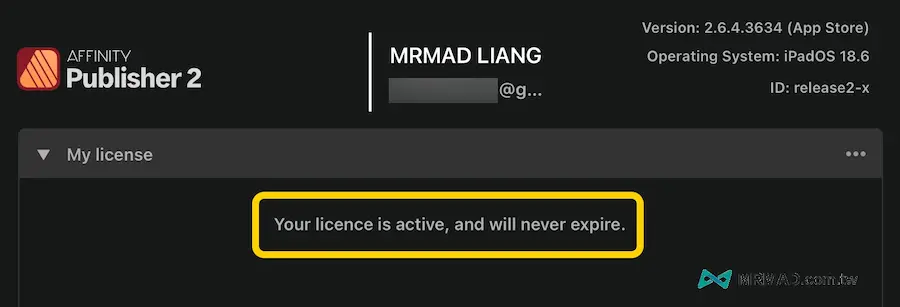
同樣別忘記轉跳回 Affinity Publisher 2 for iPad 主畫面,直接點擊左下角個人圖像,確認頂部 My license 會顯示「Your licence is active, and will never expire.」,就表示已經成功永久取得終身專業版資格。
Affinity Publisher 2 for iPad限時免費下載位置
- 版本需求:iPadOS 15.0 或以上
- 限制:僅支援 iPad 設備領取
- 前往領取Affinity Publisher 2 for iPad
iPad Affinity Designer 2限時免費終身版下載領取技巧
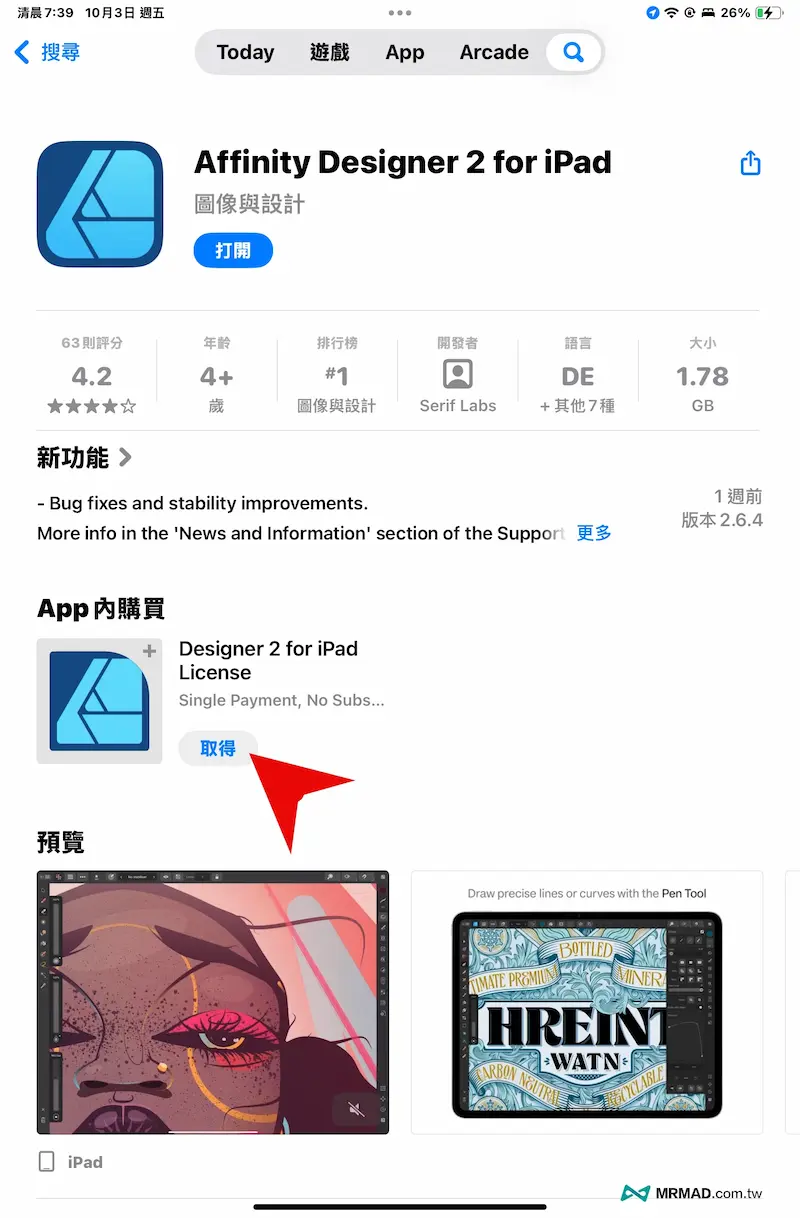
最後要領取《Affinity Designer 2 for iPad》終身限時免費資格也是相同方式,先打開 APP 後按下「START 7-DAY TRIAL」按鈕,再回到 App Store 頁面下點擊「取得」Affinity Designer 2 App 內購買。
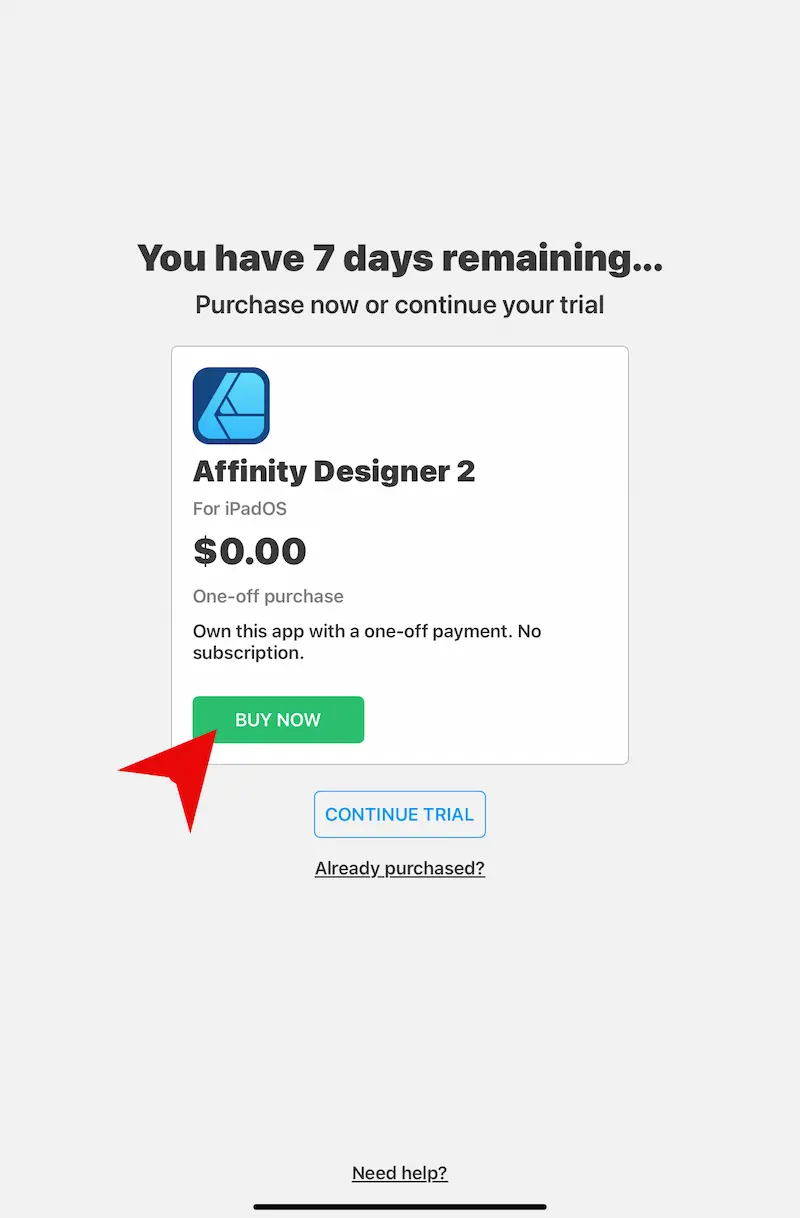
會轉跳到 APP 並且顯示0元免費取得《Affinity Designer 2 for iPad》終身專業資格,按下「BUY NOW」並透過 Touch ID 或 Face ID 認證即可取得。
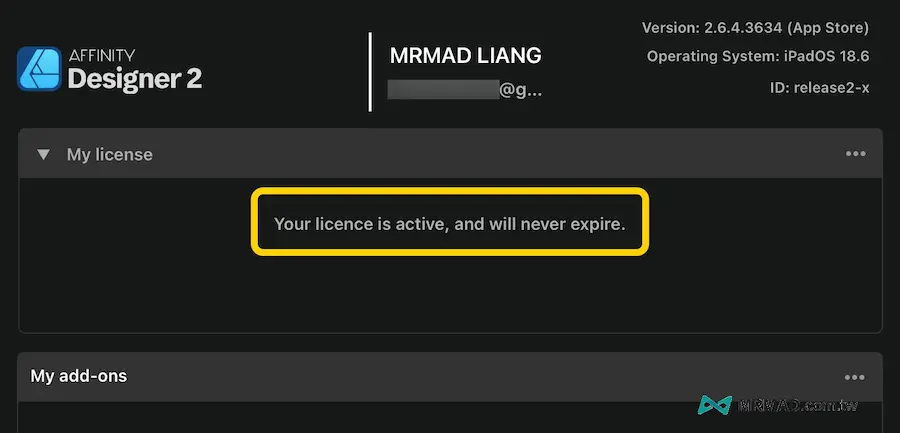
回到 Affinity Designer 2 for iPad 主畫面,直接點擊左下角個人圖像,確認頂部 My license 會顯示「Your licence is active, and will never expire.」,代表成功永久取得終身專業版資格。
Affinity Designer 2 for iPad限時免費下載位置
- 版本需求:iPadOS 15.0 或以上
- 限制:僅支援 iPad 設備領取
- 前往領取Affinity Designer 2 for iPad