
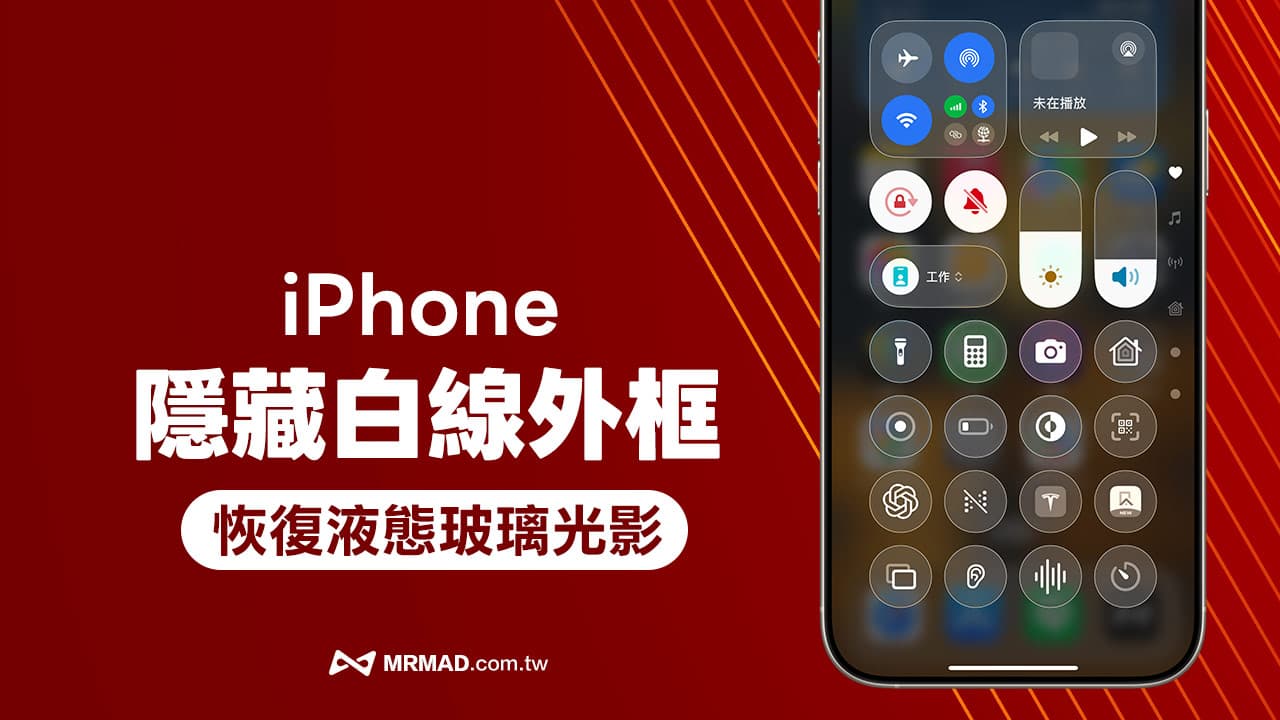
就在更新 iOS 26 後,有很多 iPhone 用戶都發現為什麼看不見 Liquid Glass 液態玻璃光影效果,反而造成控制中心、資料夾和主畫面Dock和搜尋畫面都出現大量白線條?其實是因為有開啟輔助功能,才會導致iOS 26白線條直接取代Liquid Glass效果。
如何停用iOS 26白線條輔助?
要是在升級iOS 26之前,或不小心打開「增強對比」功能,就會造成 Liquid Glass 液態玻璃光影特效會直接被白線取代,如果在視覺辨識上並沒有問題,建議將這功能關閉,才能夠看見更多效果。
底下會教你如何將iPhone的增強對比功能關閉,就能避免iOS 26會在控制中心、鎖定畫面、主畫面容易看見白色線條。
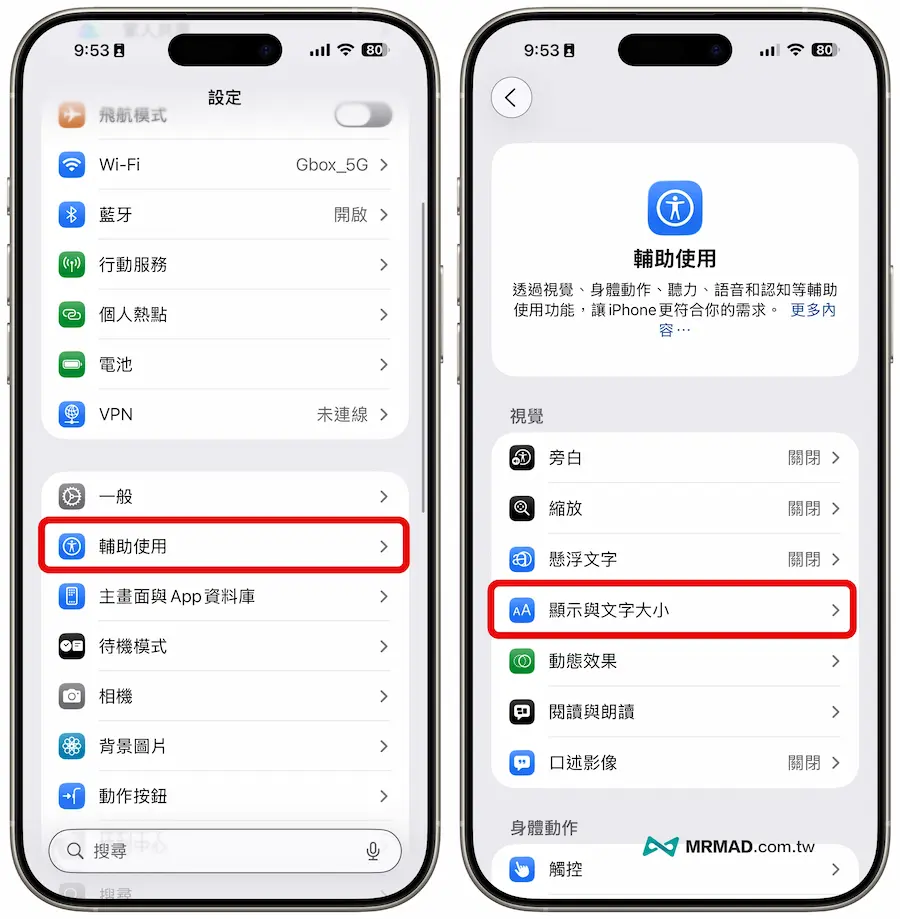
步驟1. 開啟iOS內建「設定」,選擇「輔助使用」後,點入「顯示與文字大小」。
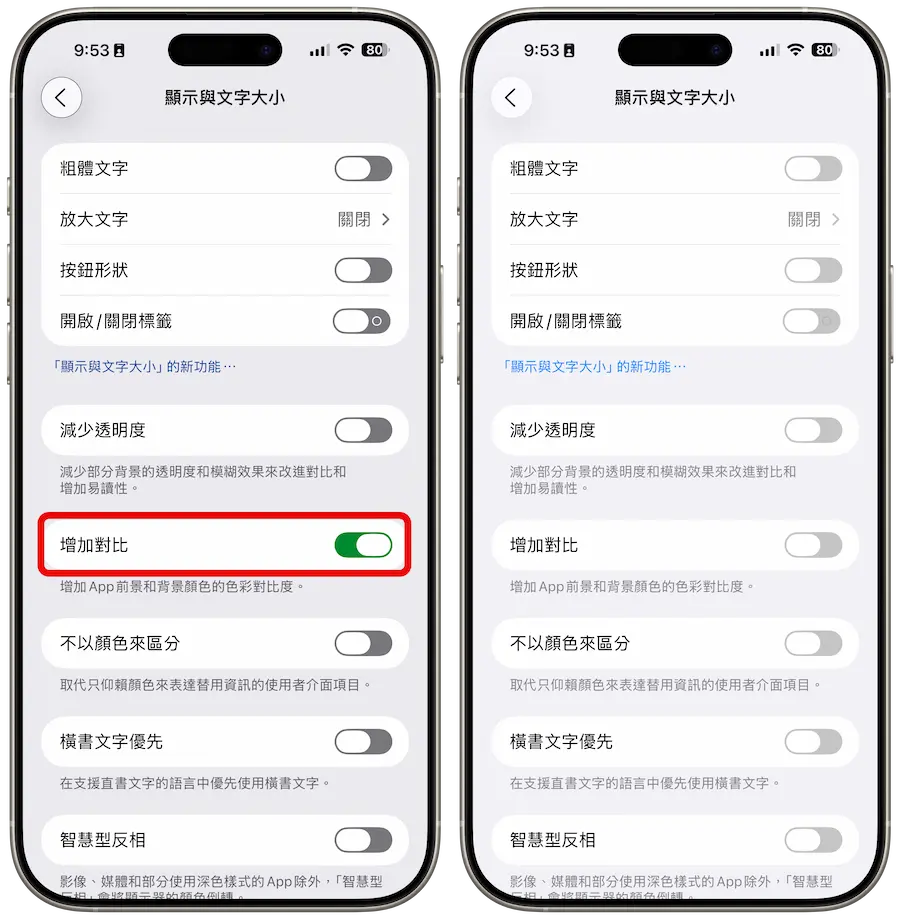
步驟2. 直接將「增強對比」關閉,就能夠恢復 iOS 26 Liquid Glass 液態玻璃光影效果,白線輔助也會自動關閉。
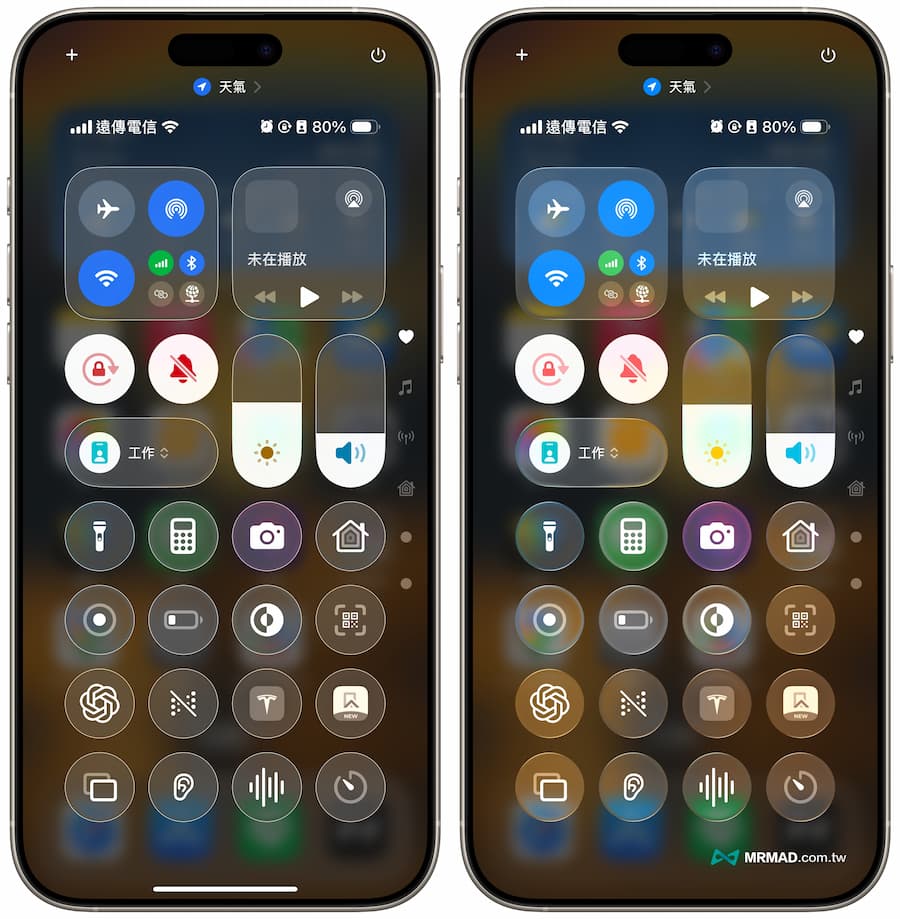
只要關閉「增強對比」效果後,就會如同左圖原本會有白色線條直接隱藏,改回原本 iOS 26 液態玻璃光影視覺效果。
iOS 26增強對比功能有什麼作用?誰需要開啟?
iOS 內建的「增強對比」(Increase Contrast)功能,主要是為了強化改善螢幕可讀性,能夠讓 iPhone 用戶在視覺辨識變得更清楚,這功能也主要是針對有視覺障礙、色弱或覺得介面顏色太淡的使用者。
在最新 iOS 26 引入的 Liquid Glass 液態玻璃,可能會造成在視覺辨識上比較困難的用戶不容易辨識,像是通知中心、控制中心、通知和按鈕等選單,導致蘋果才會針對 iOS 26 直接採用白色線條來取代,才能夠方便分辨前後層內容。
如果你在升級 iOS 26 後,屬於底下用戶就會建議開啟「增強對比」,要是不影響就不太需要啟用這項輔助功能:
- 有視覺障礙、色弱或覺得介面顏色太淡
- 長輩或視力較弱的使用者
- 在強光下使用 iPhone 時,因反光或透明度導致的螢幕閱讀有困難
iOS 26功能與操作技巧教學(持續更新)
iOS 26更新技巧與資訊:
- iOS 19為什麼會改名iOS 26?蘋果全新命名策略和用意大公開
- 【iOS 26正式版懶人包】iPhone新功能和重點細節總整理
- 【iOS 26 Beta下載】輕鬆升級iOS26測試版描述檔安裝和更新教學
- 【iOS 26 Beta災情彙整】搶先升級iPhone必看!這些問題你不能不知道
- 如何從iOS 26 Beta降級iOS 18教學步驟全公開
- iOS 26 銀行和郵局APP能用嗎?最新支援相容度整理
iOS 26新功能相關資訊:
- 蘋果全新系統風格「液態玻璃」設計美學與特色一次看懂
- iOS 26設計7大亮點變革!蘋果借鏡visionOS打造更透明簡潔介面
- iOS 26支援機型清單一覽!蘋果淘汰三款iPhone舊機型
- iOS 26 AirPods新功能有哪些?蘋果揭開9個實用更新一次看
- iOS 26電池設定6大變化解析!全新適應性電量模式和滿電顯示
- 為何iOS 26新功能無法用?一篇搞懂8項功能僅限新iPhone獨享
- iOS 26鎖定畫面新功能有哪些?6個必看的重點變化細節
- 蘋果替iOS 26 CarPlay加入10大新功能,一文看懂重點變化
- 自訂iOS 26貪睡鬧鐘時間!擺脫iPhone鬧鐘稍後提醒9分鐘限制魔咒
- iOS 26 eSIM跨平台轉移攻略:iPhone eSIM轉安卓免電信業步驟
- iOS 26動態儲存預留有何作用?蘋果悄悄解決iPhone更新痛點
- iOS 26鈴聲自製新技巧!輕鬆從iPhone鈴聲下載到一鍵套用
- iOS 26適應性電量模式怎麼開?看懂iPhone智慧管理電池技術差異
- Wi-Fi Aware新技術!允許iOS 26開發者打造AirDrop替代傳輸
- 蘋果iOS 26隱藏鈴聲曝光,搶先聽iPhone倒影新鈴聲和下載
- iOS 26空間場景怎麼用?2D照片轉3D桌布和打造裸視感技巧
- iOS 26返回手勢大解放!蘋果替iPhone加入全新返回上頁全局操作
- iOS 26提醒事項新功能一覽,6大亮點讓任務提醒更智慧
- 7款全新iOS 26 iPhone鈴聲,經典聲迎來六種變奏版本
- iOS 26遊戲App完整介紹:玩家必學7大上手使用教學攻略
- iOS 26錢包新功能總整理,6個必知Apple Wallet亮點新變化
- iOS 26預覽App功能解析:17招iPhone和iPad內建預覽技巧上手攻略
- iOS 26 FaceTime新功能整理,即時翻譯、敏感過濾和5大重點一覽
- iPhone HDR螢幕截圖有什麼差異?解析SDR和HDR截圖大小與格式
- iPhone鏡頭清潔提醒怎麼用?iOS 26清潔鏡頭提示設定和運作機制
- iOS 26照片APP新功能一次看!5大相簿重點變化與空間場景登場
- iPhone預計充電時間怎麼查?兩招用iOS 26查充電剩餘時間
- AirPods充電燈再度升級!看懂iOS 26充電盒三色指示燈號意義
- iOS 26截圖全螢幕怎麼關閉?iPhone全螢幕預覽開關設定技巧
- iPhone篩選來電怎麼用?iOS 26電話AI語音辨識與防騷技巧
- iOS 26 FaceTime裸露視訊偵測功能來了!脫衣色情畫面立即警告
- iOS 26即時翻譯怎麼開?iPhone通話翻譯設定技巧和支援語系全面看
- iOS 26復原助手怎麼用?免電腦iPhone回復重刷iOS系統技巧
- iOS 26鎖定畫面Aple Music專輯動畫,哪些iPhone和APP能支援?
- 蘋果強化Apple地圖!替iOS 26地圖導入兩大導航新功能
- 蘋果iOS 26支援iPhone跨裝置同步Wi-Fi登入資訊,提升聯網便利性
- iPhone鎖定畫面時間拉長教學,3招設定技巧和無法拉長解法
- iOS 26頭部追蹤怎麼用?透過舌頭滑iPhone手機隱藏招式
- iPhone白線怎麼隱藏?關閉系統iOS 26白線輔助並恢復透明感技巧
- Apple Music自動混音如何開啟?iOS 26音樂DJ效果分享常見問題整理
- AirPods即時翻譯怎麼用?啟用機型、啟用方式和支援語系一次看