
以往若想在 iPhone 上預約時間自動傳送訊息,總是得大費周章地設定「捷徑」自動化腳本,步驟繁瑣又容易失敗。但自從 iOS 18 更新,蘋果終於將「稍後傳送」功能整合進 iMessage 了!
這篇文章將帶你完整了解如何在iPhone 上使用訊息App 的 iMessage 預約傳訊功能,包含操作步驟、修改時間方法,以及必須知道的使用限制,讓你輕鬆掌握這項實用新功能。
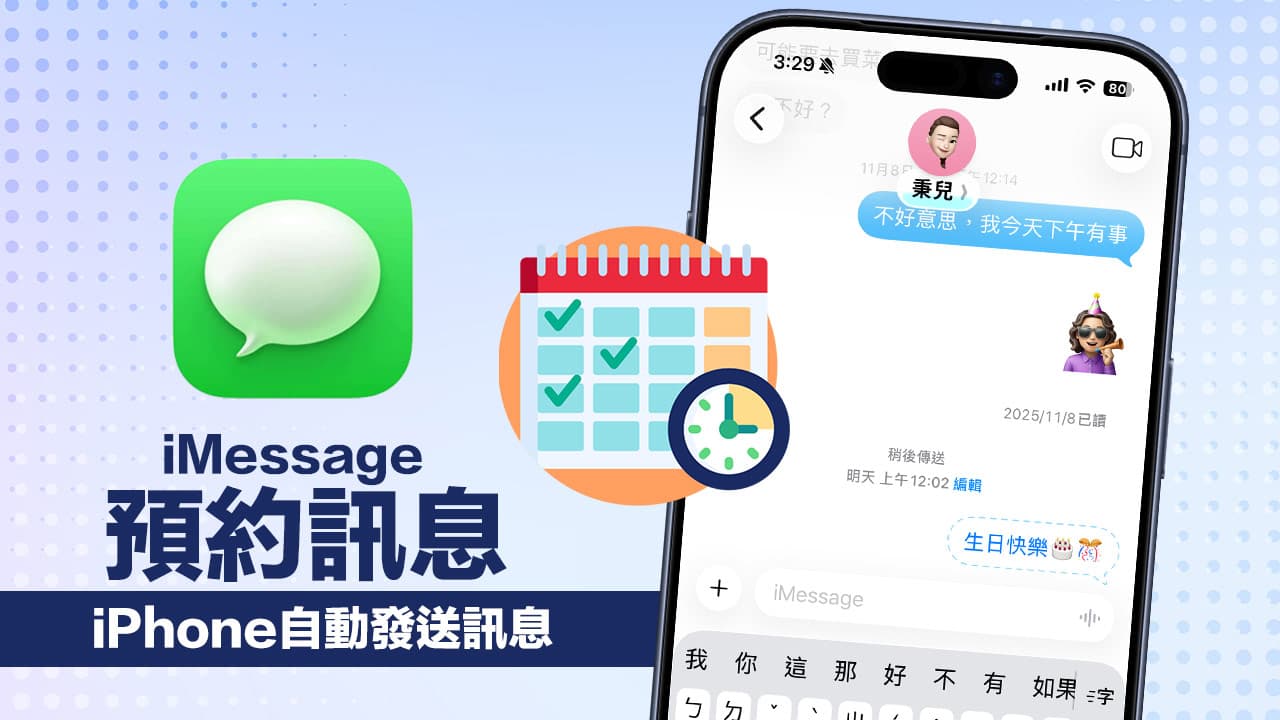
什麼情況下需要用iPhone iMessage預約傳送功能?
過去想用iMessage傳送訊息給親朋好友都要當下,不過現在也可以提前手動排程好,設定自動想傳送的朋友,只要時間一到就會自動送出,讓對方也能感覺非常有誠意。
- 深夜靈感爆發: 晚上突然想到公事要交代同事,但怕現在傳訊息會打擾對方休息。
- 怕忘記重要日子: 想準時在午夜 12 點祝朋友生日快樂,卻怕自己睡著或忘記。
- 時差問題: 親友在國外,想在對方的起床時間傳送溫暖問候。
如何在iPhone設定iMessage稍後傳送訊息?
請確保你的 iPhone 已更新至 iOS 18 或更高版本,並依照以下步驟操作:
步驟1:開啟訊息App輸入文字
先透過 iPhone 打開內建「訊息App」,選擇想預約傳送的朋友聊天室,輸入想要預約傳送的文字或Emoji表情符號,像是跨年元旦快樂、生日快樂等等。
⚠️ 注意:額外要注意對話框必須是藍色的 iMessage 訊息才支援此功能,要是顯示綠色就代表對方不支援。
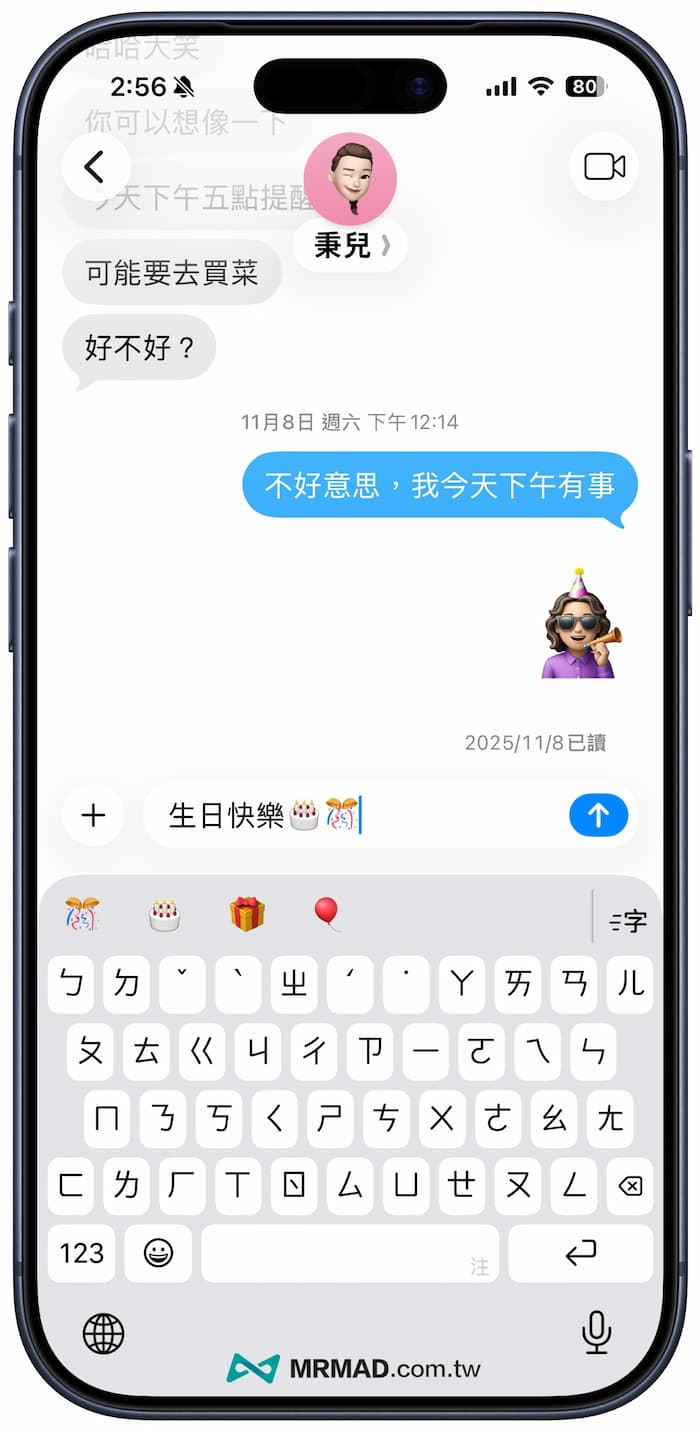
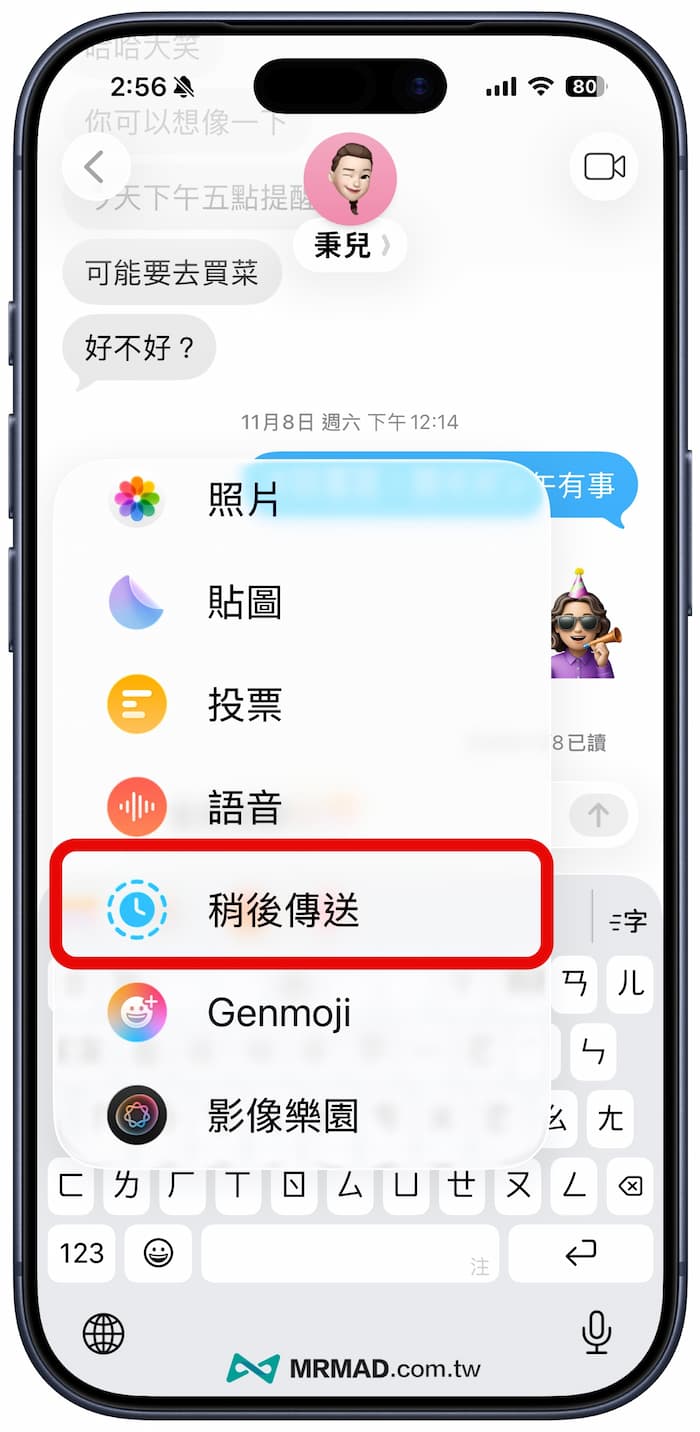
步驟2:選擇稍後傳送
接者點擊對話框左側的「+」符號,從跳出的選單中,點選「稍後傳送」(若沒看到,請點擊「更多」尋找)。
步驟3:設定預約時間
從點擊輸入框上方的藍色時間軸,滑動轉盤設定你想發送的日期與時間(例如:明天 上午 09:00)。
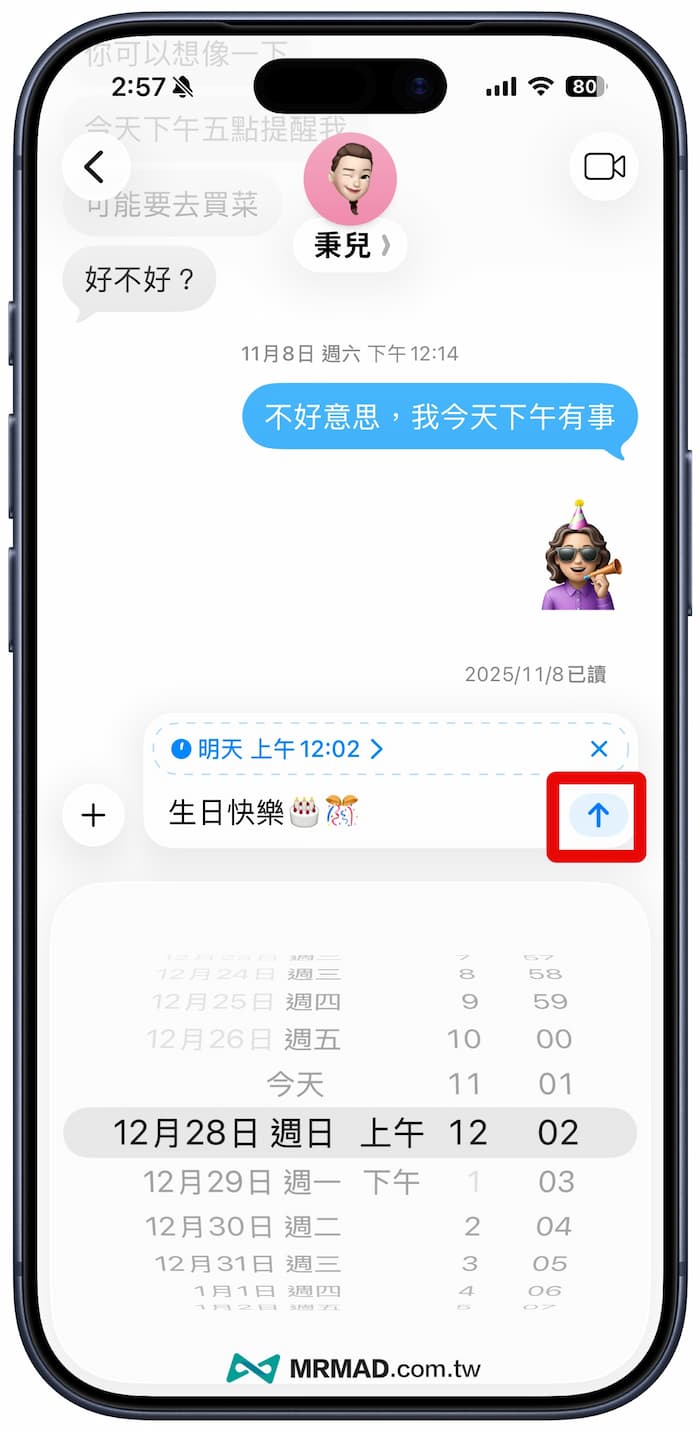
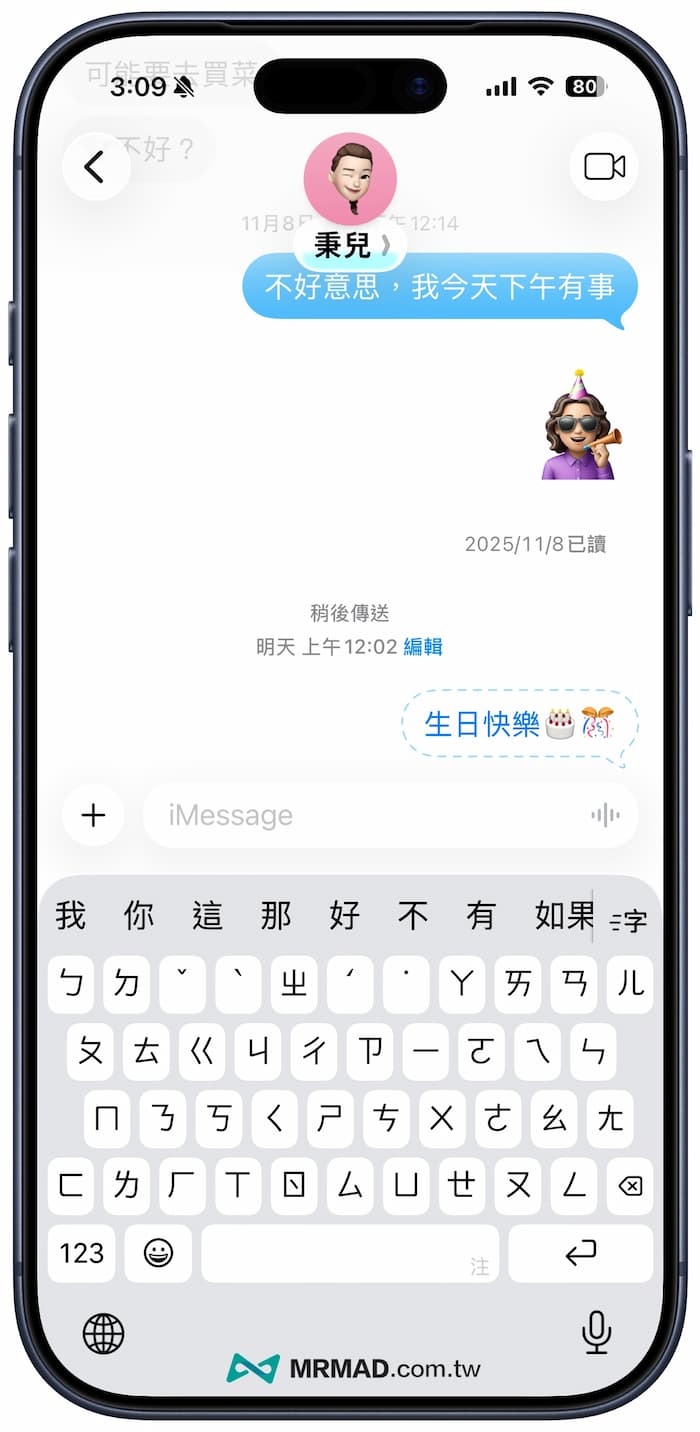
步驟4:完成排程自動送出
最後按下右側藍色的「傳送鍵(↑)」後,完成後,會看到該則訊息以「藍色虛線框」顯示在聊天室最下方,代表訊息已進入排程,尚未發送,後續iMessage時間一到自動就會送出。
iPhone稍後傳送訊息如何修改時間、編輯內容或取消
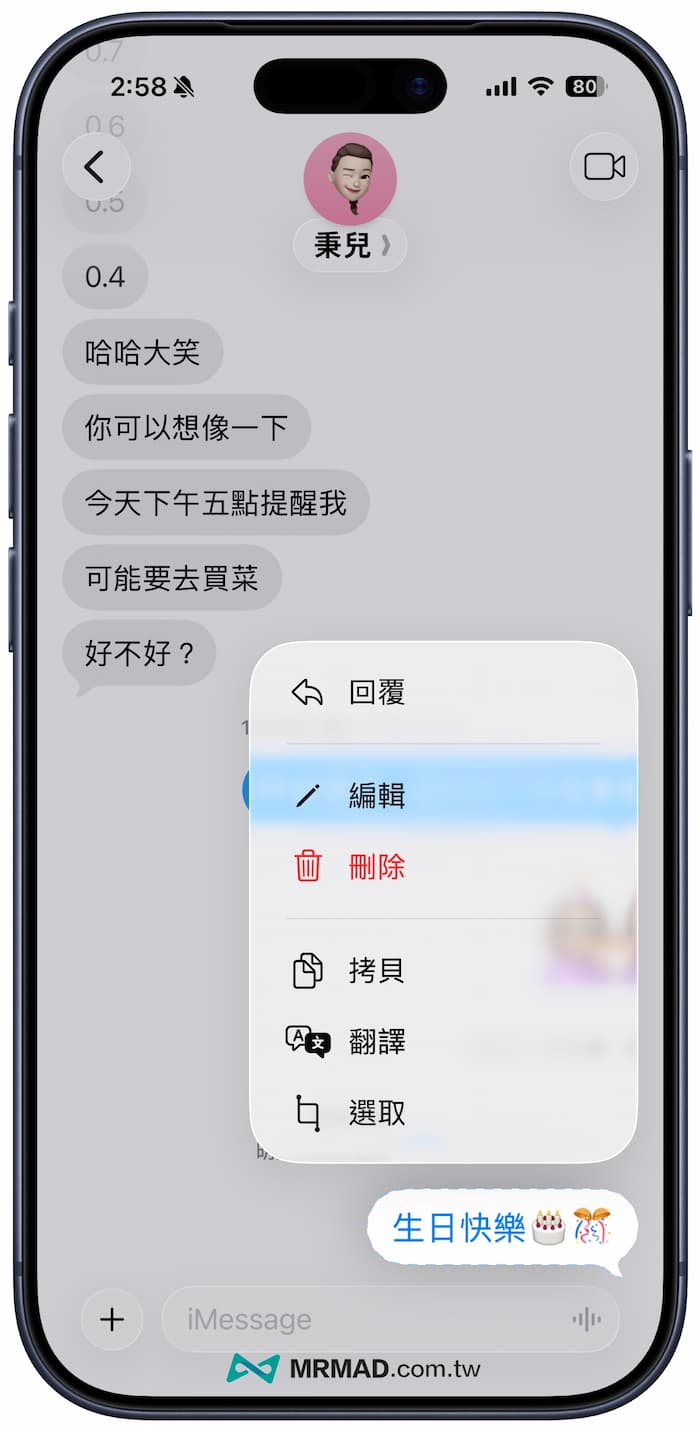
預約好訊息後,如果突然改變心意怎麼辦?iPhone 也提供了非常完整的後悔機制,只要在還沒自動送出前,長按 iMessage 該則「虛線框訊息」,即可執行編輯時間訊息或刪除等動作。
使用iMessage稍後傳送前必讀的3個注意事項
為了避免預約失敗,以下這些限制條件是你必須知道的(這也是許多人操作失敗的原因):
1. 僅限 iMessage 訊息 (藍色泡泡)
蘋果限制iPhone內的「稍後傳送」功能僅支援 iMessage,等於是只有蘋果裝置 iPhone、iPad、Mac 之間的通訊,如果對方是Android手機或一般簡訊就無法使用這功能。
2. iPhone裝置必須保持連線
雖然iMessage訊息已經預約好了,但在預定發送的時間點,iPhone 最好保持開機且有網路連線(Wi-Fi 或行動數據),以確保 iMessage 伺服器能順利將訊息推播出去。
3. 最長預約時間限制
蘋果目前允許用戶用iMessage預約傳送的時間範圍,通常為未來 14 天內,代表無法預約一年後的祝福,這點需要特別留意。
iMessage預約訊息常見問答
對方需要更新到 iOS 18 或新版才能收到預約訊息嗎?
不用。只要對方能接收 iMessage,無論對方的 iOS 版本為何,都能在時間到時正常收到訊息,此功能的主要需求在於發送端必須是 iOS 18。
對方會知道這則訊息是iMessage預約發送的嗎?
不會。在對方看見的訊息畫面,就像是一則普通的訊息,不會顯示「此訊息為預約傳送」等標記,完全不用擔心誠意被打折。
為什麼iMessage找不到「稍後傳送」的按鈕?
請檢查兩點:第一,確認你的 iPhone 是否已更新至 iOS 18;第二,確認正在聊天的對象是否為 iMessage(藍色泡泡),如果是傳給安卓手機(綠色泡泡),該選項會自動隱藏。
總結
iPhone 的 iMessage 稍後傳送功能,徹底解決了過去 iOS 用戶需要依賴捷徑才能定時發送訊息的痛點,不管是為了工作禮儀,還是為了不忘記重要節日,現在就拿起你的 iPhone 試試看這個實用功能吧!