蘋果近期悄悄替 iCloud 郵件服務擴充使用彈性,不只一般 @icloud.com 郵件替身疑似從原本最多 3 組大幅提高至 9 組,就連 iCloud+ 內建的自訂電子郵件網域功能也同步放寬限制,現在每個自訂網域最多能建立 10 組個人化電子郵件地址。對於習慣將工作、購物、會員註冊、電子報與私人聯絡分流管理的用戶來說,這次 iCloud 郵件調整其實相當實用,也讓 iCloud Mail 從單純的個人信箱,進一步具備更完整的電子郵件身份管理能力。

iCloud 郵件新制上限兩大調整:替身與自訂網域配額大放寬
這次 Apple 的調整主要涵蓋「一般 iCloud 郵件替身」與「iCloud+ 自訂網域」兩大模組:
免費 @icloud.com 郵件替身上限提升至 9 組
原本 Apple 為每個帳號提供的 @icloud.com 郵件替身上限為 3 組。目前登入 iCloud.com 網頁版,大部分使用者已能直接建立最多 9 組 郵件替身。雖然 Apple 官方支援文件仍標示為 3 組(文件尚未完全同步更新),但實測限制已正式解除。
iCloud+ 自訂電子郵件網域配額擴增至 10 組
根據 Apple 最新公佈的支援文件確認,iCloud+ 訂戶最多可加入 5 個自訂網域,而每個網域下可設定的個人化電子郵件地址,已從原本的 3 組一口氣提升至 10 組。
要是開啟「家人共享」,每位家庭成員也能在該網域下各自建立最多 10 組專屬信箱。

三種 iCloud 郵件功能差別在哪?
Apple 系統內共有三種容易讓人混淆的 iCloud 郵件功能,許多人常將「郵件替身」與「隱藏我的電子郵件」搞混。下表替大家整理三者的核心差異與適用情境:
| 功能名稱 | 網域形式 | 數量上限 | 需訂閱 iCloud+? | 適用情境 |
|---|---|---|---|---|
| iCloud 郵件替身 | @icloud.com | 9 組 | 否(免費) | 長期固定用途(如:購物專用、論壇帳號、電子報訂閱) |
| 自訂電子郵件網域 | 自有網域(如 @yourdomain.com) | 每網域 10 組(最多5網域) | 是 | 個人品牌、小型工作室、家庭共享專用信箱 |
| 隱藏我的電子郵件 | 系統隨機生成(如 @privaterelay...) | 無限制 | 是 | 一次性註冊、不信任的網站、防止個資外洩 |
如何新增 iCloud 郵件替身?
建立 @icloud.com 郵件替身不需要付費,只要透過電腦瀏覽器登入 iCloud 網頁版即可完成設定。
步驟1:從iCloud網站進入郵件設定
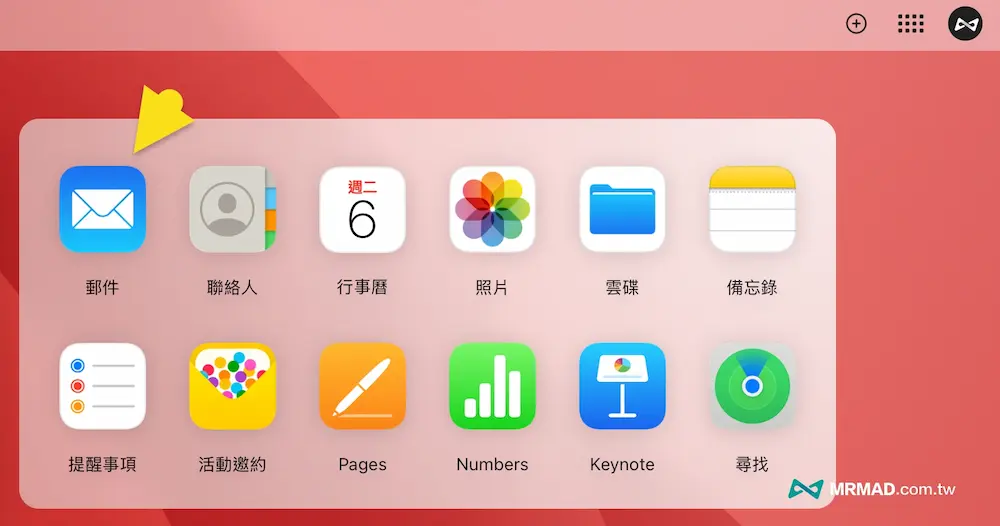
使用瀏覽器開啟 iCloud.com 並登入你的 Apple 帳號,並且點擊「郵件」圖示。
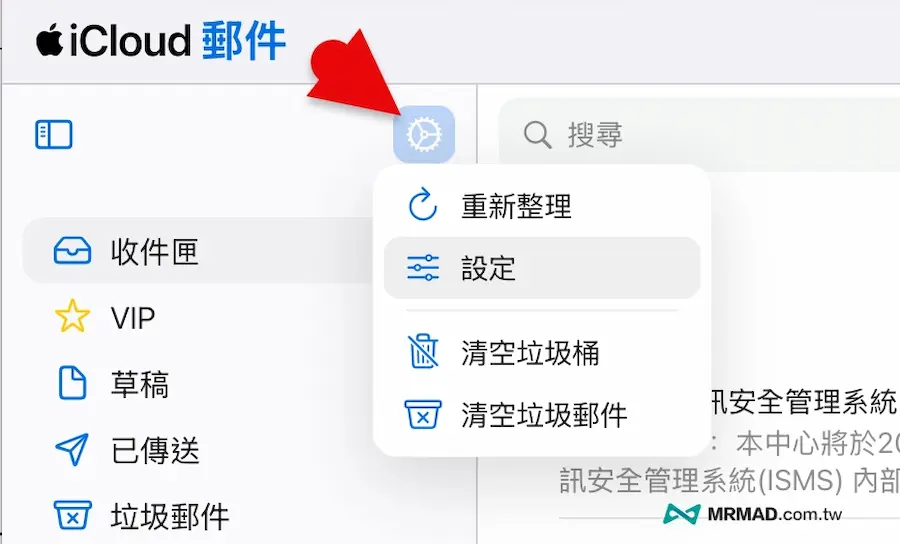
接著點選左上角「設定(齒輪圖示)」→ 選取「設定」。
步驟2:新增替身
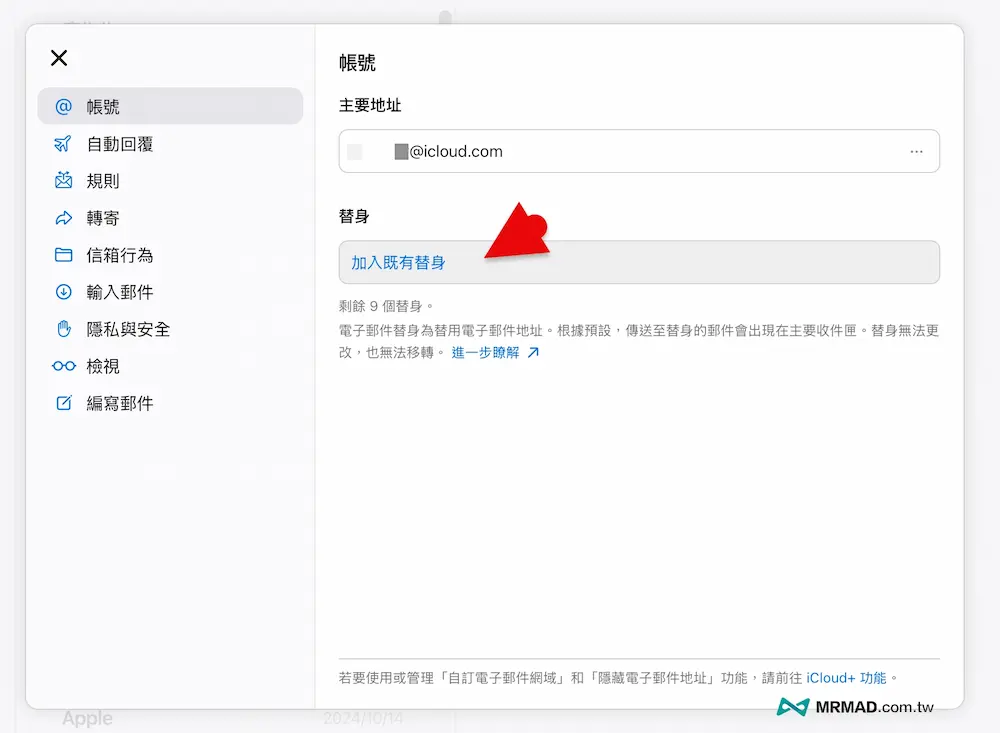
在側邊欄選取「帳號」,點擊「加入既有替身」。
步驟3:填寫資料和建立身份
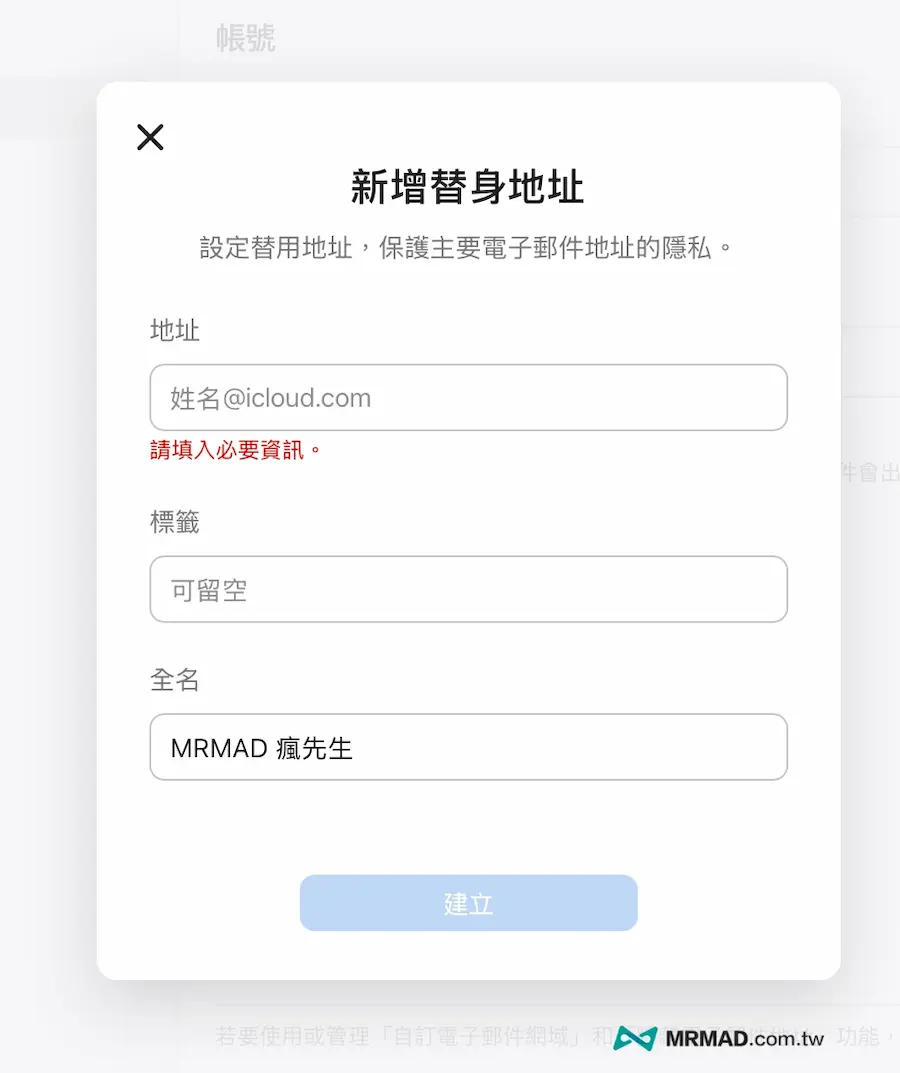
輸入你想建立的替身iCloud.com信箱(需未被他人註冊)、全名與標籤(如:購物、工作),最後按下「建立」。
iPhone 設定 iCloud+ 自訂電子郵件網域方法
要是擁有自己的網域(例如向 Cloudflare、GoDaddy 或 Gandi 購買),可直接將網域串接到 iCloud Mail,免去額外租用 Workspace 或企業郵件主機的費用。
事前準備
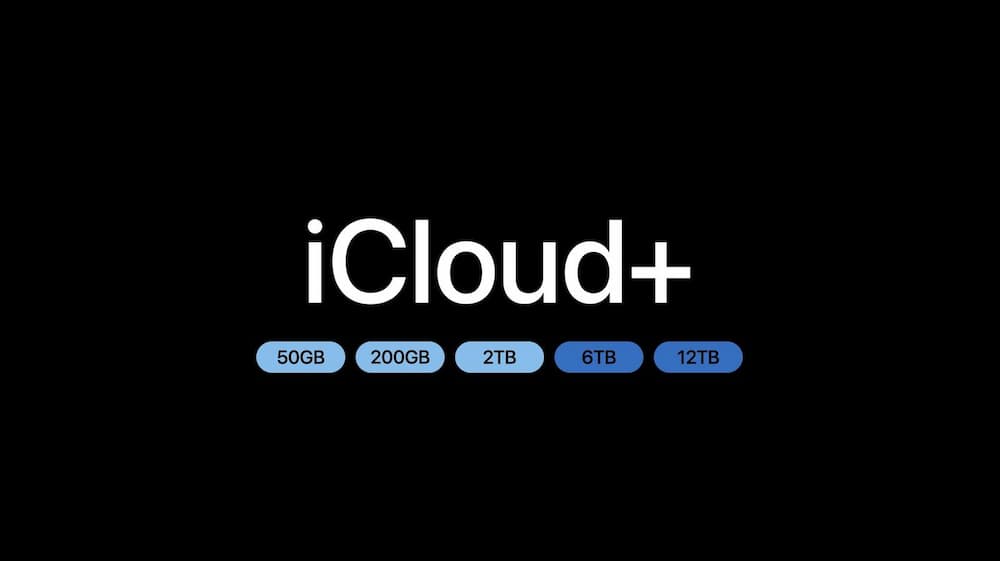
- 升級至 iCloud+(方案含 50GB、200GB 或 2TB)。
- Apple 帳號需啟用「雙重認證」與「iCloud 郵件」。
- 具備管理網域 DNS 紀錄(DNS Records)的權限。
iPhone 手機設定步驟
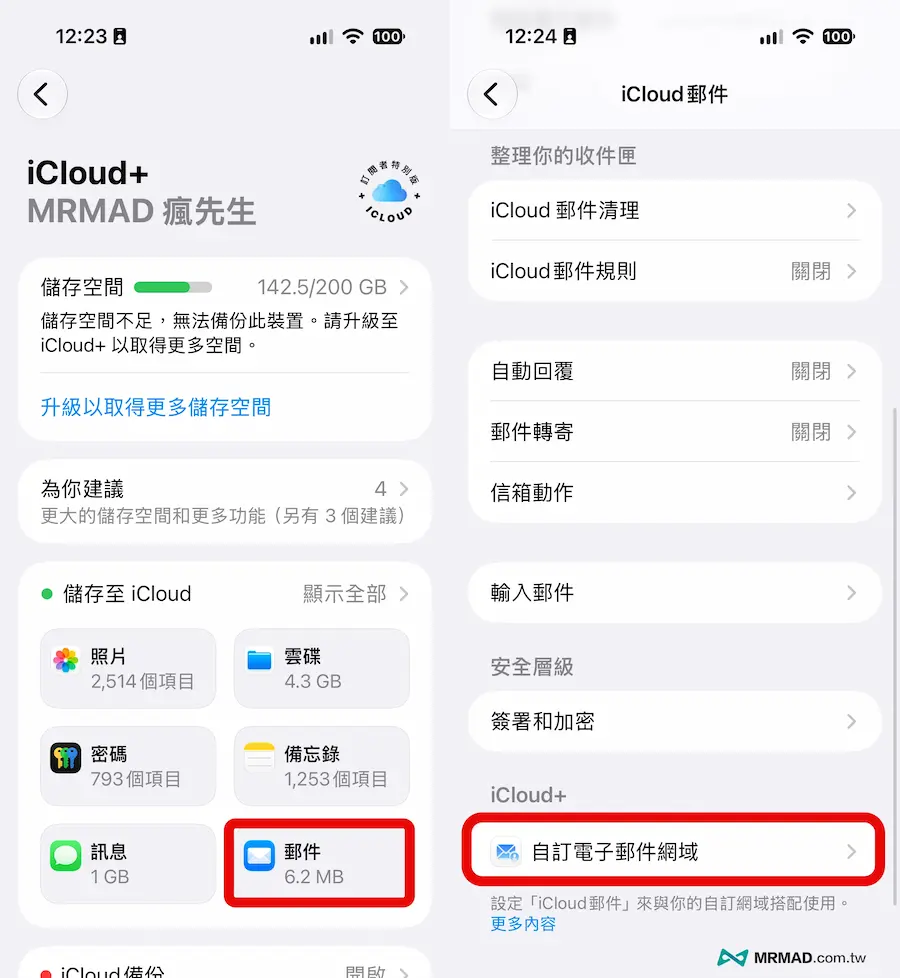
開啟 iPhone 的「設定」→ 點擊最上方你的「Apple 帳號(姓名)」。
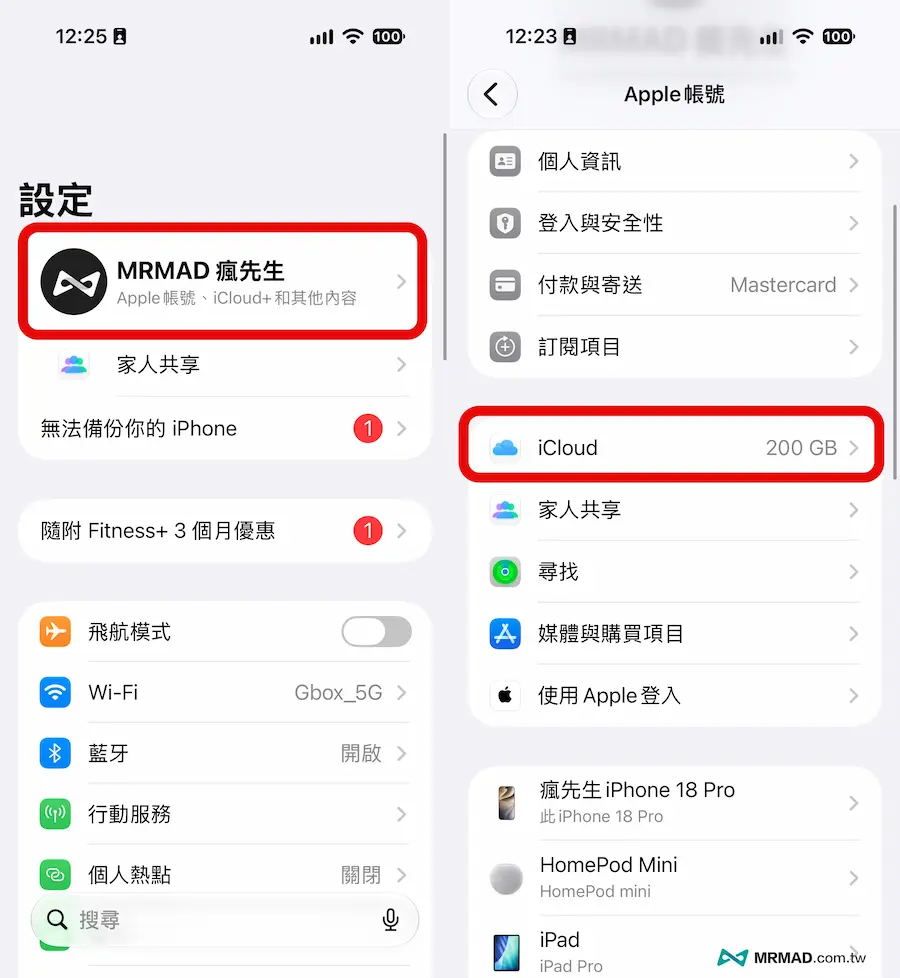
進入「iCloud」→ 點選「郵件」→ 選擇「自訂電子郵件網域」。
選擇該網域的使用對象(「僅限您」或「您和您的家庭」),就可以輸入你已購買的網域名稱,並新增想使用的電子郵件地址(例如 contact@yourdomain.com)。
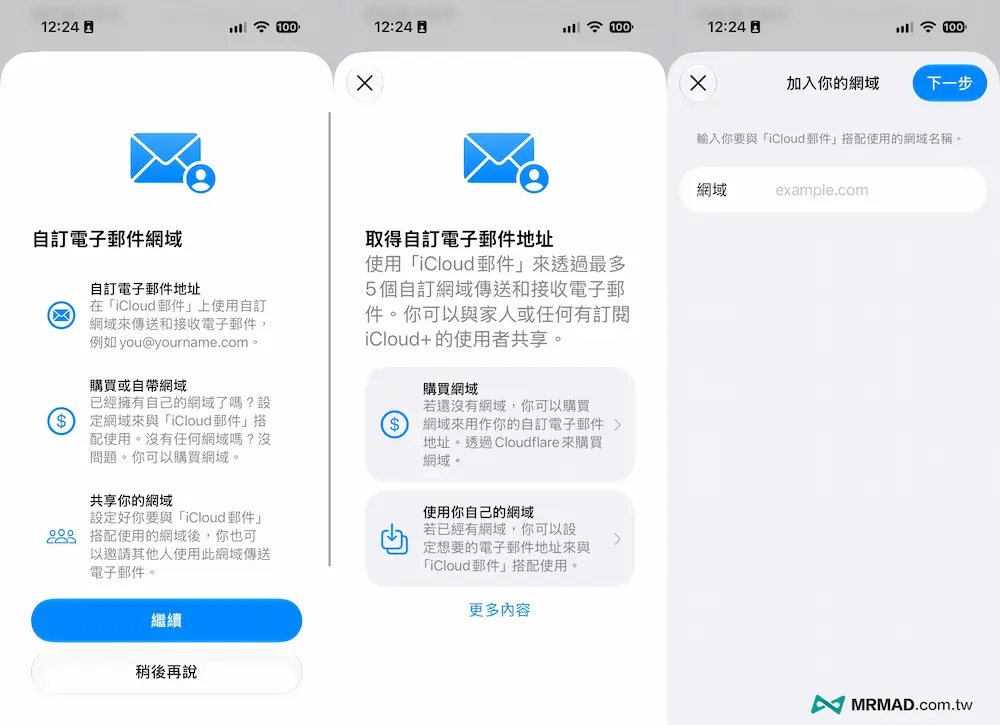
設定過程中,Apple 會提供一組專屬的 DNS 紀錄,你必須登入你的網域託管商(如 Cloudflare)後台新增以下資訊:
- MX 紀錄(郵件路由): 指向 Apple 的郵件伺服器(通常為
mx1.mail.icloud.com與mx2.mail.icloud.com)。 - TXT 紀錄(所有權驗證與 SPF 防偽): 用於證明你擁有該網域,並設定
v=spf1 include:icloud.com ~all防止信件被判為垃圾信。 - CNAME 紀錄(DKIM 簽署): 確保你的信件具備數位簽章,提高寄達率。
10 組iCloud自訂網域地址怎麼用?
過去每個iCloud自訂網域限制 3 組配額時,容易會讓很多人常陷入「到底要留給個人還是客服」的抉擇,如今放寬至 10 組後,非常適合進行以下情境範例以模組化拆分:
[你的網域example.com]
核心營運:hello@example.com (對外總窗口)
客服支援:support@example.com (客戶問題處理)
帳務發票:billing@example.com (收受收據與報帳)
媒體公關:media@example.com (新聞稿與合作洽談)
行銷推廣:marketing@example.com (社群平台註冊)
個人專用:alex@example.com (創辦人個人信箱)
透過這種邏輯分流,所有發往上述地址的信件都會統一匯入你的 Apple「郵件」App 中,但你能透過「智慧信箱」或規則設定自動分類,不僅大幅提升管理效率,也能避免主要信箱暴露在外的安全風險。
iCloud 郵件常見問題解答
iCloud 郵件替身和「隱藏我的電子郵件」有什麼不同?
「iCloud 郵件替身」是自訂易記的 @icloud.com 替代名稱(最多 9 組),適合長期收發信;「隱藏我的電子郵件」則是系統隨機生成的亂碼地址(如 xyz@privaterelay.appleid.com),專門用於防範單一網站個資外洩,兩者皆會將信件轉寄至主要收件匣。
設定 iCloud 自訂網域需要另外付費嗎?
需要訂閱 iCloud+ 服務(每月 NT$30 起)並自行擁有一個網域名稱(向 Cloudflare、GoDaddy 等網域商購買)。iCloud+ 服務本身不另收郵件主機託管費。
如果我停用郵件替身,原本寄到該替身的信會怎樣?
停用後,寄往該替身地址的信件將會被退信(回傳 Address not found)。若未來重新啟用該替身,即可恢復收信。
iCloud郵件新功能總結:邁向更安全的數位身份管理
Apple 這次悄悄將 iCloud 郵件替身擴增至 9 組、自訂網域配額提升至 10 組,展現了強烈的升級誠意。無論你是想維持收件匣潔淨的一般使用者,還是需要建立專業形象的個人品牌創作者,不妨現在就登入 iCloud.com 或拿起 iPhone,重新整理你的電子郵件分流策略!