出國旅遊拍下絕美地標照,背景卻剛好有路人入鏡或一整排雜亂垃圾桶?以往我們總得下載第三方修圖軟體,忍受滿螢幕付費訂閱才能用,如今隨著 Apple Intelligence 登場,iOS 正式內建了系統級修圖工具「清除 (Clean Up)」,這項功能完全在 iPhone 裝置端運算,不需上傳雲端就能靠 AI 智慧填補背景。不過這項iPhone照片清除人物工具到底支援哪些機型?遇到複雜背景時會不會破圖?地上的影子該怎麼消除才不會假假的?本篇為大家整理最完整的實測操作技巧與相容性清單。

iPhone照片的AI「清除」工具並不是單純把物體塗掉,而是會分析物體周圍的影像內容,推測原本被遮住的背景應該呈現什麼樣子,再利用 AI 補上缺少的畫面。
蘋果在最新 iOS 27 進一步強化清除工具的影像處理能力,尤其遇到人物邊緣、複雜背景或較大範圍的物體時,使用者還可以自行選擇處理品質,決定要以速度為優先,還是花更多時間改善修圖細節。
支援iPhone照片清除機型與版本需求
在開始修圖前,請先確認你的裝置是否符合 Apple Intelligence 硬體與系統門檻:
- 系統要求: 需更新至 iOS 18.1 或後續版本。
- 支援 iPhone 機型:iPhone 15 Pro / iPhone 15 Pro Max、iPhone 16 / iPhone 16 Plus / iPhone 16 Pro / iPhone 16 Pro Max 及後續新機
- 支援 iPad / Mac 機型: 搭載 M1 晶片或 A17 Pro 晶片以上之裝置。
如何使用 iPhone 照片去人物清除功能?
只要裝置符合條件,無需額外安裝任何 App,照著以下 4 個步驟即可完成:
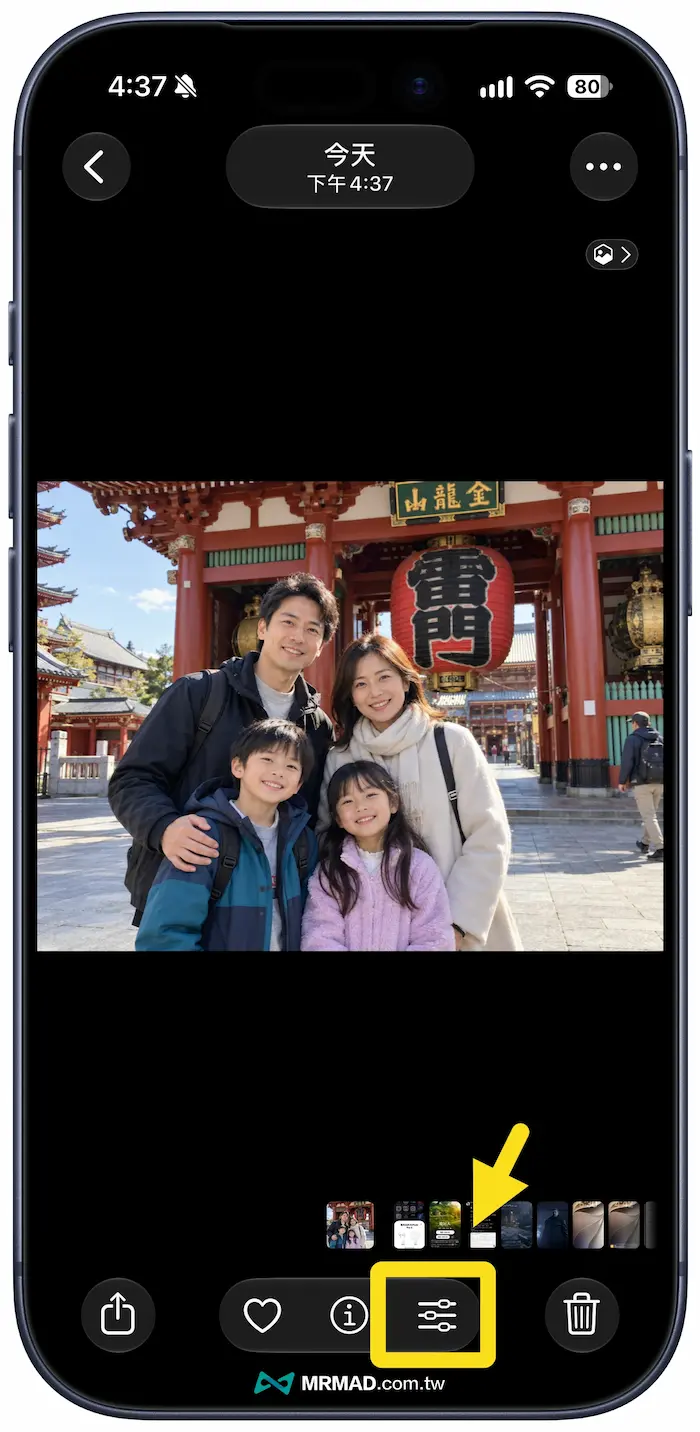
步驟1:進入編輯介面
打開內建「照片」App,選取要修飾的相片,點選螢幕下方的「編輯」圖示。
步驟2:啟動清除工具
在工具列中點選「工具」找到橡皮擦造型的「清除」圖示,首次點擊系統會需要透過 Wi-Fi 才能下載 AI 模型。
更多功能iOS 27照片空間重構怎麼用?iPhone拍完照片還能用AI改變視角↗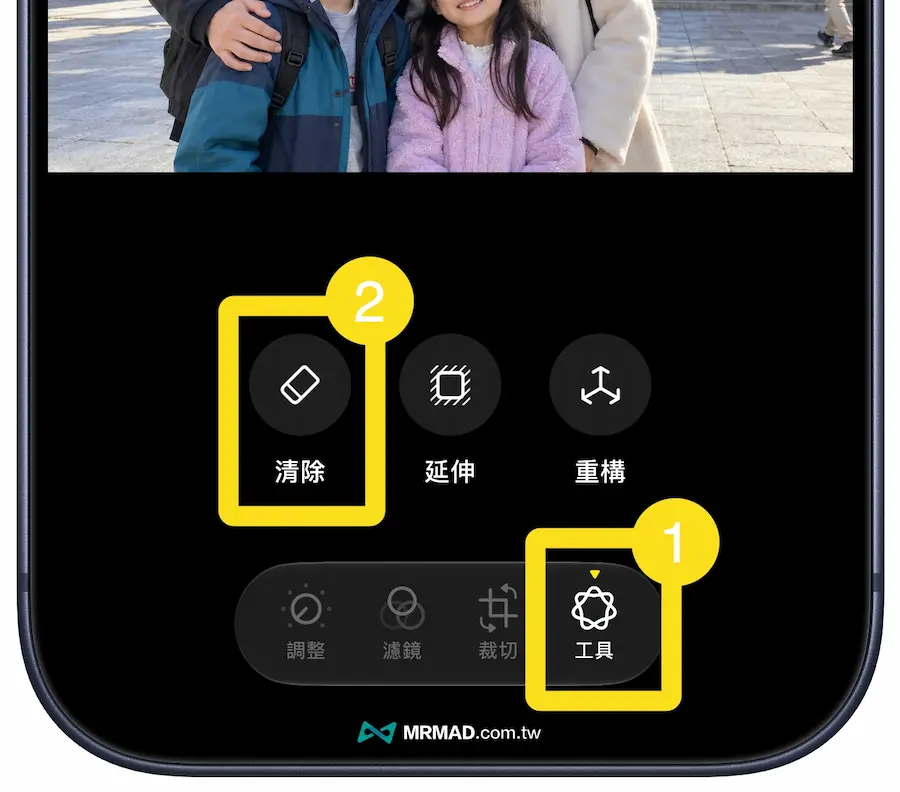
步驟3:透過消除手勢處理
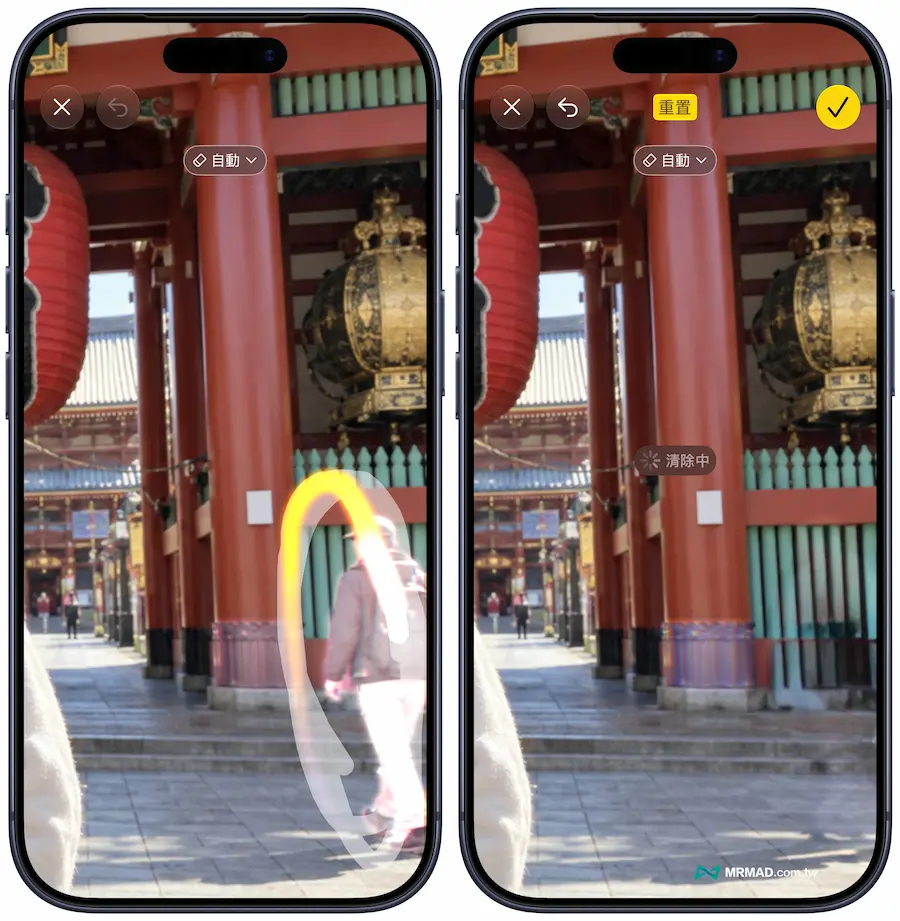
- 一鍵點擊: AI 自動分析畫面後,若發現明顯路人或干擾物,該物體會泛起一層「流光霓虹效果」,直接輕點一下即可消失。
- 圈選包圍: 用手指將想去除的物件(如地上的垃圾、電線桿)畫圈包圍,AI 會自動辨識邊緣並進行填補。
- 塗抹覆蓋: 針對零碎雜亂的區塊(如雜草、水漬),直接用手指均勻塗抹覆蓋。
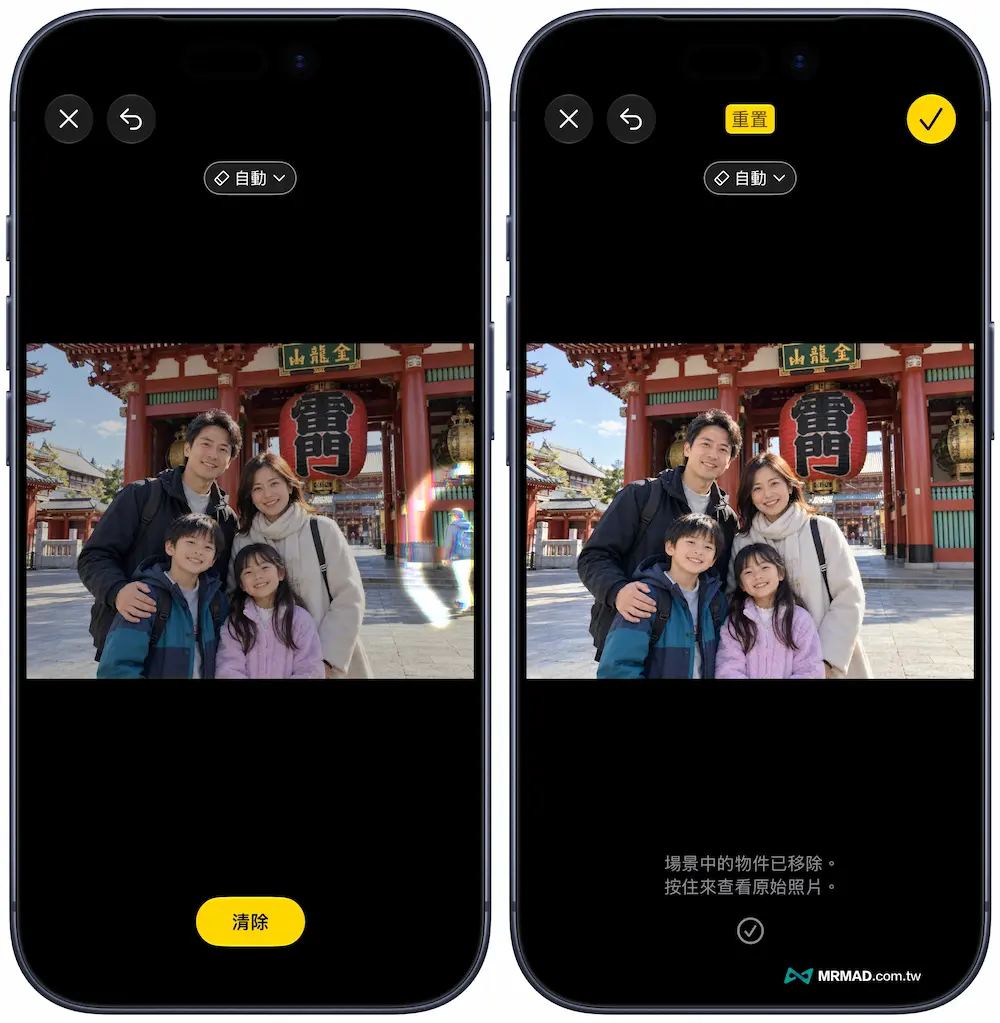
步驟4:切換處理模式
對於一般照片來說,直接選擇「自動」就能處理大部分的修圖需求;但如果想移除的是站在建築物前方的路人,或是需要重新補出地板紋路、牆面線條等細節,就可以嘗試改用「高品質」模式。
- 快速處理:適合單純背景,速度極快。
- 高品質模式:針對人物髮絲邊緣、複雜花紋背景,AI 會花費較長時間進行深度像素填補,避免產生模糊塊狀物。
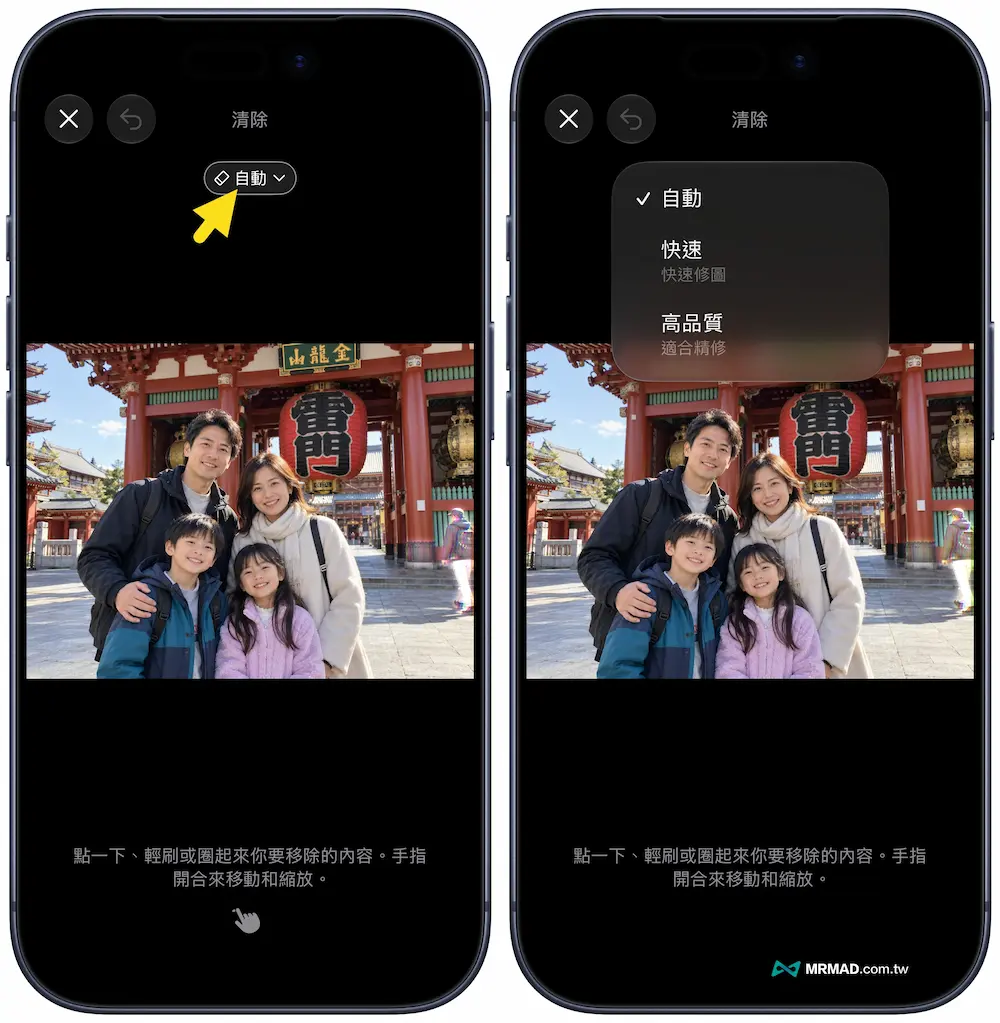
不過高品質不代表每次都能得到完美結果,如果被移除的物體遮住太多背景,AI 仍然需要推測原本不存在於照片中的影像內容,生成後可能出現線條接不起來、紋理重複,或人物邊緣不自然等問題。
《瘋先生》建議,遇到大面積物體時,可以先從比較明顯的小型雜物開始處理,再觀察整體畫面是否協調,避免一次圈選太多內容,增加 AI 重建背景的難度。
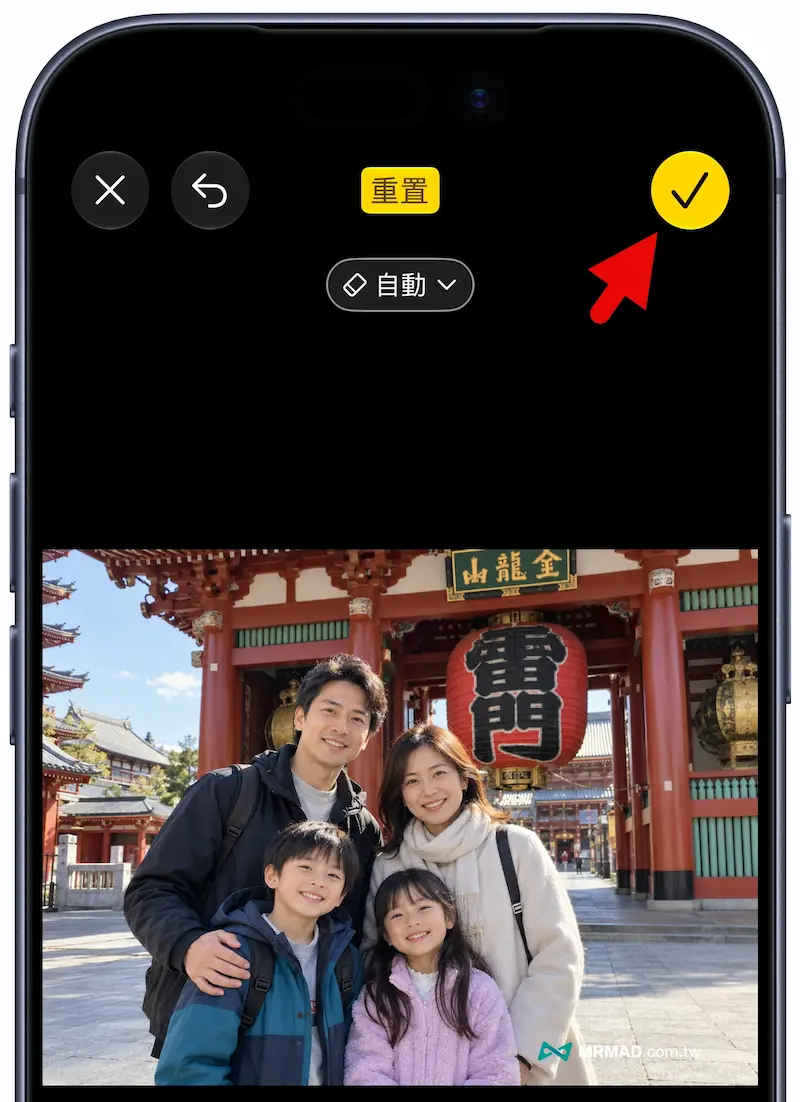
步驟4:檢查並儲存
預覽效果無誤後,點擊右上角「完成」儲存,由於 iOS 採用非破壞性編輯,日後隨時可以一鍵還原回未修飾的原圖。
iPhone照片清除進階技巧:讓背景毫無破綻的3個無痕方法
實際《瘋先生》在多組照片的極限實測中,AI 雖然強大,但在某些場景下仍可能產生油畫感或邊緣扭曲,想要修得像專業單眼拍出來的一樣自然,請掌握以下 3 個修圖小撇步:
1. 連同影子一起圈選會更自然
很多人只圈選路人的身體,消除後地面卻留下一坨黑色的投射陰影,視覺上非常詭異。
建議做法: 圈選時範圍請稍微拉大,務必將路人投射在地面的影子一併包覆,AI 才會判斷該區塊的受光面並平整填補。
2. 雙指放大局部,分段精修電線與細碎線條
面對橫跨天空的電線或欄杆,一次性長距離塗抹很容易導致天空雲層出現色塊斷層。
建議做法: 善用雙指將照片放大至 200% 以上,沿著電線以「一段一段」的方式小範圍塗抹,能大幅提升背景採樣的精準度。
3. 主體人物邊界預留安全距離
Apple Intelligence 內建嚴格的人物與隱私辨識機制,如果你的消除筆刷「擦到」想保留的主角臉部或五官邊緣,系統可能會誤判而啟動面部模糊保護機制,導致主體人物邊緣發虛,在修飾背景時,請盡量與前景主角保持微小間隔。
iPhone清除照片vs 第三方修圖App 差異比較
有很多讀者常問既然有美圖秀秀、Snapseed 或美圖軟體,為什麼還要用 iPhone 內建的?從技術與實用層面列出核心差異:
| 差異比較 | iPhone照片清除 (Clean Up) | 第三方修圖軟體 |
|---|---|---|
| 運算機制 | 100% 裝置端處理,完全不上傳雲端 | 多數需將照片上傳至開發者伺服器運算 |
| 隱私安全性 | 極高,私密照片無外洩外流風險 | 需承擔雲端儲存與隱私權條款風險 |
| 處理速度 | 即時運算,無需等待上傳/下載 | 受限於網路訊號品質與伺服器排隊時間 |
| 商業干擾 | 完全零廣告、系統級整合 | 免費版常有 5 秒開屏廣告或強制浮水印 |
| 非破壞編輯 | 完整支援,一年後也能一鍵還原原圖 | 通常覆蓋原檔或必須另存為副本 |
| 極端背景修補 | 面對重複紋理(磚牆、磁磚)偶有輕微模糊 | 部分雲端大模型(付費版)修補細節較銳利 |
iPhone 照片清除雜物常見問題 FAQ
Q1:為什麼我的 iPhone 照片編輯裡找不到「清除」按鈕?
1.硬體限制: 該功能僅支援 iPhone 15 Pro 系列、iPhone 16 系列及後續機種,標準版 iPhone 15 及更舊機種無法使用。
2.系統版本: 裝置尚未更新至 iOS 18.1 或以上版本。
3.功能未下載完成: 首次啟用 Apple Intelligence 時,系統需在連線 Wi-Fi 狀態下載核心模型,請至「設定」確認模型是否已就緒。
Q2:使用iPhone清除功能需要連接Wi-Fi或行動網路嗎?
不需要。 只有首次下載模型才要,其餘處理時間都是透過 Apple Intelligence 的影像清除核心是利用 A系列晶片中的神經網路引擎在手機本機端即時運算,即使在沒有訊號的高山或飛航模式下,也能順暢修圖。
Q3:修完之後如果反悔,照片還救得回來嗎?
可以。 iPhone 照片 App 採用全非破壞性編輯架構。隨時打開已修飾的照片,點選「編輯」> 點擊右上角紅色的「回復」,照片就會毫無損失地變回原始拍攝狀態。
Q4:iPhone 的清除工具可以用在影片或原況照片 (Live Photo)上嗎?
目前此功能主要針對靜態照片設計。若對「原況照片」使用清除工具,系統會將該照片轉為靜態圖片進行修飾;目前尚不支援對動態影片進行即時雜物移除。