
很多人每天都會遇到各種QR Code掃描,但經常會碰見QR Code條碼出現在自己的iPhone螢幕上時,要如何才能掃描呢?無論是朋友傳來的截圖、網頁上的QR行動條碼,還是儲存在相簿中的QR Code圖片,這篇就分享如何透過iPhone自掃QR Code技巧。

方法一:Safari瀏覽器內建QR Code掃描
當你在網頁上看到QR Code條碼時,iPhone內建Safari瀏覽器就提供了直接掃描功能,這可能是很多人不知道的Safari掃描QR Code技巧,可以利用底下方法來掃描和開啟手機上QR Code內容。
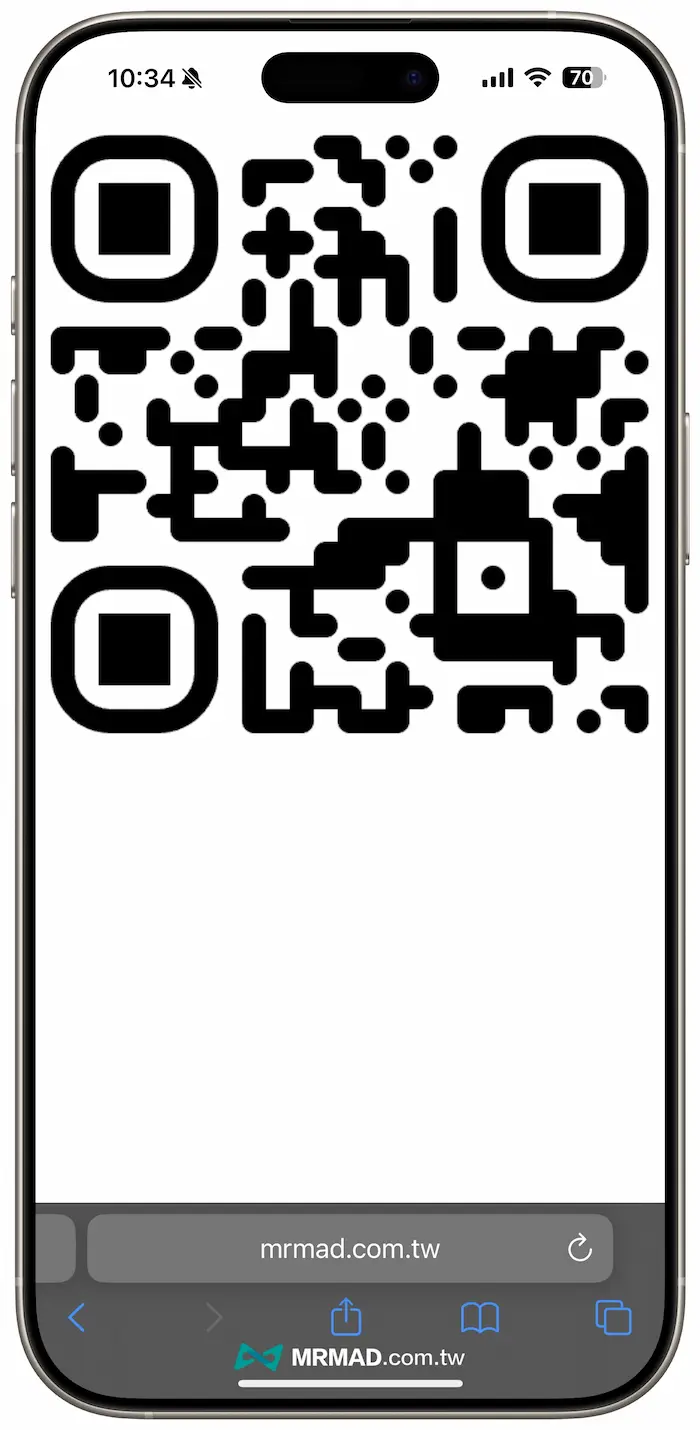
1. 長按網頁QR Code圖案
直接透過iPhone內建Safari瀏覽器中,用手指長按網頁上的QR Code圖案。
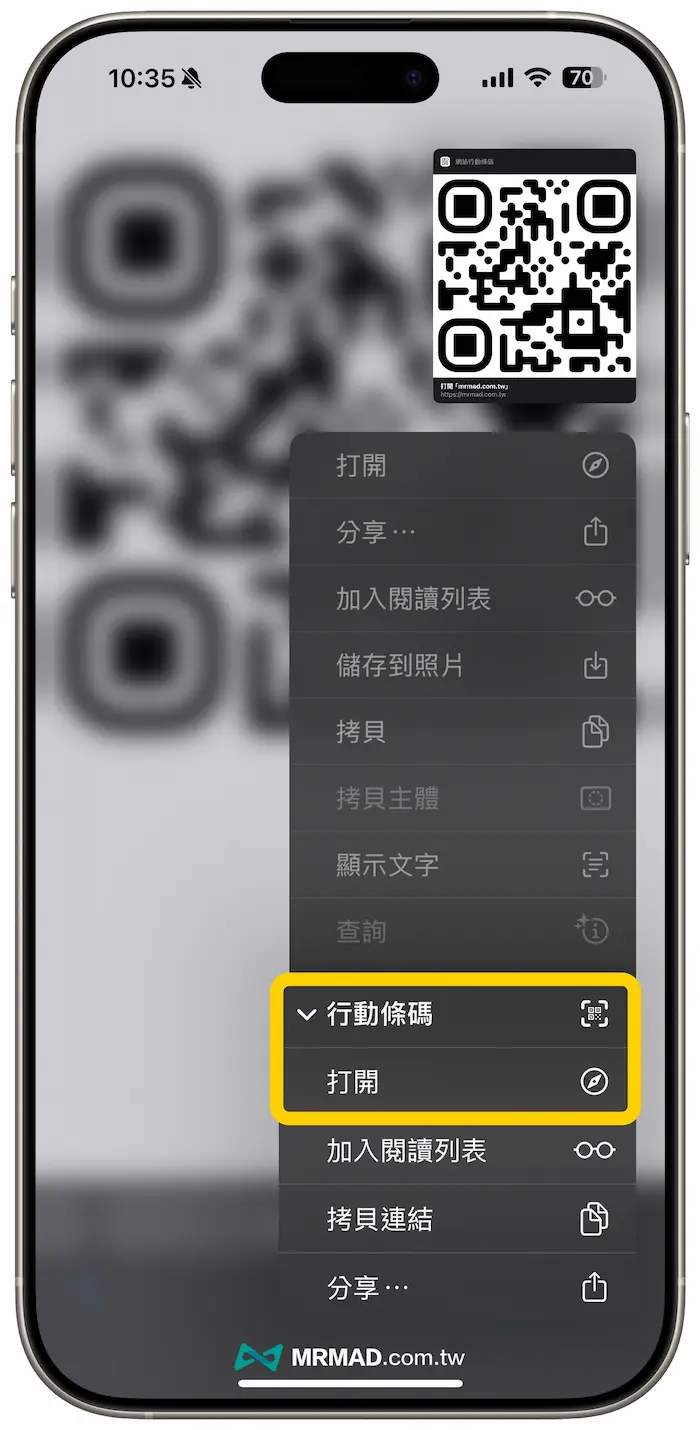
2. 選擇開啟行動條碼
隨後系統會彈出選單,選擇最後一個「行動條碼」後,再選「打開」。
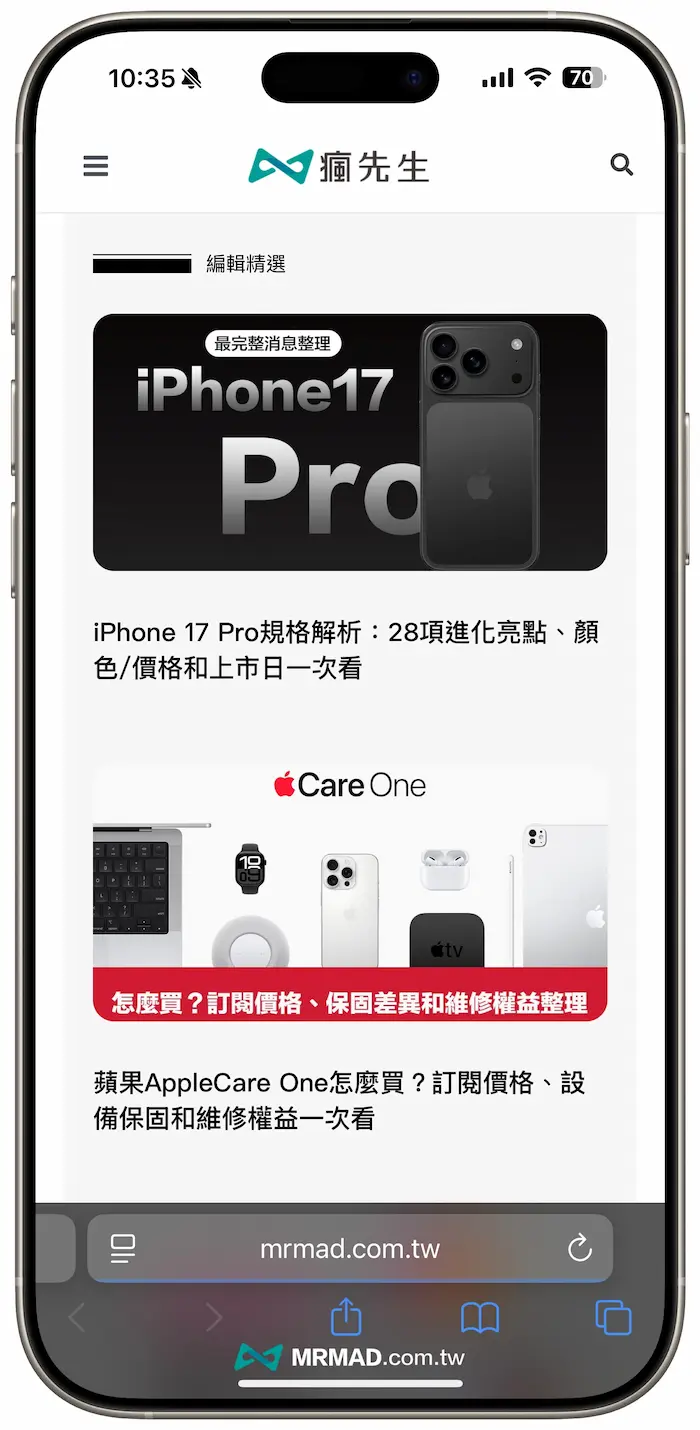
3. 自動轉跳開啟網頁
隨後Safari會自動解析QR Code內容,並且自動開啟對應連結,不管是QR Code內夾帶網頁、Google地圖或LINE連結等,都能用這方法直接透過iPhone手機自行掃描。
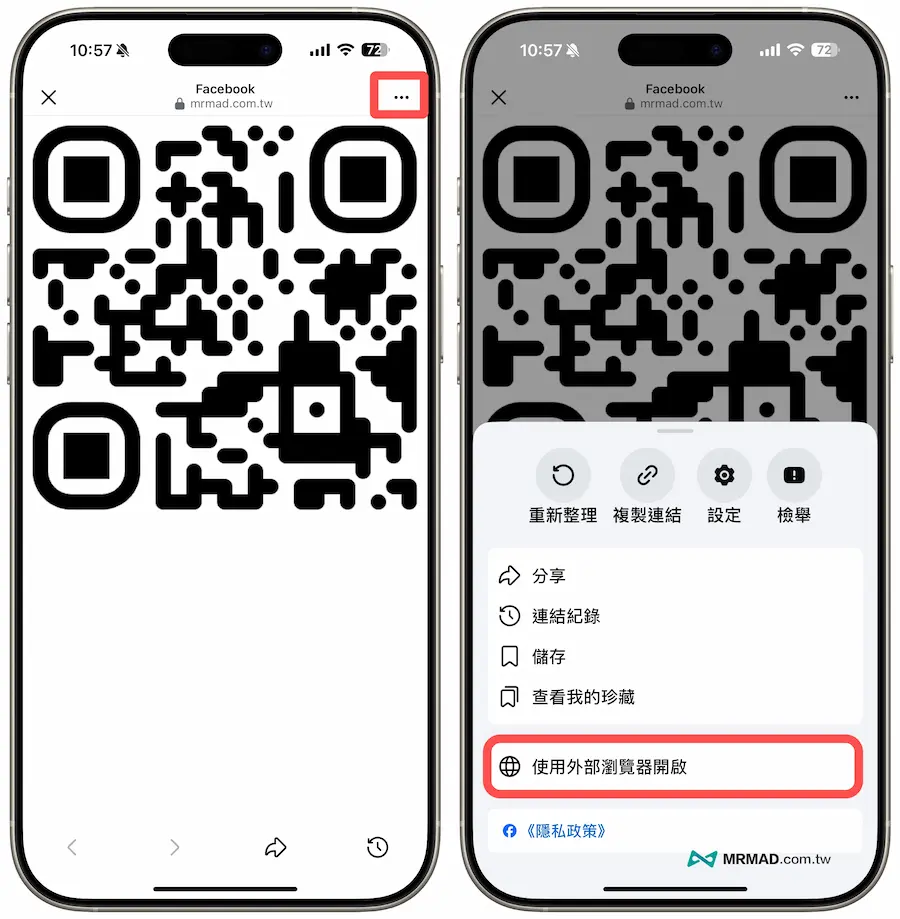
此功能僅在原生Safari瀏覽器中有效,如果你是透過Facebook、LINE等App內建瀏覽器開啟網頁,需要點擊右上角的選單,選擇「在Safari中開啟」或「使用外部瀏覽器開啟」才能使用此功能。
方法二:使用相簿iPhone原況文字掃描QR條碼
要是透過第三方社群軟體,像是LINE、Messenger、IG或是Threads等聊天工具,對方傳來的是一張QR Code圖片,就可以利用底下iPhone內建的原況文字功能來掃描 QR 圖案。
1. 保存QR Code圖片
在聊天室內點擊QR Code圖片一下,直接將圖片儲存至相簿內,要是有些無法儲存利用螢幕截圖功能保存也行。
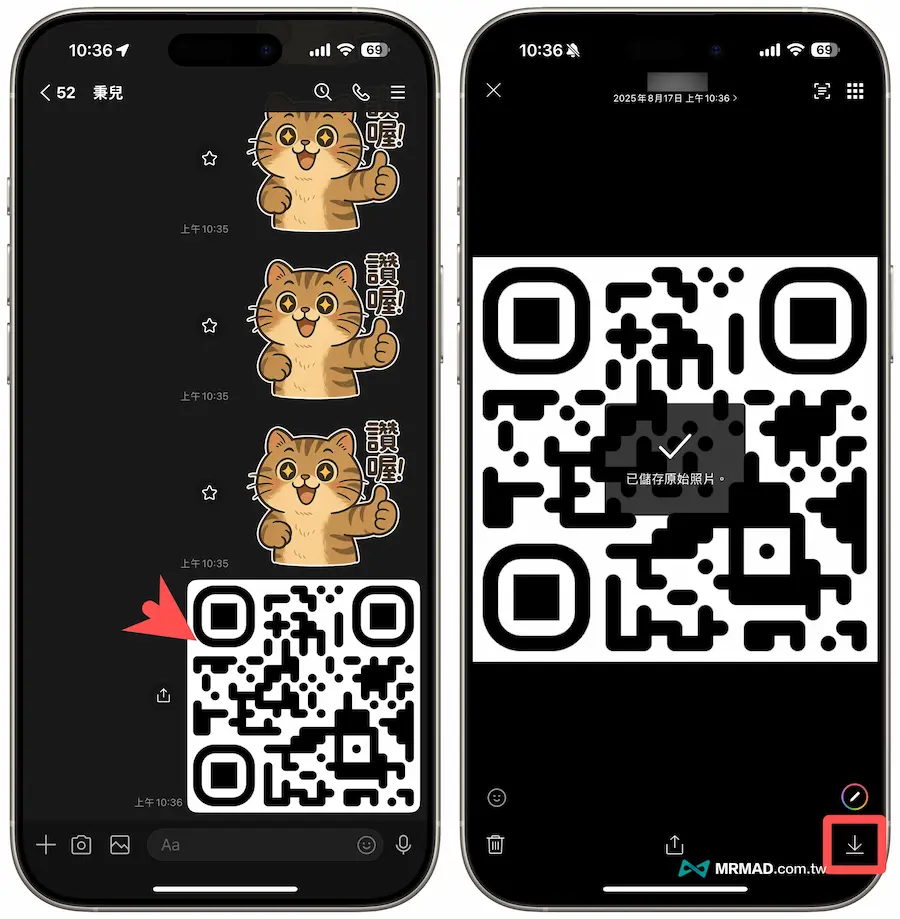
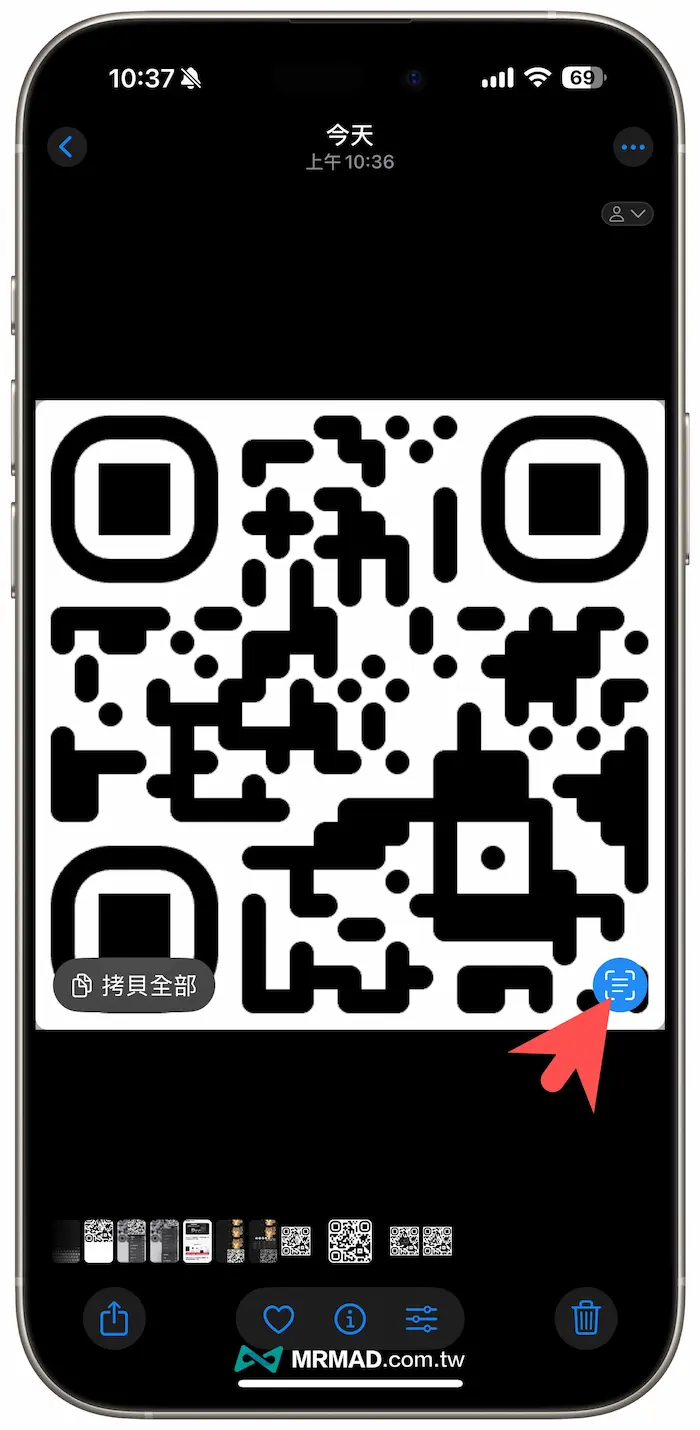
2. 開啟相簿QR原況辨識功能
從 iPhone 內建相簿內找到剛下載的 QR Code 圖片,並且點擊右下角原況文字按鈕,會變成藍色就代表已經啟動QR行動條碼辨識功能。
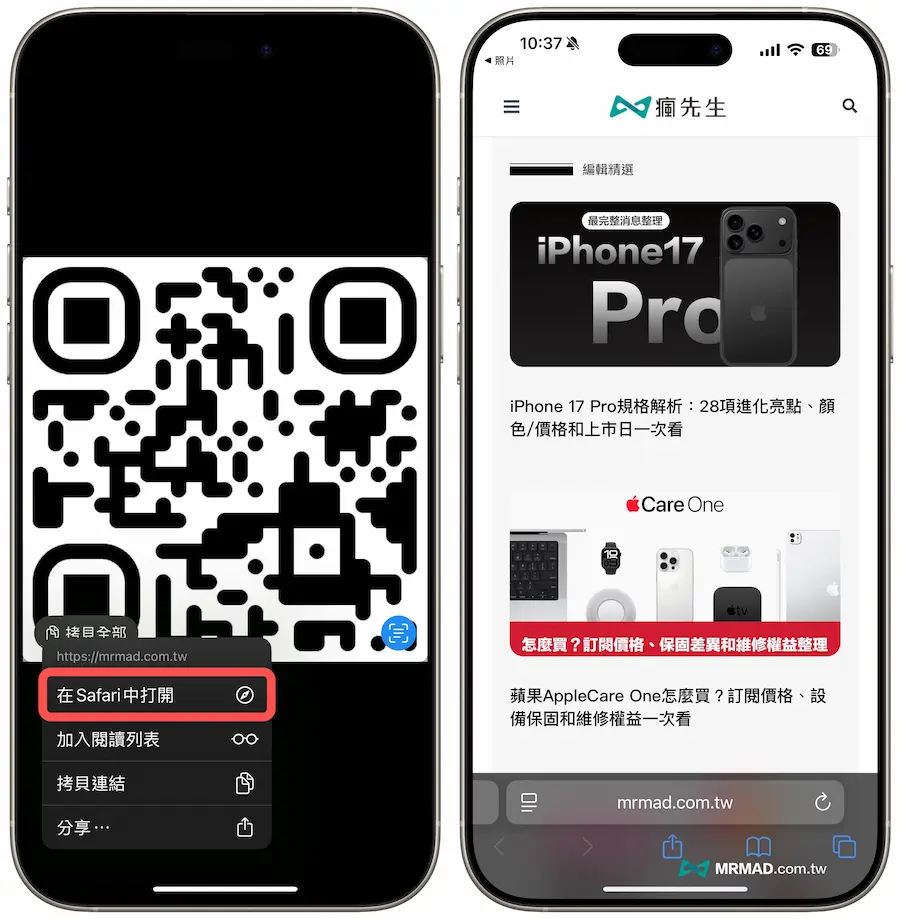
3. 解析開啟網頁
隨後iOS系統會自動辨識QR Code內容,只要再次點擊一下QR Code圖片後,會跳出相關選項,點擊「在Safari中打開」會自動開啟對應連結。
方法三:透過內建相機功能掃描QR
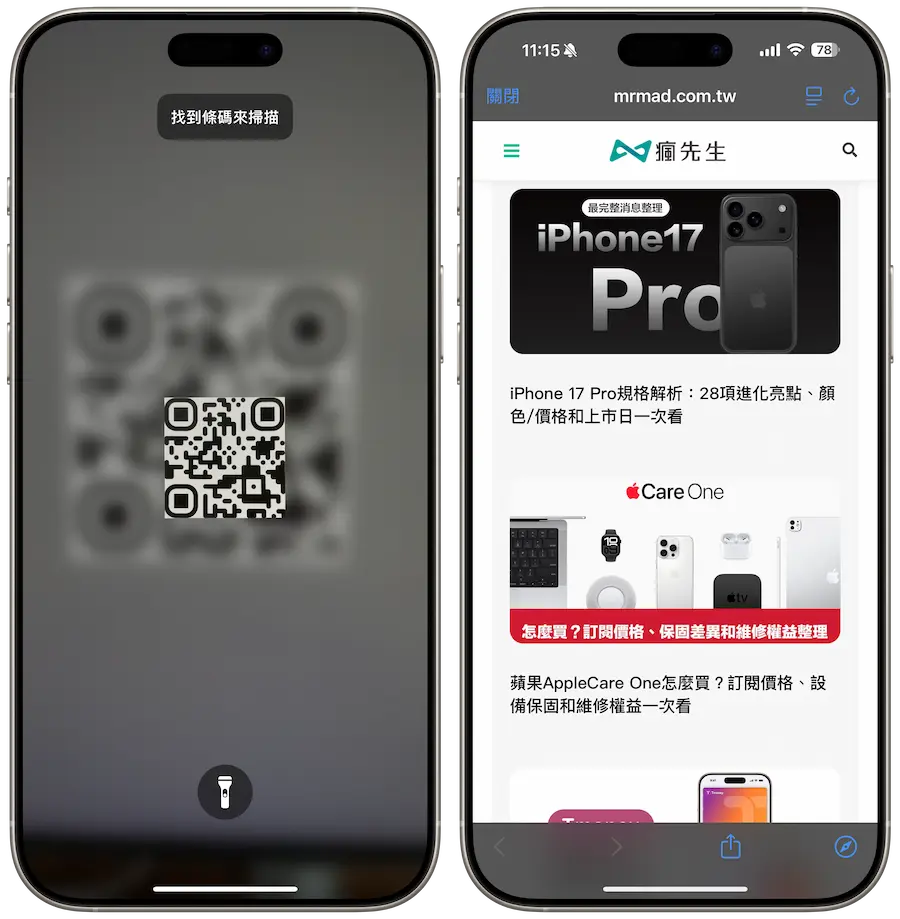
要是身旁有親朋好友,手機或電腦畫面已經能夠顯示 QR Code 條碼,可以直接透過 iPhone 右上角下滑叫出控制中心,點擊「QR Code掃描」功能,連同內建相機同樣也可以。
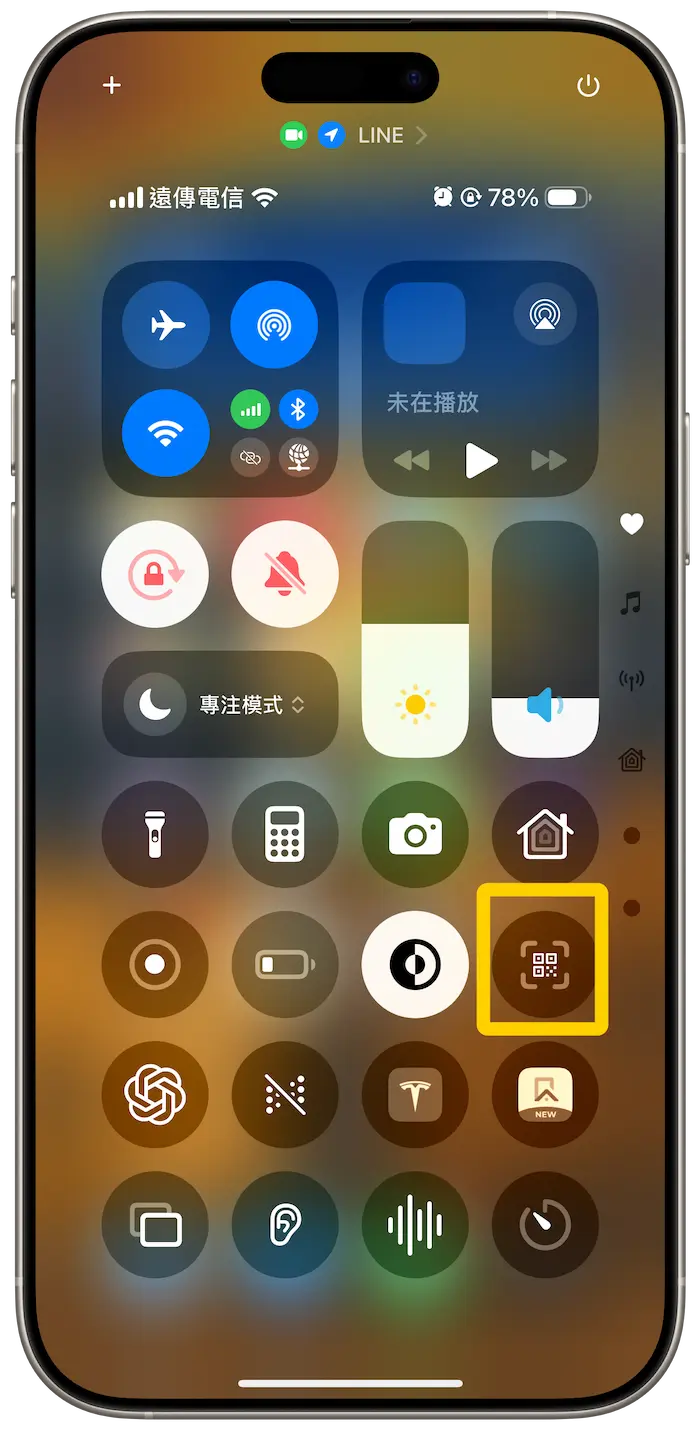
直接對著QR Code掃描也能馬上辨識,會自動轉跳到對應的連結網址。
功能總結
只要掌握以上這些iPhone自掃QR Code的技巧,就能夠讓你在任何情況下都能輕鬆解決iPhone掃描行動條碼問題。
無論是使用蘋果原生的原況文字功能、Safari內建掃描,還是系統內建掃描替代方案,每種方法都有適用各種不同場景,隨著行動支付和數位化服務的普及,這些技能將成為現代iPhone用戶的必備技巧。