忘記密碼、手機遺失登不進 Google 帳號怎麼辦?Google 官方正式推出了全新的「自拍影片(Selfie Video)」身分驗證機制!未來當你無法使用主力手機接收驗證碼時,只需透過相機鏡頭「認臉」就能安全救回帳號。 本文將帶你了解 Google 自拍影片登入的設定步驟、安全隱私防護,以及它與密碼金鑰(Passkeys)到底有何不同。
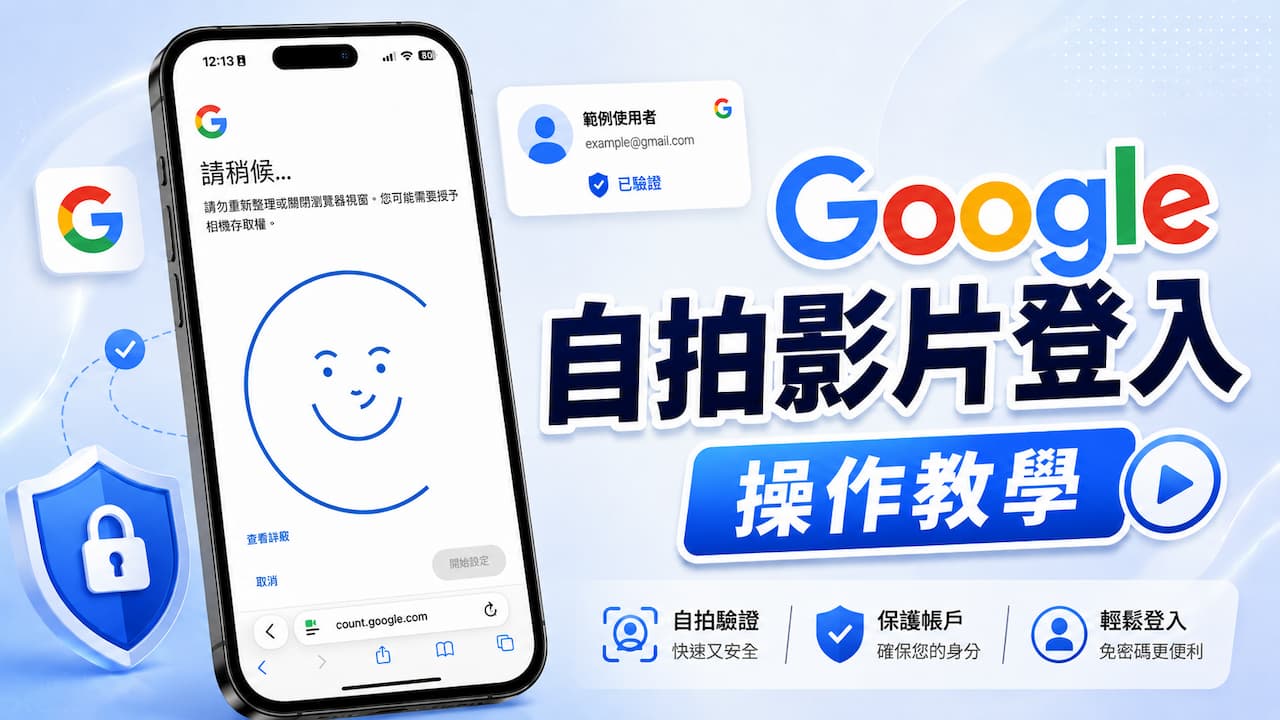
什麼是Google自拍影片驗證功能?
Google 推出的「自拍影片(Selfie Video)」並非為了完全取代傳統密碼,而是一項全新的備援救援機制。當用戶帳戶遭鎖定、或無法使用平常登入所依賴的手機與電腦時,可作為可靠的額外驗證選項。
對於Google自拍影片驗證核心運作方式如下:
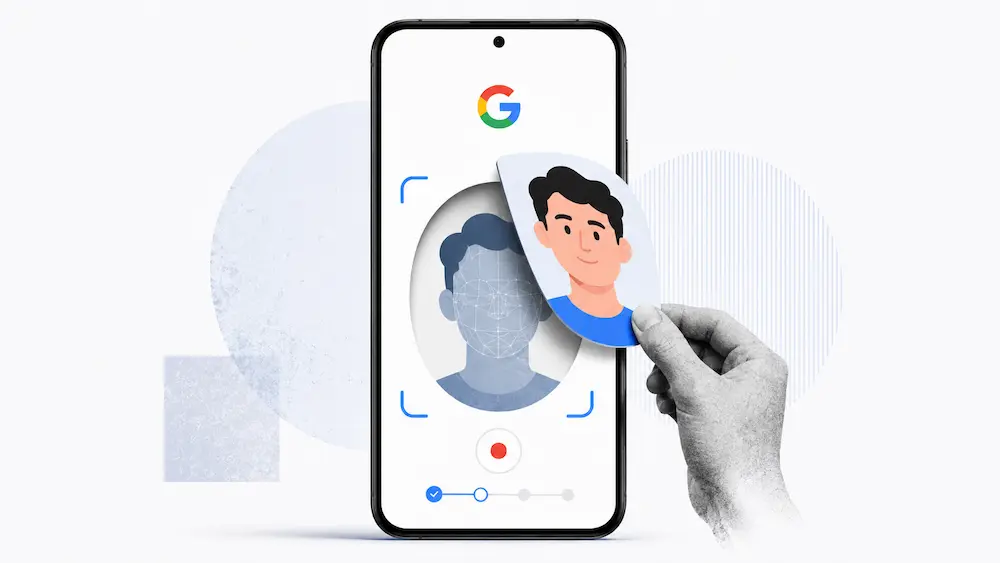
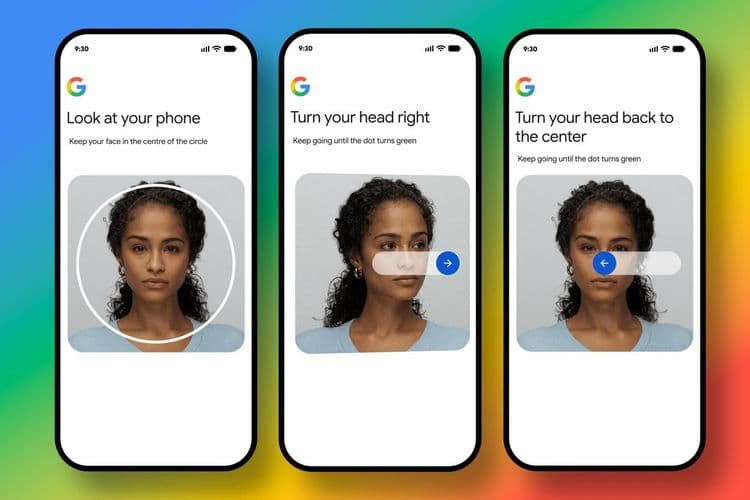
- 動態鏡頭辨識:系統會引導使用者跟著指示做出擺頭等簡單動作,防止有心人士利用照片或 Deepfake(深度偽造)影片冒充。
- 比對技術:登入時系統會要求拍攝新影片,並與先前建立的參考影片進行加密比對。
Google自拍影片啟用資格
目前以下 3 種帳戶類型暫不支援自拍影片功能,其餘Google帳戶才能夠啟用:
- Google Workspace 企業/教育帳戶
- 兒童/未成年帳戶(若系統判定疑似未成年亦無法設定)
- 已加入「進階保護計畫」的高風險帳戶
Google自拍影片如何設定?(電腦/手機皆適用)
請先確保你的帳號具備使用資格,並依照以下步驟進行設定:
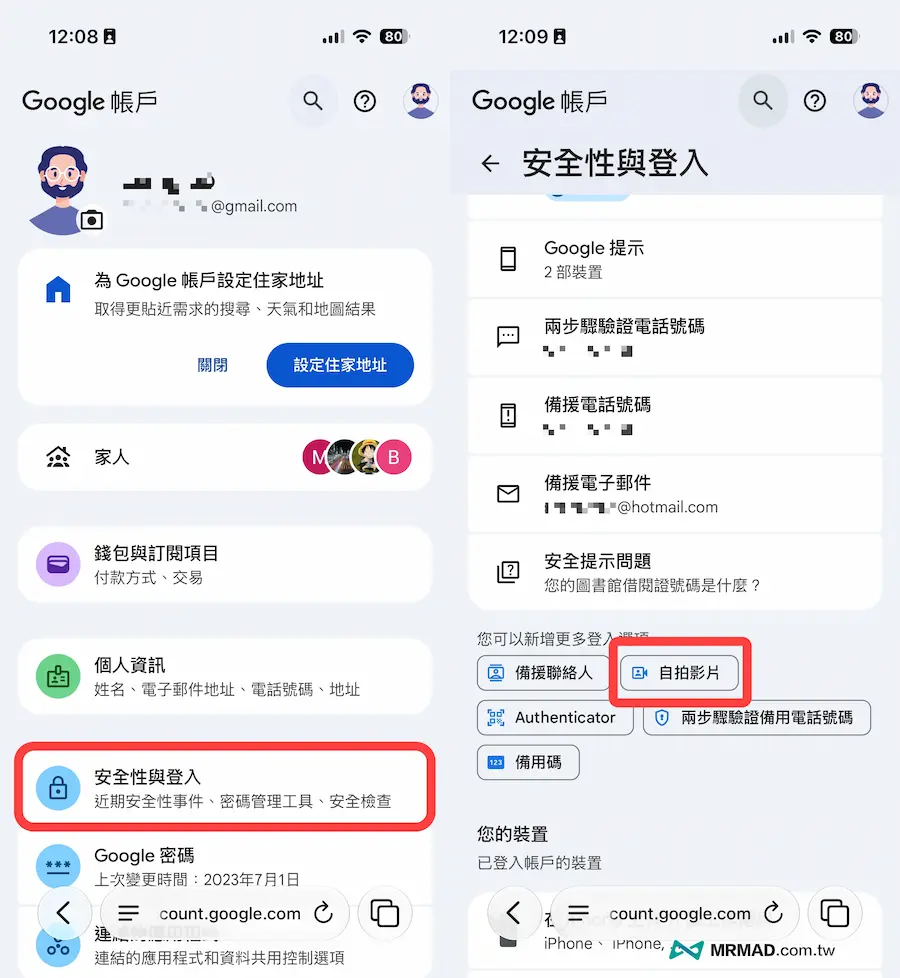
步驟1. 前往安全性設定頁面
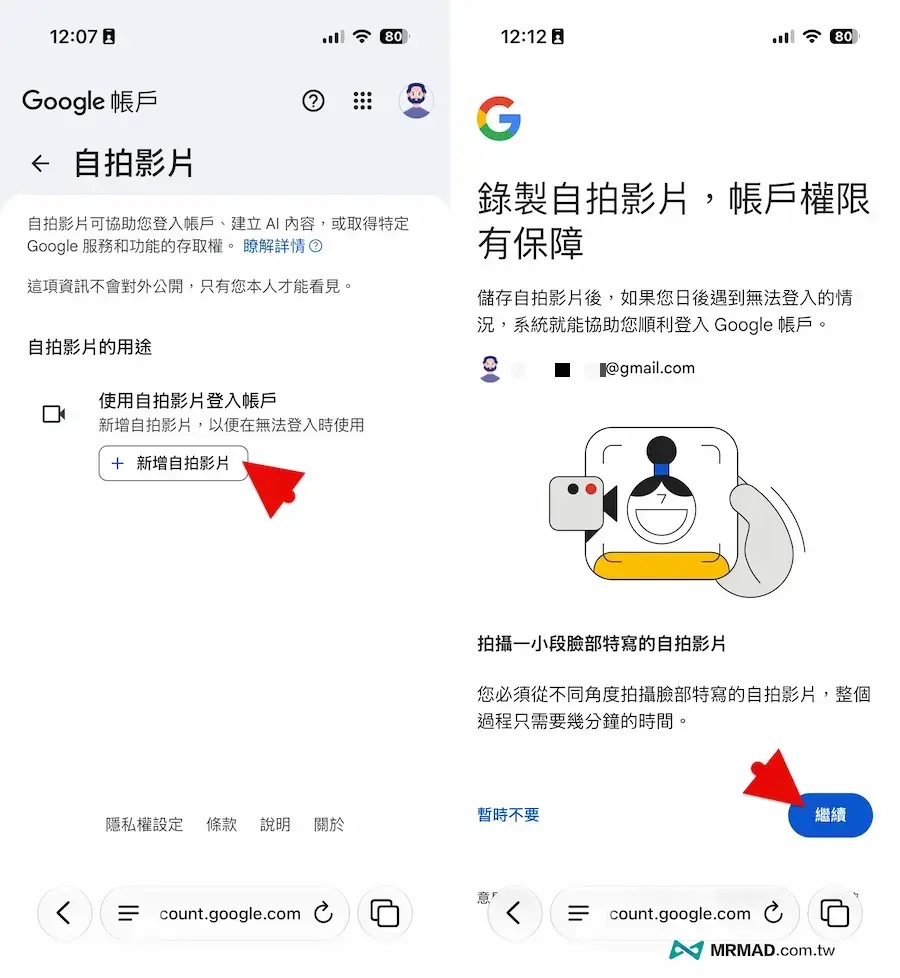
先登入Google帳戶,並且選擇「安全性與登入」,從你可以新增更多登入選項底下選擇「自拍影片」。
步驟2. 啟用自拍影片
接下來按下「新增自拍影片」,就會自動啟用錄製自拍影片,就能繼續操作。
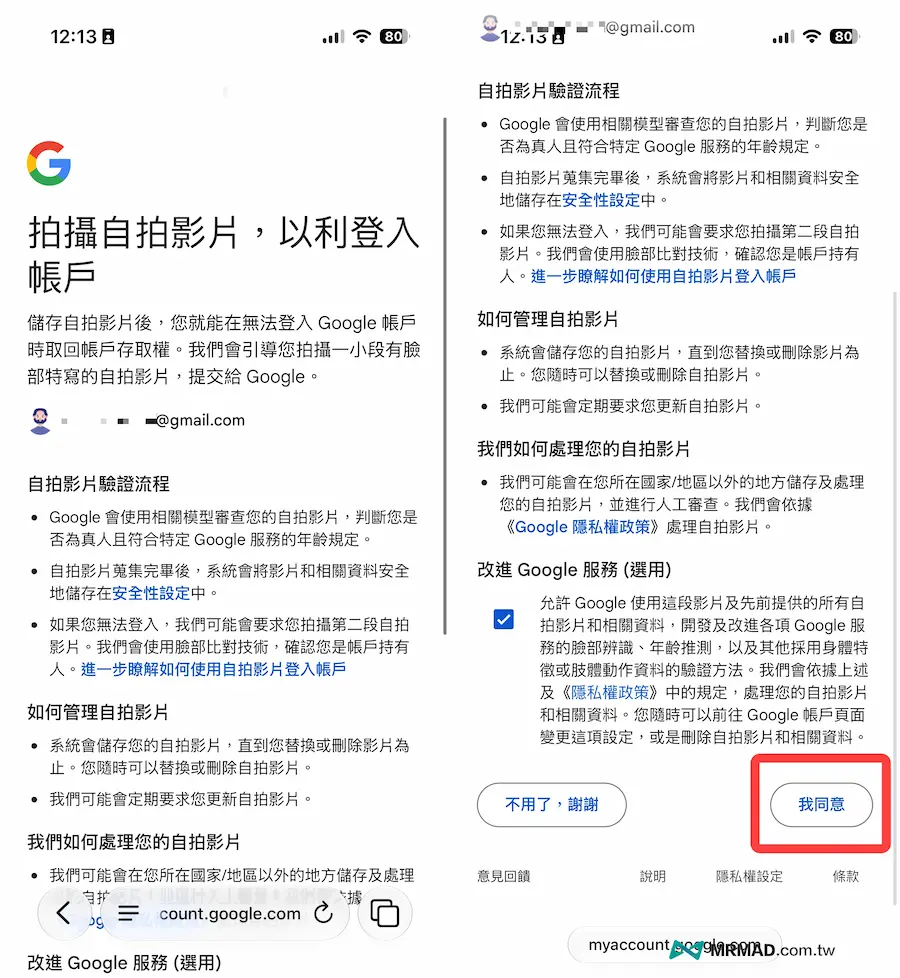
隨後會看見自拍影片驗證流程授權和流程說明,只要點選「我同意」繼續。
步驟3. 完成動態錄製
最後會進入自拍影片相關提示說明頁面,點擊「下一步」並且允許前鏡頭。
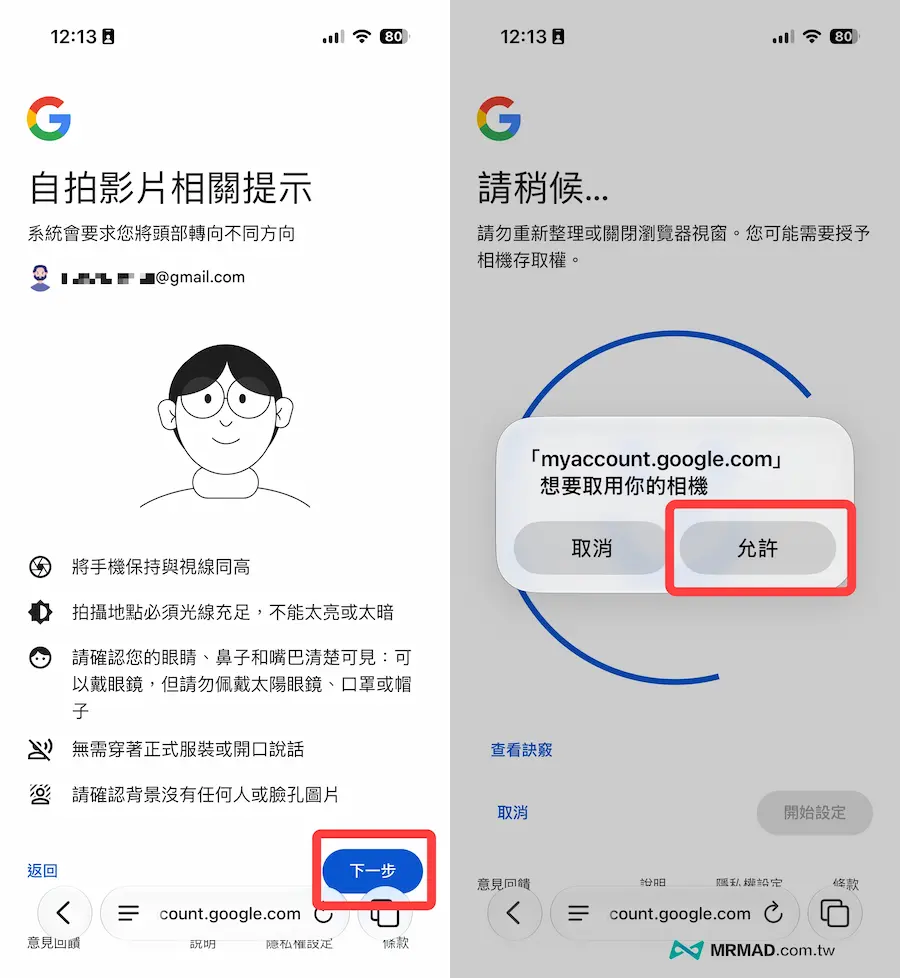
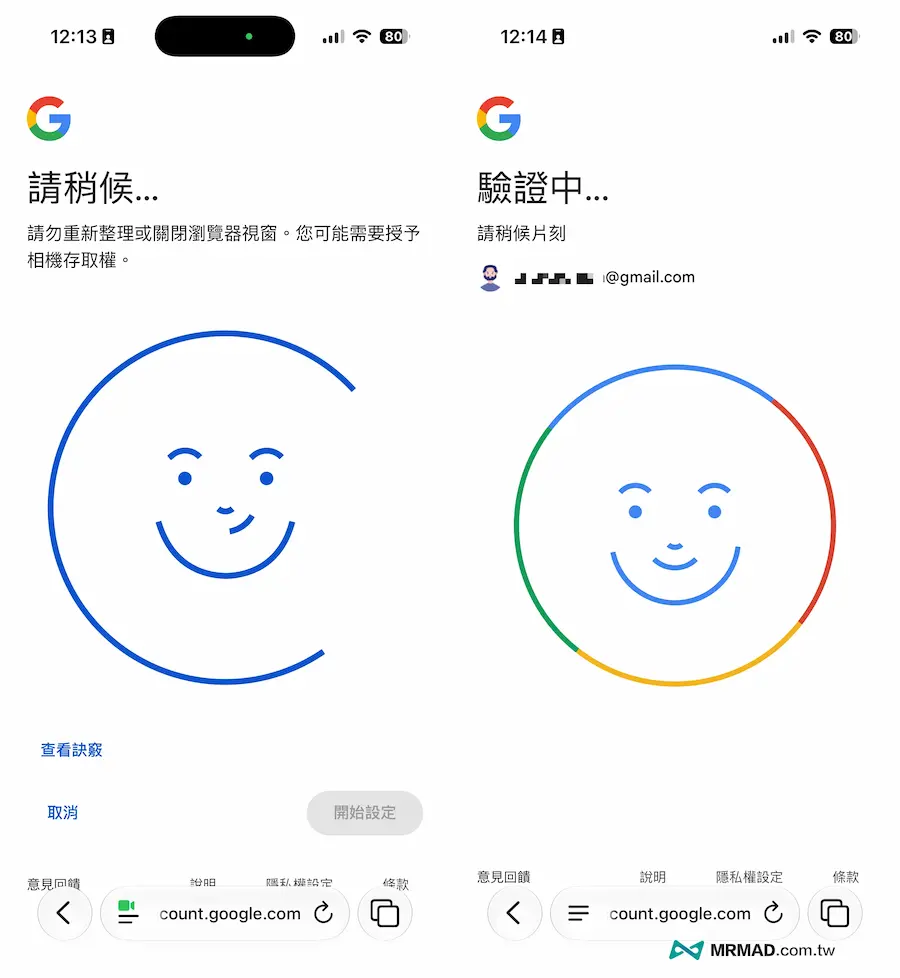
隨後在允許相機權限後,就能跟隨螢幕上的指示(如:向左轉頭、向右擺頭)完成自拍錄製。
若電腦無相機,系統會顯示 QR Code,用手機掃描即可轉移至手機鏡頭操作。
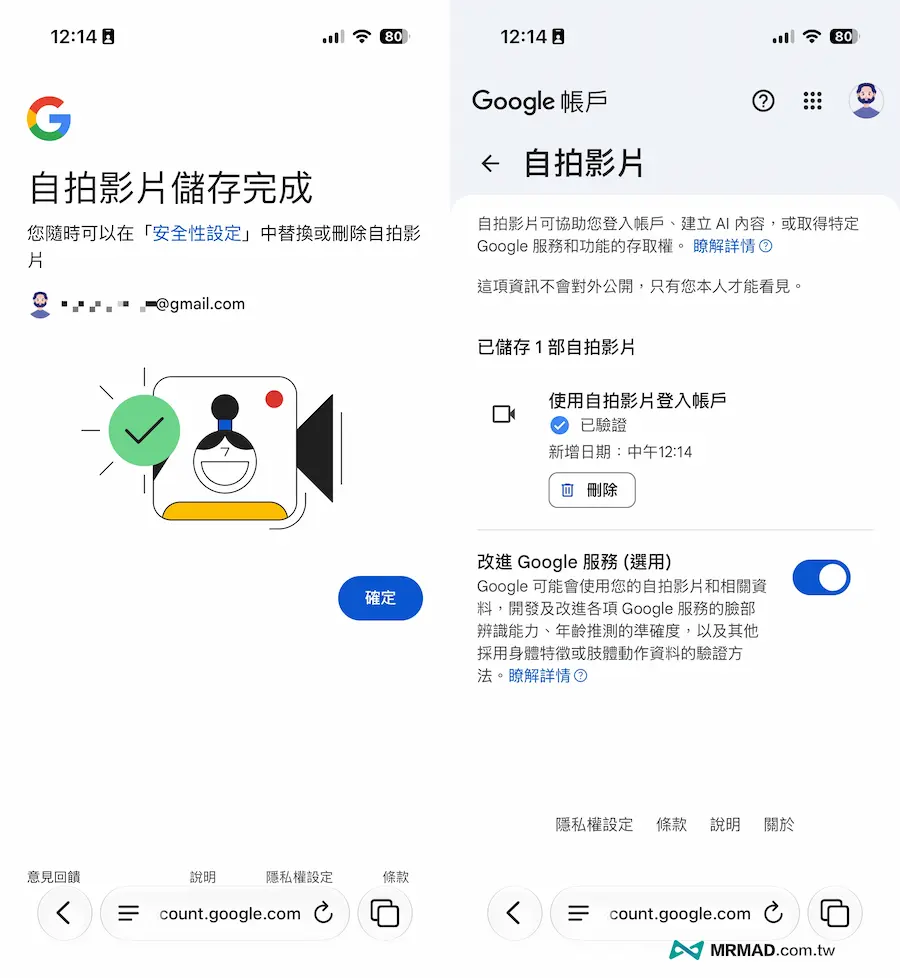
步驟4. 完成影片儲存完成
完成後會跳出自拍影片儲存完成,隨後會看見已完成自拍影片登入帳戶已驗證資料。
Google自拍影片能取代帳號密碼或通行密鑰嗎?
很多人會擔心設定後,以後Google帳號每次登入都要刷臉?其實這項功能不會用於常規登入,可以比較以下各類Google驗證機制的差別比較:
- 傳統密碼:主要Google帳號基本身份驗證用途
- 通行密鑰 (Passkeys):快速、免密碼安全登入(指紋/FaceID)可用來快速登入帳號
- 自拍影片 (Selfie Video):主要用於Google帳號救援、無法登入時的備援驗證。
簡單來說,一般透過Google帳號登入頁面,只能使用密碼或通行密鑰才能登入,只有在「帳號無法登入取回存取權」、「驗證帳號是否為真人/未違反政策」、或「建立個人化 AI 虛擬化身」等特定情境下才會觸發需要自拍才能驗證身份。
Google會拿我的臉部影片做什麼?安全度高嗎?
對於生物識別資料的隱私,Google 提出了以下防護承諾:
- 完全掌控權:使用者可隨時手動刪除已儲存的自拍影片檔案。
- 專款專用:初始設定僅供「登入與帳號救援」使用,除非用戶主動授權,否則不會挪作其他用途。
- 雲端加密:影片資料皆以高規格加密方式儲存於 Google 雲端伺服器。