
想用 Gemini 製作簡報嗎?本文提供最完整的 Gemini Canvas 教學,從 0 到 1 圖文詳解,並獨家分享 3 個專家級 Prompt 技巧與實測優缺點,讓你 5 分鐘打造專業簡報,告別 PPT 製作地獄!
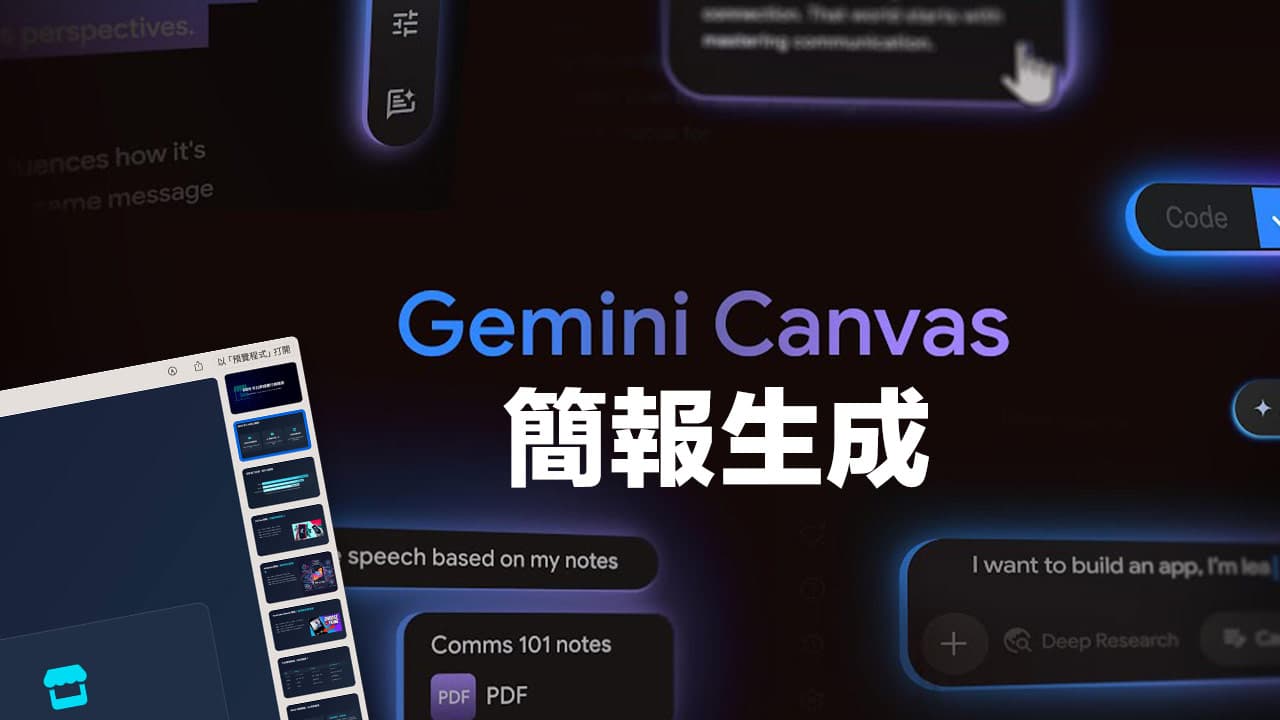
你是否也厭倦了花費數小時調整簡報排版、尋找配圖?Google 旗下的 AI 助手 Gemini 推出了一個強大的新功能 Canvas 模式,它能讓你透過簡單的文字指令,在幾分鐘內一鍵生成完整的簡報草稿,並無縫匯出至 Google 簡報 (Google Slides) 進行修改。
Gemini簡報是什麼?解放你的生產力新工具
在我們開始教學前,先快速了解一下這個功能,Gemini Canvas 是 Gemini 的一個進階工作區,可以想像成一個更強大的草稿紙,近期整合了簡報製作功能,成為一個強大的 AI 簡報工具。
它最大的優勢在於整合性,你不需要學習新的簡報軟體,Gemini Canvas 能夠幫你完成 70% 的基礎工作,像是內容架構、初步排版、AI 配圖,然後就可以直接透過 Google 雲端簡報環境中,完成最後 30% 的編輯和精修。
Gemini Canvas簡報製作怎麼使用?
步驟1:啟動Gemini Canvas模式
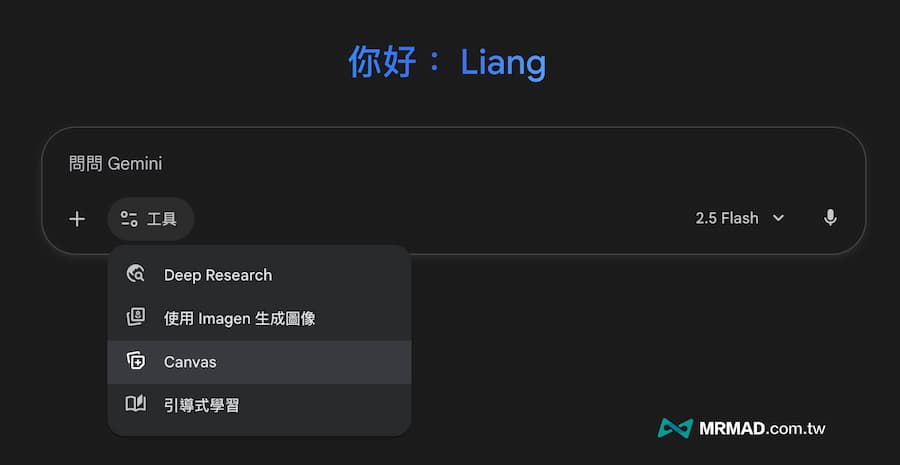
先登入 Gemini 網頁,並且在對話框選單中,點選工具後點選 「Canvas」,測試不管是免費 2.5 Flash 或付費權限都能生成簡報。
步驟2:輸入生成Gemini簡報指令
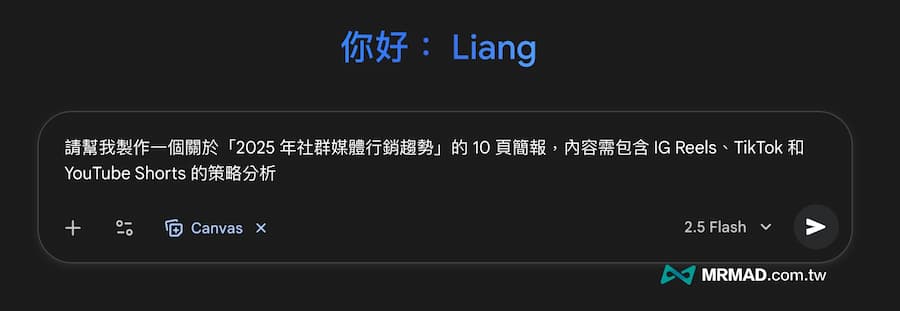
隨後在底下的對話框(Prompt)中,輸入你希望生成的簡報主題和內容,建議指令要盡可能清晰且具體,像是可以輸入底下Gemini簡報生成指令:
請幫我製作一個關於「2025 年社群媒體行銷趨勢」的 10 頁簡報,內容需包含 IG Reels、TikTok 和 YouTube Shorts 的策略分析
Gemini 也可以直接上傳文件資料、文件檔案或貼上網址,並且要求依照內容摘要總結後直接製作成簡報。
步驟3:即時預覽和修改
隨後 Gemini 就會在幾分鐘內,直接生成完整的簡報預覽視窗畫面,可以點擊「上一頁、下一頁」來查看所有投影片內容。
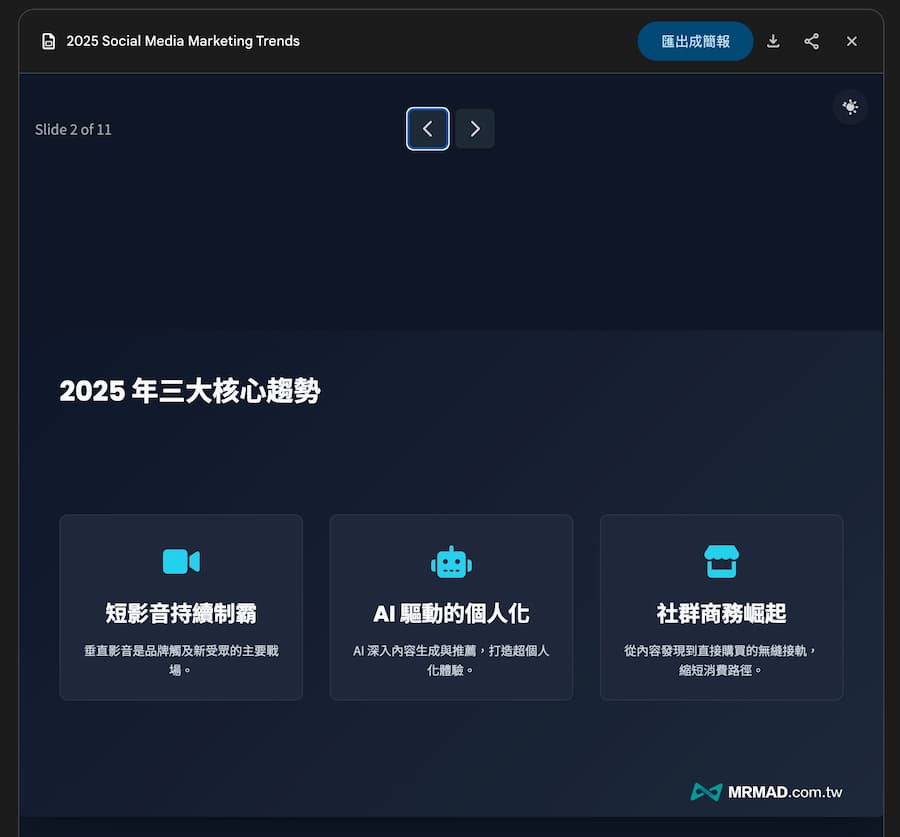
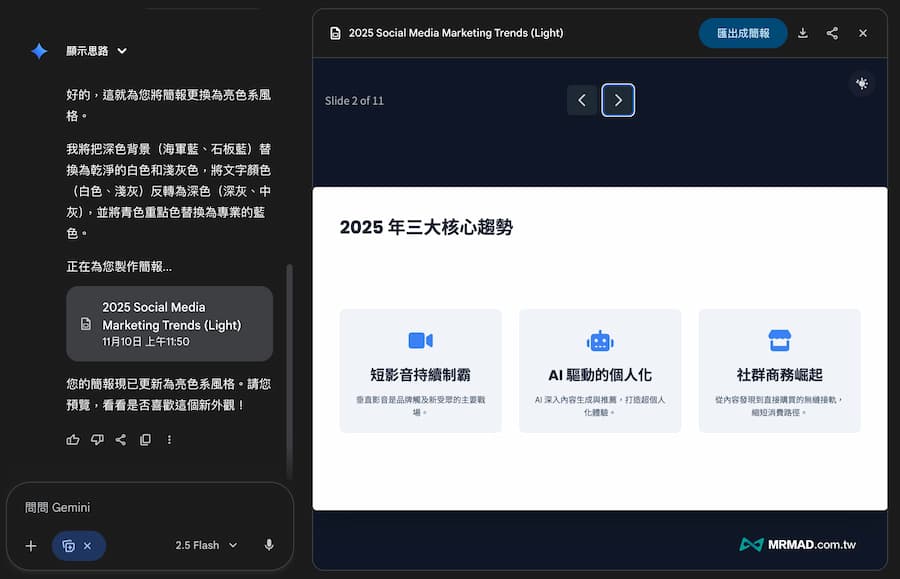
如果對初稿不滿意(例如:太短、語氣不對、缺少圖片),你以繼續在對話框下指令進行修改,例如「請幫我把第三頁的內容擴寫得更詳細」或「幫我更換所有簡報的配色風格為亮色系」。
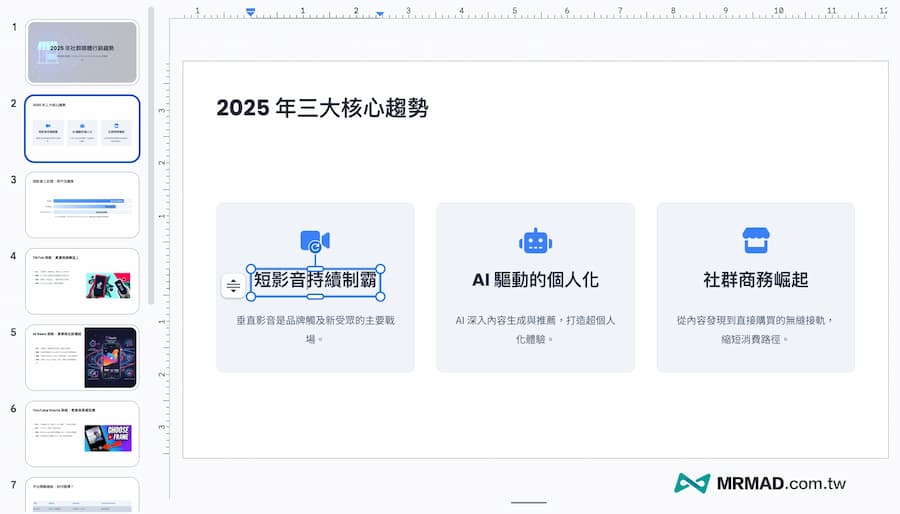
步驟4:下載匯出簡報到Google雲端編輯
滿意後,點擊右上角可以「下載」原始簡報檔案,或是直接按下「匯出成簡報」,Gemini 會自動在你的 Google 雲端硬碟中生成一份 Google 簡報檔案,就可以隨意修改文字大小、字體和顏色,甚至能夠加入 Logo 品牌和新增刪除頁面。
讓你的Gemini簡報生成更專業的3個指令密技
當然只會Gemini簡報生成基礎操作還不夠,學會下面 3 個技巧,能讓 AI 產出的簡報品質三級跳:
密技 1:指定受眾與語氣
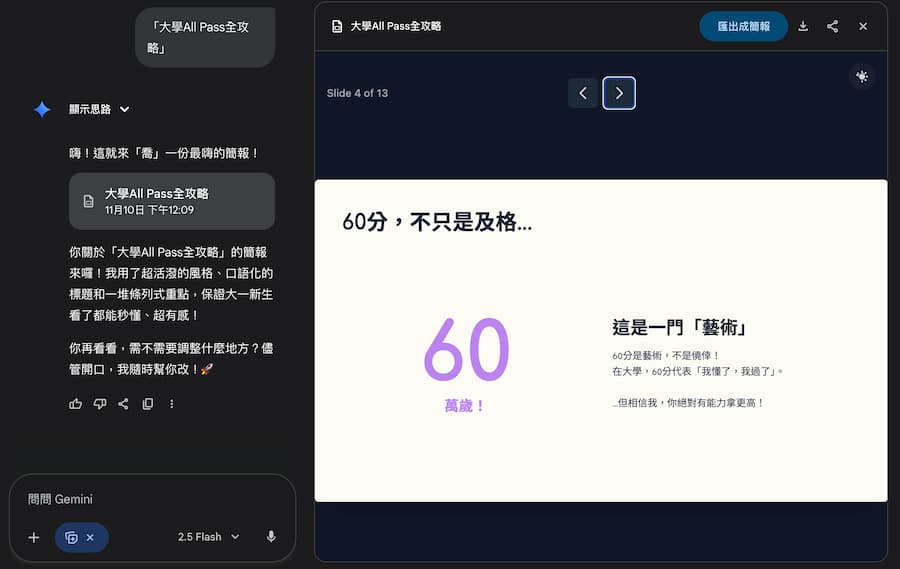
Gemini主要會依照用戶提出來的需求生成,而且預設的語氣通常很中性,你可以告訴它這份簡報要給誰看,像是可以加入底下指令:
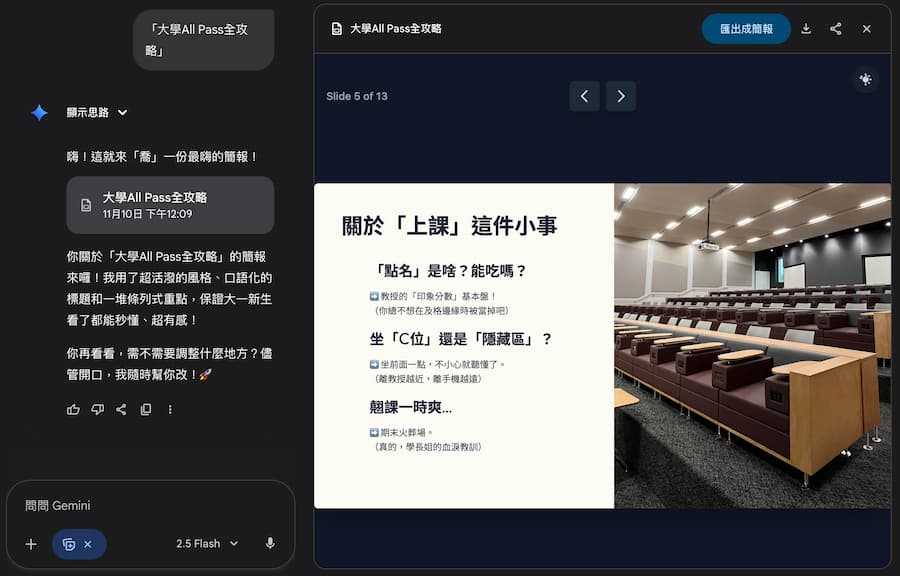
製作一份「大學All Pass全攻略」簡報,主要受眾是大學一年級的學生,請用生動活潑且口語化的語氣,並多使用條列式重點來呈現。
密技 2:要求視覺化與表格
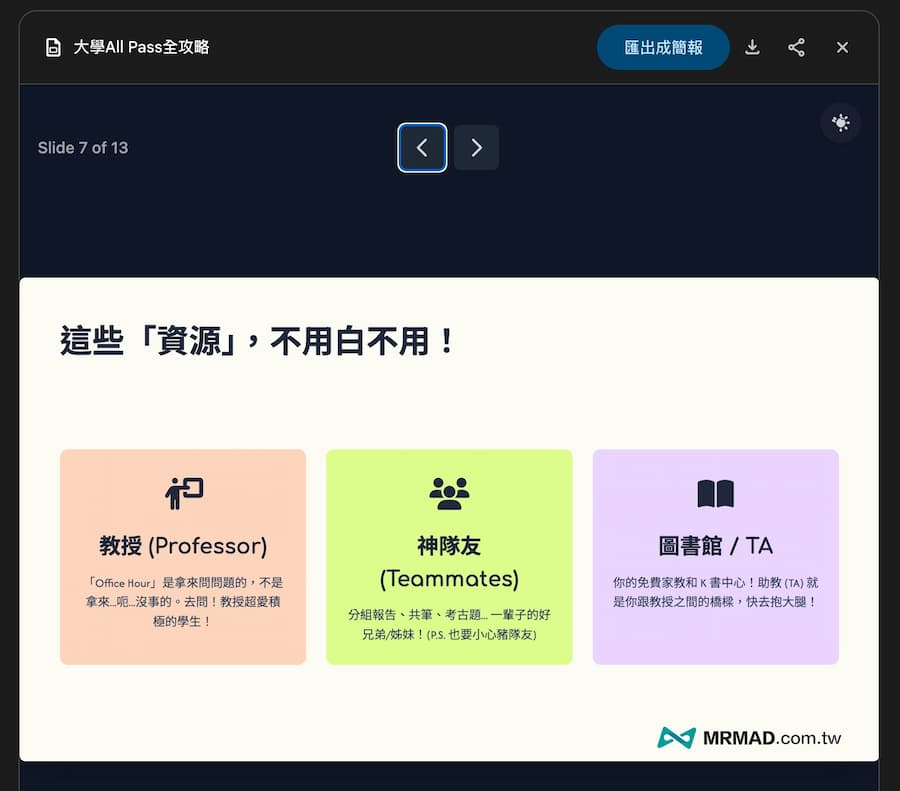
如果提供的檔案文件內容包含數據或複雜流程,也可以主動要求 Gemini 將資料視覺化處理。
在分析市場佔有率時,請使用表格 (table) 來呈現 A、B、C 三家公司的數據對比。
請將「使用者註冊流程」這部分,改用視覺化的步驟圖來呈現。
密技 3:利用AI生成圖片強化內容
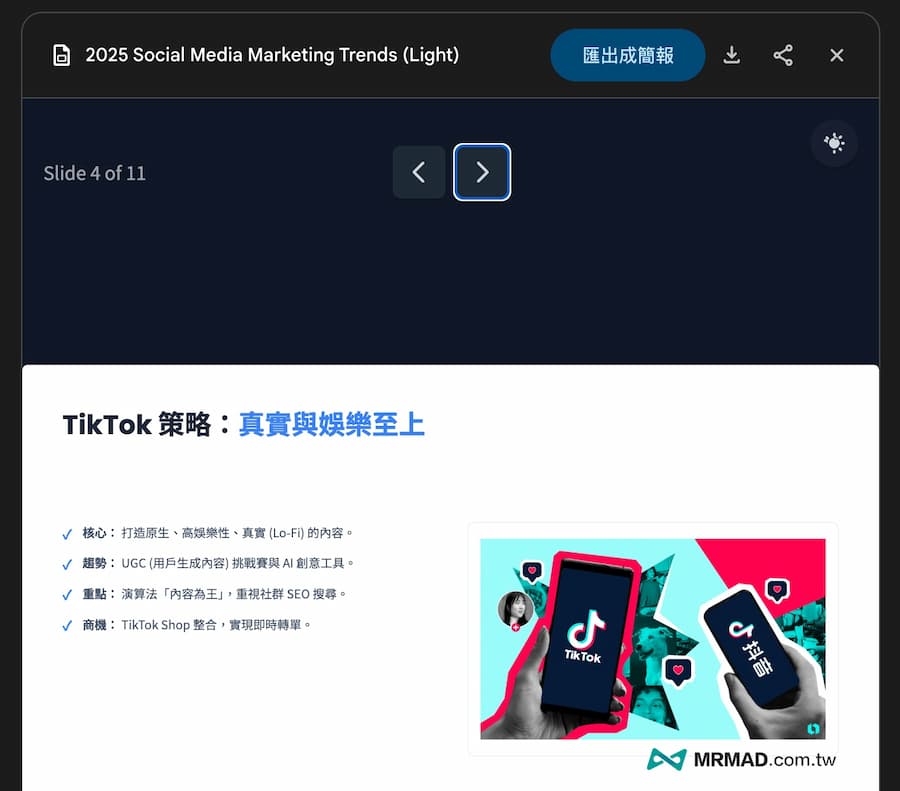
Gemini Canvas 會自動根據文意產生相關的 AI 示意圖,要是對圖片不滿意,也可以透過指令要求更換。
請幫我把第五頁的配圖,換成一張「團隊協同合作」風格的示意圖。
誰最適合使用Gemini製作簡報?
- 上班族 / 行銷人員: 需要快速製作內部報告、競品分析或週會報告,重點在於資訊傳遞而非華麗設計。
- 學生 / 學術人員: 需要快速將讀書筆記、論文摘要或文獻回顧轉化為課堂報告的草稿。
- 內容創作者: 需要將自己的部落格文章或影片腳本快速轉換成簡報格式,以便在不同平台發表。
總結
Gemini Canvas 的簡報功能,它不能取代你,但是可以成為你最強大的助手,能夠幫你解決了從無到有最痛苦的階段,省下的時間,應該花在更有價值的事情上,讓你有更多時間可以精煉觀點、優化數據,以及加入個人的專業見解。