YouTube Shorts 短影音雖然方便快速瀏覽內容,但對於習慣觀看一般長影片的用戶或是家裡有小孩來說,不斷出現在首頁或一滑就停不下來的 Shorts,也可能讓人覺得相當干擾。目前 YouTube 已經加入 Shorts 動態限制功能,用戶可以自行設定每天觀看 Shorts 動態的時間,甚至直接調整成 0 分鐘,藉此限制自己持續滑 Shorts,也能透過顯示較少 Shorts和不感興趣等功能,降低短影音出現在首頁推薦的頻率。
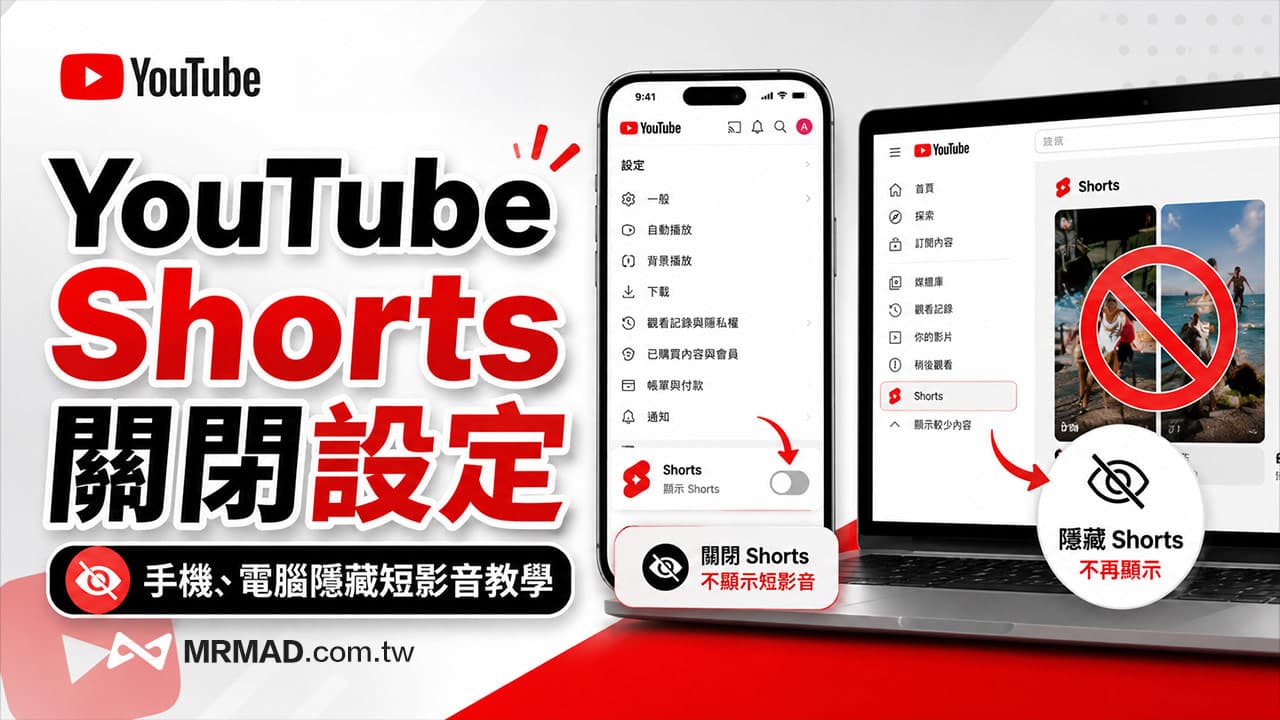
可以完全關閉YouTube Shorts嗎?
現階段如果是使用官方 YouTube App,YouTube 並沒有提供「停用 Shorts」的獨立設定。比較接近關閉 Shorts 的方法,是利用官方推出的「Shorts 動態限制」,把每日觀看時間設定為 0 分鐘。
根據 YouTube 官方說明,每日 Shorts 動態限制可以直接設定為零,用來限制繼續瀏覽 Shorts 動態。
但這項設定主要針對的是 Shorts 的連續滑動動態,並不等同於把 Shorts 從 YouTube App 移除,首頁仍有可能看到 Shorts 推薦,底部的 Shorts 分頁也不一定會消失。
Android 和 iPhone 如何關閉 YouTube Shorts?
如果是使用 iPhone 或 Android,可以先確認 YouTube App 已經更新到較新的版本,再依照以下方式關閉 YouTube Shorts:
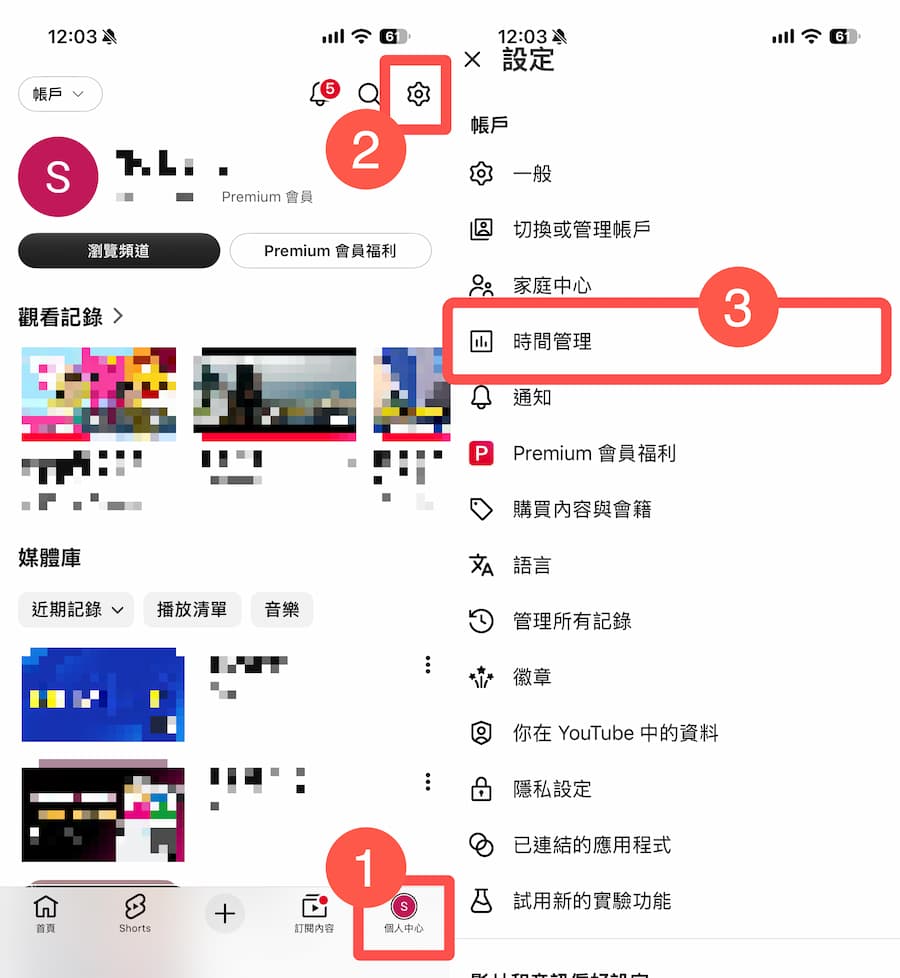
步驟1. 進入個人時間管理設定
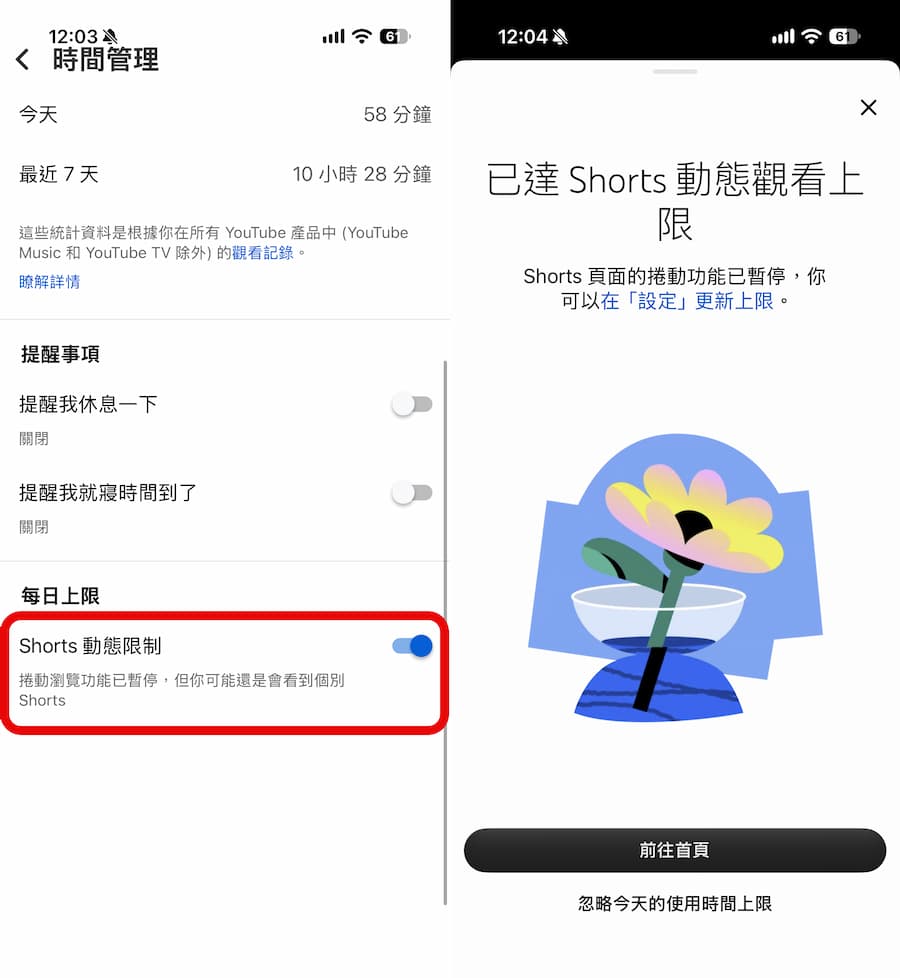
開啟 YouTube App 點選右下角 個人中心,並點擊右上角「設定」找到「時間管理」。
步驟2. 設定Shorts動態限制0分鐘
滑到底,開啟「Shorts 動態限制」功能,並將每日限制設定成「0分鐘」。
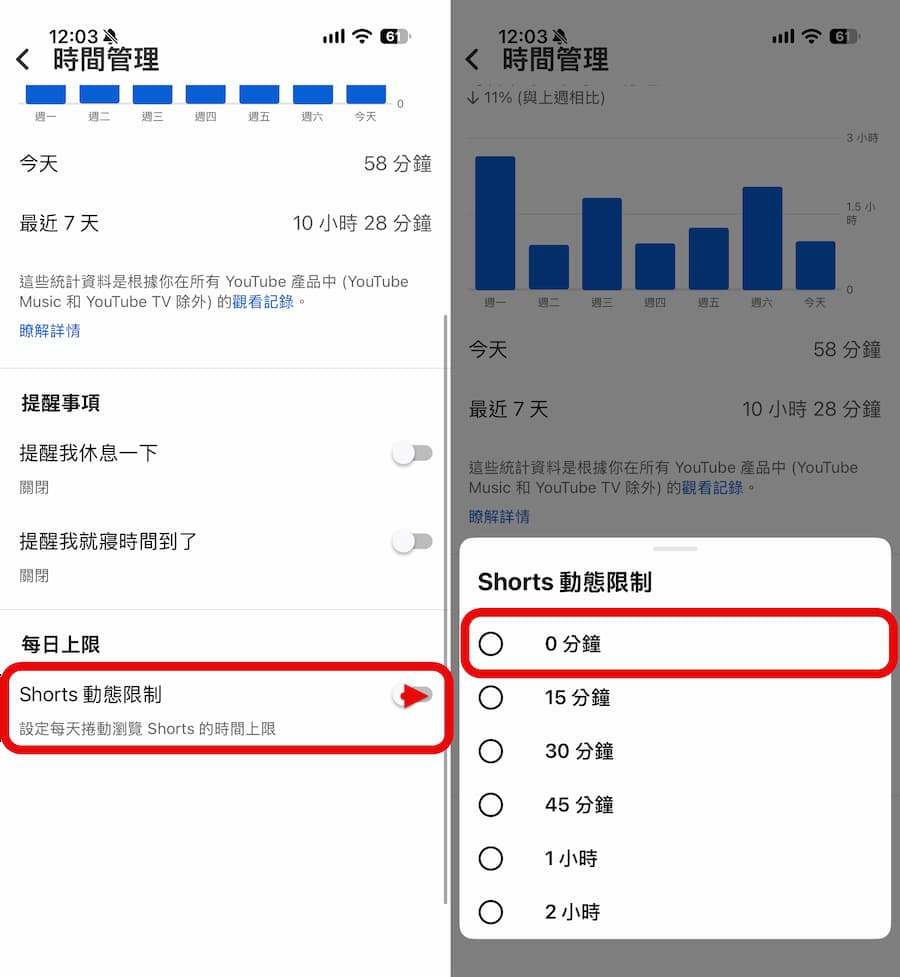
步驟3. 限定YouTube Shorts動態觀看
當開啟後,後續 iPhone 或 Android 只要YouTube切換到Shorts頁面就會自動顯示已達Shorts動態觀看上線,同時在 YouTube 首頁 Shorts 也會自動不顯示。
電腦版YouTube Shorts關閉怎麼設定?
如果是在電腦瀏覽器使用 YouTube,目前官方沒有提供的永久停用和動態限制 Shorts總開關,首頁推薦出現不想看的 Shorts,可以利用推薦內容選單選擇「不感興趣」等回饋方式,讓 YouTube 調整後續推薦。
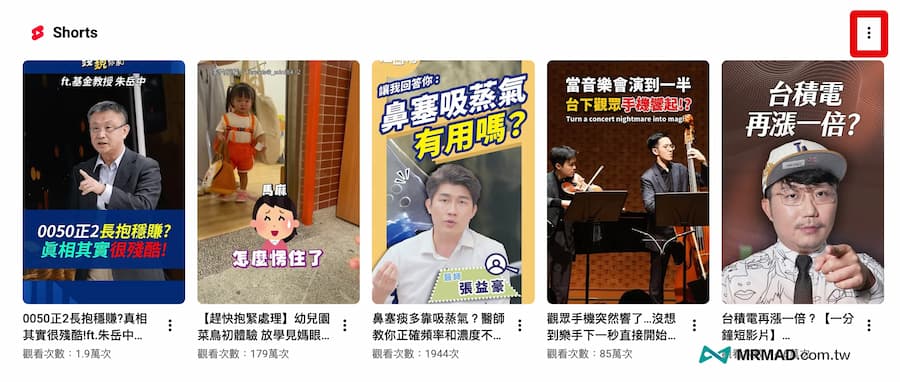
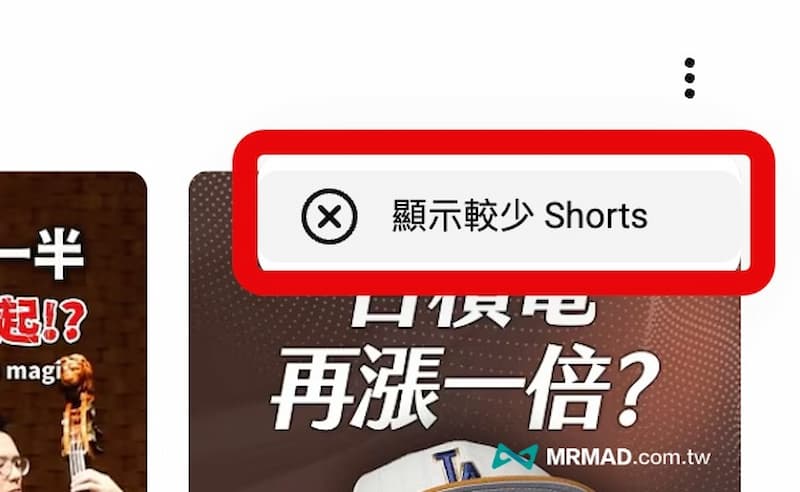
甚至也可以直接在 YouTube 首頁 Shorts 區塊,點擊右上角「三個點」,並且選擇「顯示較少Shorts」就會自動隱藏 Shorts 區塊。
YouTube Shorts動態限制和顯示較少Shorts有什麼不同?
目前不管是設定「Shorts 動態限制 0 分鐘」,還是選擇「顯示較少 Shorts」,都不算是永久刪除 YouTube Shorts,其中兩項功能的用途其實不太一樣:
Shorts 動態限制 0 分鐘
主要是限制每天持續瀏覽 Shorts 動態的時間。
顯示較少 Shorts
主要是降低首頁與相關頁面推薦 Shorts 的頻率。
如果希望盡可能減少 Shorts 干擾,建議兩個設定一起使用,再搭配不感興趣調整推薦內容。
YouTube Shorts關閉總結
如果平常容易不小心一直滑 YouTube Shorts,目前最實用的方法,就是先把「Shorts 動態限制」設成 0 分鐘,阻止自己持續瀏覽短影音,再將首頁 Shorts 設定成「顯示較少 Shorts」。
需要再次提醒,目前 YouTube 官方並沒有提供真正的「永久關閉 Shorts」功能,因此網路上部分宣稱能夠一鍵永久移除 Shorts 的舊教學,都不算是真的可以。
如果只是希望 YouTube 首頁乾淨一點、不想一直被短影音吸走注意力,透過 0 分鐘限制+顯示較少 Shorts+不感興趣,會是目前官方功能中比較完整的處理方式。