
在使用 iPhone 手機打字時,你是否覺得最近的自動選字功能越來越不精準?明明想打某個字,卻跳出奇怪的關聯詞;或是語音輸入時,明明字正腔圓,跳出來的字卻詞不達意?許多網友抱怨 iOS 輸入法「變笨了」,嘗試重開機也沒用。其實,這可能與內建辭典的權重或鍵盤設定有關。
本文整理了 4 種修復 iPhone 輸入法的自動選字實用技巧,其中包含網友實測公認最有效的辭典大法,只要 30 秒設定,就能找回順暢的自動選字和打字手感!
方法一:網友實測超有用iPhone自動選字修正設定
這招算是目前社群上討論度最高、效果最明顯有效的改善iPhone自動選字方法,根據網友實測,只要重新指定 iPhone 的繁體中文辭典來源,就能大幅改善選字邏輯,甚至連語音辨識的精準度都能一併提升。
操作步驟教學:
- 開啟 iPhone 內建「設定」App。
- 進入「一般」,往下滑底找到「辭典」選項。
- 在列表中找到繁體中文「五南國語活用辭典」,點選會字下載並勾選。
『提醒』建議取消勾選其他的繁體中文辭典,如「繁體中文-香港」或繁體中文等辭典,只保留「五南國語活用辭典」一項,讓系統專注於單一資料庫,避免邏輯打架。

方法2:關閉iPhone鍵盤自動修正
如果更改 iPhone 辭典後,打字依然覺得手感怪怪的,問題可能出在自己設定到iPhone鍵盤自動修正功能,才會造成誤觸判定機制。
- 前往「設定」> 「一般」
- 並且選擇「鍵盤」。
- 找到「自動修正」功能並關閉。

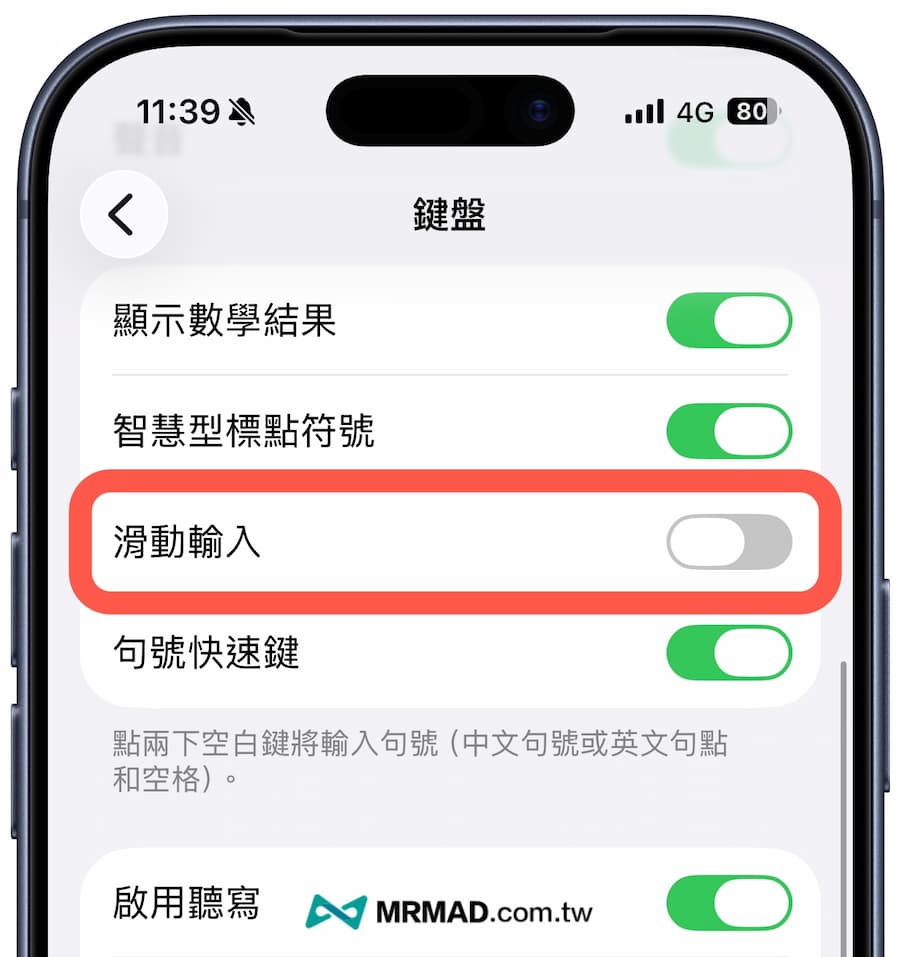
方法3:停用iPhone滑動輸入
YouTube 頻道 Michi NekoMichi 實測也發現,iPhone 鍵盤有時會過度介入修正,例如你想打「U」,系統卻判定你的手指位置其實是想打旁邊的「J」,導致輸入內容錯誤,就會建議關閉 iOS 系統的自動修正輸入法功能會更有幫助。
- 前往 iPhone內建「設定」APP 選擇 「一般」。
- 並且點選「鍵盤」。
- 找到「滑動輸入」功能並關閉。
方法4:重置iPhone鍵盤辭典
如果上述三招都無法解決iPhone輸入法自動選字不準問題,或是你的輸入法已經記憶了太多錯誤的詞彙,例如一直跳出你曾經打錯的字,那麼使用官方的「重置鍵盤辭典」功能是最有效的方法。
這個動作會將鍵盤的學習紀錄恢復到iOS原廠設定,清除所有累積的錯誤記憶,讓輸入法重新學習你的打字習慣。
- 前往 iPhone 內建「設定」 > 「一般」。
- 滑到最下方,點選「移轉或重置 iPhone」。
- 點選「重置」。
- 選擇「重置鍵盤辭典」即可。
注意:這不會刪除iPhone手機內的照片或資料,僅針對輸入法。

總結:哪一種方法能夠完美解決iPhone輸入法選字亂跳問題?
最後替大家總結,將三種解決方案一次整理如下:
- 覺得選字邏輯很怪、關聯詞不準: 請優先使用 【方法1:設定五南辭典】。
- 覺得常常按錯鍵、手指位置判定錯誤: 請嘗試 【方法2:關閉iPhone自動修正】或【方法3:停用iPhone滑動輸入】。
- 輸入法記住太多錯字、亂跳奇怪詞彙: 請直接使用 【方法4:重置iPhone鍵盤辭典】。
要是發現 iPhone 打字和選字經常錯誤,就趕快試試看這些設定,如果覺得有效,別忘了分享這篇文章給身邊那個打字一直手殘的朋友!