現在 LINE 已經能設定時間自動傳訊息,就算到了指定時間沒有打開 LINE,也能讓系統代替自己送出預先準備好的內容。這篇《瘋先生》就帶大家一次搞懂 LINE 設定時間傳訊息的 3 種方法,包含 LINE 預約訊息傳送以及iPhone 捷徑自動化,最後也會介紹如何製作隨機訊息,避免誤以為所有自動化都能在背景直接發送 LINE。

LINE 可以設定時間自動傳訊息嗎?
過去想要讓 LINE 在特定時間傳送訊息,經常需要依靠手機提醒、第三方自動化工具,或使用 LINE 官方帳號進行排程,如今 LINE 已經加入原生預約功能,一般用戶不需要額外安裝 App,就可以在聊天室內完成設定。
若希望每天、每週收到固定提醒,或想要自動產生不同內容,iPhone「捷徑」則比較適合建立個人化工作流程。不過,捷徑能在指定時間執行,不代表一定能繞過 LINE 的操作限制,直接將訊息傳給指定好友。
至於店家、品牌經營者或需要一次向多位訂閱者發送活動通知的用戶,使用 LINE 官方帳號的排程群發會更符合需求,但這並不是一般私人 LINE 帳號的替代發送方式。
方法一:LINE內建預約訊息,設定時間自動傳送最簡單
LINE 在 2026 年 11 月 11 日宣布,原本規劃為 LINE Premium 會員提供的「預約訊息」功能,率先透過 LINE Labs 開放一般用戶免費試用。只要 LINE 更新至 26.17.0 或更新版本,並且帳號已開放使用,就能自行啟用。
和傳統手機鬧鐘或行事曆提醒不同,LINE 預約訊息會事先保存要傳送的內容與時間,等指定時間到達後再由系統處理傳送。即使當下沒有進入聊天室,也不需要重新按下發送鍵。
LINE 官方支援中心指出,預約功能目前適用於一對一聊天室、多人聊天室、群組聊天室,以及 Keep 筆記,每則訊息最多可輸入 10,000 字,單一 LINE 帳號最多可保留 500 筆預約訊息。
必看LINE預約訊息免費用!設定方法、條件與5大限制一次看↗
方法二:iPhone捷徑自動傳LINE訊息
如果希望每天上午固定提醒自己傳 LINE、每週五傳送工作進度,或是想把提醒和其他 iPhone 自動化流程整合,就可以考慮使用 Apple 內建的捷徑App來實現LINE預約訊息功能,且完全不用訂閱 LINE Premium 會員
Apple 捷徑提供特定時間自動化觸發條件,能依照指定時間和重複頻率執行動作,並可搭配通知或文字處理功能。
第一步:建立iPhone個人自動化
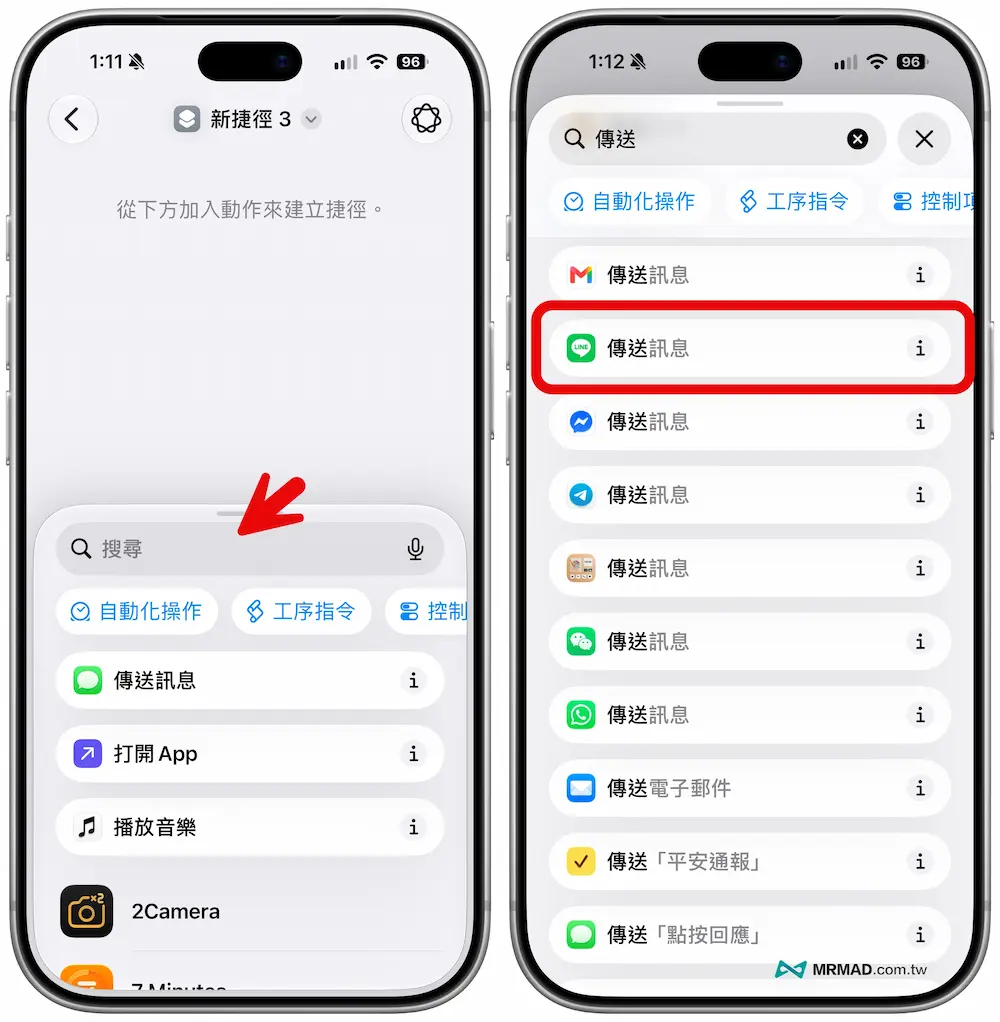
首先開啟 iPhone 內建「捷徑 APP」,並且點底下「+」建立新的捷徑腳本,並且進入「編輯」畫面。
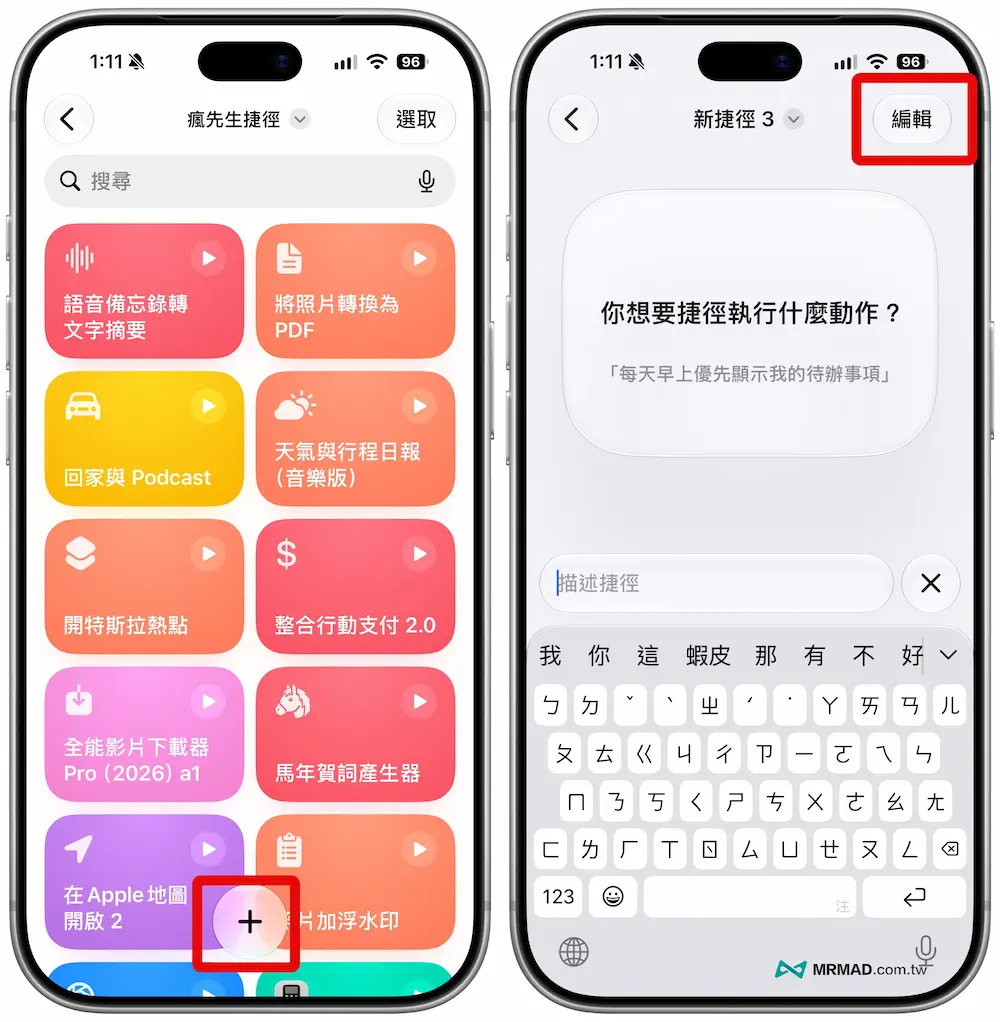
點擊搜尋欄位搜尋「傳送」,按下LINE「傳送訊息」。
2. 設定傳送LINE訊息內容和對象
當LINE傳送訊息會自動加入捷徑腳本後,就可以自訂要傳送訊息內容,以及點選「收件人」指定要傳送 LINE 對象;設定完後,要點擊箭頭,將「執行時顯示」關閉。
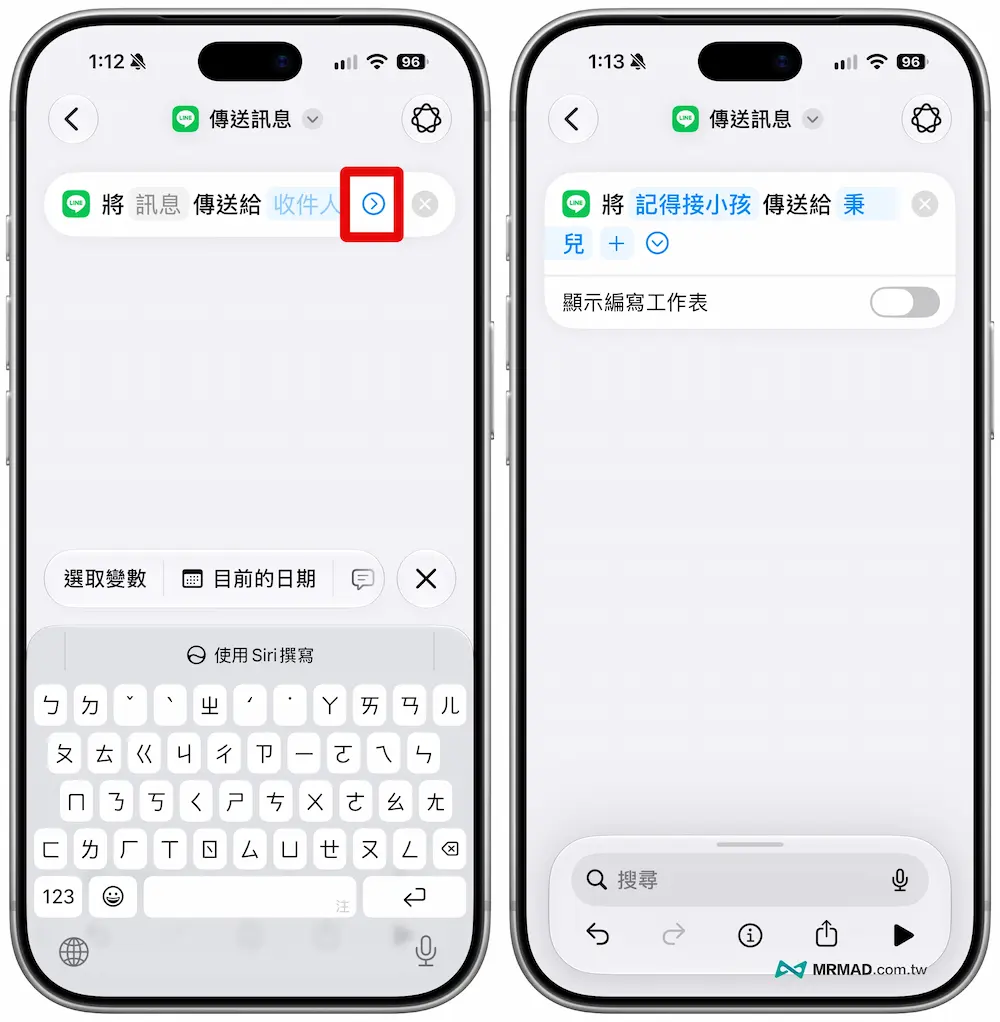
3. 傳送單人或多人設定
要是想透過 LINE 預約訊息傳給多人對象,那就要額外針對不同人建立 LINE 預約傳訊息捷徑腳本,才能避免會出錯。
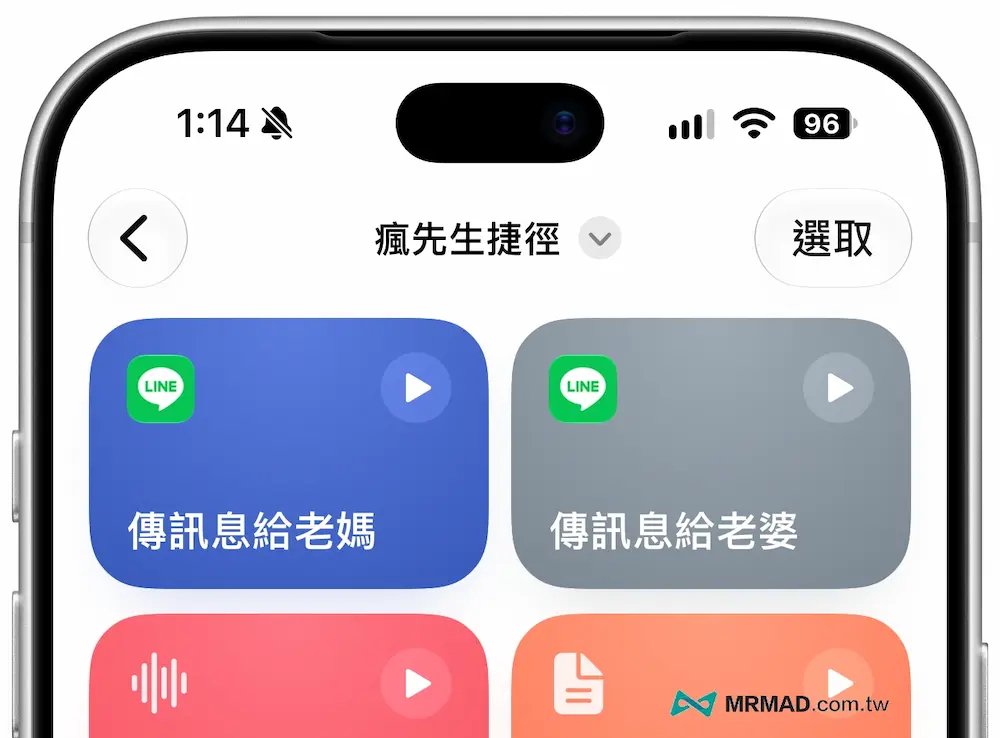
4. 設定LINE時間傳訊息自動化排程
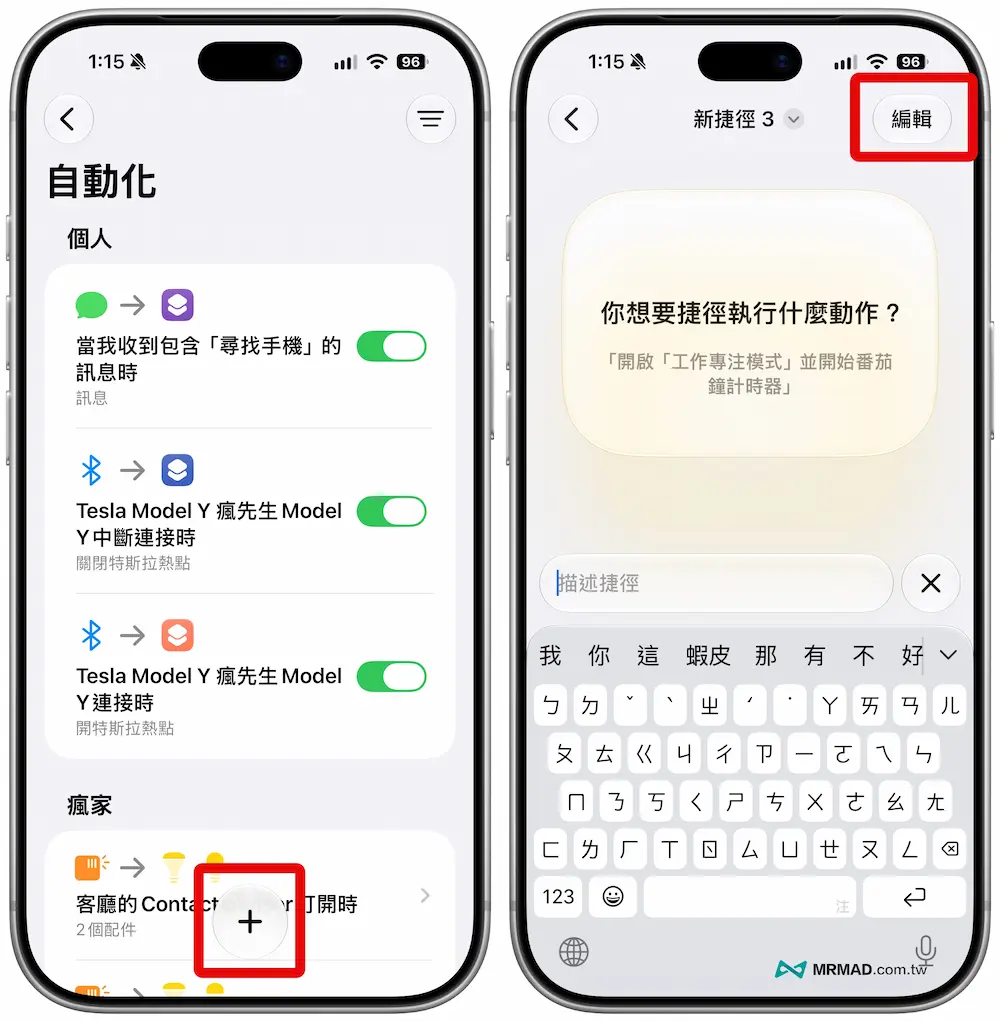
切換到捷徑APP主頁面點擊右上角返回資料庫,選擇「自動化」。
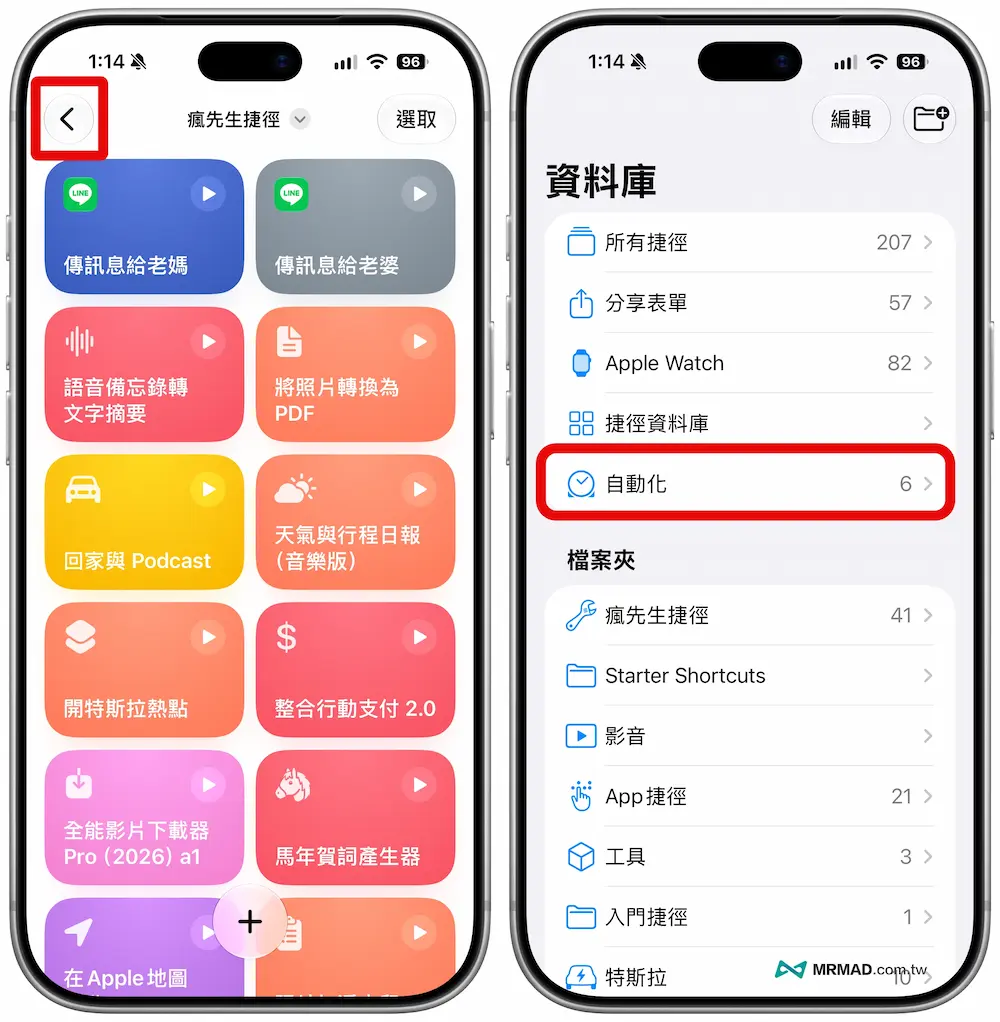
按下「+」,同樣選擇「編輯」。
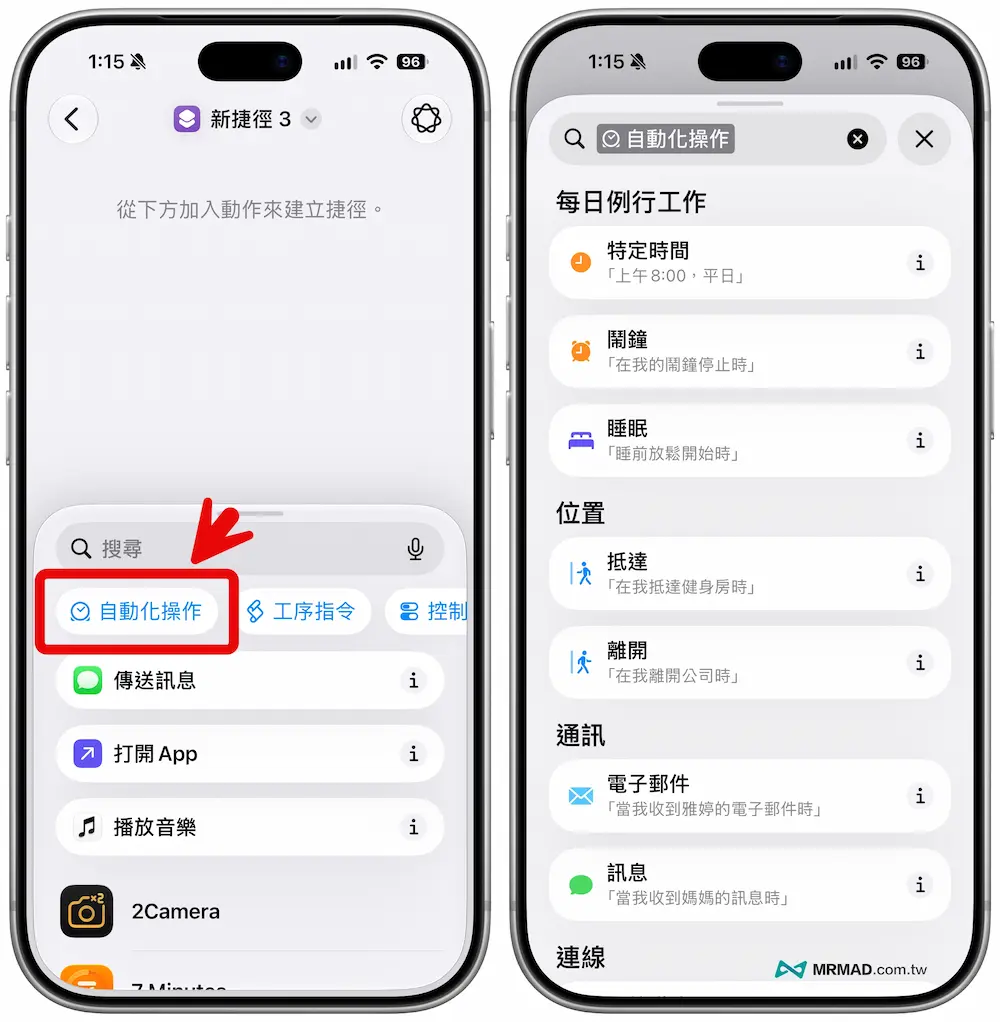
從搜尋列下面選擇「自動化操作」,就可以自訂要透過特定時間自動傳送 LINE 預約訊息,能夠選擇指定日期和時間,甚至也可以設定在每天鬧鐘響起時、準備睡覺前、抵達或離開特定地點或通勤前。
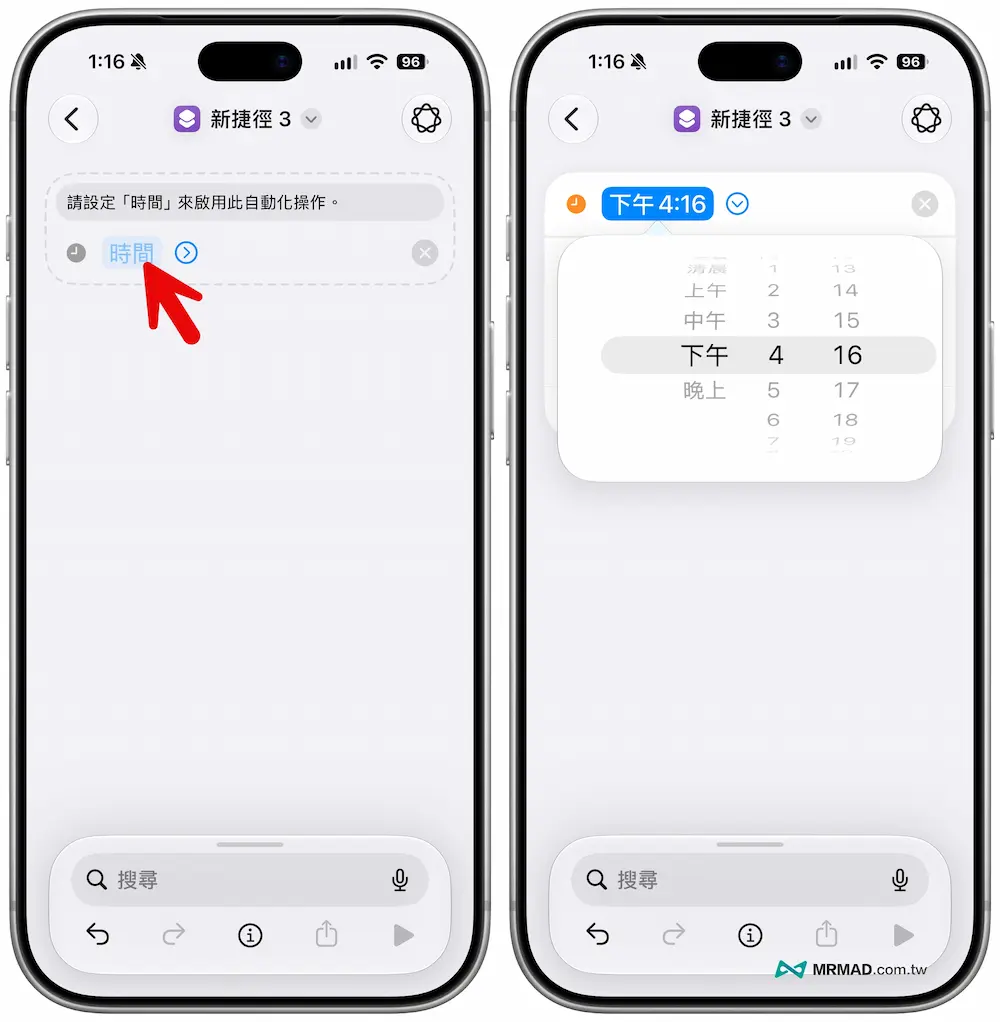
通常大多會選擇特定時間來自動傳送 LINE 訊息,可以自訂每天、每週或每月重覆時間,最下面要記得改成「立即執行」,並且將「執行時通知」開啟,就能不需要解鎖狀態下,才能實現完全自動化 LINE 傳送訊息,並通知已經送出,避免系統會跳出提示確認才能傳送。
再來透過搜尋找「執行捷徑」,加入後設定剛建立好的傳LINE訊息腳本,即可點擊左上角返回首頁。
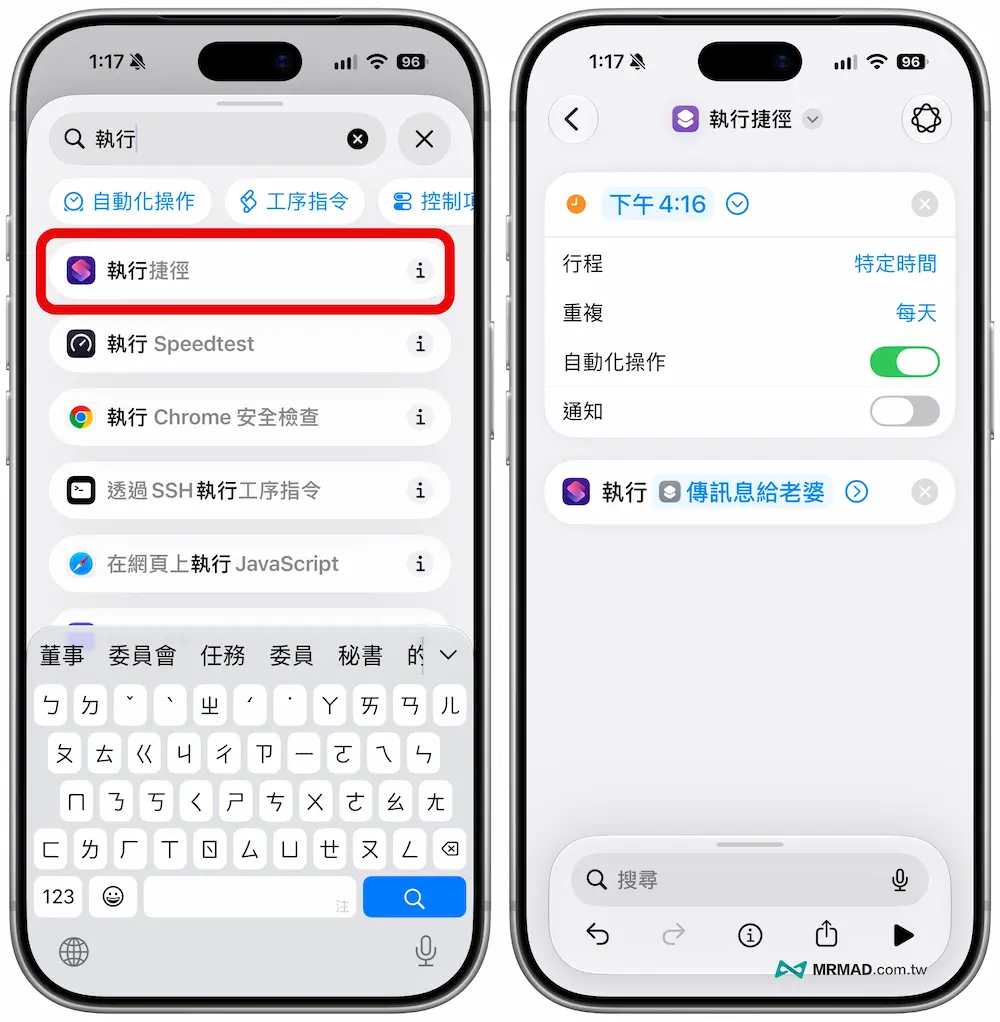
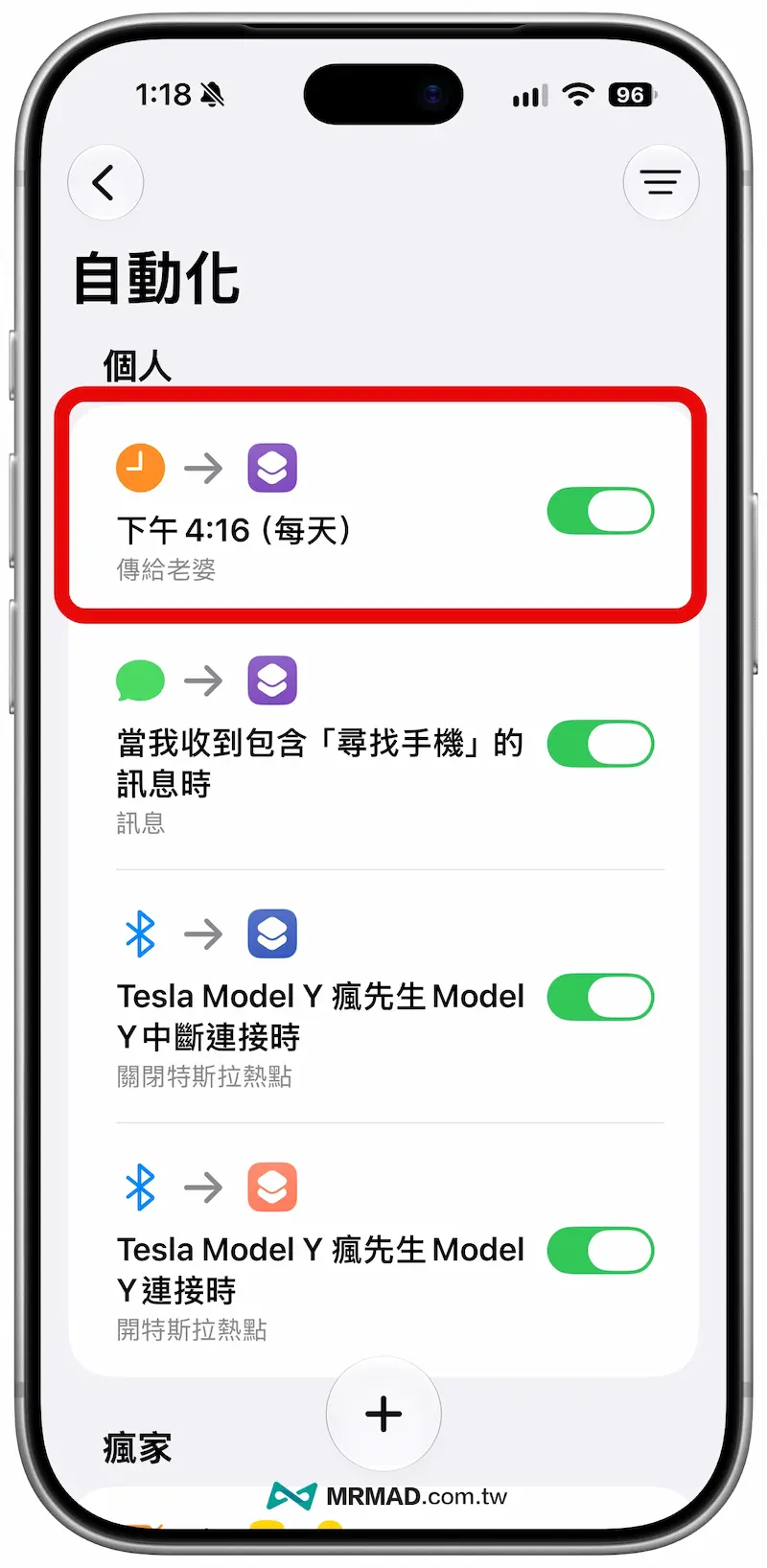
最後會在自動化頁面看見剛建立好的腳本,後續可以自訂點選編輯修改時間,或是要設定開關。
5. 自動化傳送LINE訊息
當設定完成後,後續只要時間一到 iPhone 捷徑就會將 LINE預約訊息自動傳給對方,就不需要透過手動確認也會自動發送。

最後要提醒,這功能只能用來預約單次傳送LINE訊息,要記得LINE傳送後,就要回到捷徑自動化內關閉捷徑腳本,並設定為「不執行」,等到後續要排程時間在開啟設定。
如何設定LINE不同訊息自動傳送?
要是想每天都能傳送不同 LINE 訊息給對方,想要拉近雙方彼此關係,那可以先建立多組不同要傳送的文字,就能讓捷徑自動隨機傳一句給對方,就能避免看起來訊息內容都是同句話,還能避免無聊。
建立隨機LINE預發訊息內容捷徑
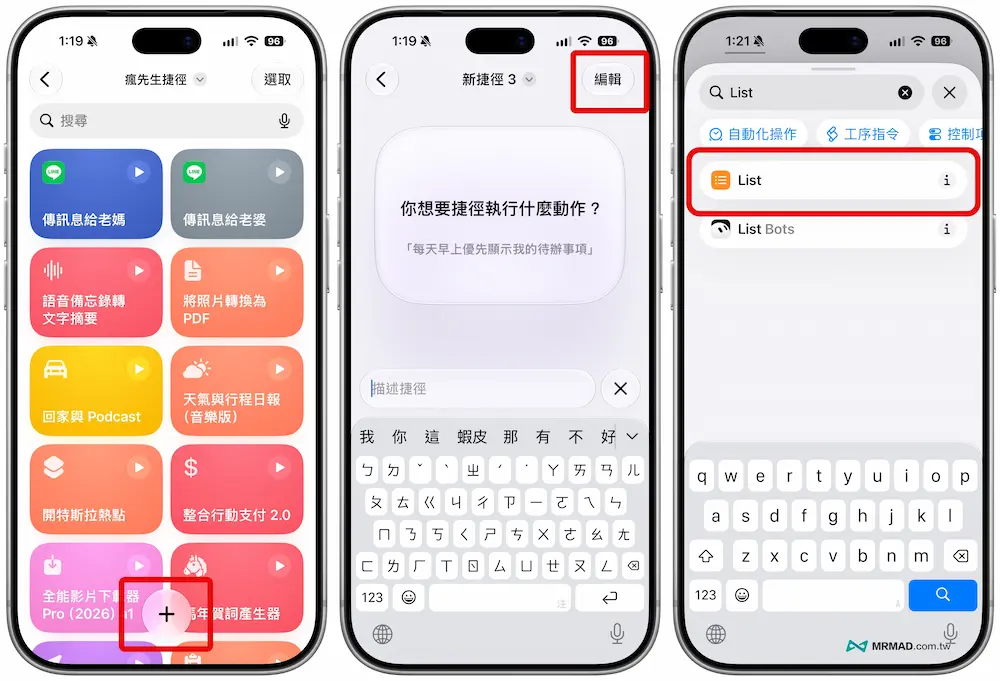
同樣打開捷徑APP,並且建立一個空白腳本,或直接編輯原本舊捷徑腳本,如果是編輯原本的記得要刪除裡面所有動作,並從搜尋動作框內尋找「List」動作指令。
輸入要傳送的文字
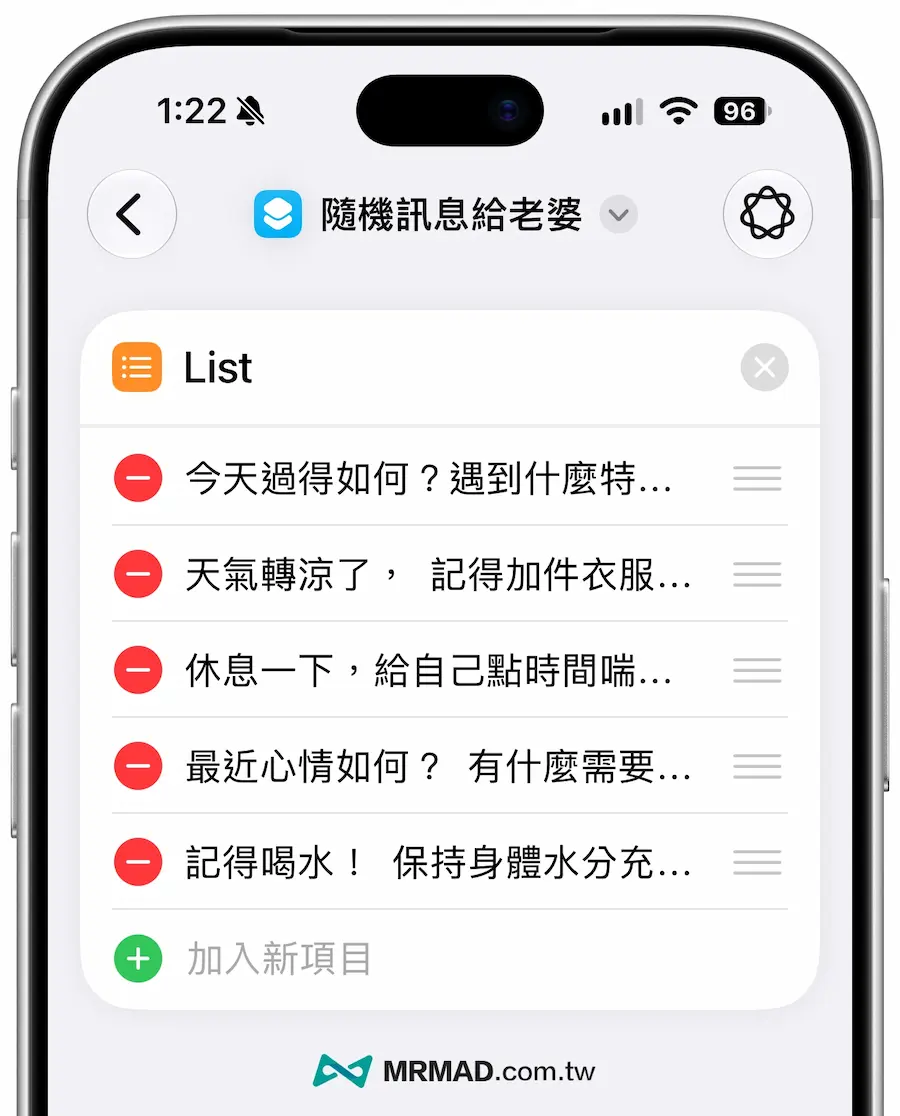
就可以在列表內輸入想傳送的訊息文字,要是想不到話題或噓寒問暖靈感,也可以直接用 ChatGPT 來「產生十個每天噓寒問暖的問候語」,這樣就能每天當個暖男一天一句。
加入從列表隨機項目動作
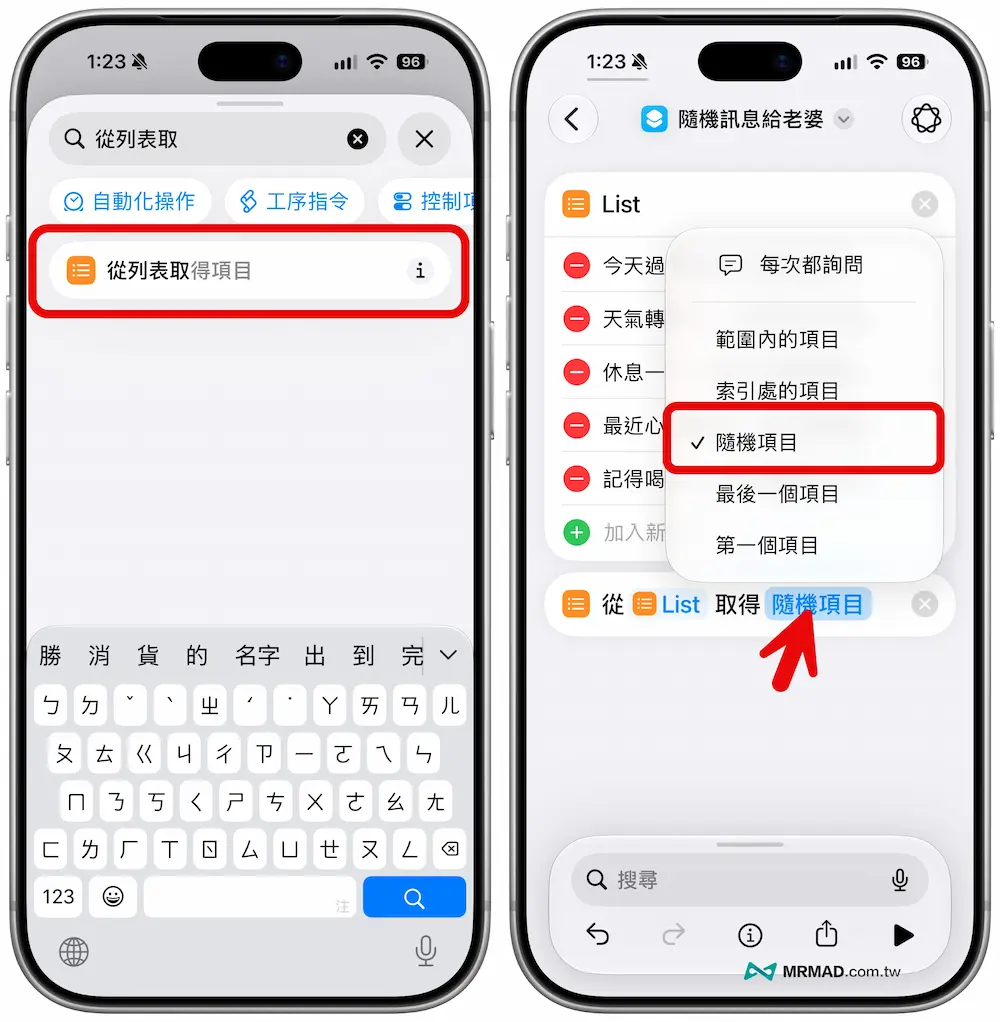
接下來搜尋「從列表取得項目」動作指令後,將「第一個項目」改為「隨機項目」。
自動傳送LINE訊息動作
最後加入 LINE「傳送訊息」動作指令,並且確定裡面動作有改為「來自列表的項目」,設定好要傳送的 LINE 對象就能夠完成設定。
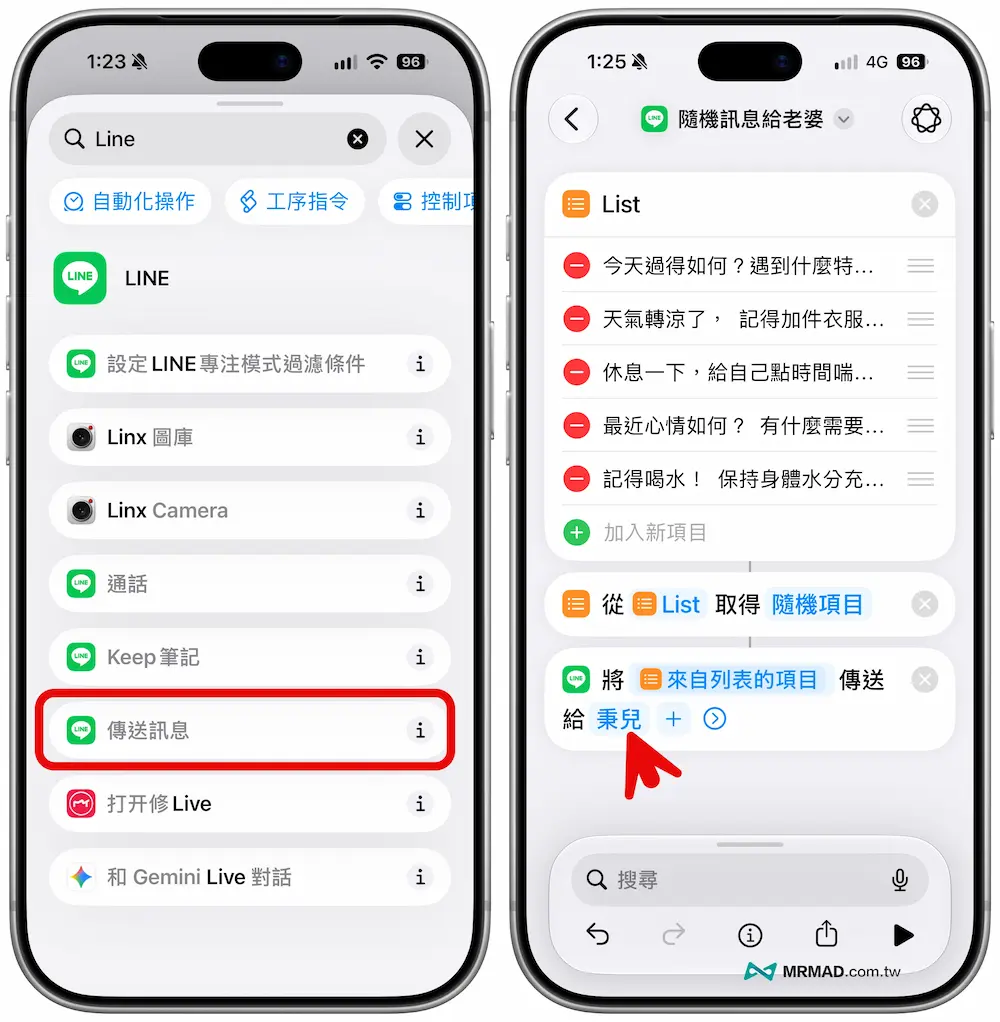
系統自動化隨機傳LINE訊息
同樣透過捷徑自動化內,去設定執行這個LINE自動傳訊息腳本,就會隨機從列表內選出一句噓寒問暖的問候語自動透過 LINE 傳送給對方,這樣對方收到也會感覺就甘心!

LINE定時傳訊息常見問題
LINE定時傳訊息需要付費嗎?
LINE 官方「預約訊息」功能可透過 LINE Labs 免費試用,預計到 2027 年 1 月下旬結束,之後將轉為 LINE Premium 會員專屬功能,想要免費就透過捷徑來實現。
LINE預約訊息對方會知道嗎?
不會特別標示。根據 LINE 官方說明,預約發送的訊息與一般聊天訊息顯示方式相同,收訊者不會額外收到這是預約訊息的提示。
LINE定時傳訊息可以傳到群組嗎?
可以。LINE 預約訊息支援一般一對一聊天室、多人聊天室、群組聊天室和 Keep 筆記,因此可以提前在家族群組、工作群組內安排提醒。
但如果群組在預約後又有新成員加入,LINE 官方提醒,新成員可能無法正常收到原本預約的訊息,必要時可在新成員加入後重新啟動 LINE App,並留意實際發送結果。
LINE預約訊息可以傳照片、影片或貼圖嗎?
目前官方公布的預約內容主要是文字,包括文字中的網址連結、標註提醒與 LINE 內建表情符號。
iPhone捷徑可以每天自動傳LINE嗎?
iPhone 捷徑可以每天指定時間執行自動化,也可以準備固定或隨機的文字內容,但能否真正不經確認直接送出 LINE 訊息,仍取決於 LINE 是否提供相應的發送動作。
LINE可以設定每天自動傳不同訊息嗎?
LINE 內建預約訊息適合事先指定某則文字與發送時間,並非隨機產生或每天重複發送不同內容的排程系統。
如果想每天得到不同的問候文字,可以透過 iPhone 捷徑清單隨機選取,再搭配固定時間自動化來產生內容,最後由使用者確認並發送至 LINE。
總結:LINE定時傳訊息哪種方法最值得使用?
如果只是想要在特定日期傳送生日祝福、聚會提醒或工作通知,《瘋先生》會最推薦直接使用 LINE 內建「預約訊息」,不僅設定方式簡單,也不需要額外安裝第三方工具,對一般用戶來說最實用。
至於希望每天收到提醒,或讓 iPhone 自動產生不同問候內容,可以改用 Apple 捷徑搭配自動化,建立更彈性的個人工作流程;如果是品牌、電商或企業需要向大量訂閱者定時發送通知,則應使用 LINE 官方帳號的排程群發功能。