
通訊軟體 LINE 近日傳出大規模閃退異常,部分 Android 手機用戶反映,開啟 LINE App 後立即自動關閉,甚至無法正常進入聊天介面,即使重新啟動應用程式或手機,問題依舊沒有改善。對此 LINE 官方已於 11 月 1 日發布異常排除公告,證實先前確實發生系統異常,並表示相關問題已在 10 月 31 日晚間排除。

LINE爆發Android閃退災情!官方證實系統異常已排除
這波 LINE 閃退問題最早從 10 月 30 日晚間開始浮現,陸續有 Android 手機用戶在網路社群回報,LINE 出現無法正常啟動、點開後立即關閉,或尚未進入聊天畫面便突然閃退等異常情況。
由於 LINE 已經成為大多數民眾日常聯繫、工作溝通及資訊傳遞的重要工具,當應用程式無法正常開啟,不只影響私人訊息往來,也可能導致工作聯繫中斷,部分用戶曾嘗試重新啟動手機,甚至移除並重新安裝 LINE,但仍無法立即排除問題。
面對用戶陸續反映的異常情況,LINE 官方於 11 月也發布公告說明,自 10 月 30 日晚間起陸續收到 Android 用戶回報無法成功開啟 LINE 應用程式,經過確認後,已於 10 月 31 日晚間排除相關異常,並對造成使用者不便表達歉意。
值得注意的是,官方確認系統異常排除,不代表所有受影響手機都會立即恢復正常,要是裝置仍持續出現閃退,LINE 也分享後續排除方式,讓使用者能自行嘗試修復。
LINE一直閃退怎麼辦?官方提供5步驟修復快取教學
針對 LINE 一開啟就閃退、無法進入聊天畫面等問題,官方建議受到影響的 Android 或 iPhone 用戶,可以先透過手機內建的應用程式管理功能清除 LINE 快取,再重新啟動 App。
這項操作不需要先移除 LINE,也不需要進入 LINE 的聊天設定,主要是從 Android 系統層級清除應用程式暫存檔案。
修復LINE 閃退修復步驟如下:
- 開啟手機「設定」:先進入 Android 手機內建的系統設定,而不是 LINE App 裡面的設定選單。
- 找到 LINE 應用程式:選擇「應用程式」或「應用程式管理」,再從已安裝的 App 清單中找到 LINE。
- 進入儲存空間設定:點選「儲存空間」,部分 Android 手機可能顯示為「儲存空間與快取」。
- 執行清除快取:找到並點選「清除快取」,移除 LINE 在手機中暫時儲存的快取資料。
- 重新開啟 LINE:將 LINE App 完全關閉後,再重新啟動,確認是否能正常進入聊天畫面。
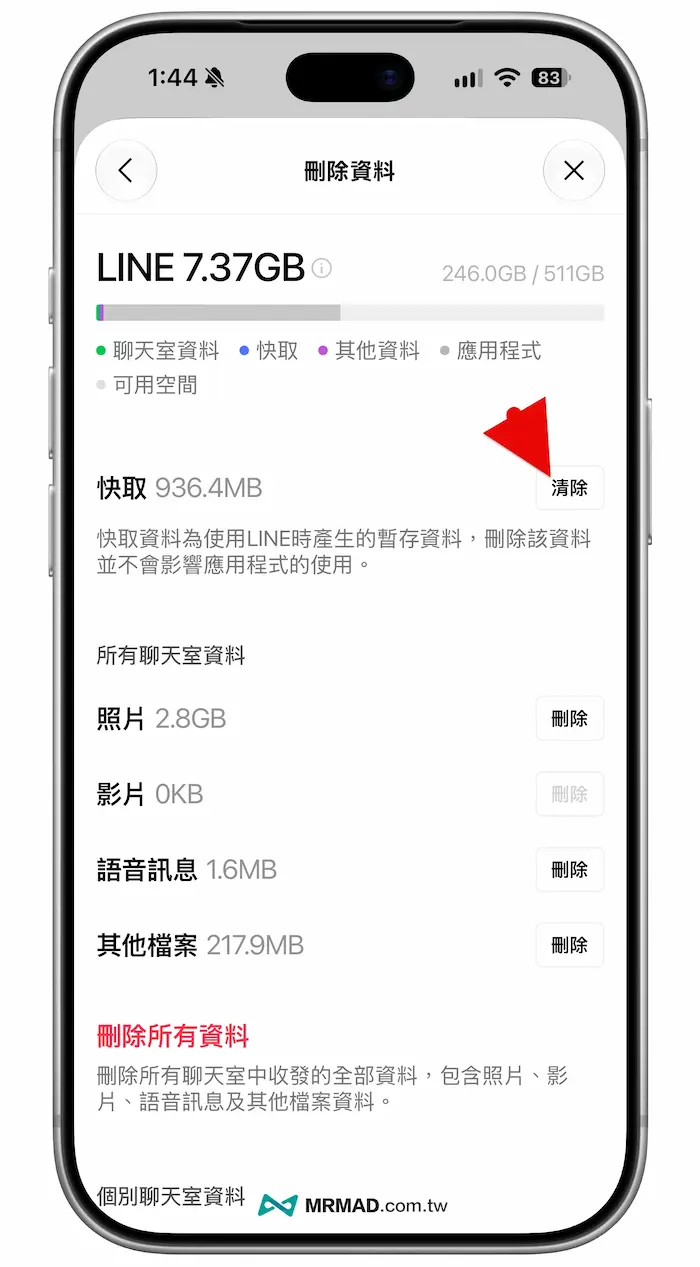
由於 Samsung、Google Pixel、OPPO、小米等 Android 手機採用不同的系統介面,實際選單名稱及操作位置可能略有差異,但主要原則都是進入手機系統的 LINE 應用程式資訊頁面,再找到清除快取功能。
千萬別誤按清除資料!LINE聊天紀錄可能因此遺失
這次 LINE 官方公布的修復方法中,在 Android 系統內又會分成「清除快取」與「清除資料」兩個功能選項,雖然兩者通常出現在相同的應用程式儲存空間頁面,但實際執行後的影響完全不同。
「清除快取」主要是移除應用程式暫時儲存的檔案,通常不會刪除 LINE 帳號或聊天紀錄,也是這次官方建議優先採用的處理方式。
相較之下,「清除資料」或「清除儲存空間」可能直接重設 LINE 在手機中的應用程式資料,讓 LINE 回到需要重新設定或登入的狀態。若使用者先前沒有備份聊天紀錄,便可能在重新登入後發現部分對話內容無法恢復。