
相信不少上班族、學生,或是經常要讓電腦跑 AI Agent、下載大檔案、跑程式編譯的朋友,心裡都有過這個疑問:「電腦每天用完到底要不要關機?長時間不關會不會很快壞掉?但每天開開關關是不是更傷硬體?」,這篇就來幫大家一次破解電腦開關機的常見迷思,告訴你睡眠、關機與重新啟動到底該怎麼選!
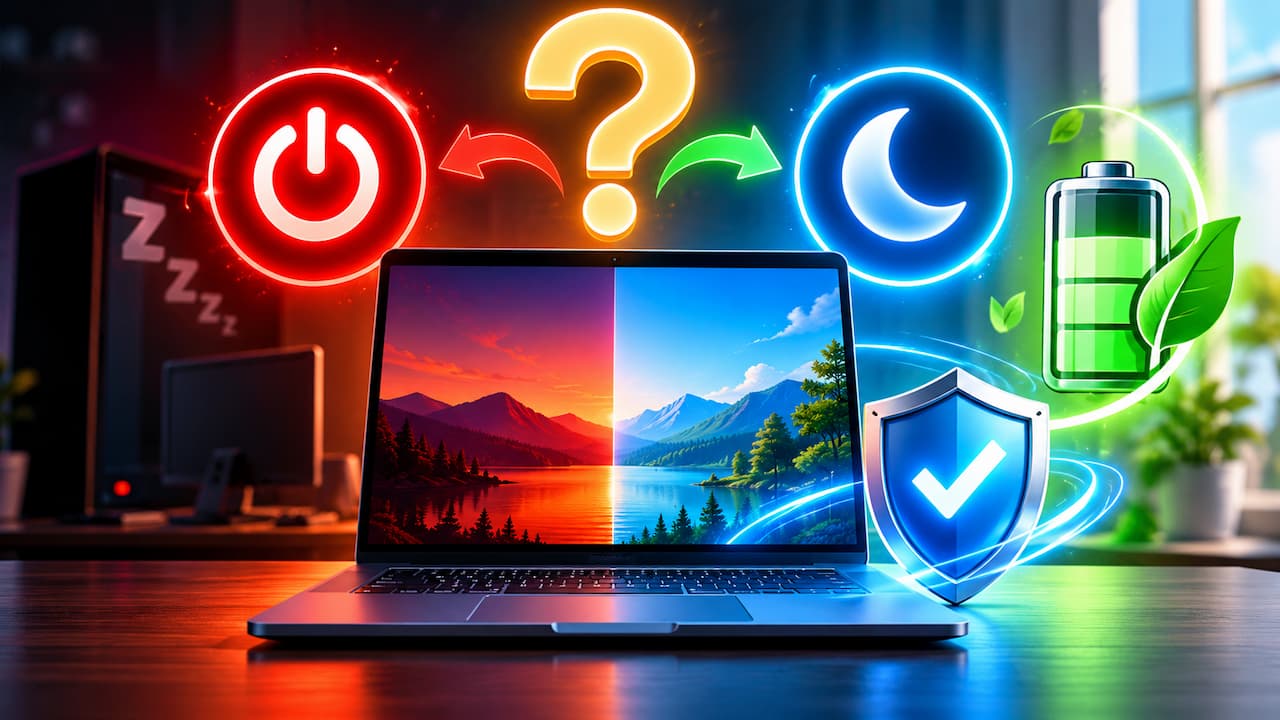
為什麼天天開關機反而可能更傷電腦?
很多人以為電腦只要關機就能休息延長壽命,但在現代電子零件的設計下,頻繁開關機反而會帶來以下兩大硬體損耗:
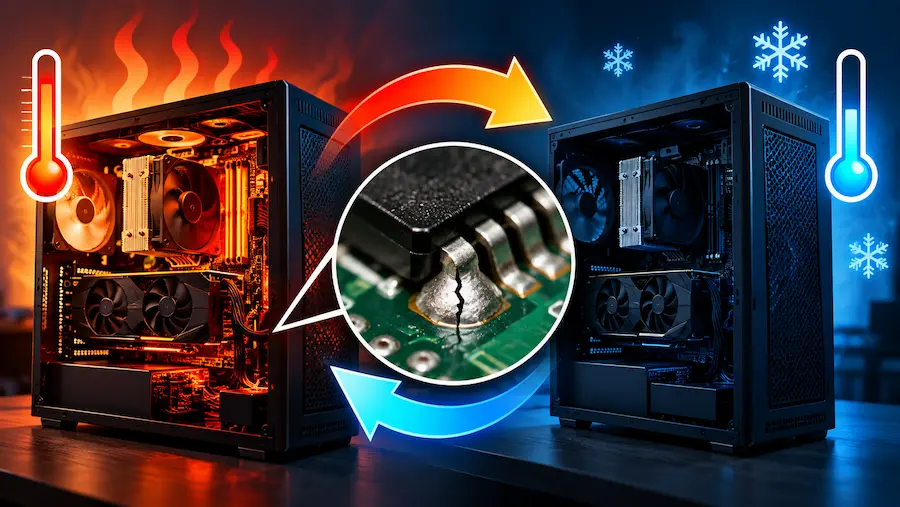
1. 溫差引起的「熱循環」
電腦在運作時,CPU、顯卡和主機板溫度動輒 40°C 到 70°C 以上,一旦關機,溫度就會一路掉回室溫。
如果你一天之內頻繁開機又關機,內部的金屬焊點、電子元件就會不斷經歷熱脹冷縮,長期下來,這種熱應力反而容易導致主機板焊點產生微小龜裂或接觸不良。
2. 開機瞬間的「衝擊電流」
按下電源鍵冷啟動的瞬間,電源供應器(PSU)需要在一兩秒內將市電轉為各個零件所需的電壓,這時候會產生一股短暫的衝擊電流,頻繁冷啟動,無形中會增加電源模組與電容承受電流衝擊的次數。
現在不論是 Windows PC 還是 Mac,睡眠模式的功耗極低(約 0.5W~3W)。就算讓你睡眠一整個月,消耗的電費甚至不到 5 塊台幣!為了省這點微不足道的電費而天天開關機,真的沒必要。
電腦睡眠雖然方便,為什麼要定期重新開機?
既然不用天天關機,那是不是代表電腦可以「幾個月都不重開」?答案是不行!
雖然作業系統很強大,但長時間不重開,各類應用程式,特別是 Chrome 瀏覽器或設計軟體在背景運作久了,難免會出現記憶體洩漏或累積大量的快取暫存檔,這也是為什麼電腦用久了會開始感覺卡頓或掉幀。
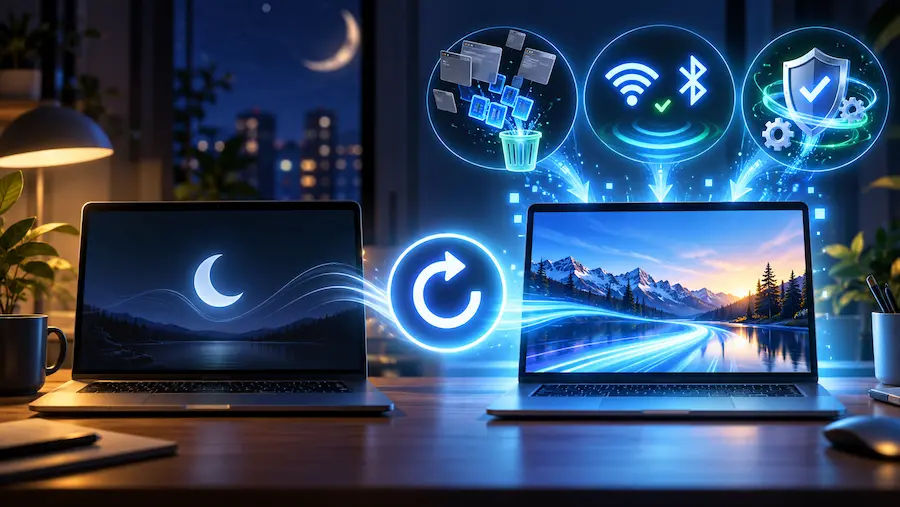
定期替電腦重新啟動的 3 大不可替代好處:
- 徹底清空 RAM:一口氣釋放被背景程式霸占的記憶體空間,瞬間找回順暢度。
- 重置系統驅動:遇到 Wi-Fi 突發性斷線、藍牙配對失敗,重開機往往能一鍵修復。
- 套用安全性更新:包含 Windows Update 或 macOS 的核心安全補丁,大部分都需要重開機才能真正寫入生效。
2 種極端環境電腦建議務必完整關機
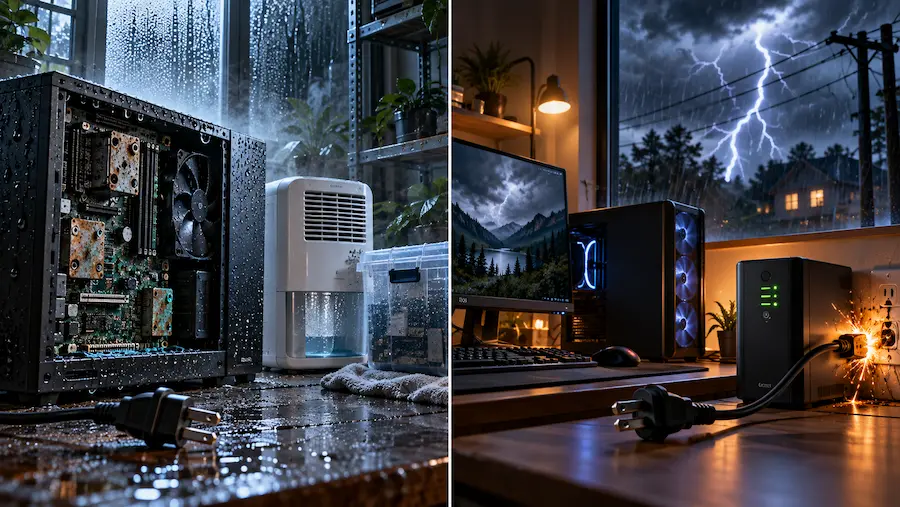
雖然睡眠模式非常好用,但如果你的設備處於以下兩種狀況,會建議選擇完整關機,並拔掉電源:
高濕度環境(相對濕度長期 >70%)
如果設備放在通風差、又沒有開除濕機的房間,長時間關機且不通電,內部的金屬接點與主機板極易因為水氣沉積而產生氧化或鏽蝕。若設備預計好幾個月都不會用到,記得放在乾燥通風處,或者放進防潮箱。
供電不穩或經常跳電的區域
如果你家或辦公室經常遇到瞬間跳電、電壓忽高忽低,長時間讓電腦處於待機通電狀態,可能會增加電源供應器被突波擊穿的風險。
如果你因為要跑 AI Agent、伺服器或長時間下載任務,電腦必須 24 小時不關機,強烈建議幫主機配一台 UPS(不斷電系統),這才是保護設備與資料安全!
快速判斷你的電腦現在該關機還是睡眠?
如果看完以上說明還是不太懂,直接看幫大家整理的這張情境對照表就夠了:
| 操作模式 | 恢復速度 | 實際耗電量 | 記憶體(RAM)釋放 | 適用情境 |
|---|---|---|---|---|
| 睡眠 | 1~3 秒 (即點即用) | 極低 (約 0.5W ~ 3W) | 否 (保留原本工作視窗) | 每天都會用到、短暫離開、隔天繼續工作 |
| 重新啟動 | 依 SSD 速度 (約 10~30 秒) | 無 (執行系統重置) | 完全釋放 (清空暫存與快取) | 系統變卡、Wi-Fi/藍牙異常、剛完成系統更新 |
| 完整關機 | 依 SSD 速度 (約 10~30 秒) | 0W (完全斷電) | 完全釋放 | 出國旅遊、超過 3 天不用、颱風雷雨季 |