
在入手全新 iPhone 18 Pro 或 iPhone 18 Pro Max 手機,真正讓人緊張的是移轉資料,如何將原本舊 iPhone 設備內照片、影片、聯絡人、App、LINE 聊天紀錄直接移轉到新 iPhone 設備內,要是一旦轉移過程發生異常,就可能得花上不少時間重新整理。《瘋先生》這篇就整理 iPhone 換機前必做5大準備,以及 3 種常見資料轉移方式差異,同時提醒 LINE 備份、Apple 帳號與舊機清除等容易被忽略的環節,準備換 iPhone 前可以先照著確認。
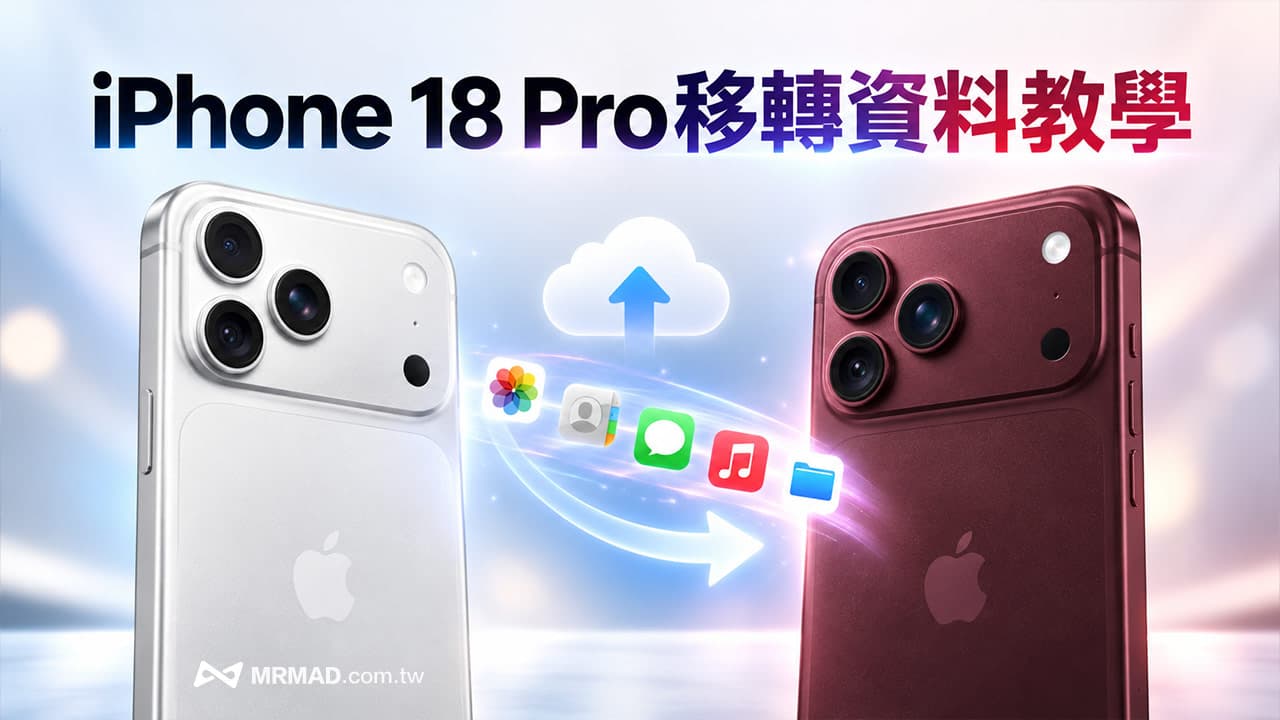
舊iPhone換新iPhone 18 Pro別急著移轉資料!先完成5項資料檢查
不少人拿到新 iPhone 後,第一件事就是直接開機執行「快速開始」,但真正容易出問題的環節,通常發生在搬家之前,尤其手機使用多年後,資料量可能累積到數十甚至數百 GB,加上 LINE、銀行 App、雙重驗證與各種登入資訊,建議正式轉移前先替舊機做一次完整檢查。
首先要確保舊 iPhone 有足夠電量,最好直接接上充電器進行資料轉移,避免搬家到一半因為低電量中斷。Wi-Fi 與藍牙同樣要保持開啟,如果使用無線方式轉移,也建議選擇網路穩定的環境操作。
系統版本部分,新舊 iPhone 最好都更新至目前可使用的穩定版 iOS,避免因系統版本差距造成備份無法還原或設定轉移異常。
另一個最容易被忽略的則是 LINE,即使 iPhone 本身完成資料搬家,也不代表所有 LINE 聊天紀錄一定同步完整轉移,因此換機前仍建議進入 LINE 設定確認帳號綁定狀態,並手動執行聊天紀錄備份。
最後也要再次確認 Apple 帳號密碼、受信任電話號碼與雙重認證裝置是否都能正常使用。新機重新下載 App、啟用 iCloud 或登入部分服務時,仍可能要求再次驗證身份。

iPhone 18 Pro移轉資料怎麼用?3種主流換機方式一次看懂
要將舊 iPhone 資料移轉到新 iPhone 18 Pro 或 iPhone 18 Pro Max 設備上,能夠使用「手機對手機」、「iCloud 雲端」和「電腦完整備份」三種方式。
如果舊 iPhone 還留在身邊,絕大多數使用者直接透過 Apple 官方「快速開始」就能完成;若舊機已經準備出售,或希望先完成備份再慢慢設定新機,則可以改用 iCloud 或電腦備份。
1. Apple快速開始:多數人最適合的iPhone搬家方式
對一般用戶來說,透過 Apple「快速開始」算是最簡單的 iPhone 換機方法。
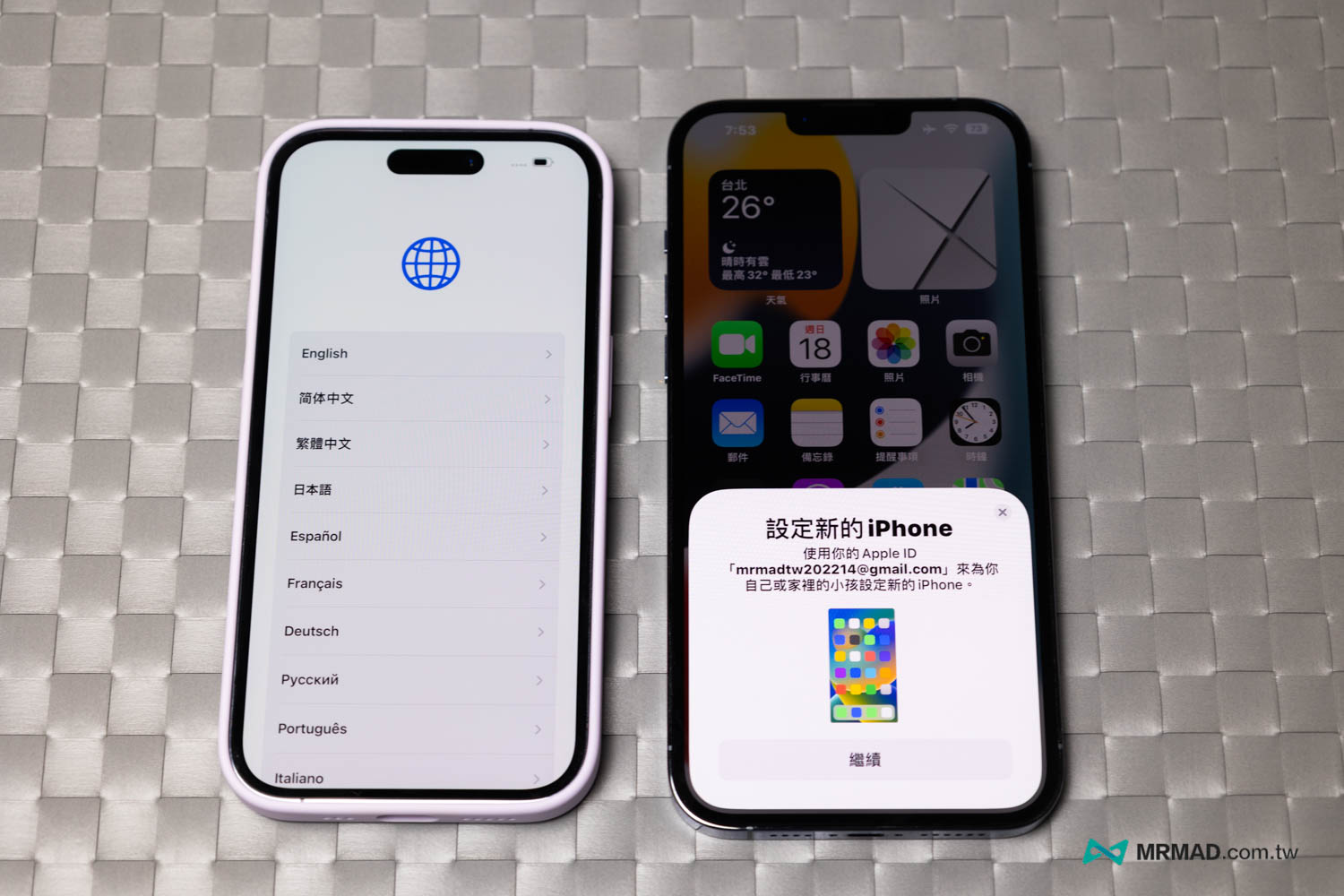
只要將新 iPhone 開機並放在舊 iPhone 附近,舊機就會自動跳出設定新裝置提示,依照畫面指示掃描新機上的動畫、輸入舊機解鎖密碼並完成 Apple 帳號驗證後,就能選擇直接從舊 iPhone 傳送資料。
這種方法最大的優勢,在於幾乎不需要先理解備份機制,系統會協助轉移大部分帳號設定、App 與個人資料,特別適合舊機仍在手上的使用者。
不過實際搬家時間仍與資料量、裝置狀態及連線方式有關。如果照片、影片與 App 資料已經累積超過百 GB,整個過程可能需要較長時間,建議不要安排在出門前或急著使用新機時才開始操作。
操作技巧iPhone 轉移資料超簡單!5步驟新舊機無痛換機教學,重要資料零遺失↗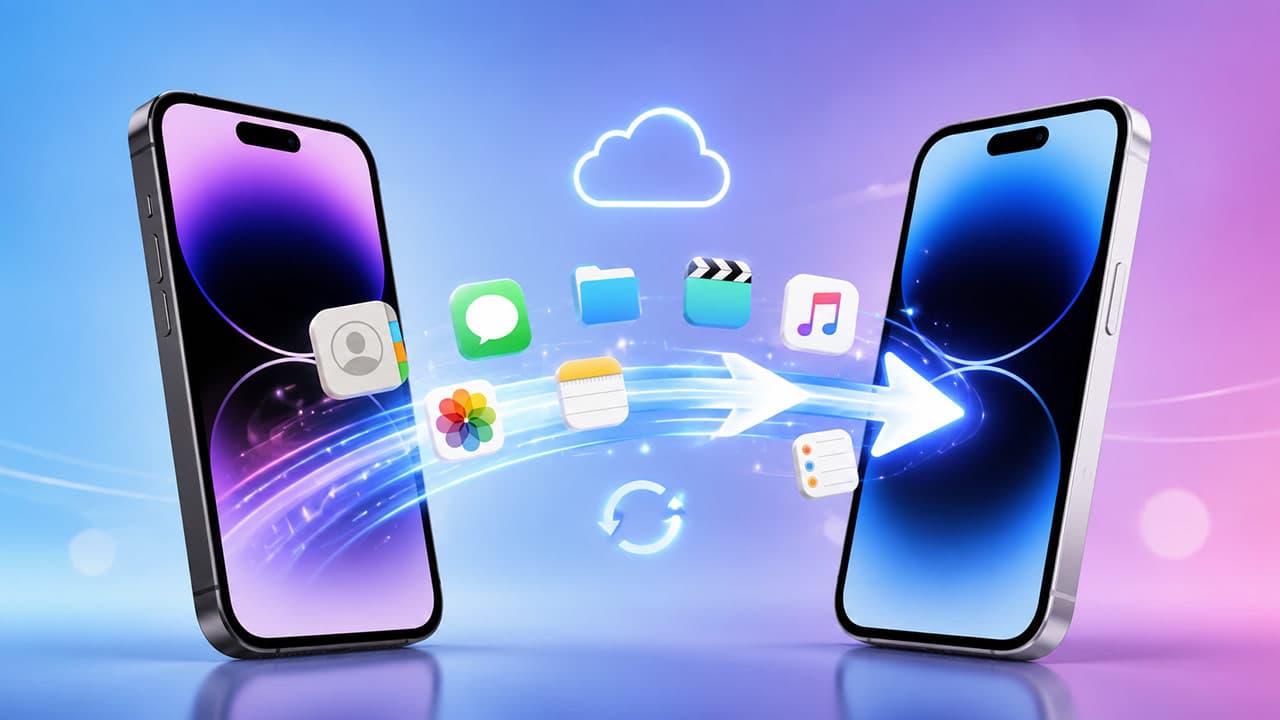
2. iCloud備份還原:舊機要提前交出去最方便
如果舊 iPhone 必須提前送修、回收或出售,沒有辦法讓兩支手機長時間放在一起,iCloud 備份就會比較方便。
可以先在舊 iPhone 進入「設定」>「Apple 帳號」>「iCloud」>「iCloud 備份」,確認最新一次備份是否完成。新 iPhone 開機設定時,再選擇從 iCloud 備份回復即可。
Apple 針對購買新裝置換機的情境,也提供臨時 iCloud 儲存空間機制,即使原本購買的 iCloud 容量不足,符合條件時仍可暫時完成舊機備份,實際可使用期限則以系統顯示為準。
要注意的是,iCloud 還原並不是所有內容一次下載完成。新機進入主畫面後,照片、App 與部分雲端內容仍會持續在背景下載,因此剛換機後看到部分 App 顯示等待中,並不一定代表搬家失敗。
3. Mac或Windows完整備份:資料量大網路慢更適合
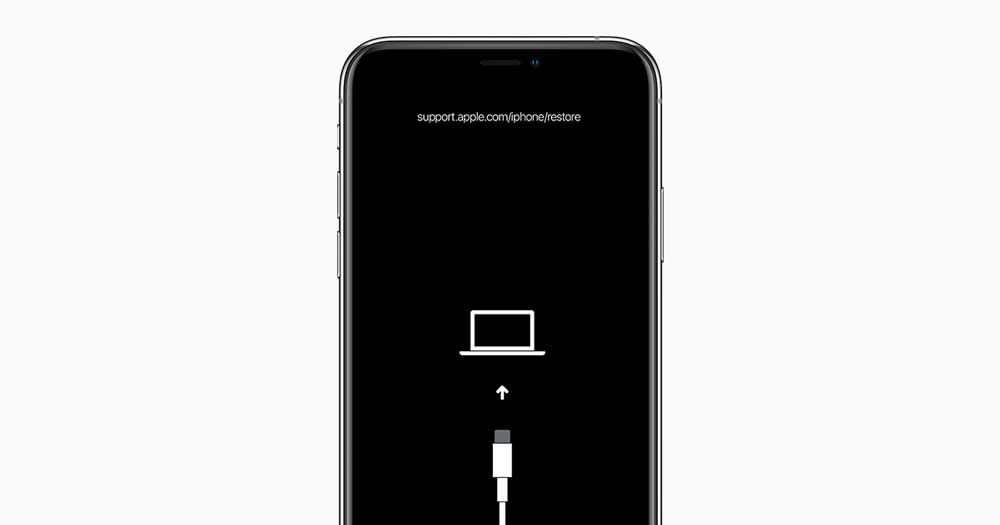
如果家中網路速度不穩,或者舊 iPhone 有大量照片與影片,也可以直接利用電腦完成備份。
Mac 可以透過 Finder 管理 iPhone;Windows 則可使用 Apple 提供的裝置管理工具或相應軟體進行備份。換機前先把舊 iPhone 連上電腦建立完整備份,再將新機接上電腦執行還原。
其中比較重要建議啟用「加密本機備份」,主要是加密備份能保留更多與帳號、健康資料及部分敏感設定相關的內容,若只建立一般未加密備份,可還原的資訊可能比較有限,不過加密備份所設定的密碼務必要保存好,否則後續可能無法使用該備份。
這種方式的優勢是資料主要經由本機傳輸,不必完全依賴網路速度,對於容量較大的 iPhone 來說會比較穩定。
新舊iPhone資料轉移推薦選哪種方法?
如果舊機還在手上,而且希望新機盡可能維持原本使用狀態,直接使用「快速開始」通常最省事。
如果舊機必須先交給門市回收,無法等新機拿到後再進行手機對手機轉移,建議提前建立 iCloud 備份;家中如果有 Mac 或 PC,而且手機容量很大,則可以考慮使用電腦建立加密備份。
至於只想留下特定照片、聯絡人或文件,不希望把使用多年的大量舊資料全部塞進新 iPhone,第三方管理工具會比較有彈性。
LINE、銀行App和驗證器不一定會跟著完整搬過去
換機時另一個重要觀念是:iPhone 資料轉移完成,不代表所有 App 都能直接恢復到原本狀態。
像是 LINE 聊天紀錄就應該在換機前額外確認備份,畢竟 LINE 在 iPhone 上只能同時登入一台設備,要是有第二台登入,要先在舊 iPhone 上打開 LINE 移動帳號。

另外舊 iPhone 內原有的銀行、證券、行動支付與身份驗證類 App,也會因安全機制要求,在重新綁定 iPhone 18 Pro 裝置或再次驗證身份,主要是避免別人撿到手機,資料被竊取。
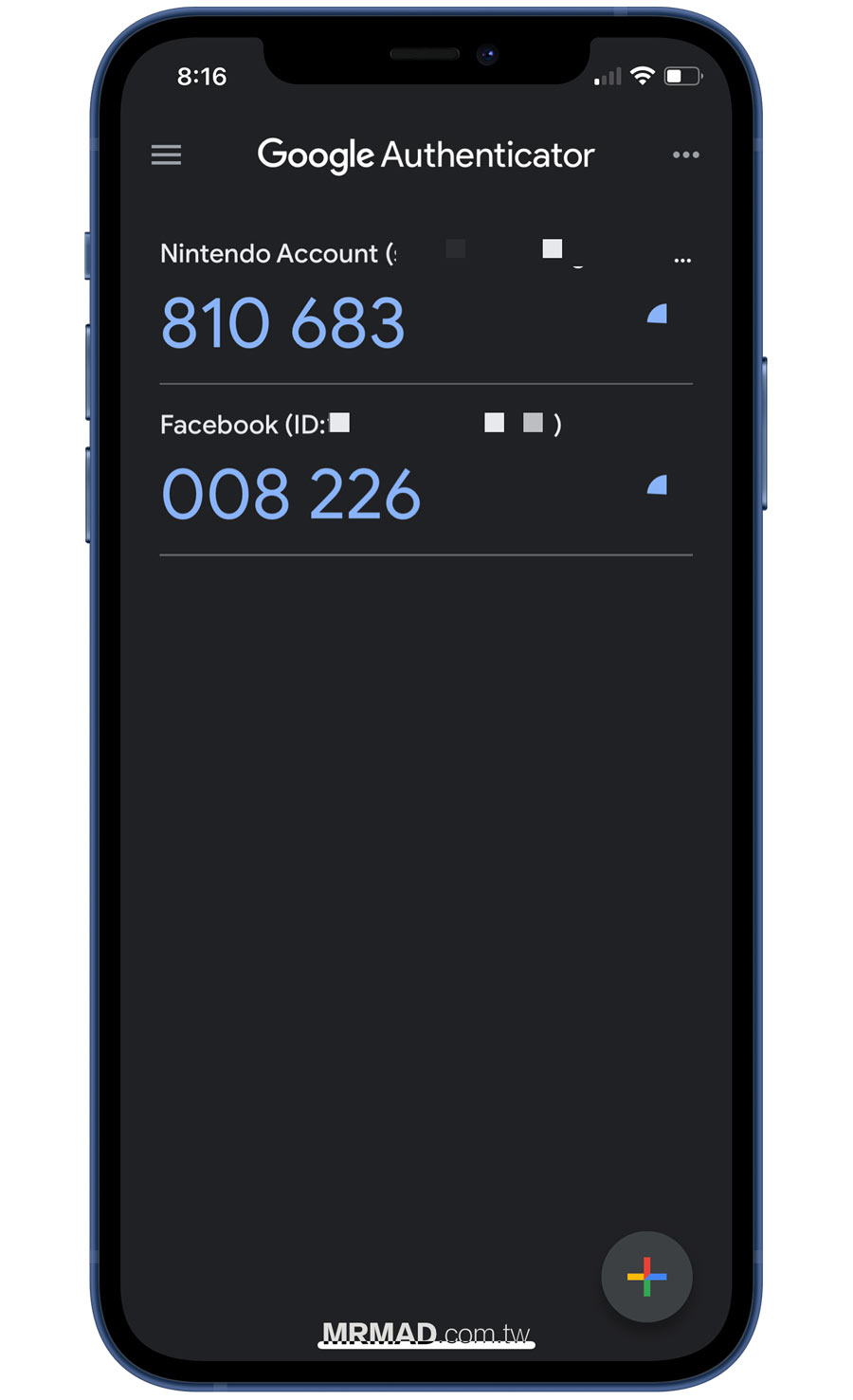
如果平時有使用 Google Authenticator、Microsoft Authenticator 或其他一次性驗證碼工具,也應該提前確認帳號是否具備同步、備份或轉移機制。
最後提醒舊 iPhone 千萬不要在新機剛開機後就立刻清除,最好先實際使用新手機一段時間,確認照片、聯絡人、LINE、銀行與重要帳號全部能正常登入後,再處理舊設備。
舊iPhone出售前一定要做這一步:完整清除個人資料
確定所有資料都已經成功轉移到新 iPhone,而且重要 App 都可以正常使用後,最後才進行舊機清除。
可以從「設定」>「一般」>「移轉或重置 iPhone」選擇「清除所有內容和設定」,依照系統指示輸入裝置密碼與 Apple 帳號資訊後完成重置。
系統在清除過程中也會處理「尋找」與啟用鎖定相關設定,完成後舊 iPhone 應回到初始設定畫面。
如果裝置仍顯示綁定原本的 Apple 帳號,就不要直接交給買家或回收業者,否則可能因啟用鎖定導致下一位使用者無法正常啟用。
《瘋先生》會建議,新 iPhone 18 Pro /18 Pro Max 在完成設定後,舊手機至少先保留到所有重要資料與帳號都確認正常,再進行清除、出售或折抵,才是算是最安全的換機流程。
想了解更多Apple資訊、iPhone教學和3C資訊技巧,歡迎追蹤 瘋先生FB粉絲團、 訂閱瘋先生Google新聞、 Telegram、 Instagram以及 訂閱瘋先生YouTube。