不少人每天都會用 iPhone 錄影,但其實蘋果內建相機仍藏有不少容易被忽略的實用功能。其實很多人不知道 iPhone 錄影過程中不必每次都按下停止,只要利用內建的暫停錄影功能,就能中途暫停下來,稍後再從同一支影片繼續拍攝,對於拍攝旅遊紀錄、開箱、活動過程或生活片段來說,能省下後續重新合併影片的麻煩。

iPhone錄影可以暫停在繼續錄嗎?
過去使用 iPhone 內建相機錄影時,只要按下停止鍵,系統就會直接結束這段影片,之後重新錄製就會產生另一個獨立影片檔案。如果想把兩段內容接在一起,通常還得透過照片、iMovie 或其他影片剪輯 App 再進行合併。
其實蘋果從 iOS 18 開始替 iPhone 相機加入「影片暫停錄製」功能,只要在錄影途中使用暫停功能,就能讓一段錄影中間暫時中斷,再繼續從原本的影片接著拍,最後仍只會產生一個影片檔案,非常適合經常需要「拍一下、停一下、再繼續拍」使用情境。
iPhone 錄影暫停怎麼用?
想使用 iPhone 錄影暫停功能,操作方式並不複雜,可以直接透過內建「相機」App 完成,完全不需要依賴第三方錄影 App 也能辦到。
步驟1:開啟iPhone相機切換到錄影模式
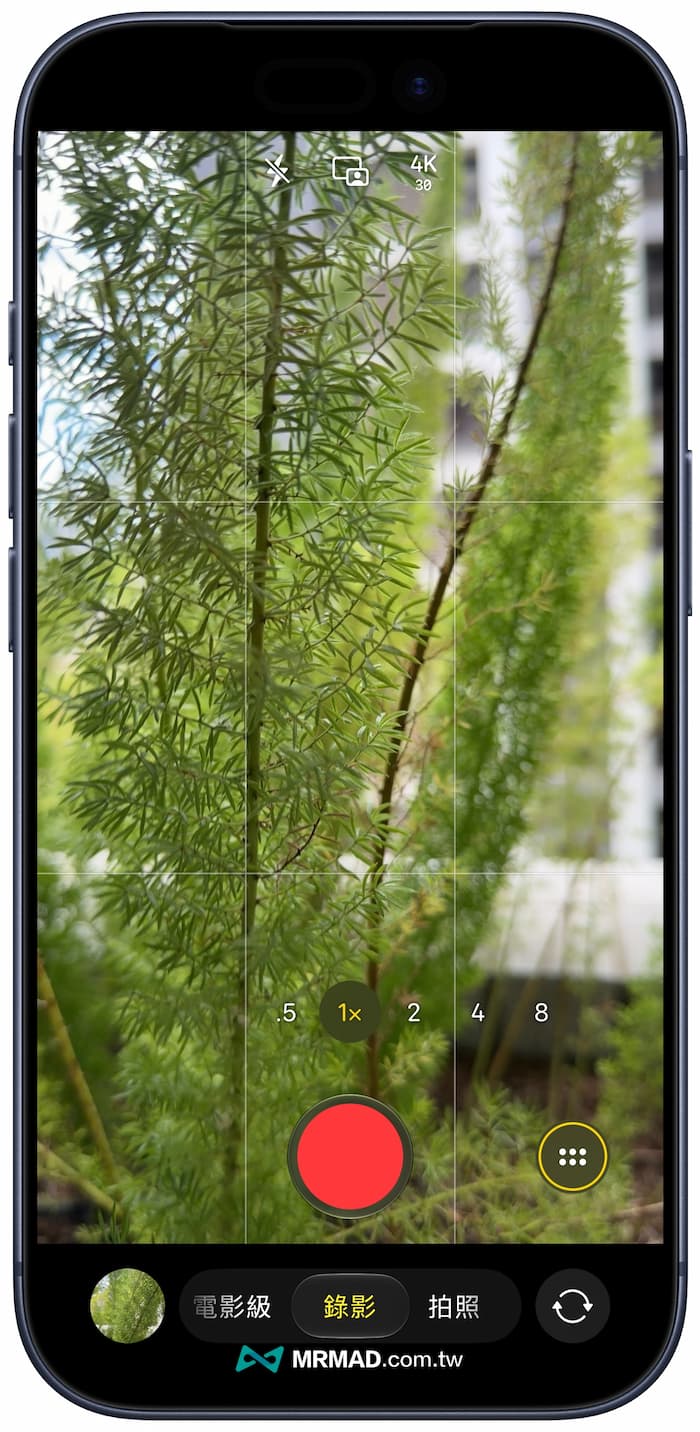
先打開 iPhone 內建相機App,將拍攝模式切換到「錄影」,接著按下紅色錄影鍵開始拍攝影片。
步驟2:點擊暫停按鈕
開始錄影後,畫面上會出現一個「暫停」按鈕,當中途暫時不想錄製,例如等待人物準備、移動場景,或希望跳過中間不需要的內容時,直接點一下暫停鍵即可,此時影片並不會真正結束,只是暫時停止錄製。
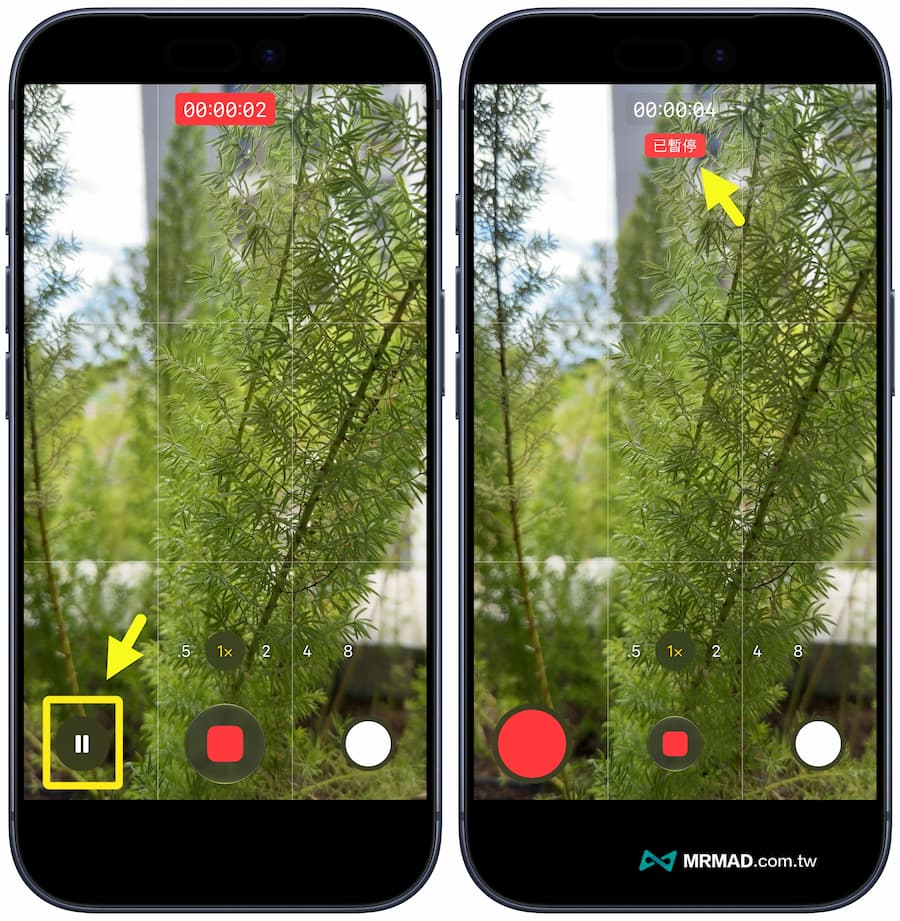
步驟3:再次點擊繼續錄影
等到準備重新開始拍攝時,再點一次畫面上的繼續錄製按鈕,就能直接接續原本的影片,整個過程可以重複暫停、繼續多次。
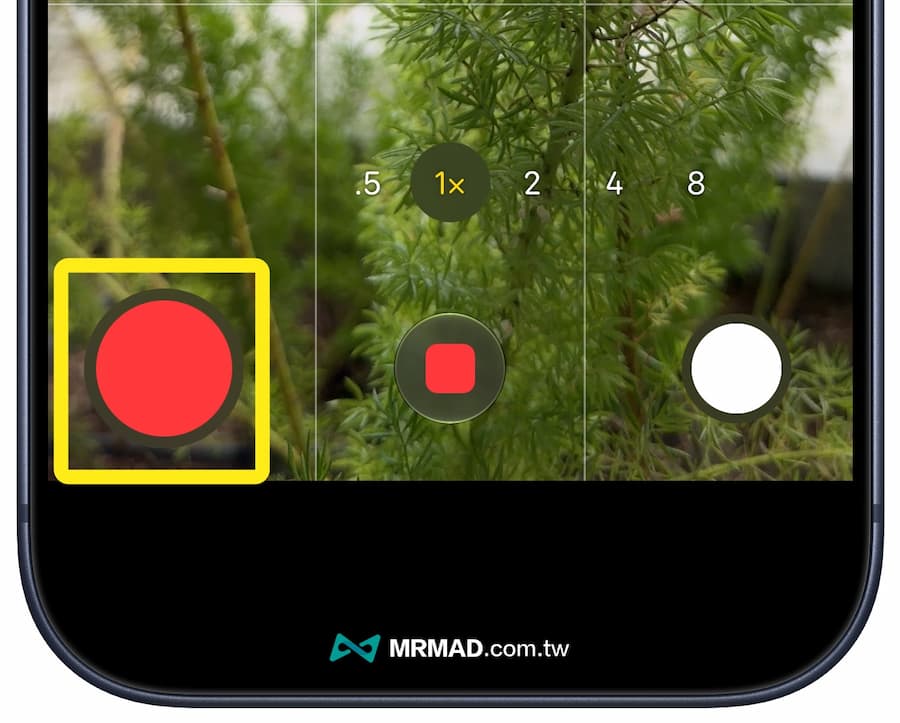
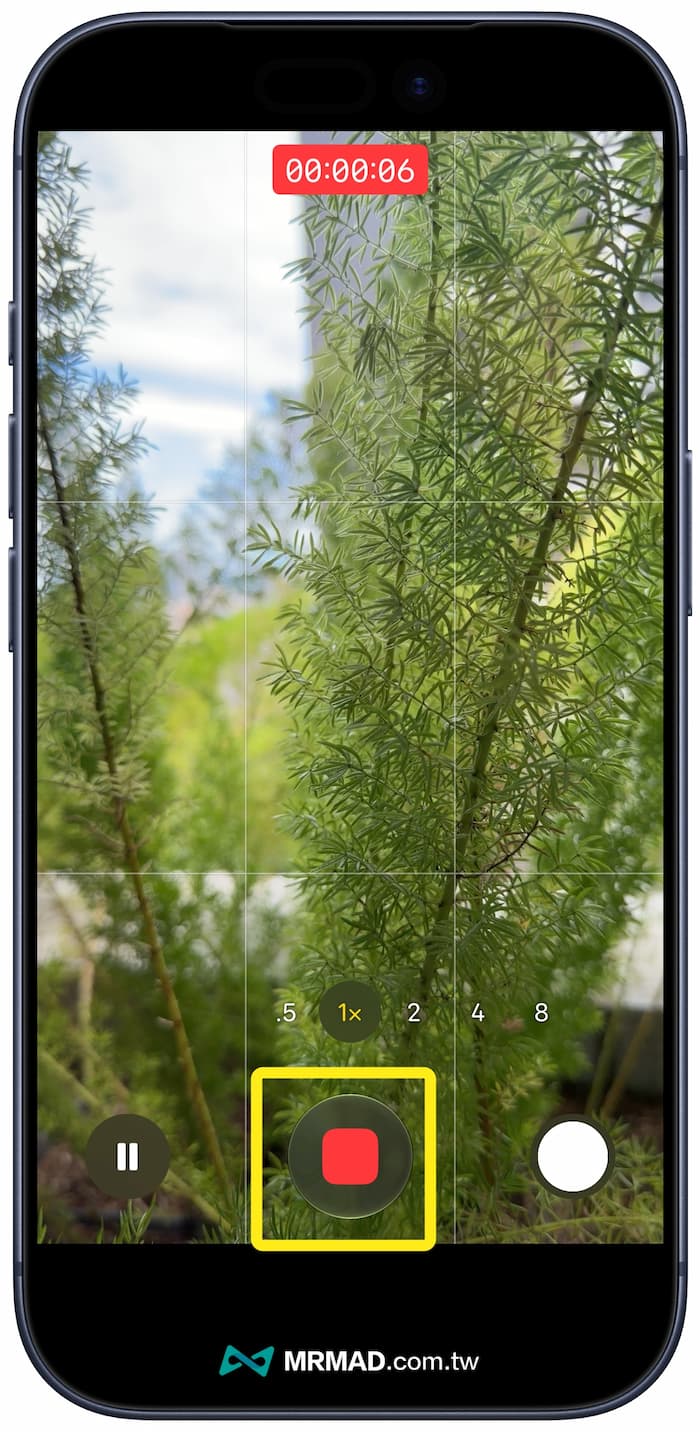
步驟4:完成後再按停止錄影
所有畫面都拍攝完成後,再按下停止錄影鍵即可,最後打開照片App 查看,會發現暫停前與重新開始後的內容,都已經被儲存在同一個影片檔案內,不會分成多段影片。
iPhone錄影續錄適合哪些情境?
iPhone 錄影暫停功能特別適合「只想快速拍完,不想後製」的使用者。
像是旅遊紀錄、活動側拍、商品開箱、料理步驟、家庭生活影片,甚至拍攝短影音素材時,都可以利用暫停功能略過中間不重要的片段。
與其錄製大量沒有內容的空白畫面,或最後產生十幾段影片再慢慢整理,直接在拍攝過程中決定哪些片段需要保留,通常會更有效率。
當然,如果後續還需要精準控制轉場、音樂、字幕或影片節奏,仍然建議使用剪輯軟體進行後製;但只是一般生活紀錄,iPhone 內建的暫停錄影功能就已經相當夠用。
如果已經升級到 iOS 18 或更新版本,下次需要分段拍攝時,不妨別急著按下停止鍵,改用暫停功能,就能讓整個錄影流程更簡單。
透過iPhone錄影時還能同步拍照
除了暫停錄影之外,iPhone 在錄影模式下還有另一項非常實用的功能,就是「邊錄影邊拍照」,當影片正在錄製時,畫面上會出現一個白色快門按鈕,只要直接點擊,就能在不中斷錄影的情況下,同時拍下一張靜態照片。
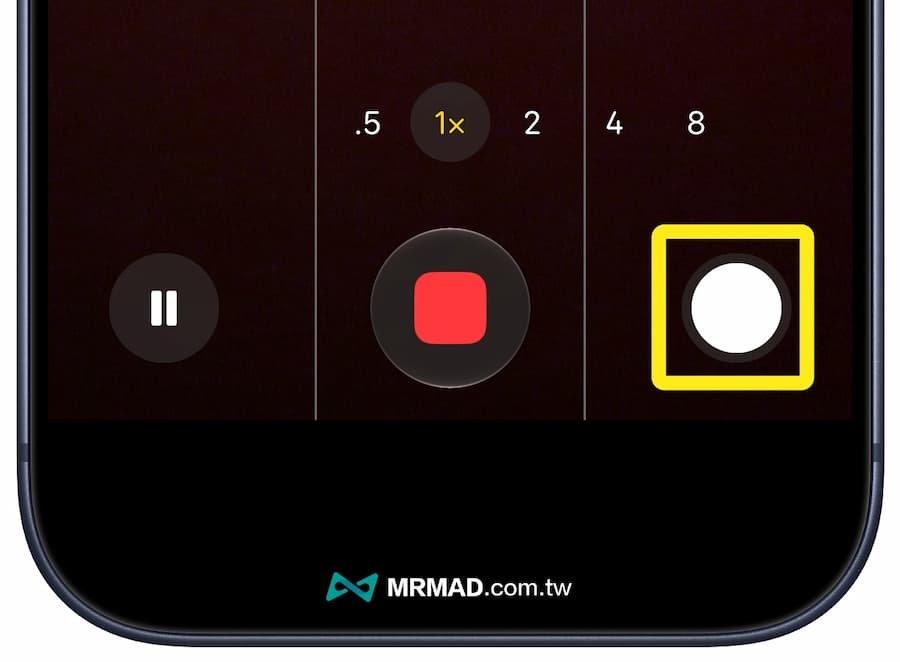
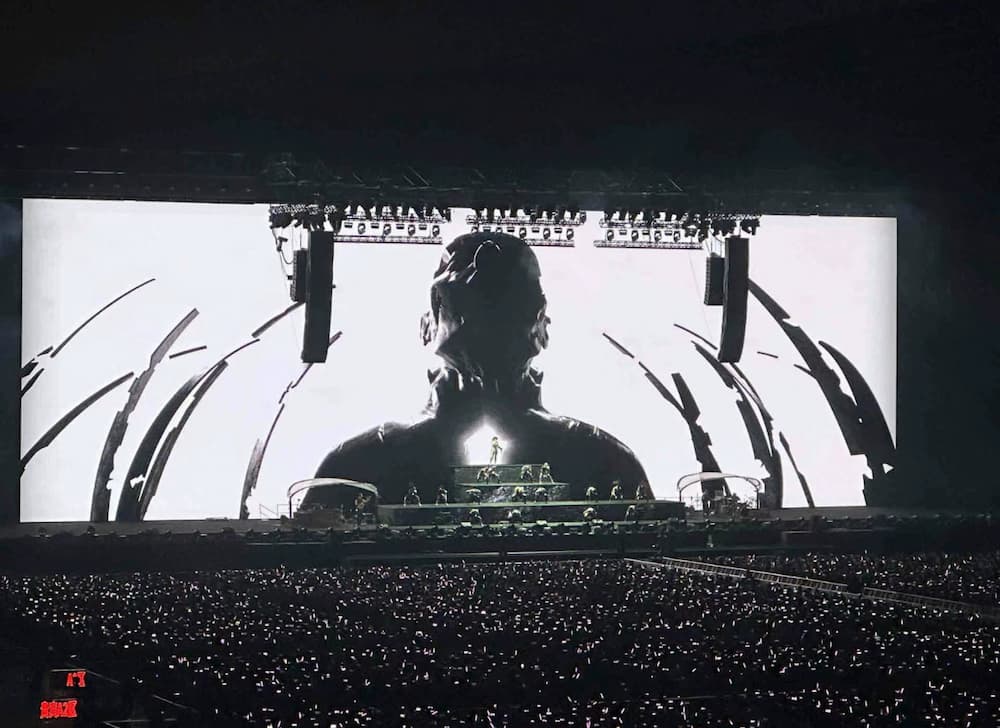
例如錄製演唱會、活動、寶寶成長紀錄或旅遊影片時,如果剛好出現值得保存成照片的瞬間,就不需要先停止影片再切回拍照模式。
不過要注意的是,錄影過程中擷取的照片,在部分拍攝模式、解析度與影像處理效果上,可能會與直接使用「拍照」模式有所差異,因此若追求最高畫質,還是建議另外使用照片模式拍攝。