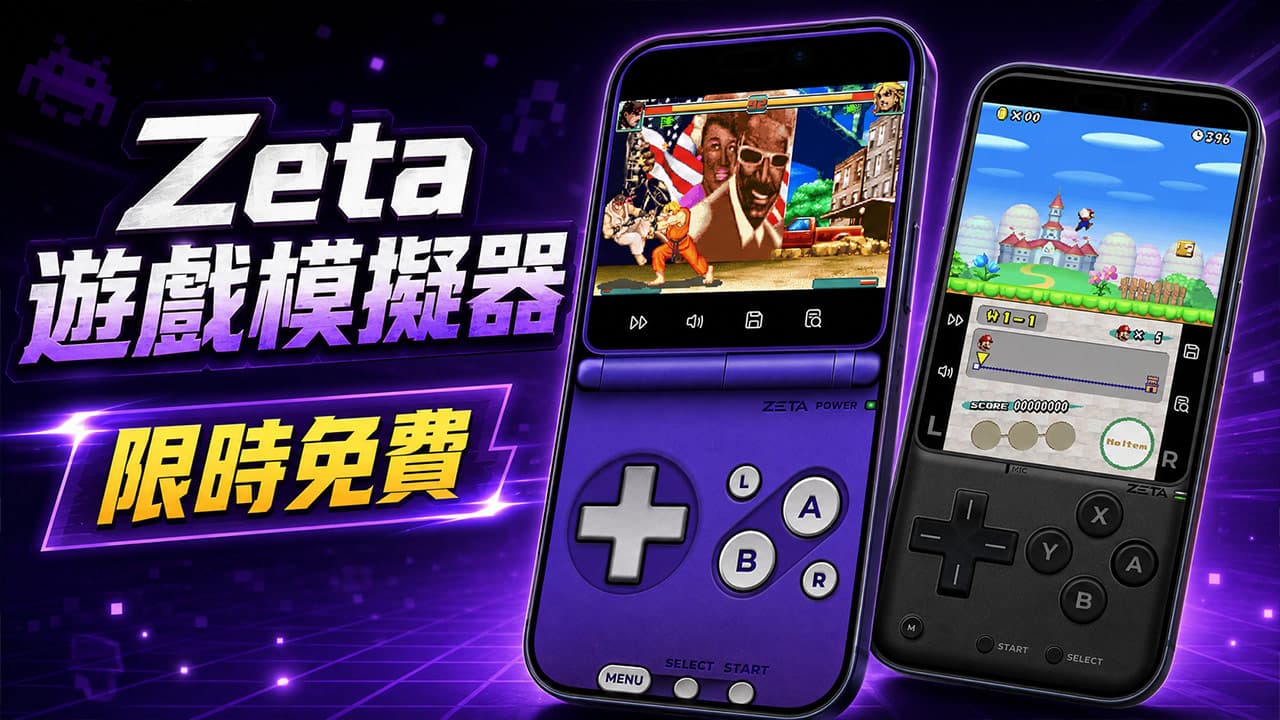
平常會用 iPhone 玩復古遊戲,最近 App Store 又多了一款值得注意的全平台模擬器「ZETA – 遊戲模擬器」,主打可以直接在 iPhone 上模擬 Nintendo 3DS、NDS、GBA、PSP、PS1、Dreamcast 等多種經典主機,而且目前 App Store 顯示 Zeta Pro 永久會員價格為 0 元,等於原本採用付費解鎖的永久版本,現階段可以免費取得。
ZETA遊戲模擬器是什麼?
ZETA 是一款整合多種復古遊戲主機核心的 iPhone 模擬器,定位比較接近一套 App 解決多平台遊戲的全能型工具,而不是只能執行單一主機遊戲,開發者是希望把不同年代的家用主機與掌機整合到單一遊戲庫。
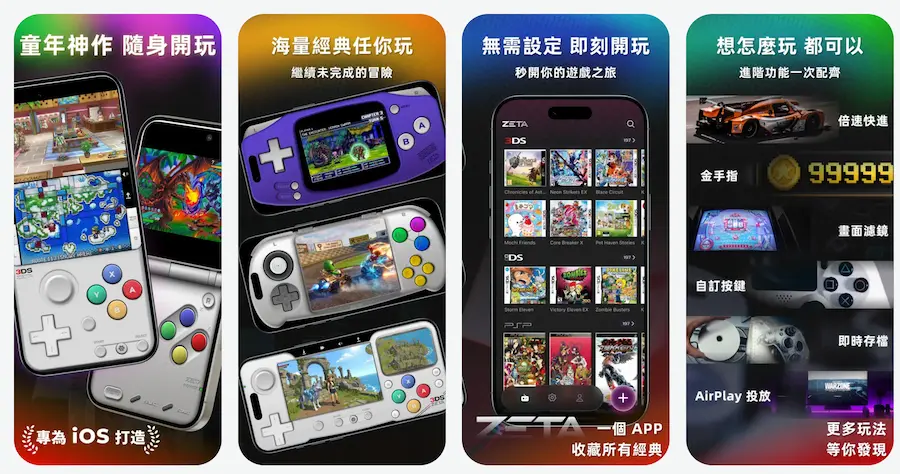
根據官方目前列出的支援清單,Nintendo 平台涵蓋 Nintendo 3DS、Nintendo DS、Game Boy Advance、Game Boy Color、Game Boy,以及 FC、SFC 等經典主機;Sony 平台則包含 PSP 與第一代 PlayStation,另外也支援 Sega Dreamcast、Mega Drive、Genesis 32X、Mega-CD、Master System、Game Gear 與 SG-1000 等平台。
ZETA支援哪些遊戲主機?
ZETA 最大賣點之一就是主機支援範圍相當廣,幾乎橫跨 Nintendo、Sony 與 Sega 三大經典遊戲平台。
如果是 Nintendo 玩家,可以使用它執行 3DS、NDS、GBA、GBC、GB、FC 與 SFC 遊戲;Sony 玩家則能使用 PSP 與 PS1 模擬功能,而 Sega 世代的 Dreamcast、Mega Drive、Genesis 32X、Mega-CD、Master System 與 Game Gear 也包含在官方公布的相容範圍內。
其中比較吸引人的應該還是 Nintendo 3DS 與 PSP 模擬能力,相較於早期 iPhone 模擬器主要集中在 GBA、NDS 與較舊主機,3DS 和 PSP 對硬體效能、圖形轉譯與相容性要求更高,因此實際能不能順暢執行,仍會受到 iPhone 型號、遊戲本身與模擬器核心最佳化程度影響。

ZETA 模擬器教學:從 iPhone遊戲下載到啟動模擬器教學
1. 透過iPhone下載模擬器遊戲
當透過iPhone安裝好ZETA模擬器後(下載位置在文末),接下來就要下載模擬器ROM遊戲才能夠玩,底下GBA遊戲作為介紹,實際資源請自行搜尋,有些開放授權的遊戲或公共領域遊戲(如部份家用開發者作品)可合法下載並在模擬器中執行,建議可搜尋關鍵字如:「homebrew GBA games」或「public domain ROMs」探索相關資源。
本教學不提供任何 ROM 檔案連結或來源網站,內容和截圖僅限於模擬器安裝與操作的技術性示範,供學術研究與系統功能介紹用途,請讀者務必自行確認其使用資源的合法性。
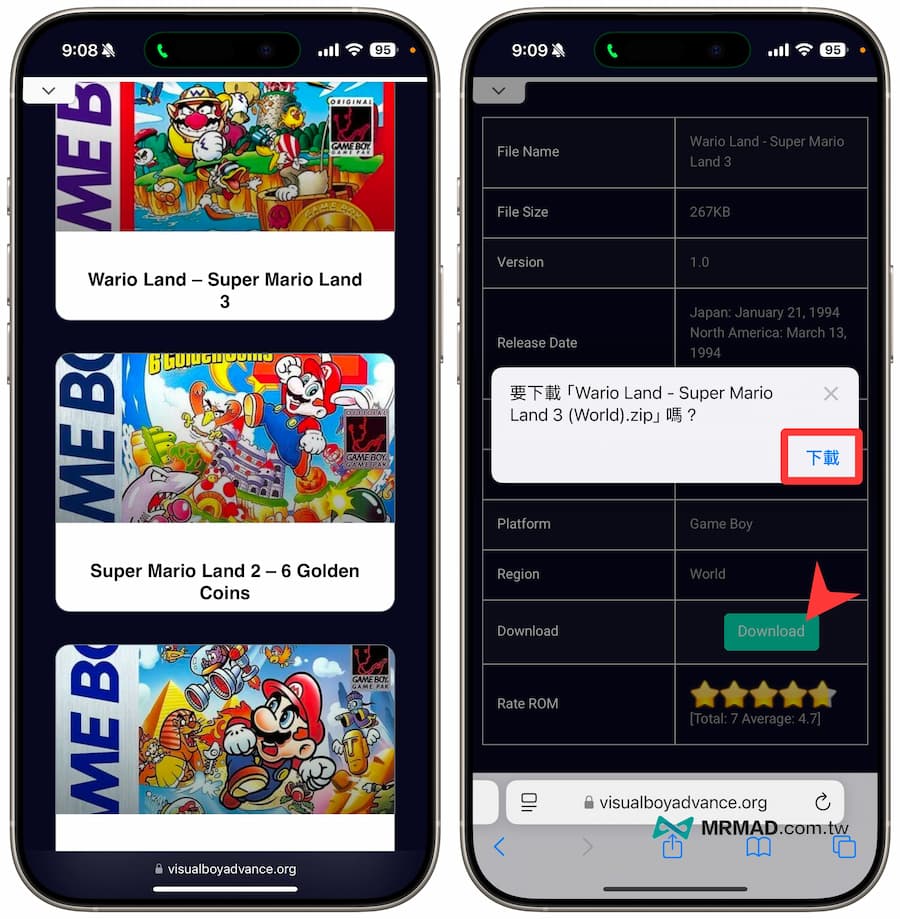
透過iPhone將ROM遊戲下載完成後,Safari工具列會顯示「藍色下載圖示」,點入後選擇「下載項目」,就能點入剛下載完成的GBA ROM遊戲。
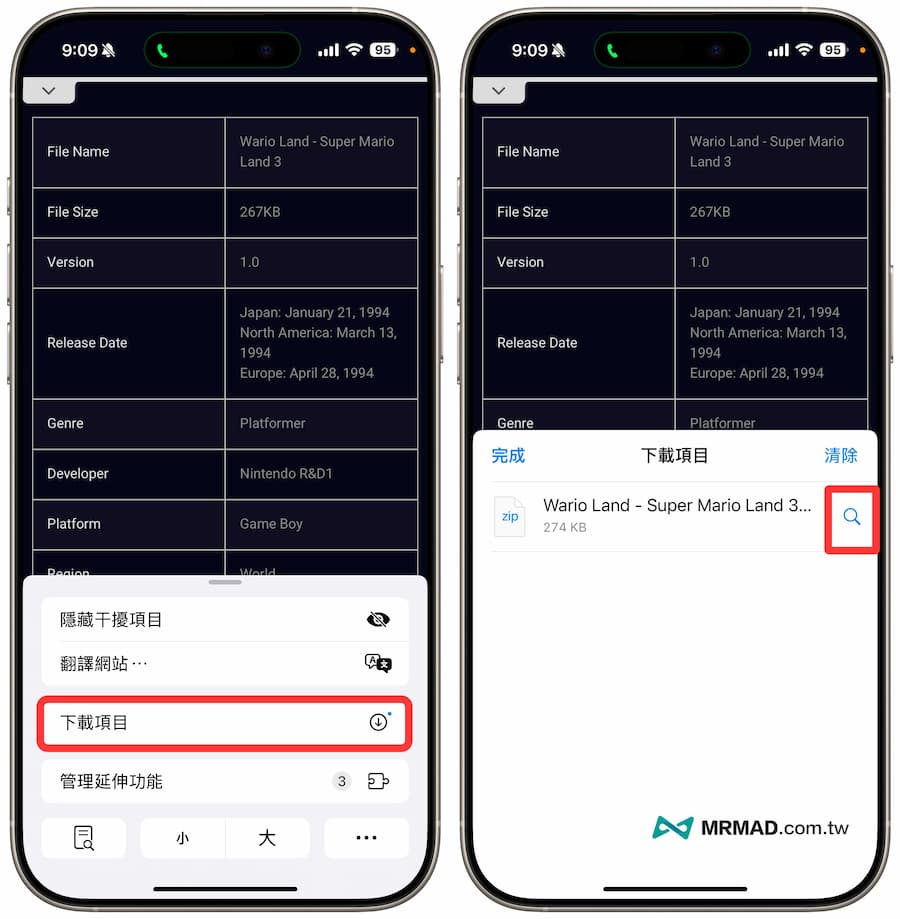
會自動開啟檔案APP,從裡面點選遊戲ROM的壓縮檔案(.zip),就能夠自動解壓,裡面就會看見副檔名為gb或gba遊戲,直接長按檔案不放選擇「搬移」。
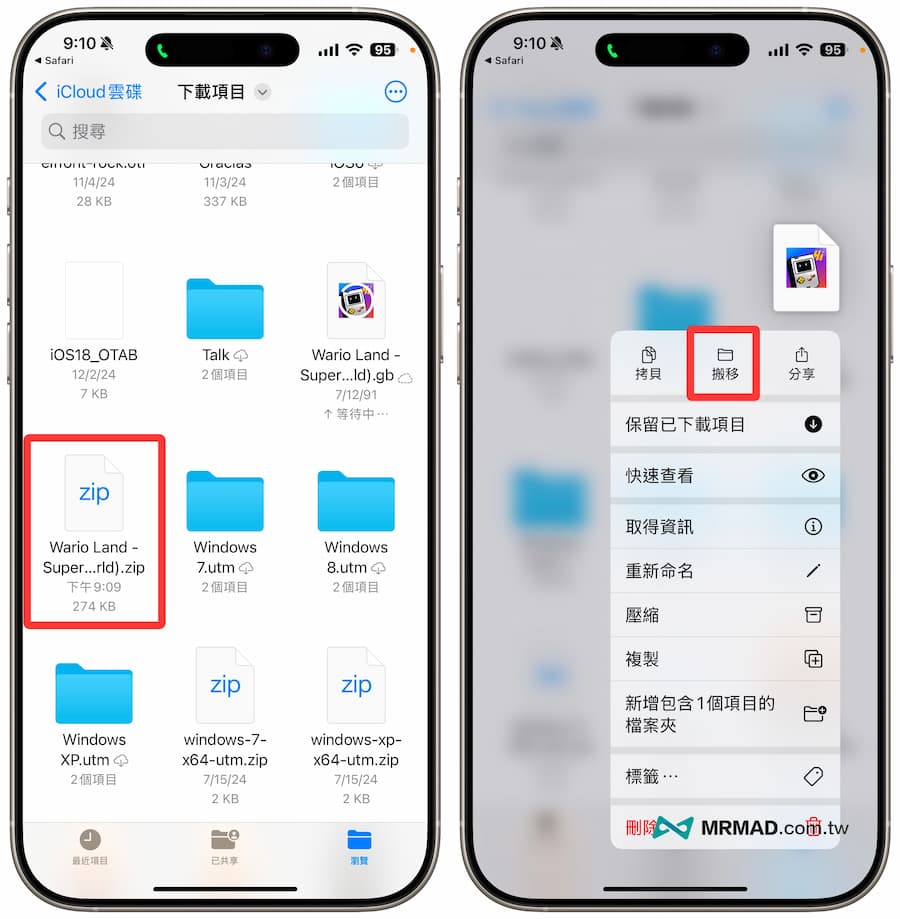
2. 匯入ROM遊戲
並且將ROM遊戲檔案直接放入「我的iPhone/Zeta/Games」資料夾內,統一管理和方便模擬器能夠讀取遊戲。
隨後就可以直接打開Zeta模擬器後,點擊右下角「+」新增,並選擇「從檔案匯入」,這款模擬器也支援直接從雲端硬碟內匯入。
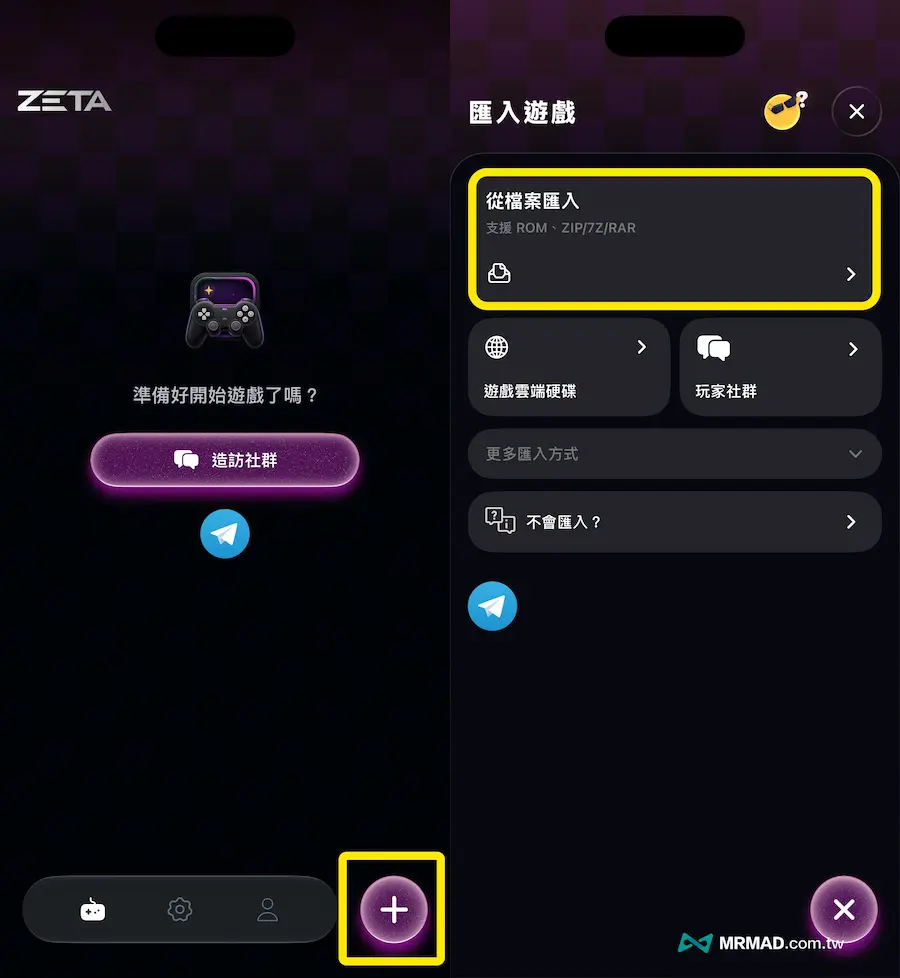
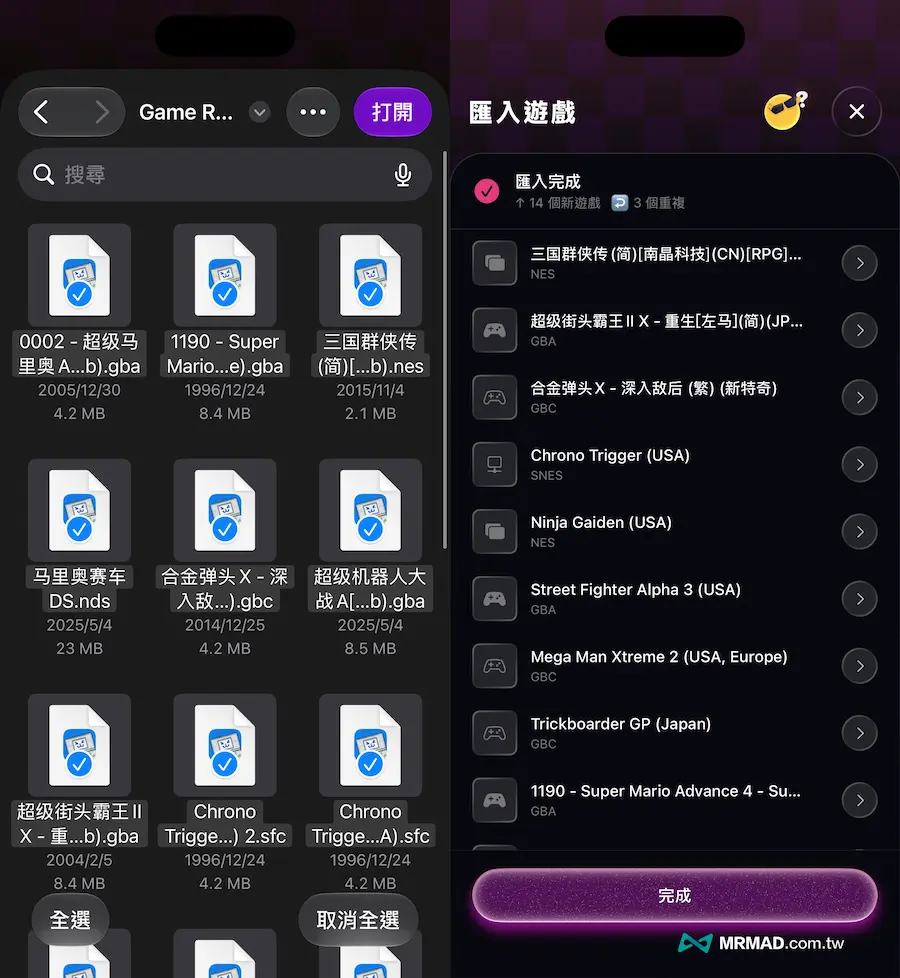
3. 從iPhone模擬器執行GBA遊戲
會自動看見所有ROM遊戲會自動被載入,通常APP會自動辨識GB、GBC、GBA或NDS主機遊戲,點開後就可以開始執行遊戲。
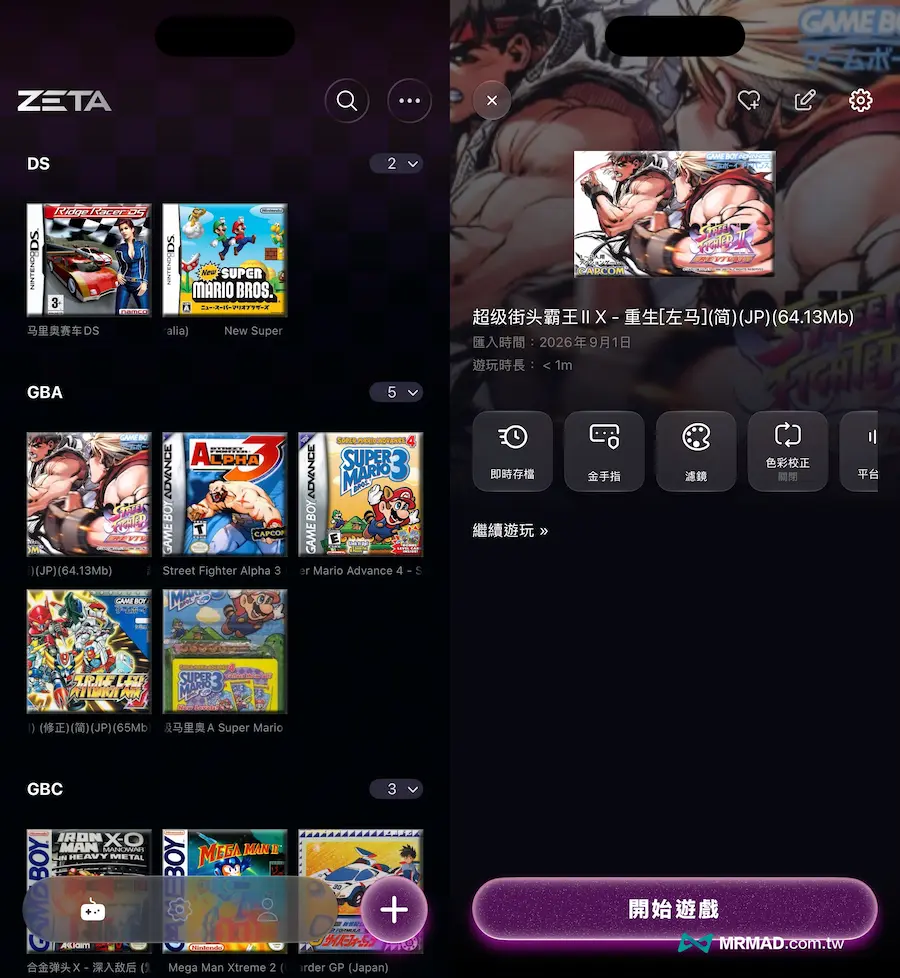
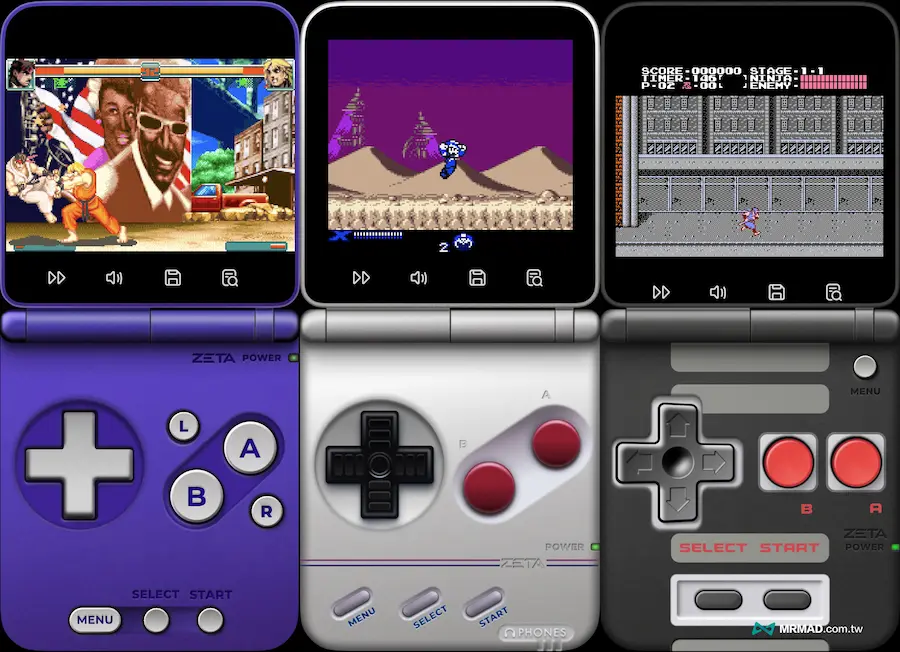
就可以直接在iPhone手機上玩GBA、GBC或NDS遊戲,記得要打開手機聲音,享受一下超經典的掌上遊戲樂趣,甚至不同遊戲也會隨不同支援主機遊戲會自動切換對應的皮膚風格。
就算是橫向也同樣能夠支援,當然會建議用橫向玩視覺會比較輕鬆。
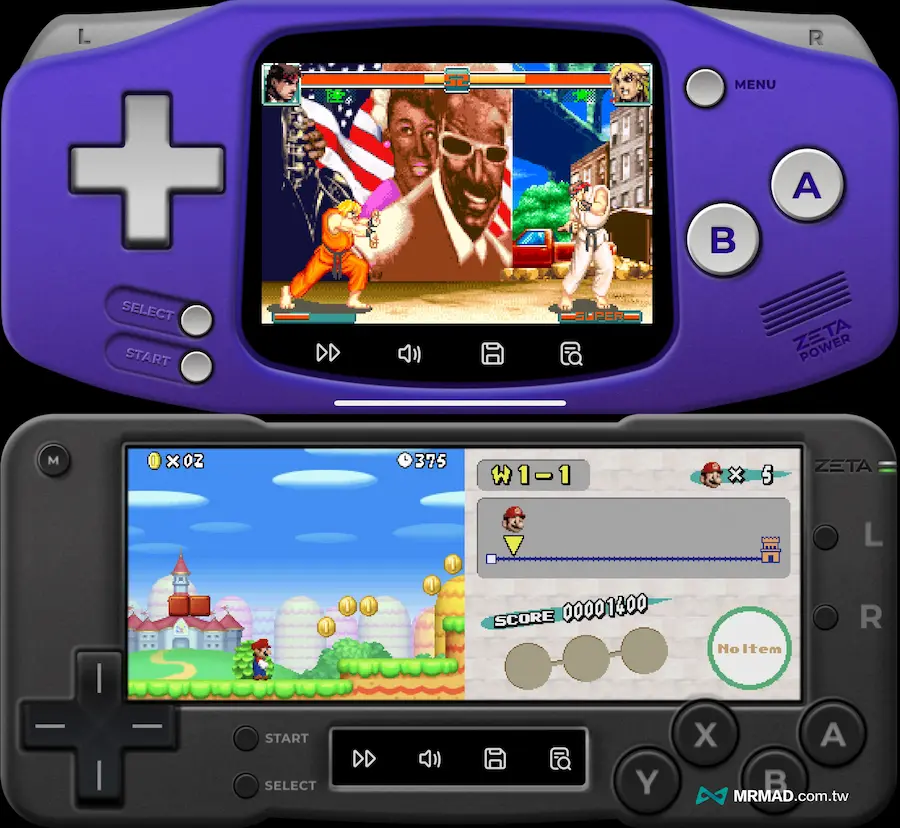
模擬器ZETA支援即時存檔、5倍速和金手指
除了多平台支援之外,ZETA 也把目前模擬器玩家常用的功能直接整合進去,像是遊戲進度可以使用手動即時存檔以及自動存檔,不必完全依賴原始遊戲本身的存檔機制;另外「MENU」功能選單還加入最高 5 倍速快轉,對於 RPG 練功、跳過重複動畫或重新跑劇情特別實用。
ZETA 內也同時提供作弊碼功能,也就是不少老玩家熟悉的金手指,另外可以更換虛擬控制器外觀、自訂第三方 Skin,以及使用橫向畫面模式。
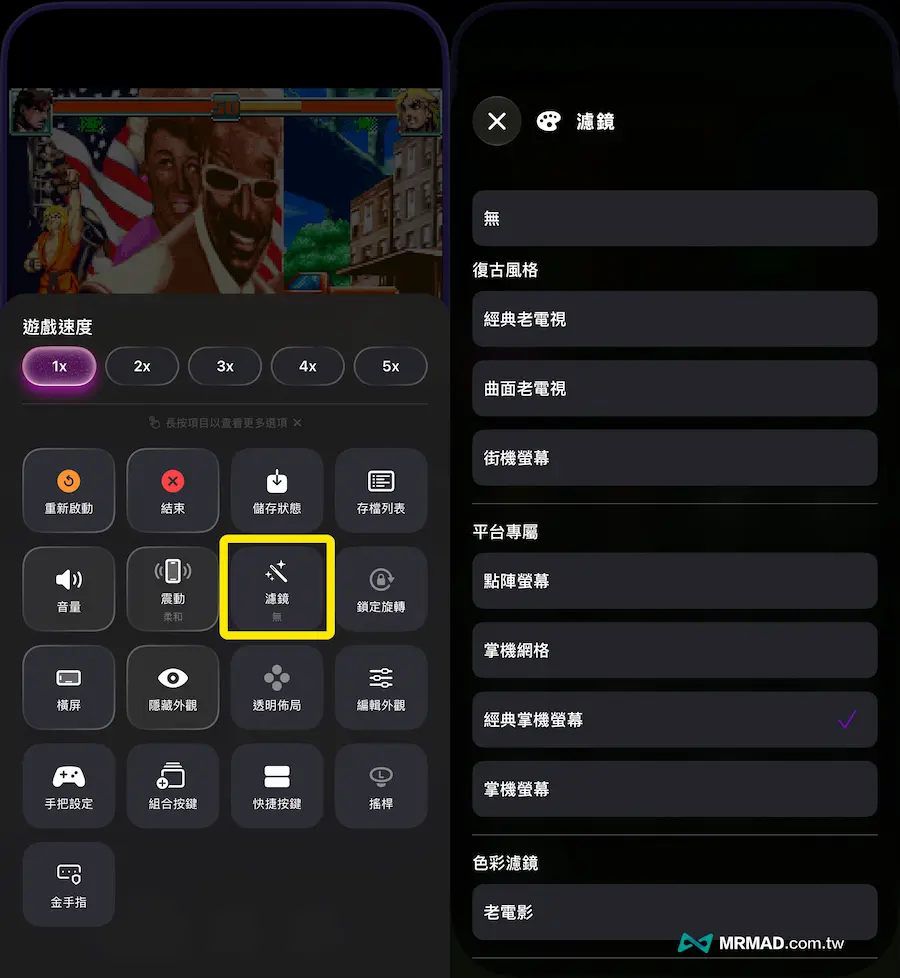
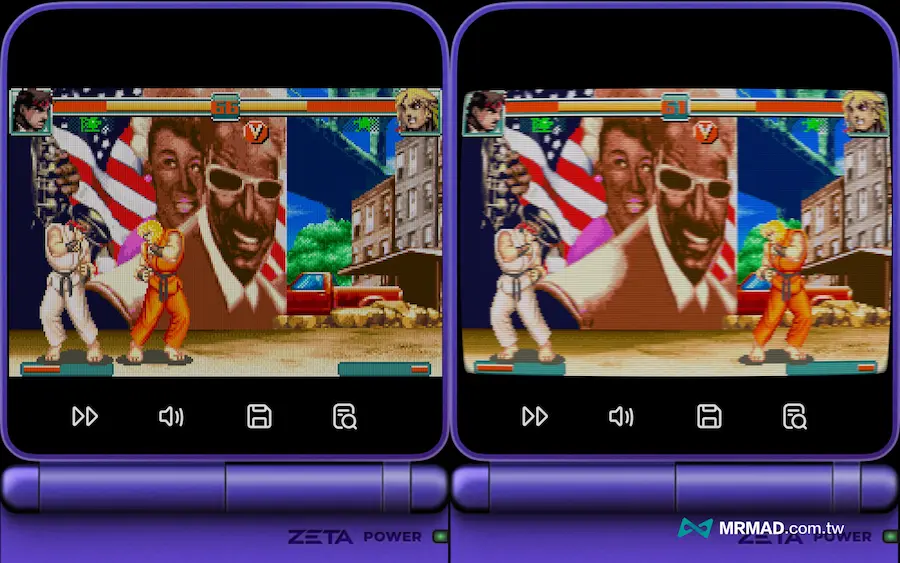
比較特別還支援濾鏡功能,能夠自己選擇要將遊戲螢幕套用復古電視、掌機螢幕或老電影效果,整個畫面看起來就會更逼近真實掌機。
從近期版本更新也能看出開發團隊仍在持續改善相容性,例如最新 2.0.5 版本就針對 3DS 載入速度、閃退、音訊遺失、大型 PSP 遊戲閃退、街機遊戲匯入與控制器對應等問題進行修正。
支援PS、Xbox藍牙手把,iPhone也能當掌機
如果不習慣使用螢幕上的虛擬按鍵,ZETA 也支援遊戲控制器,Apple App Store 官方頁面目前直接標示支援控制器,可以搭配相容的 PlayStation、Xbox 或 MFi 藍牙手把使用。
ZETA 更進一步支援多支藍牙手把同時連線,能夠分配不同玩家控制權,因此部分支援多人遊戲的模擬平台,也可以把 iPhone 搭配手把當成小型遊戲主機使用。
這種玩法其實比直接使用觸控按鍵更適合動作、格鬥與賽車遊戲,尤其 PSP、PS1 或 Dreamcast 原本就是以實體按鍵操作為主,接上控制器後體驗會自然許多。
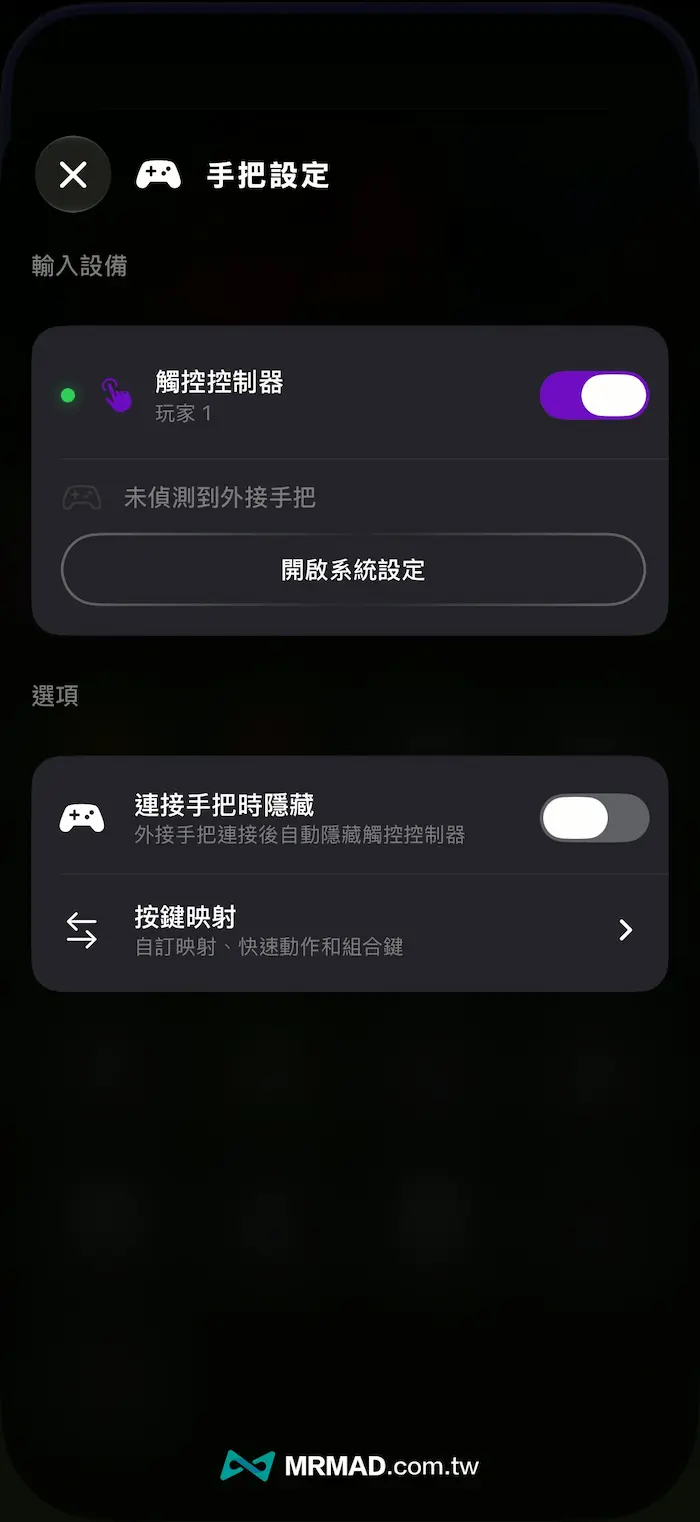
還能AirPlay投到電視,變成客廳遊戲主機
ZETA 另外一個比較有特色的功能,是整合 AirPlay 投放。根據官方說明,遊戲畫面可以透過 AirPlay 投影到電視或外接顯示器,在投影狀態下,iPhone 還能搭配控制器使用,讓原本的手機模擬器進一步變成類似客廳遊戲主機的玩法。
領取Zeta遊戲模擬器免時免費下載方式
當前Zeta遊戲模擬器首次舉行限時領專業版終身資格,與免費版差別在於支援16種平台、進階功能和雲端同步,詳細領取方法如下:
領取Zeta終身免費永久資格,只要從主畫面點擊下方設定,點選「解鎖所有功能」。
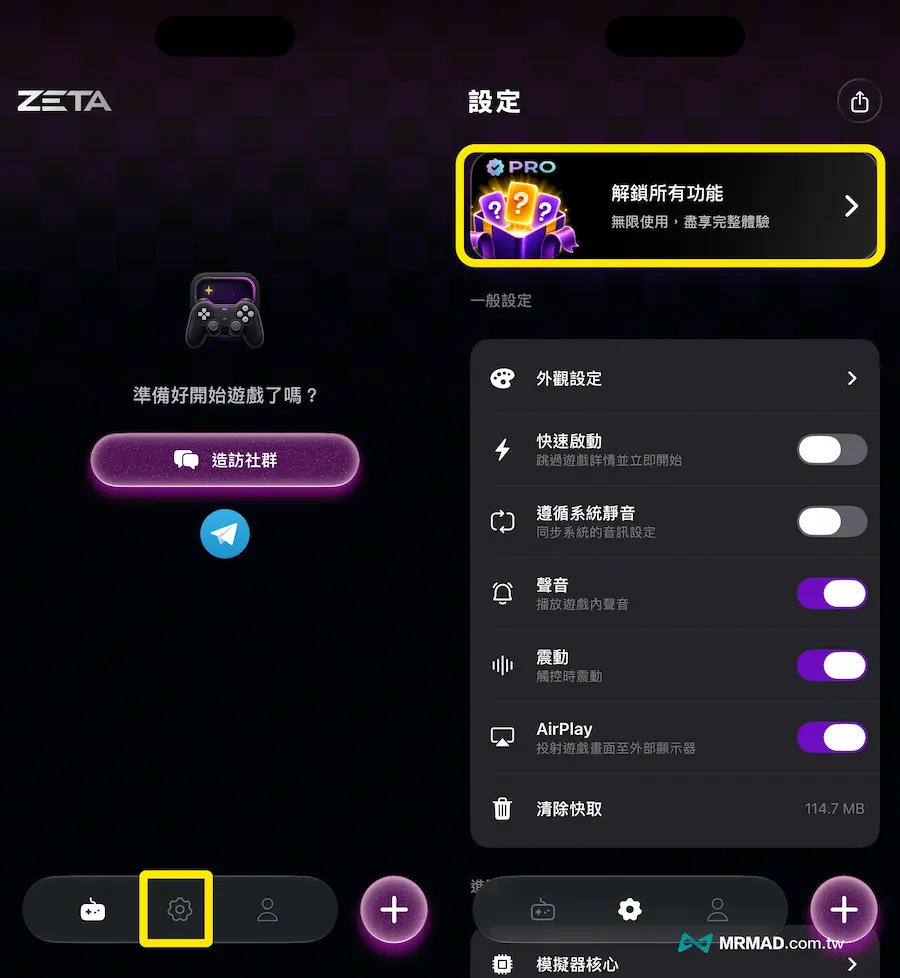
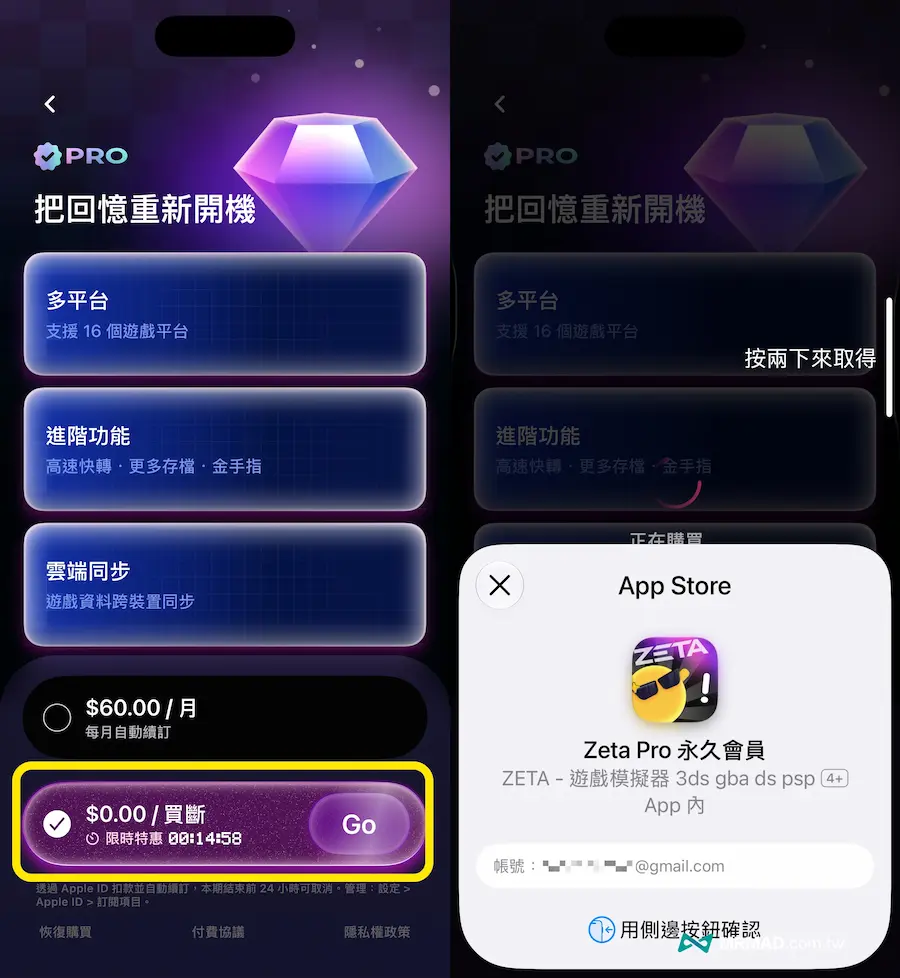
就會看見0元領取買斷終身解鎖,直接透過 Apple ID 完成 App 內購流程,通常仍會要求 Face ID、Touch ID 或密碼驗證,但最後付款金額應顯示為 0 元。(看見費用代表活動結束)
要是發現免費下載卻出現不明扣款,可以參考另一篇查詢真實扣款項目教學「免費App和內購出現Apple不明扣款?告訴你原因和查詢App消費紀錄」。
《Zeta遊戲模擬器》APP 下載:點我前往
【提醒】要是發現《XMON遊戲模擬器》APP 終身顯示需要費用,代表限免活動已經結束,請等後續開發者釋出限免再領取,不要隨意亂點試用、月度或年度訂閱,避免造成免費變成要收費。
更多模擬器教學分享: