
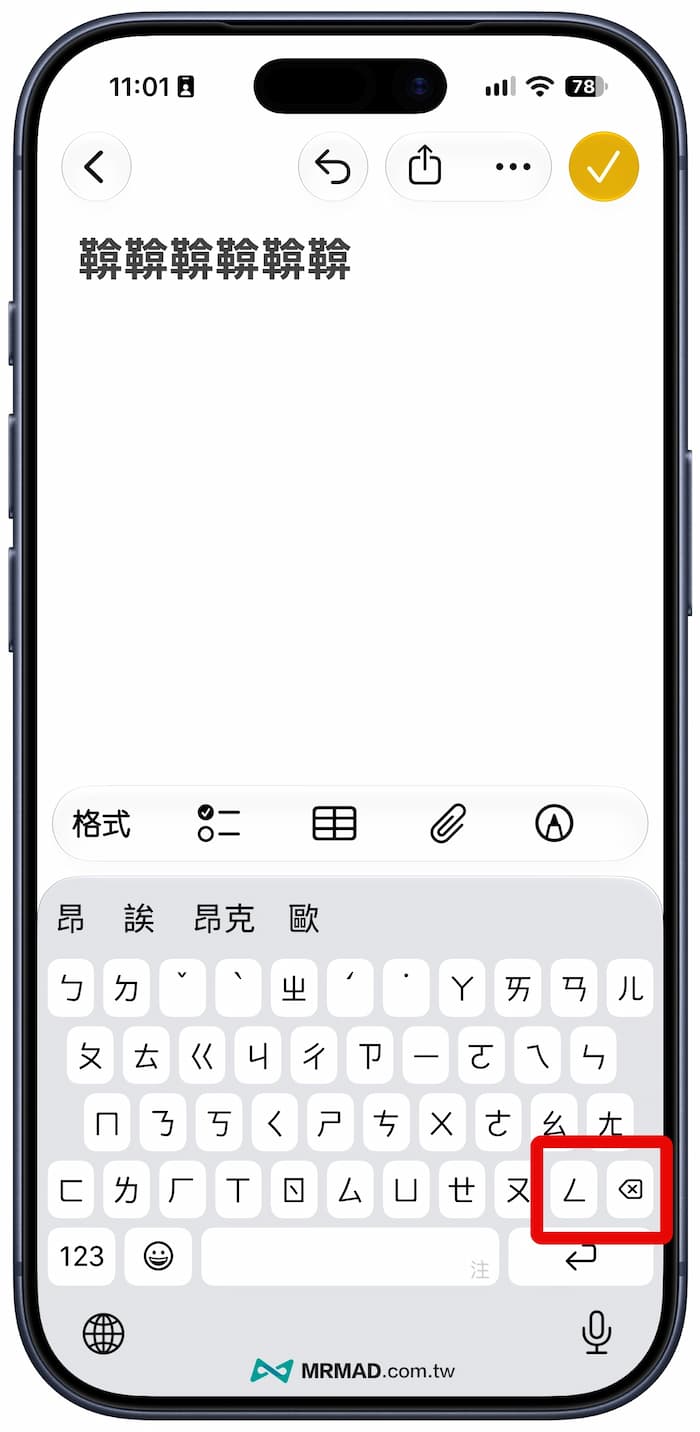
不少 iPhone 用戶習慣使用內建的繁體中文注音鍵盤,不過在快速打字時,可能會遇到一個相當惱人的問題,就是打錯字按刪除手指經常不小心誤觸「ㄥ」,最後輸入框直接出現一整串「鞥鞥鞥」,要是有這問題,《瘋先生》就來分享兩個簡單的 iPhone 鍵盤設定技巧,讓你降低誤觸「ㄥ」的情況。
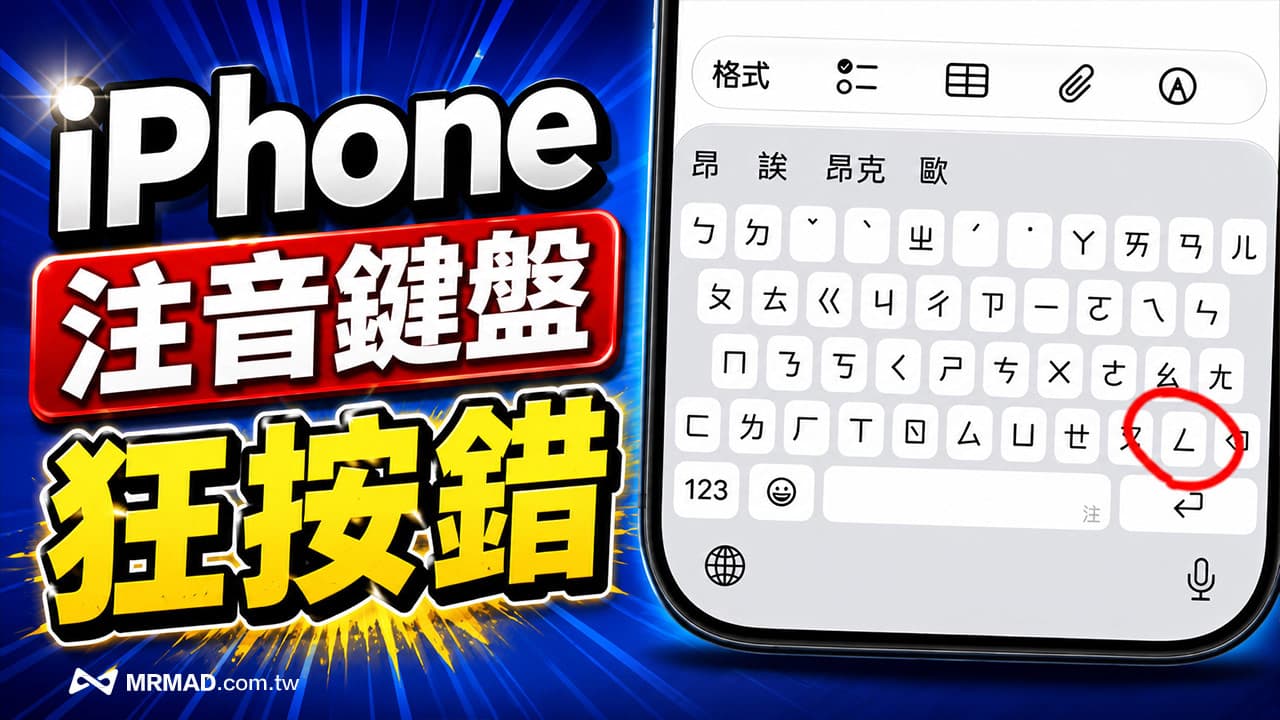
有 iPhone 用戶在 Threads 分享,雖然 iPhone 日常使用相當順手,但內建注音鍵盤在快速輸入時,偶爾會因為刪除按鍵位置造成容易誤觸「ㄥ」,甚至連續輸入後直接變成一長串「鞥鞥鞥」,成為不少注音輸入使用者共同遇過的打字困擾。
為什麼 iPhone 內建注音容易誤觸「ㄥ」?
iPhone 預設的標準注音鍵盤採用模擬實體電腦鍵盤的交錯階梯狀排列,右側的「ㄥ」與「刪除鍵」距離極近,加上單手握持時拇指活動半徑受限,極易在按刪除或右側注音時產生判定偏差。
不過這問題只要將 iPhone 鍵盤切換為「對齊」模式後,鍵盤會轉變為垂直矩陣柵格排列,注音符號與功能鍵的邊界被重新對齊並拉開盲打間距,能有效減少手指滑移時的誤觸。
iPhone 注音鍵盤切換對齊模式設定步驟
想要解決 iPhone 鍵盤經常誤觸「ㄥ」,無需下載任何第三方輸入法 App,只要透過 iOS 內建設定調整即可完成:
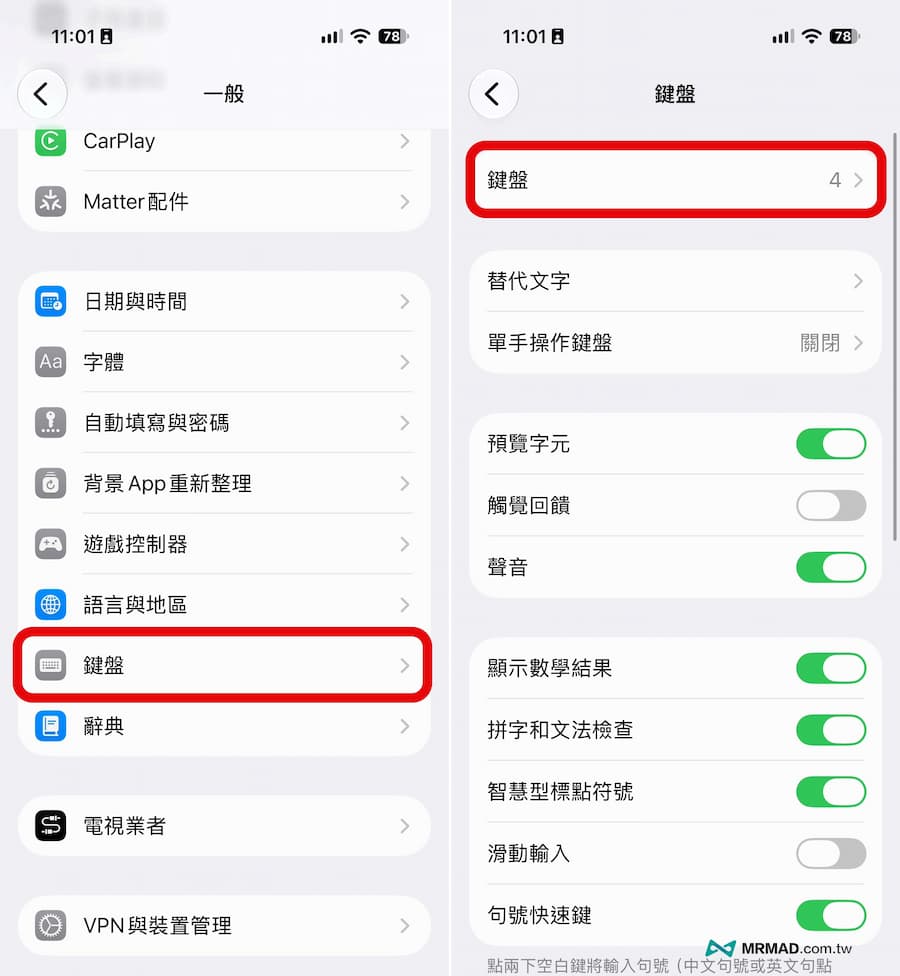
步驟1:進入iOS鍵盤設定
開啟 iPhone 「設定」 > 點選「一般」,進入「鍵盤」 > 再次點擊最上方的「鍵盤」。
步驟2:注音鍵盤改成對齊模式
選擇清單中的「繁體中文-注音」,將鍵盤配置由「標準」勾選切換為 「對齊」。
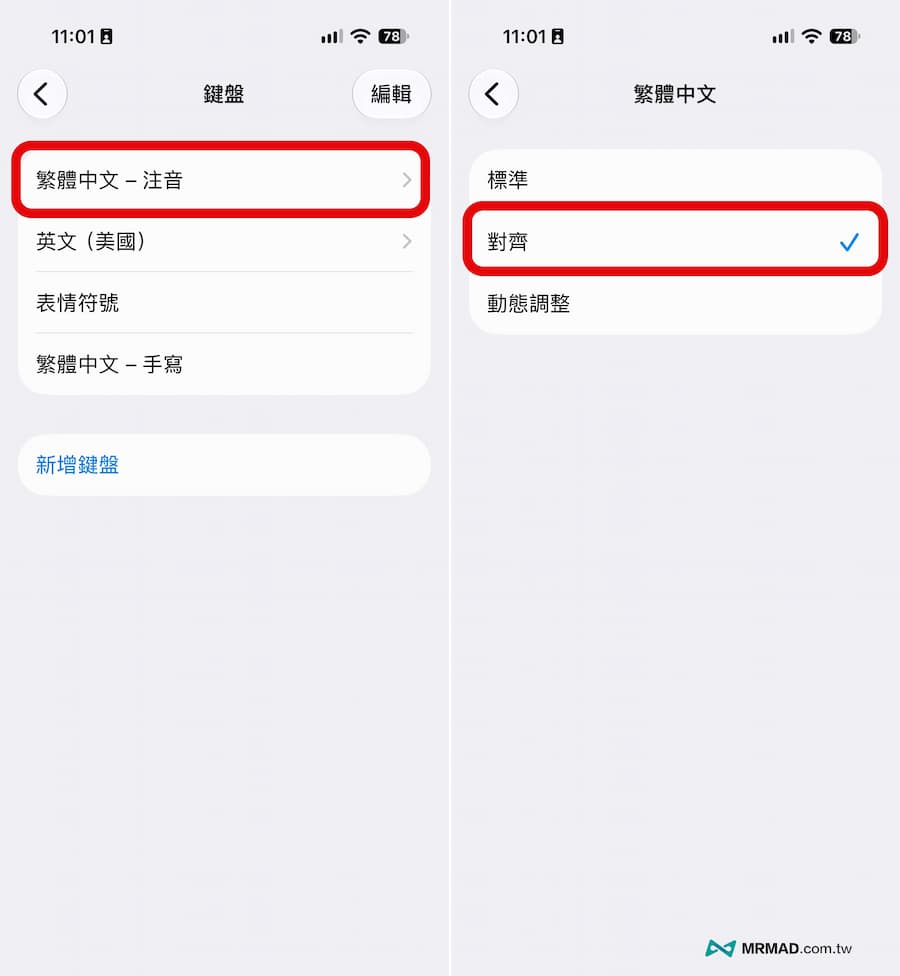
更換為「對齊」配置後,初期需短暫適應右側功能鍵位置;若後續使用仍不習慣,隨時可依照相同路徑切換回原本的「標準」模式。
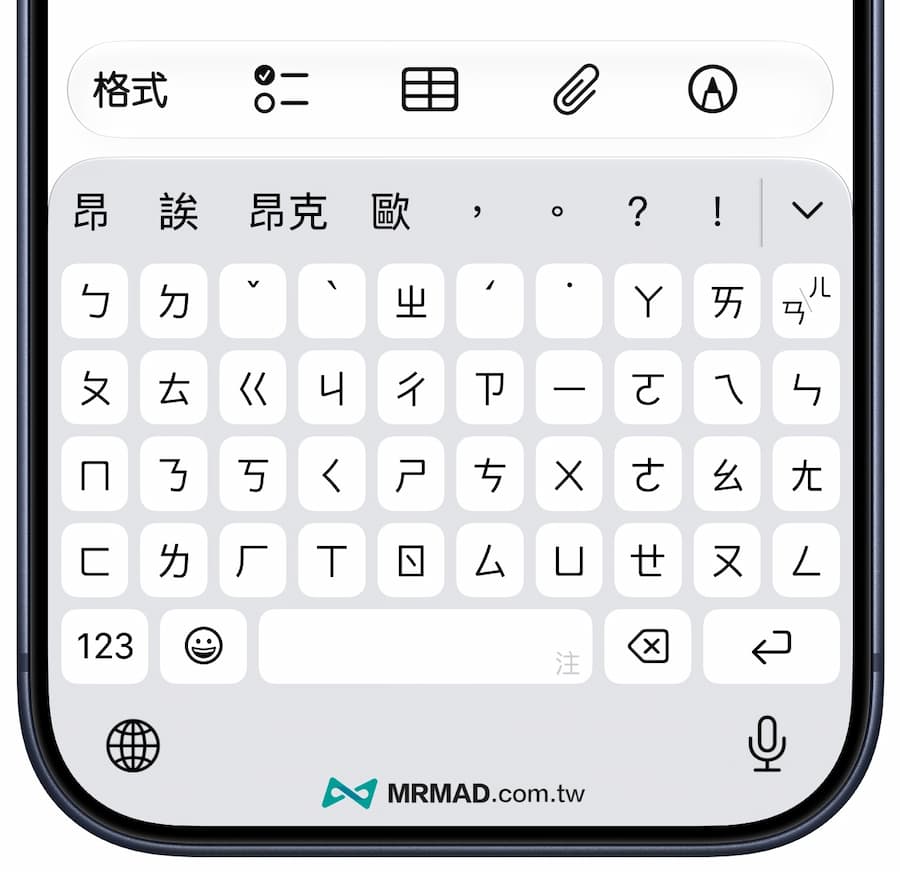
iPhone「標準模式」vs「對齊模式」鍵盤優缺點比較
| 鍵盤項目 | iOS標準模式 | iOS對齊模式 |
|---|---|---|
| 鍵位排列方式 | 交錯階梯狀 (模擬實體鍵盤) | 垂直矩陣柵格狀 |
| 誤觸「ㄥ」機率 | 較高 (單手盲打易偏位) | 大幅降低 |
| 按鍵操作適應期 | 無 (原廠出廠預設) | 需 1~3 天重新適應刪除鍵位置 |
| 適合對象 | 習慣傳統鍵盤排版、雙手打字者 | 經常單手打字、常打出「鞥鞥鞥」的用戶 |
iPhone鍵盤打字依然容易按錯?另外 2 個輔助優化技巧
- 啟用單手鍵盤模式:長按鍵盤左下角的「地球圖示」,選擇靠左或靠右縮小鍵盤,縮短大拇指跨越螢幕的操作距離。
- 善用「替代文字」快捷鍵:前往「設定」>「一般」>「鍵盤」>「替代文字」,將常用字詞或常用短句設為代碼,減少長篇注音連打的頻率。
iPhone 注音輸入容易按錯總結
對長期使用 iPhone 內建注音鍵盤的人來說,「ㄥ」誤觸問題看似只是小困擾,但如果每天需要大量回覆 LINE 訊息、打字或處理工作,頻繁按錯確實容易影響輸入效率。
這次網友分享的「對齊」鍵盤設定最大優點,就是完全不需要另外下載輸入法,也不用修改複雜系統設定,就能直接利用 iOS 內建功能調整注音鍵盤排列。
如果你也經常在 iPhone 上打出莫名其妙的一整排「鞥鞥鞥」,不妨試著切換成「對齊」模式,看看哪種鍵盤配置更符合自己的打字習慣。