
蘋果在新版 iOS 27 測試版時,都會吸引不少開發者與使用者搶先體驗新功能,不過由於 Beta 版仍屬測試階段,部分 iPhone / iPad 用戶在安裝 iOS 27 Beta 或 iPadOS 27 Beta 後,可能會遇到 App 相容性問題、耗電異常、系統穩定度不足,甚至偶爾發生當機等情況,導致想從 iOS 27降回念頭。如果你也想將 iPhone 或 iPad 從 iOS 27 Beta 降回 iOS 26,本文整理完整降級方式,以及降級前需要注意的重要事項。
iOS 27 測試版可以降回 iOS 26 嗎?
蘋果允許 iPhone 用戶透過電腦將裝置還原至目前仍由 Apple 簽署的正式版 iOS 或 iPadOS,因此即使已安裝 iOS 27 Beta,仍有機會回到 iOS 26,不過降級完成後是否能完整恢復原有資料,取決於是否曾在安裝 Beta 前有先建立 iOS 26 系統備份。
如果已經建立安裝 Beta 前的封存備份,便可以在降級後還原該份資料;若沒有建立封存備份,雖然仍能降級,但只能將裝置設定為全新 iPhone/iPad,或還原較舊且相容的備份。
iOS 27降級iOS 26前置作業與注意事項
在開始 iOS 27 降級前,務必完成以下準備工作,這能最大程度地避免降級失敗或資料遺失的風險:
1. 透過電腦備份iPhone資料
先將 iPhone 連接到電腦,透過 Windows 的 iTunes 或 Mac 的 Finder 進行一次完整的「本機備份」,用意是能夠確保當前資料都還能保存,後續在升級 iOS 27 正式版還能還原。
警告:千萬不要用iCloud跑 iOS 27 備份,會造成備份資料無法回復到舊版 iOS 26 系統上。
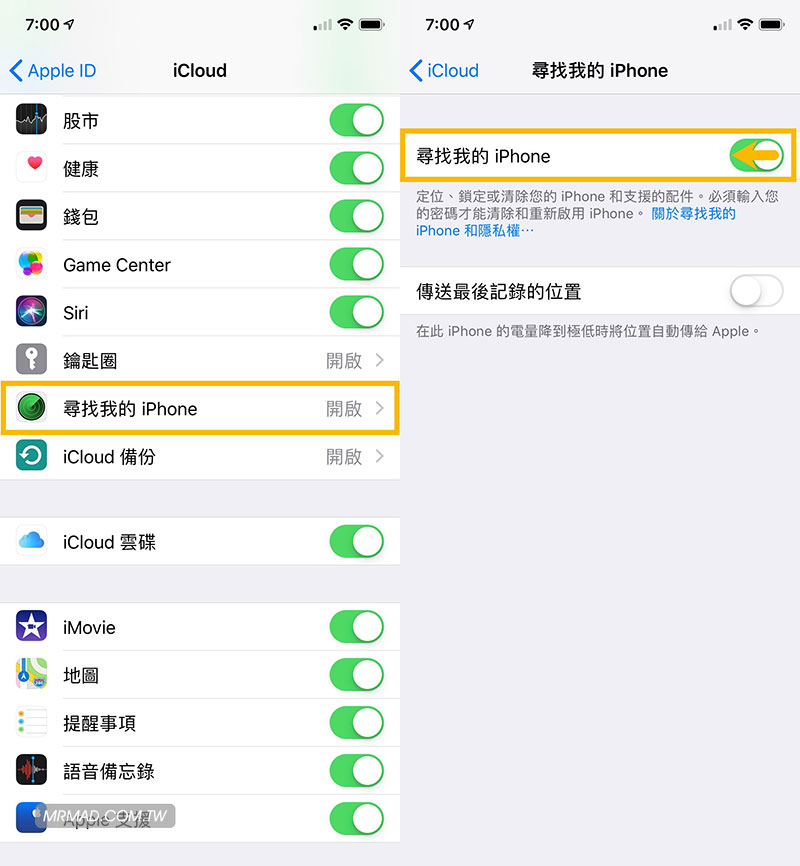
2.關閉尋找我的iPhone功能
為了確保iOS 27 降級過程順利,請先至「設定」> [您的 Apple ID] >「尋找」,並且關閉「尋找我的iPhone」,過程會需要輸入Apple ID 密碼才能正常關閉。
3. 新版系統資料無法恢復
如果之前升級在沒有先用電腦備份情況下,直接透過 iPhone OTA 更新至 iOS 27,在降回 iOS 26 多數系統設定、App都無法還原,只能還原 iCloud 同步照片、備忘錄或通訊錄資料。
watchOS 27 Beta 使用者要留意什麼?
如果 Apple Watch 已升級至 watchOS 27 Beta,當 iPhone 降回 iOS 26 後,就會導致 Apple Watch 將無法與 iPhone 配對使用。
此外,Apple Watch 並不像 iPhone 或 iPad 一樣能自行降級,如果想移除 watchOS 27 Beta,仍須到蘋果授權中心或Apple Store直營店才能降級處理,無法自行手動安裝舊版 watchOS。
iPhone從iOS 27 Beta降回iOS 26教學步驟
開始之前,請先準備 Mac 或 Windows 電腦,以及 Lightning 或 USB-C 傳輸線。
1. 下載 iPSW韌體檔
先透過電腦下載最新 iOS 26韌體檔案(.ipsw 檔),好處是方便後續透過 iTunes 或 Finder 能夠快速回復 iPhone 設備,省去還要等待下載時間,同時要確認 iOS認證是否有開啟。
2. 將iPhone進入復原模式
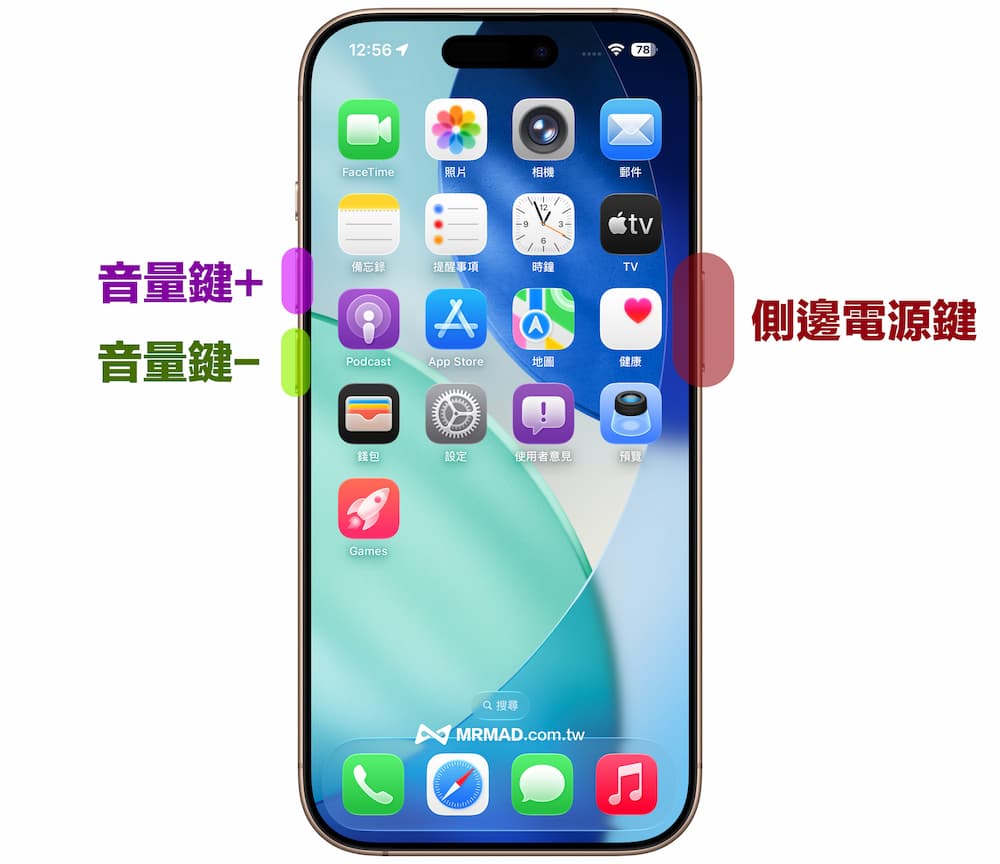
將 iPhone 透過傳輸線連到電腦後,依照底下操作讓iPhone進入復原模式(Recovery Mode)步驟:
- 快速按1下「音量鍵提高(+)」鍵後放開。
- 快速按1下「音量鍵提高(-)」鍵後放開。
- 最後長按「側邊按鈕」,看見關機畫面繼續按壓不放。
- 直到看見回復模式畫面才放開(iPhone恢復模式會出現USB線連電腦畫面)。
復原模式適合:iPhone SE(第 2 代和後續機型)或後續 Face ID 款 iPhone 機型。
3. 在 iTunes/Finder 中手動恢復
當 Finder 或 iTunes 偵測到處於回復模式的 iPhone 時,會跳出需要更新或回復提示視窗,直接透過手動載入剛下載 iOS 26.5.2 iPSW 檔案,依照系統不同操作如下:
- iTunes (Windows) :按住鍵盤上的 Shift 鍵,然後點擊「回復」。
- Finder (Mac) : 按住鍵盤上的 Option 鍵 (或 Alt 鍵),然後點擊「回復」。
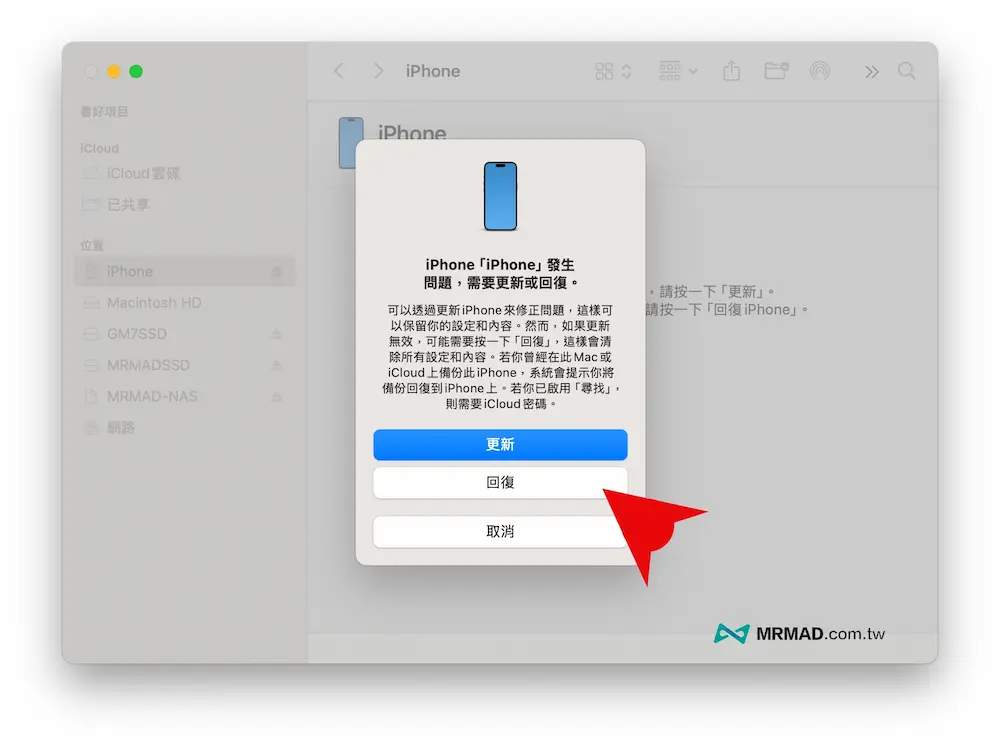
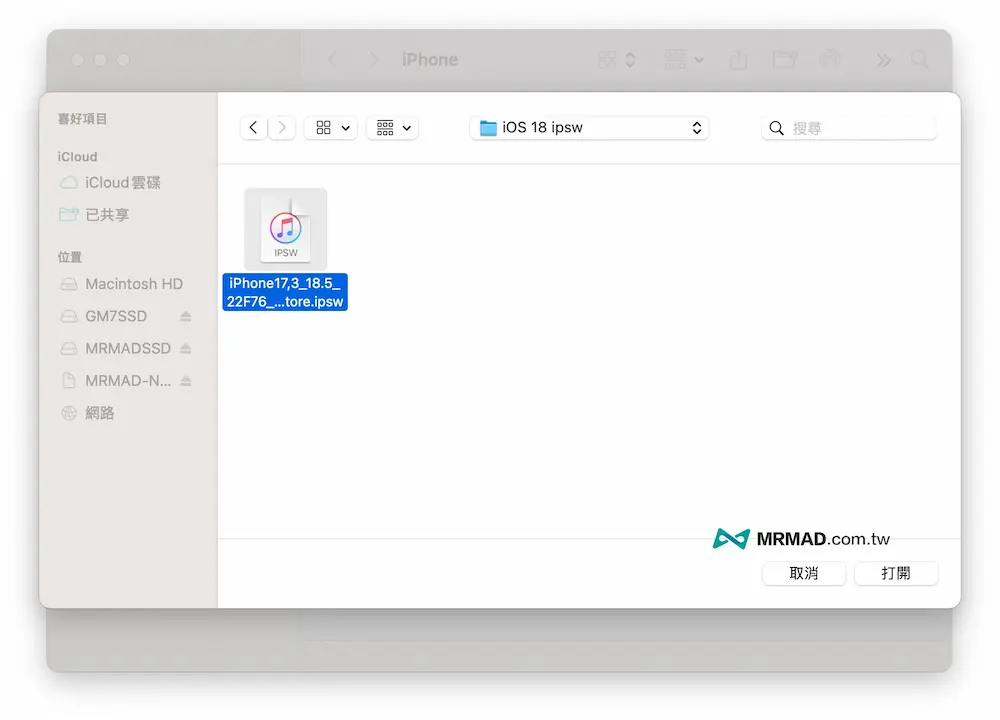
這時會彈出瀏覽電腦上的檔案視窗,直接找到之前下載的 iPSW 檔案,選擇後點擊「打開」。
4. 確認回復降級iOS版本
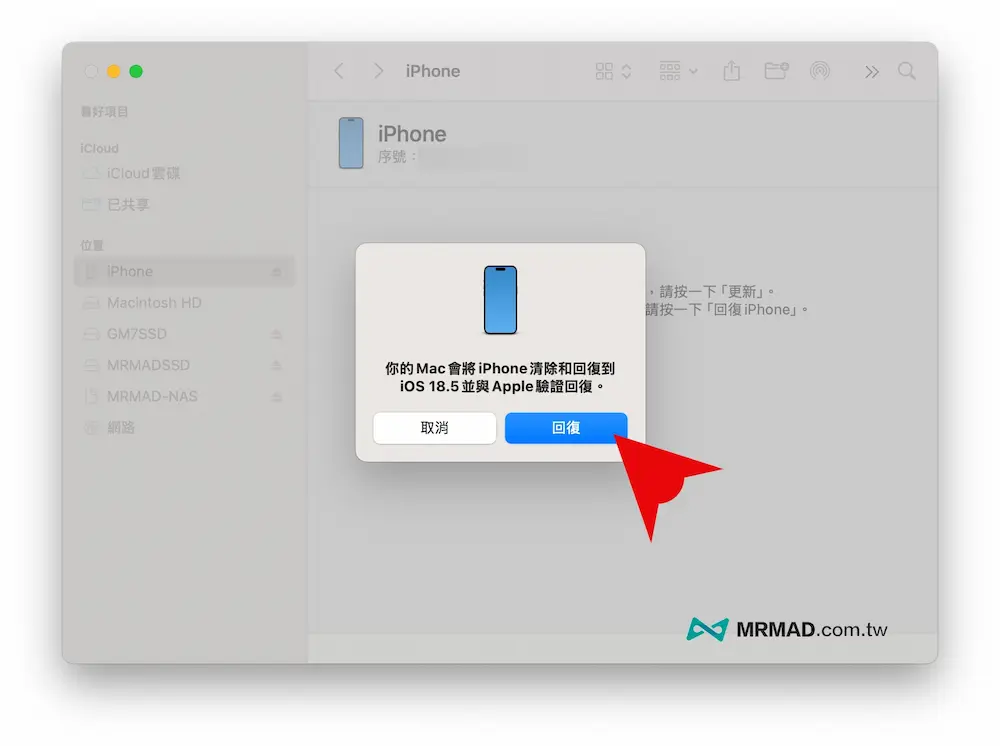
接下來 iTunes 或 Finder 會提示確認是否要清除裝置並恢復到選定的 iOS 版本,直接點擊「回復」繼續。
5. 等待回復系統完成
這時候 iTunes/Finder 會開始解壓縮 iOS iPSW 檔案,並將系統安裝到 iPhone 裝置,這個過程可能需要一些時間,要確定電腦和裝置都保持在連接狀態下,過程也都不要拔線中斷操作,避免裝置可能會發生失敗導致白蘋果。
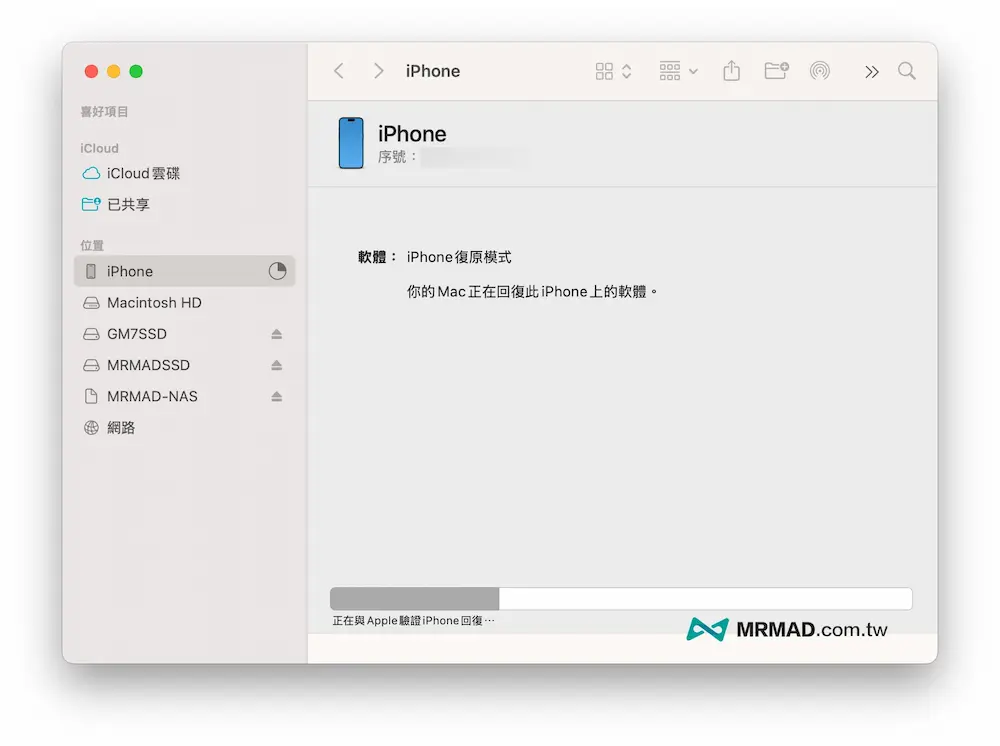
最後看見「你的iPhone已回復成出廠預設值」提示後,就會自動將 iPhone 重新啟動並進入初始設定畫面。
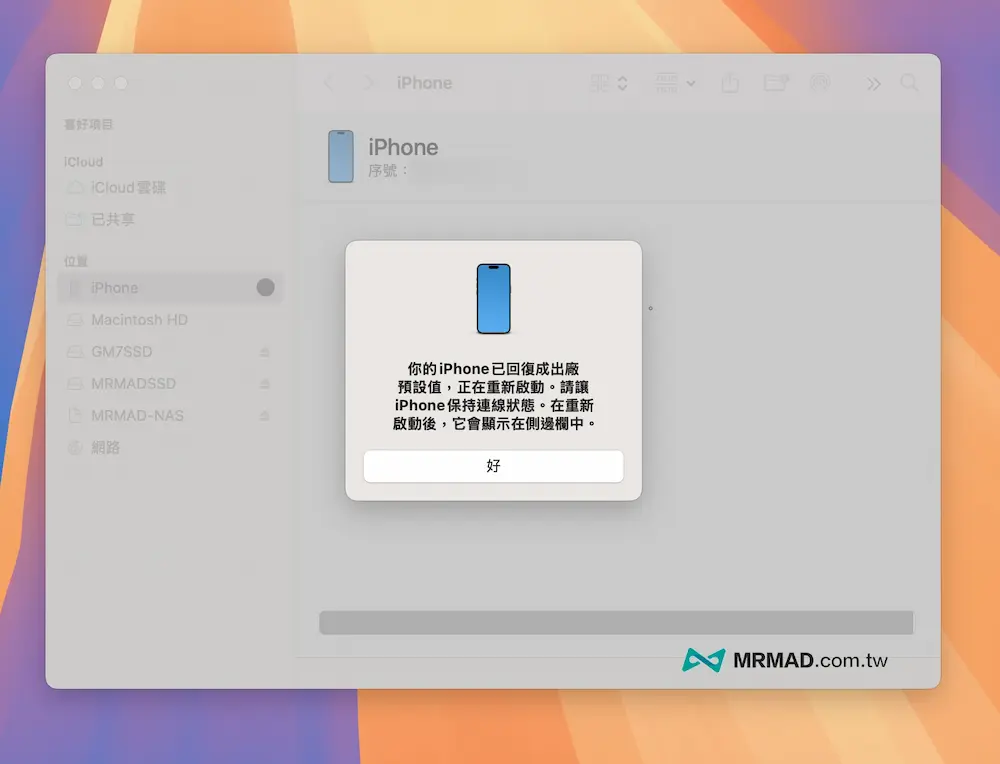
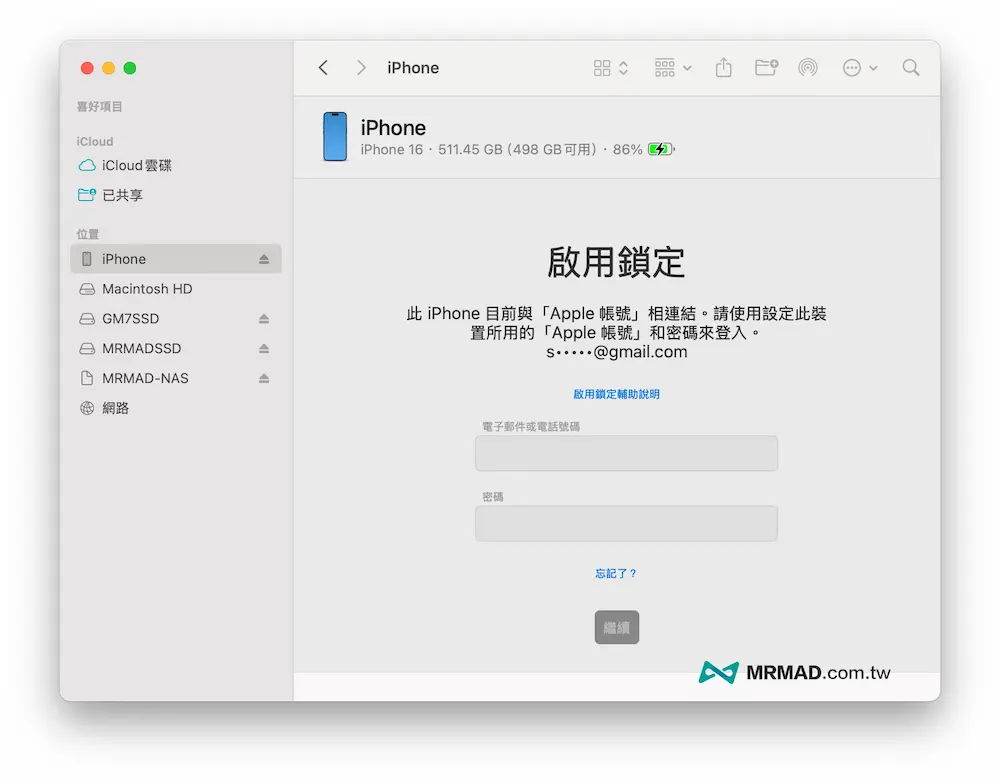
6. 設定和啟用iPhone裝置
最後就完成 iOS 27 Beta 降級到 iOS 26 正式版狀態,iPhone 設備也會進入初始設定畫面, 依照畫面操作,就可以登入 Apple ID 帳號密碼啟用解鎖,並且選擇之前備份的 iOS 26 資料恢復,或是直接設定新裝置,將 iCloud 同步打開就會還原先前資料。
功能總結
要是發現 iOS 27 Beta 不穩定、應用程式閃退無法用、耗電異常等情況,建議可以依照這篇 iOS 27 降回 iOS 26 正式版操作,就能立即將 iPhone 系統版本從 iOS 27 回復到 iOS 26。
想了解更多Apple資訊、iPhone教學和3C資訊技巧,歡迎追蹤 瘋先生FB粉絲團、 訂閱瘋先生Google新聞、 Telegram、 Instagram以及 訂閱瘋先生YouTube。