
不少 iPhone 用戶在工作、學習或接收檔案時,經常會碰到 ZIP、RAR 或 7Z 壓縮檔,但 iOS 內建的檔案 App雖然已經支援部分解壓縮功能,面對加密壓縮檔、多分割檔案或進階檔案管理需求時,功能仍相對有限,最近 App Store 上一款名為《Zip Unzip – Unrar Tool PRO》的壓縮工具 App 開放限時免費下載,主打支援 ZIP、RAR、7Z 等主流壓縮格式,同時整合檔案管理、加密壓縮與雲端匯入功能,對於經常需要處理大量文件的 iPhone 與 iPad 用戶來說相當實用。
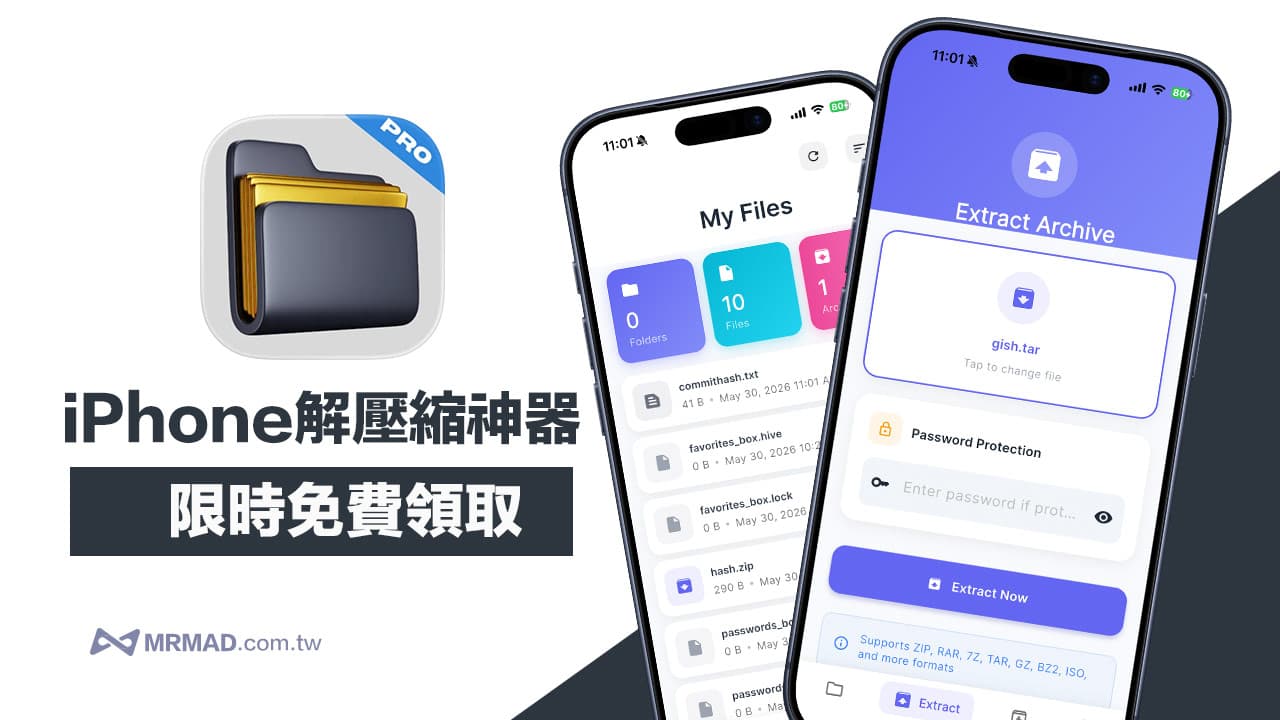
Zip Unzip – Unrar Tool PRO 萬用iPhone解壓縮管理工具
Zip Unzip – Unrar Tool PRO 是一款專為 iPhone 與 iPad 設計的壓縮檔管理工具,能夠直接解開 ZIP、RAR、7Z、TAR、GZ 等主流格式,同時支援加密壓縮檔與多段式分割檔案。
即使收到需要密碼驗證的壓縮包,也能直接在 iPhone 或 iPad 上完成解壓縮,不需要額外透過電腦處理。
要透過 Zip Unzip 來解壓檔案,需先切換到「Extract」頁面後,先點擊「Select Archive File」從檔案 App 內載入 ZIP、RAR、 7Z等壓縮檔案,如需要解壓密碼就填入載Password Protection欄位內,並且按下「Extract Now」即可開始解壓縮。
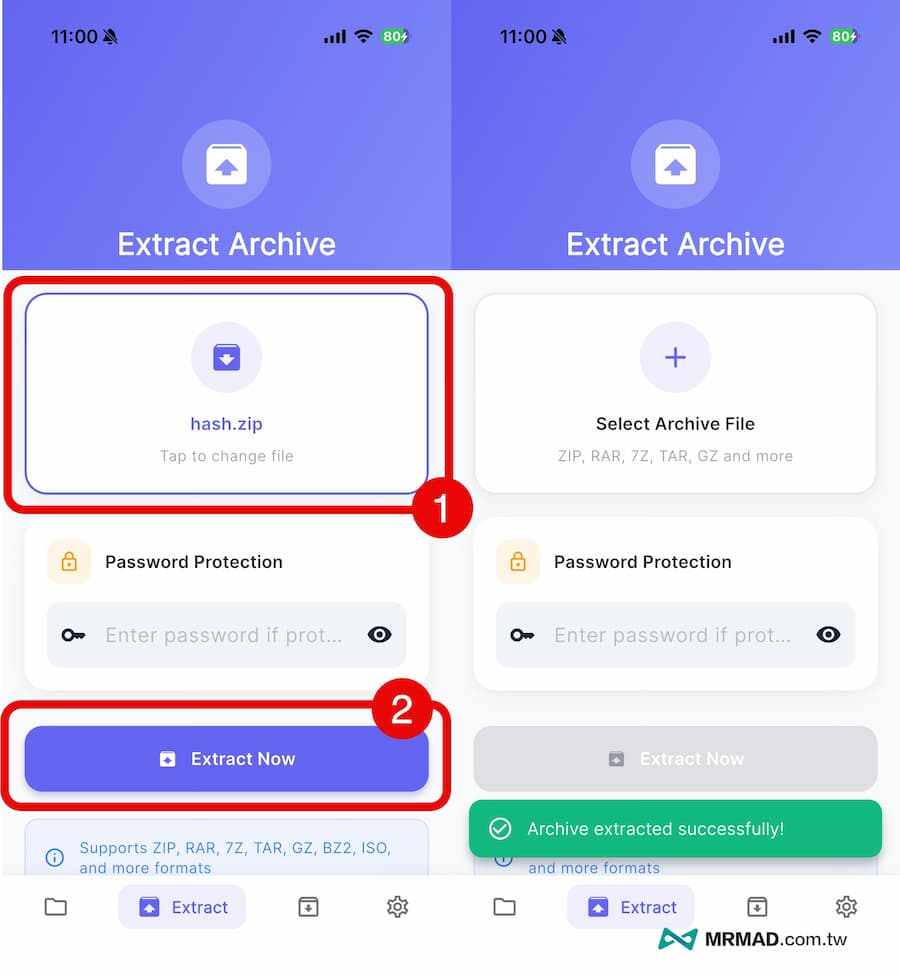
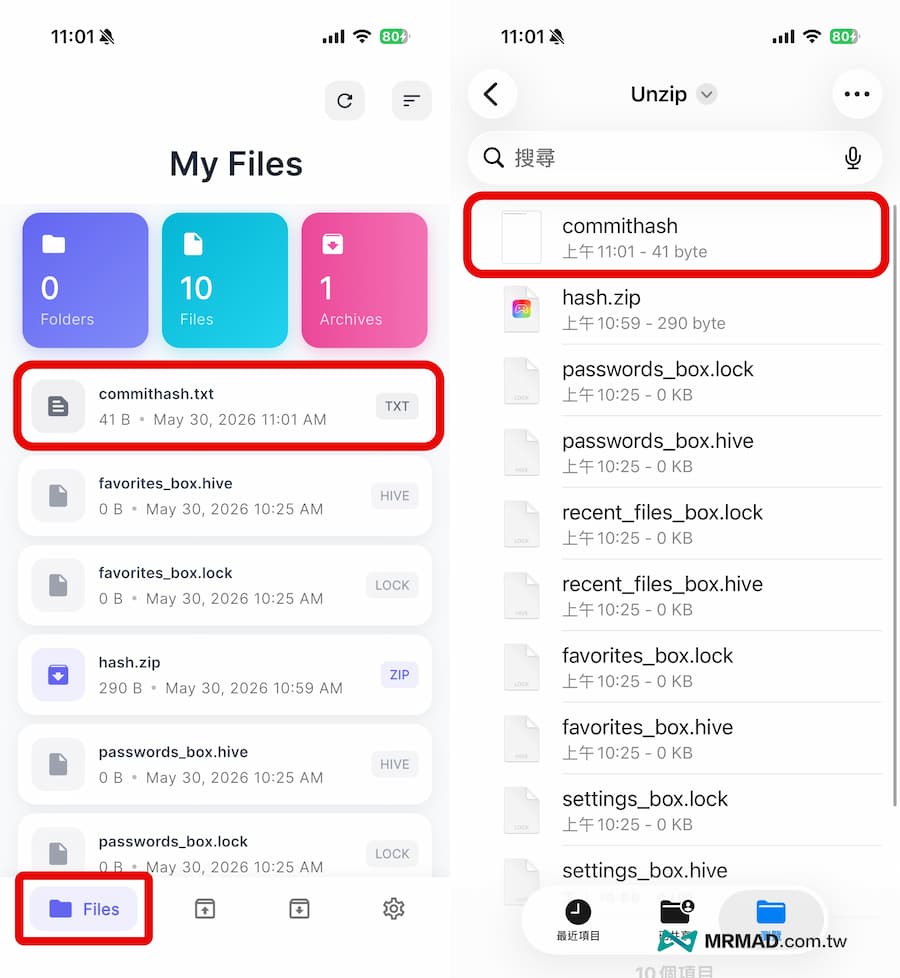
只要解壓縮完成的檔案,都會直接顯示在主畫面上,至於儲存位置會在檔案App底下的「/我的iPhone/Unzip」資料夾內。
壓縮和內建 AES 加密機制
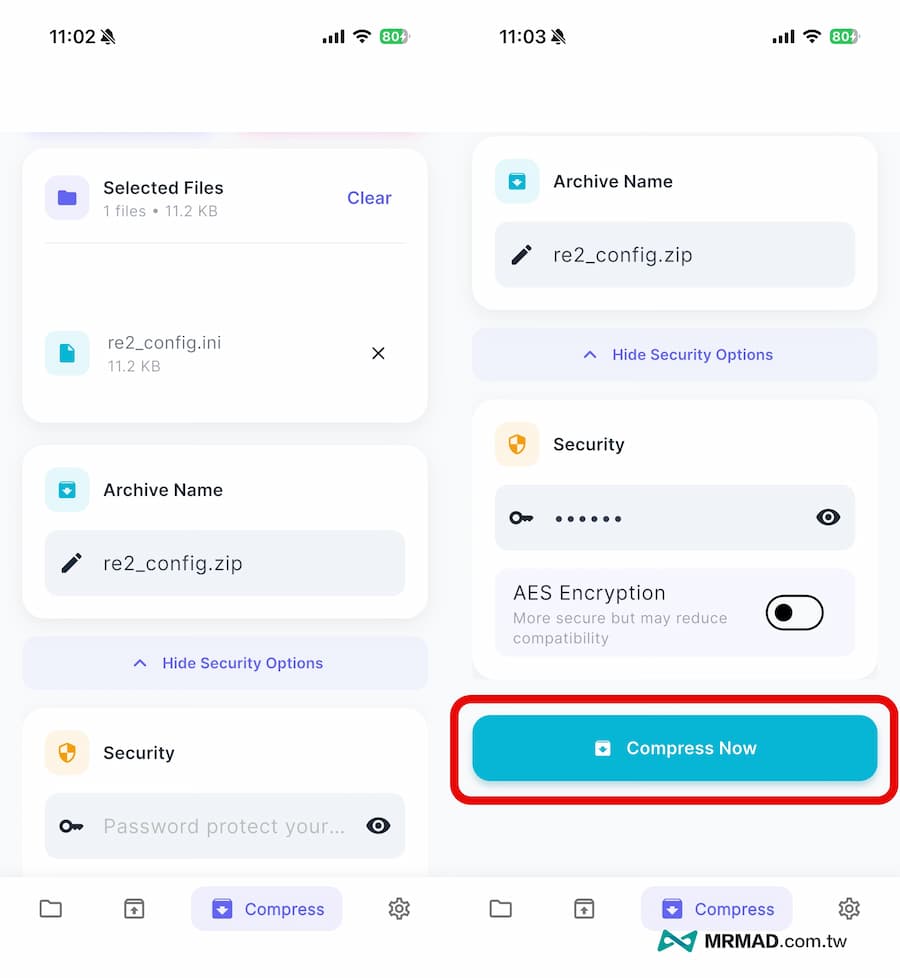
除了單純解壓縮功能外,這款工具也提供建立 ZIP 與 7Z 壓縮檔能力,可以再切換到「Compress」分頁內,點選要加入「檔案」或「照片」,像是工作報告、合約文件、個人照片備份或客戶資料都可以先儲存到檔案App內方便載入。
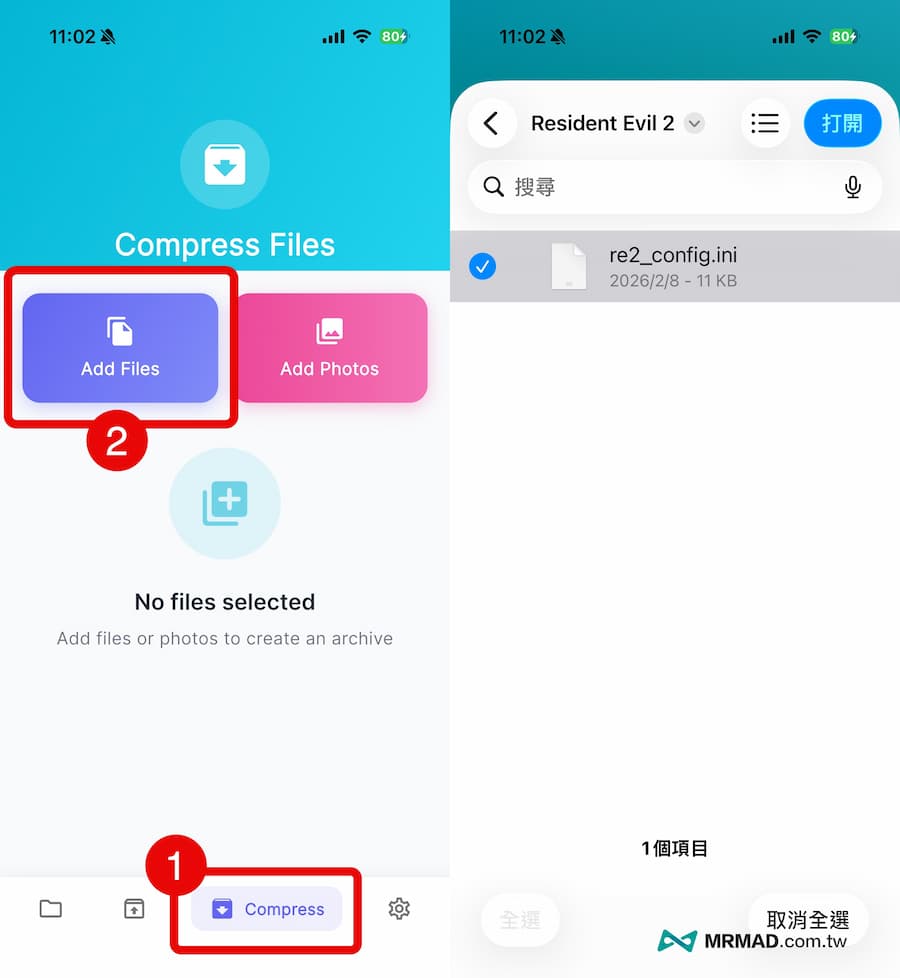
會進入建立壓縮包的狀態,如需要加入密碼,直接在 Security 底下輸入,要是想強化壓縮避免被破解,可以勾選「AES Encryption」使用AES加密額外增加保護層級。
同樣最後製作好的壓縮檔案,也會儲存在「/我的iPhone/Unzip」資料夾底下。
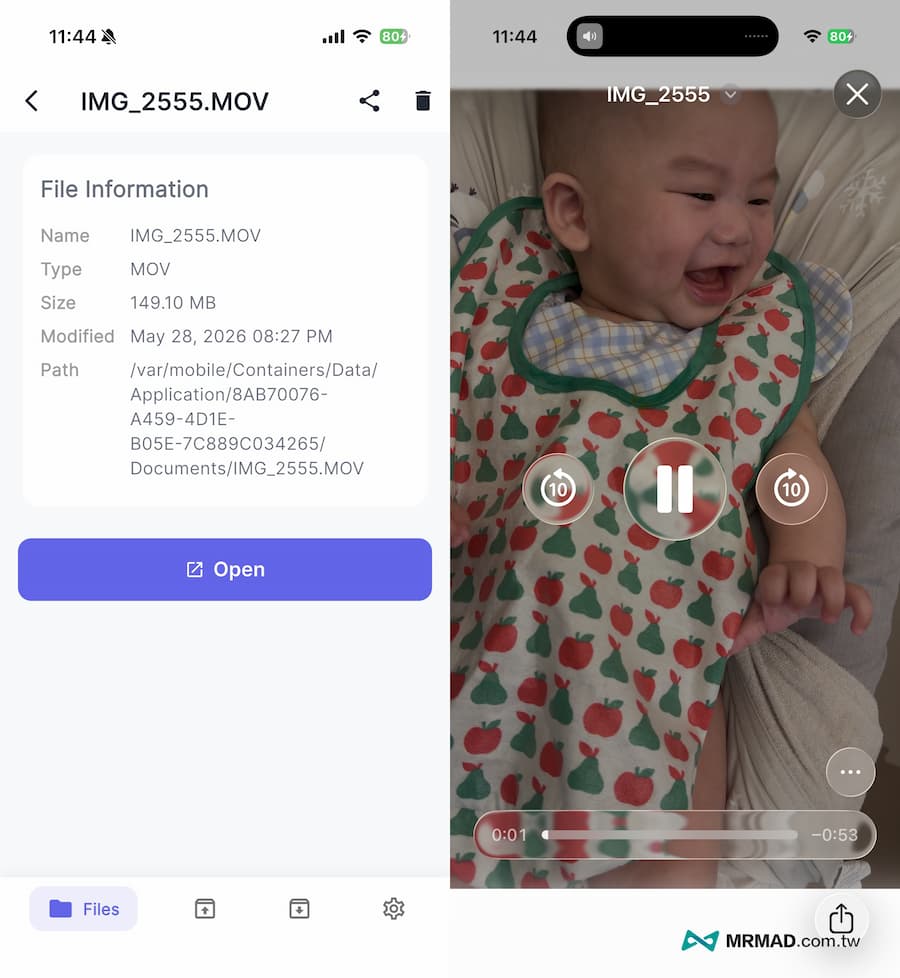
文件、照片、影片與音樂都能直接預覽
許多解壓縮 App 完成檔案解開後,就必須再另外透過其他工具才能查看內容,不過《Zip Unzip – Unrar Tool PRO》則內建多媒體預覽能力,可直接開啟 DOC、PDF、TXT 等文件格式,也支援 JPG、PNG、GIF 圖片檢視,以及 MP4、AVI、MKV 等影片播放和 MP3、WAV 音訊檔案瀏覽。
HEIC照片格式轉換
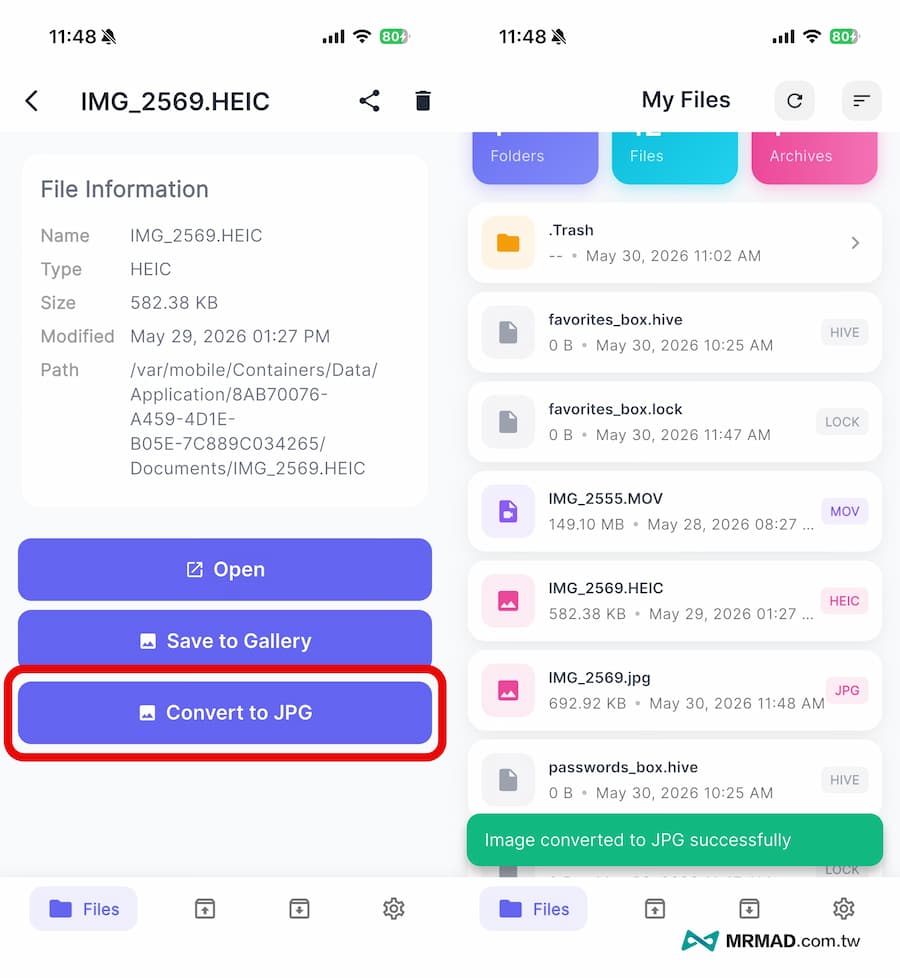
也可以透過《Zip Unzip – Unrar Tool PRO》來處理HEIC格式轉換,像是要壓縮照片檔案時,可以先打開照片選擇「Convert to JPG」就能直接將 HEIC 格式轉成 JPG格式,並且壓縮發送給其他人。
Face ID、指紋辨識與 App 密碼鎖定保護隱私
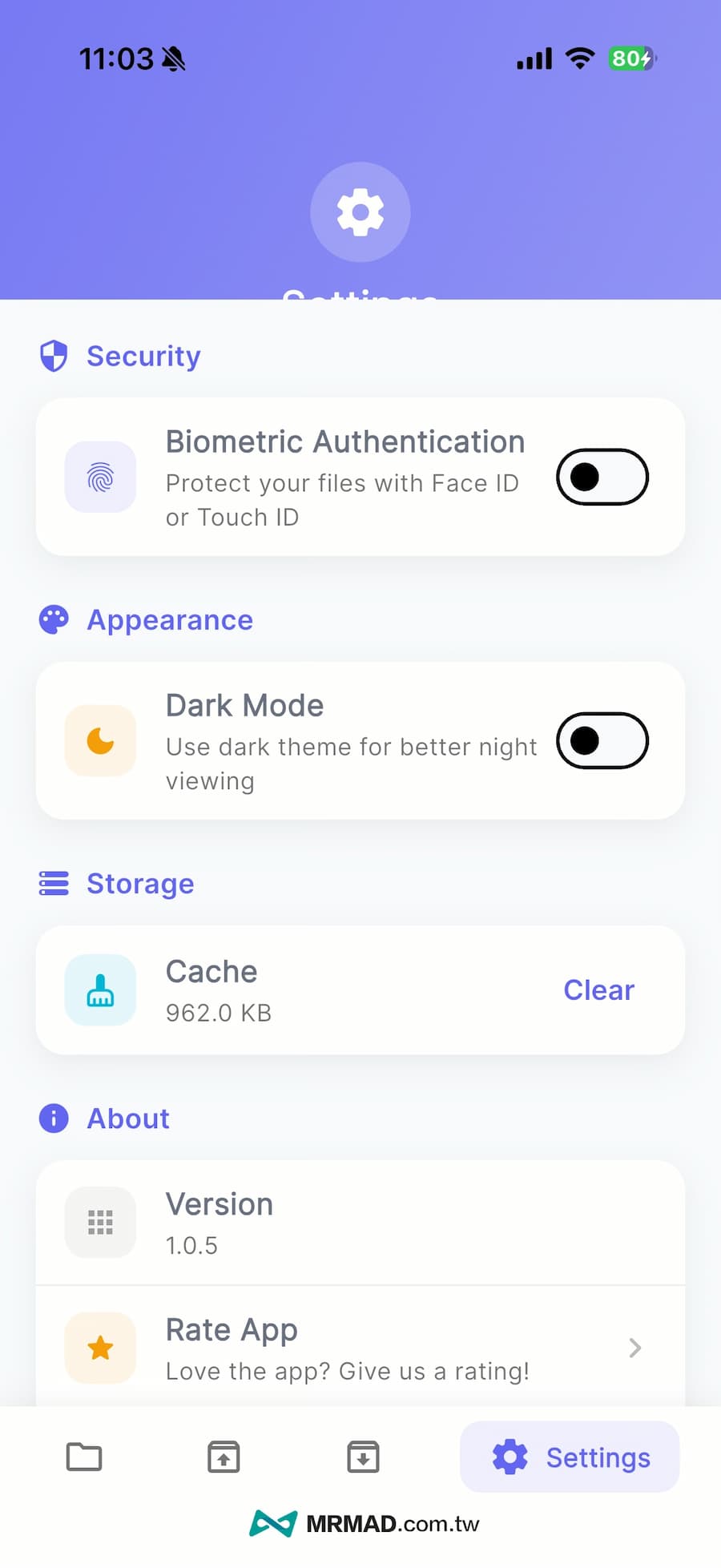
在安全性方面,《Zip Unzip – Unrar Tool PRO》也提供相當完整的保護措施,App 本身也支援 Face ID、Touch ID 與獨立密碼鎖定機制,即使手機借給他人使用,也能避免重要工作文件或私人資料被直接存取。
如何領取《Zip Unzip – Unrar Tool PRO》終身限時免費?
目前開發者贈送的《Zip Unzip – Unrar Tool PRO》限時免費活動,只要透過 App Store 下載就能成功領取,不需要透過內購同樣能領到永久專業版本。
要是發現免費下載卻出現不明扣款,可以參考另一篇查詢真實扣款項目教學「免費App和內購出現Apple不明扣款?告訴你原因和查詢App消費紀錄」;領取後想確認自己是否真的有領到永久專業版,可參考「查詢終身限時免費資格方法」。
《Zip Unzip – Unrar Tool PRO》APP 下載:點我取得