
每次想打出圓圈數字(①②③④⑤)是報告排版、文件編輯時最常被用來標示清單、步驟或凸顯重點的特殊符號,不過很多人都不知道該如何輸入圓圈數字,尤其是 10 以上的數字(⑪⑫⑬到⑳)常常打不出來。本文就來分享如何在 Windows、Mac 電腦快捷鍵,以及 iPhone、Android 手機上輸入這些特殊符號技巧,還有一鍵能夠複製,讓你 3 秒鐘搞定圓圈數字!
什麼是數字圓圈?為什麼很多人都在用?
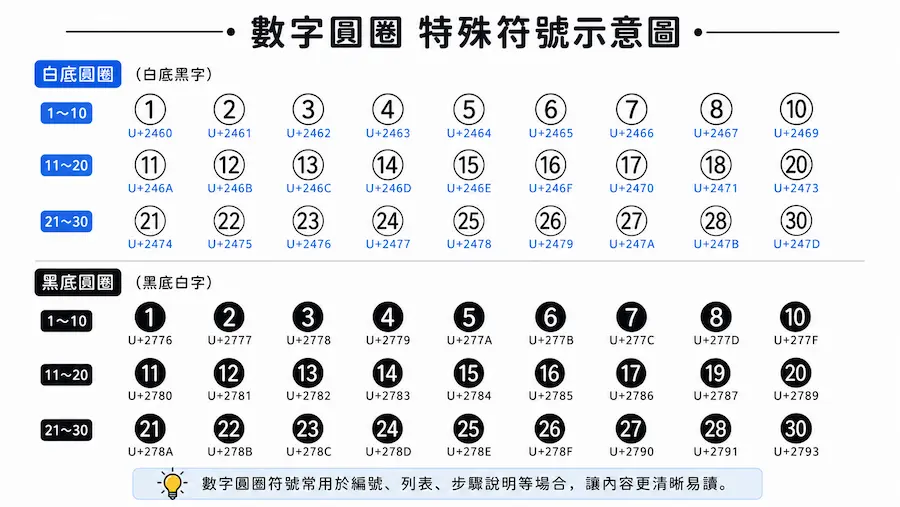
所謂的圓圈數字(①②③…)其實屬於 Unicode 特殊符號的一種,常見範圍從: ①(U+2460) 到 ⑳(U+2473),另外還包含黑底白字版本 ❶❷❸❹❺ 或 ⓫⓬⓭⓰ 等樣式。
這類符號經常被應用在文件步驟編號、教學排版、PPT簡報設計,甚至社群貼文重點整理、教科書與考題標示,相較一般數字,圓圈數字在視覺上會更容易吸引注意,也能讓內容看起來更專業整齊。
圓圈數字符號如何打出來?
技巧1:直接複製圓圈數字
如果你現在急著使用,懶得記快捷鍵,請直接從下方反白複製需要的符號:
| 類型 | 數字圓圈 |
|---|---|
| 1到10白底黑字版(1到10) | ①②③④⑤⑥⑦⑧⑨⑩ |
| 11到20白底黑字版(11到20) | ⑪ ⑫ ⑬ ⑭ ⑮ ⑯ ⑰ ⑱ ⑲ ⑳ |
| 黑底白字版本 | ❶ ❷ ❸ ❹ ❺ ❻ ❼ ❽ ❾ ❿ ⓫ ⓬ ⓭ ⓮ ⓯ ⓰ ⓱ ⓲ ⓳ ⓴ |
技巧2:線上鍵盤符號產生器複製
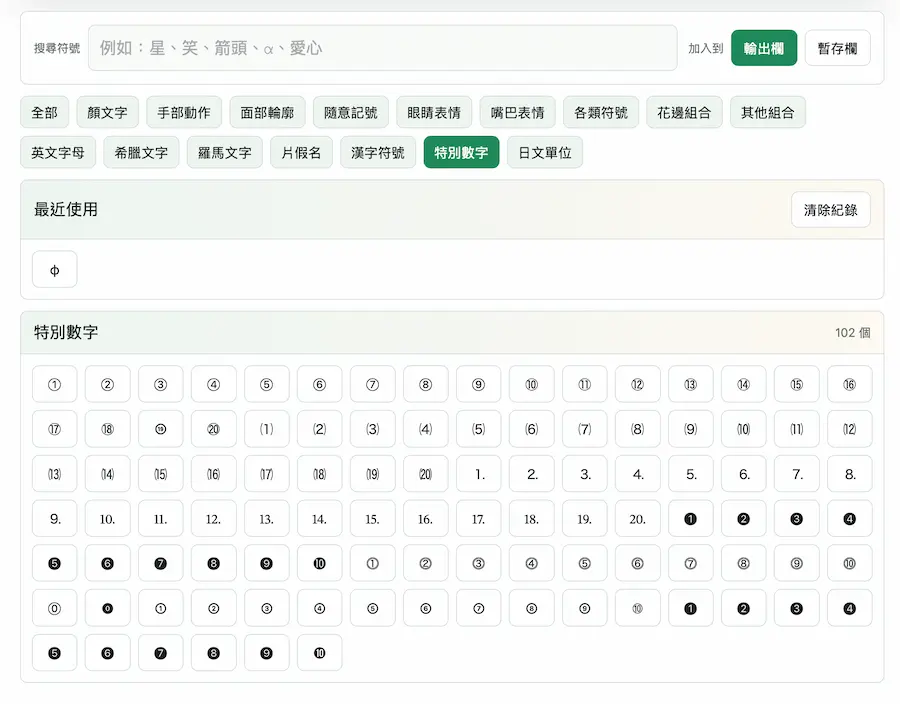
如果需要更多樣式的符號,也可以直接透過「線上鍵盤符號產生器」網頁,直接找到特別數字後,就可以將圓圈數字快速複製貼上,甚至還有很多不同風格的圓圈數字能夠使用。
Windows 電腦如何輸入圓圈數字?
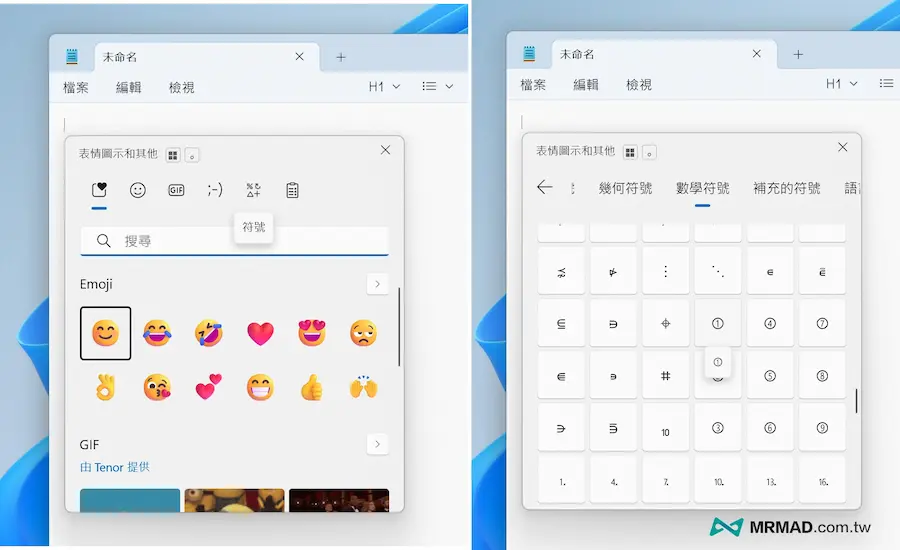
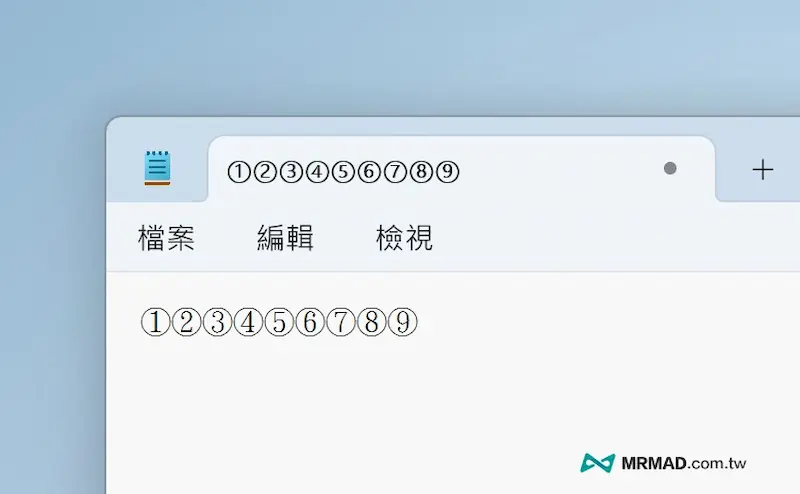
在 Windows 10 或 Windows 11 系統中,想要打出圓圈數字,最推薦以下兩種方法:
方法一:使用內建符號表快捷鍵
- 在任何可以打字的地方(如 Word、記事本),按下鍵盤上的
Win鍵+.(句號)。 - 畫面會跳出「Emoji 與符號」視窗。
- 點選上方的 「Ω」(符號) 圖示。
- 下滑找到「數字符號」,即可直接點選內建的 ①②③ 圓圈數字。
方法二:使用 Alt 編碼
如果鍵盤右側有獨立的數字小鍵盤(Numpad),可以透過 Unicode 編碼輸入,按住鍵盤 Alt 鍵不放,接著在右側小鍵盤輸入對應代碼後放開:
- ①:Alt + 2460
- ②:Alt + 2461
- 依此類推,直到 ⑳:Alt + 2473
Mac 電腦如何快速輸入圓圈數字?
蘋果 Mac 電腦的使用者,可以透過以下兩種內建方式輕鬆輸入特殊符號:
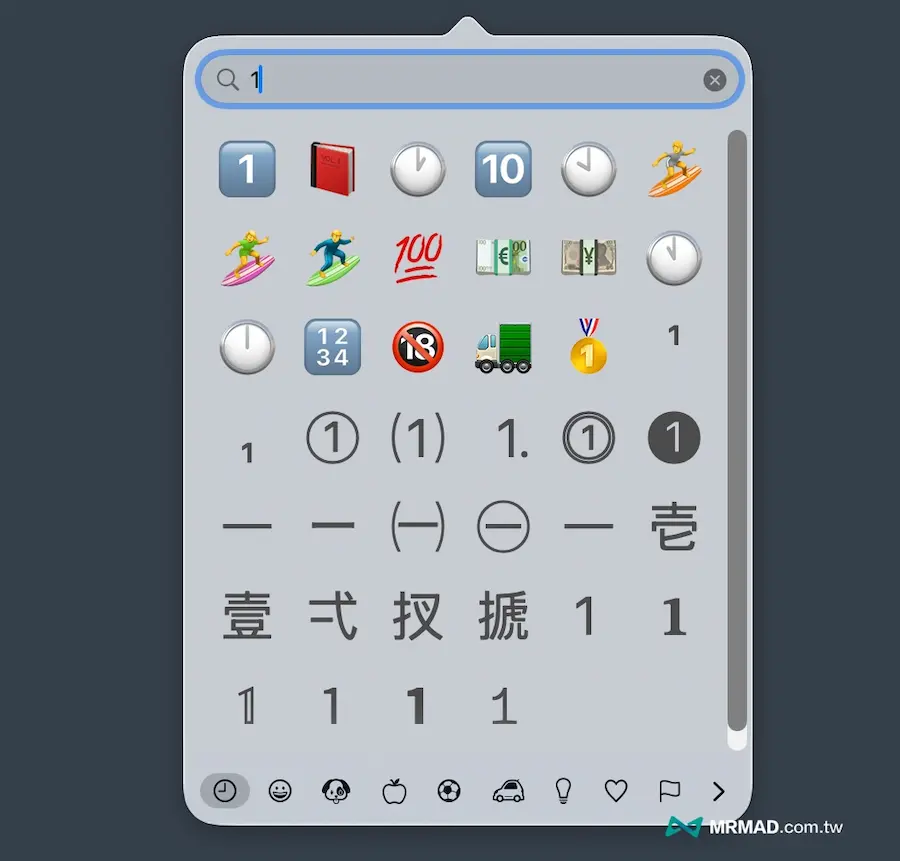
方法一:叫出字元檢視器
- 按下快捷鍵
Control+Command ⌘+空白鍵。 - 畫面跳出「字元檢視器」後,在右上角的搜尋欄輸入想打的圓圈數字 。
- 找到喜歡的圓圈數字,連點兩下即可插入文件中。
方法二:使用內建智慧輸入法
如果你使用的是 Mac 內建的注音輸入法,可以直接輸入拼音或數字相關關聯字,並按下空白鍵或 Tab鍵 展開選單,通常也能在符號候選字中找到 ①②③。
iPhone 與 Android 怎麼打圓圈數字?
現代人常在手機上處理商務訊息,如果想在手機快速打出圓圈數字,最聰明的方法是善用「替代文字(個人字典)」功能。
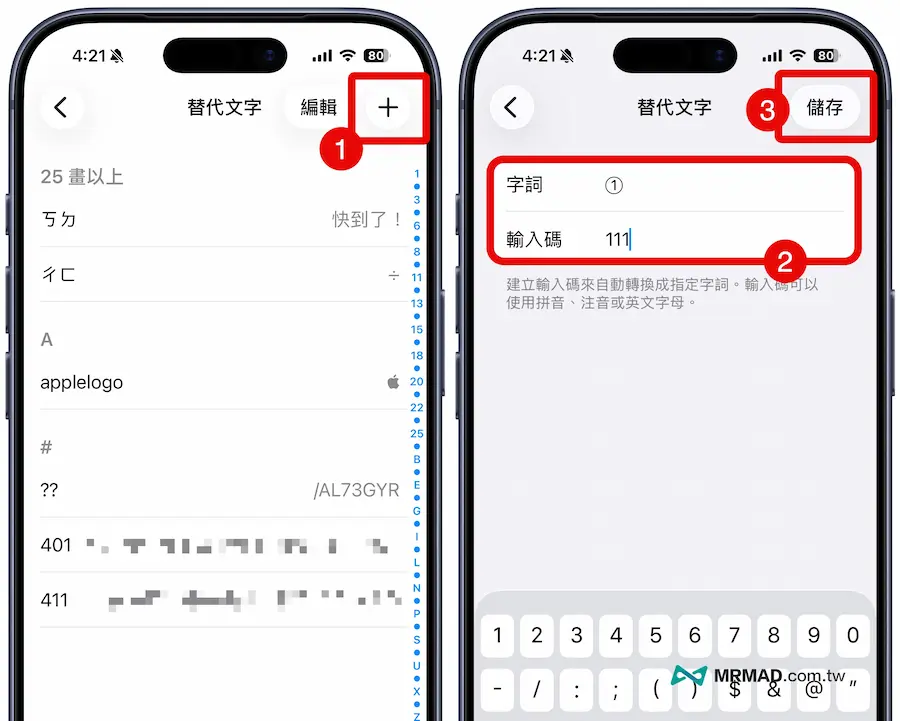
步驟1. 先複製好需要的符號(例如:①)。
步驟2. 進入手機設定:
- iPhone (iOS): 前往「設定」>「一般」>「鍵盤」>「替代文字」。按右上角「+」,在「字詞」貼上 ①,在「輸入碼」設定為 111。
- Android (安卓): 前往「鍵盤設定」>「字典」>「個人字典」。新增字詞貼上 ①,捷徑設定為 111。
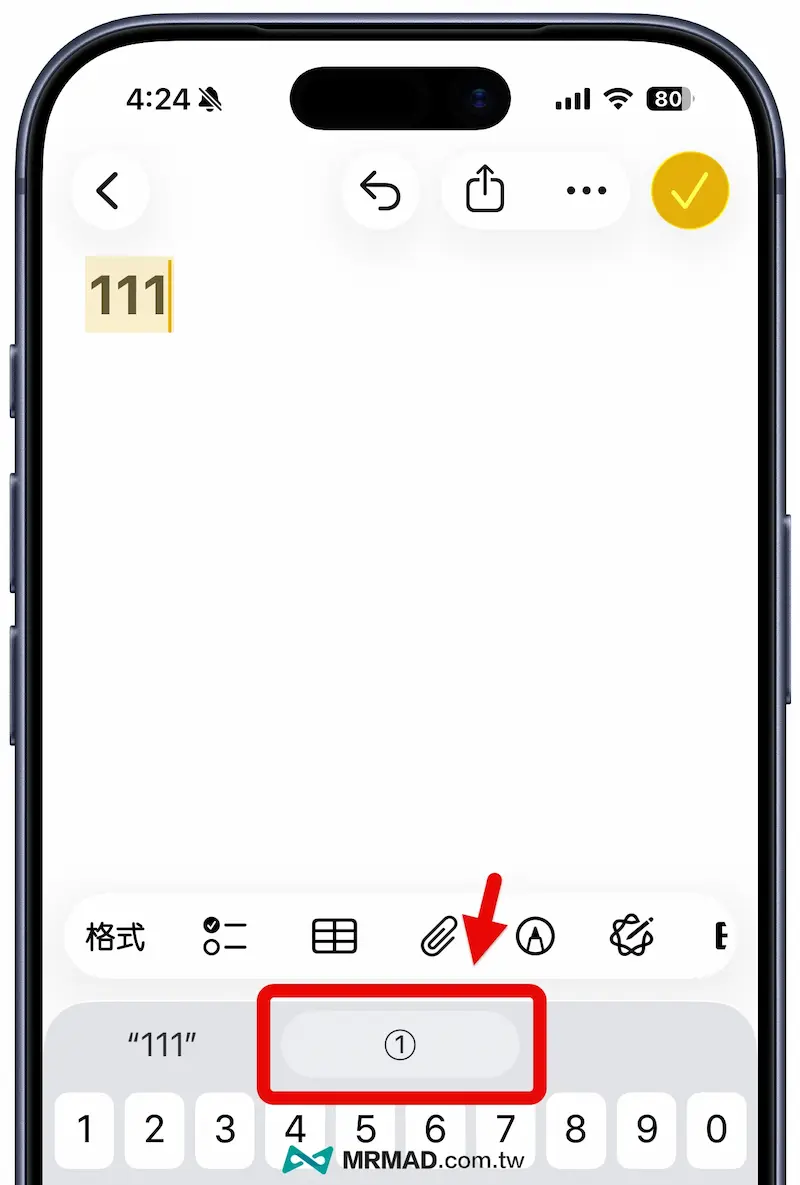
步驟3. 以後只要在手機打出 111,鍵盤就會自動跳出 ① 快速點選,非常方便!
圓圈數字常見問題
圓圈數字有超過 20 以上的嗎?21 到 50 怎麼打?
Unicode 編碼中其實有收錄 ㉑ 到 ㊿ 的圓圈數字。不過因為部分舊版字體或網頁不支援顯示,容易變成亂碼。最安全且快速的方法,是直接在網路上搜尋「圓圈數字 21」並透過「複製貼上」來使用,最不容易出錯。
為什麼我用電腦快捷鍵打不出圓圈數字?
Windows 的 Alt 編碼法常常會因為輸入法(新注音/英文)切換或作業系統版本不同而失敗。建議 Windows 用戶一律改用 Win + . 快捷鍵,Mac 用戶改用 Ctrl + Cmd + 空白鍵,這是目前主流系統最穩定的輸入方式。
在 Word 裡面可以自己製作圓圈數字嗎?
可以!如果你需要 50、99 這種沒有內建符號的圓圈數字,可以使用 Word 的「圍繞字元」功能:
1. 在 Word 中輸入你要的數字(如:99)並將其反白。
2. 點選上方工具列「字型」區塊中的 「外方內圓(裡面有個字)」 圖示。
3. 在彈出視窗中選擇「圓圈」,即可把任何數字框起來。
總結
看完了以上電腦與手機的輸入圓圈數字技巧後,無論是寫報告、排版、還是回覆訊息,都能讓文件看起來更專業、條理更分明!如果這篇文章解決了你的困擾,歡迎分享給身邊常常需要編輯文件的親友喔!