
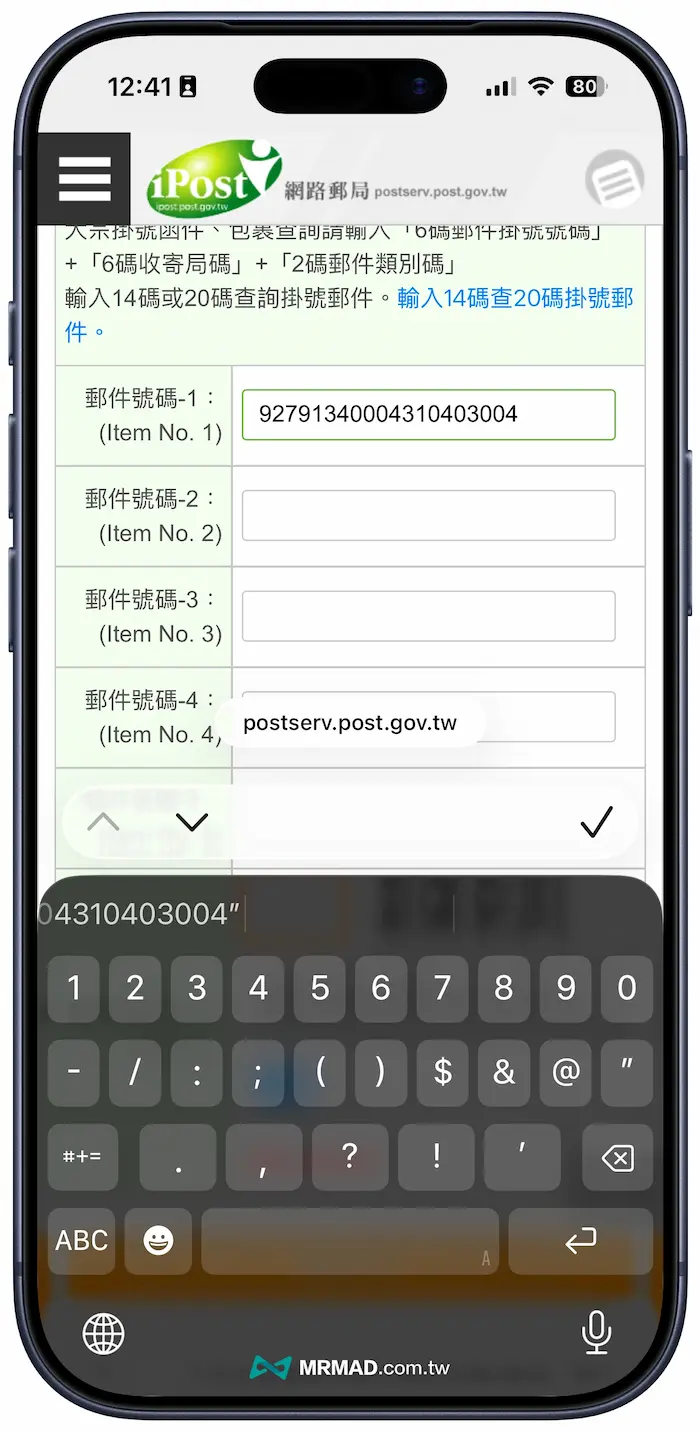
你是否也曾為了在iPhone手機上輸入一長串的銀行帳號、快遞單號或是 10 幾位的健保卡號而感到心煩?手動輸入不僅速度慢,還容易因為一個數字出錯而導致轉帳失敗或資訊錯誤。其實 iPhone 內建了一個超強大的「掃描文字」功能,它就隱藏在輸入法中,今天就來教大家如何用iPhone搭配原況文字功能一秒提取文字,徹底解放你的雙手!
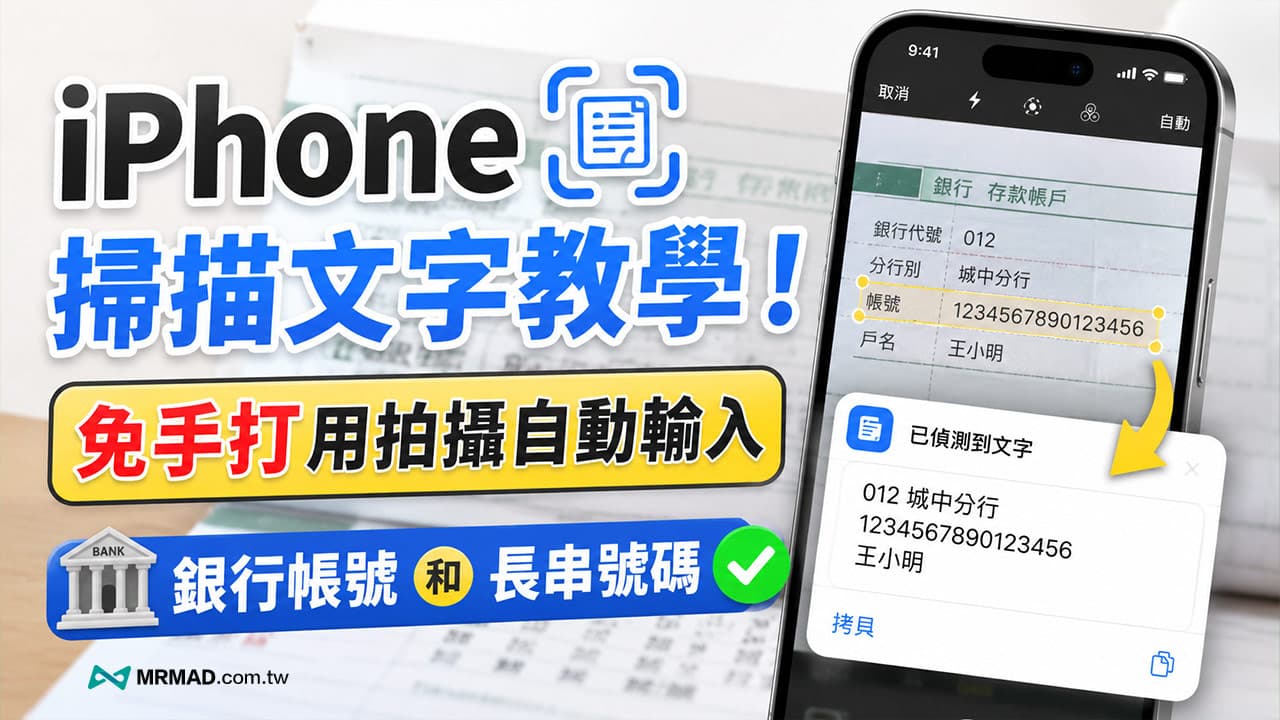
iPhone 掃描文字功能是蘋果在 iOS 15 之後推出的「原況文字(Live Text)」延伸應用,不僅能辨識照片中的文字,還能直接與自動填寫系統結合,不管是在 LINE、記事本、瀏覽器或是銀行 App 中,只要有輸入框的地方,都能直接調用 iPhone 相機來抓取現實世界中的文字,省去還要手動輸入時間。
iPhone掃描文字怎麼用?
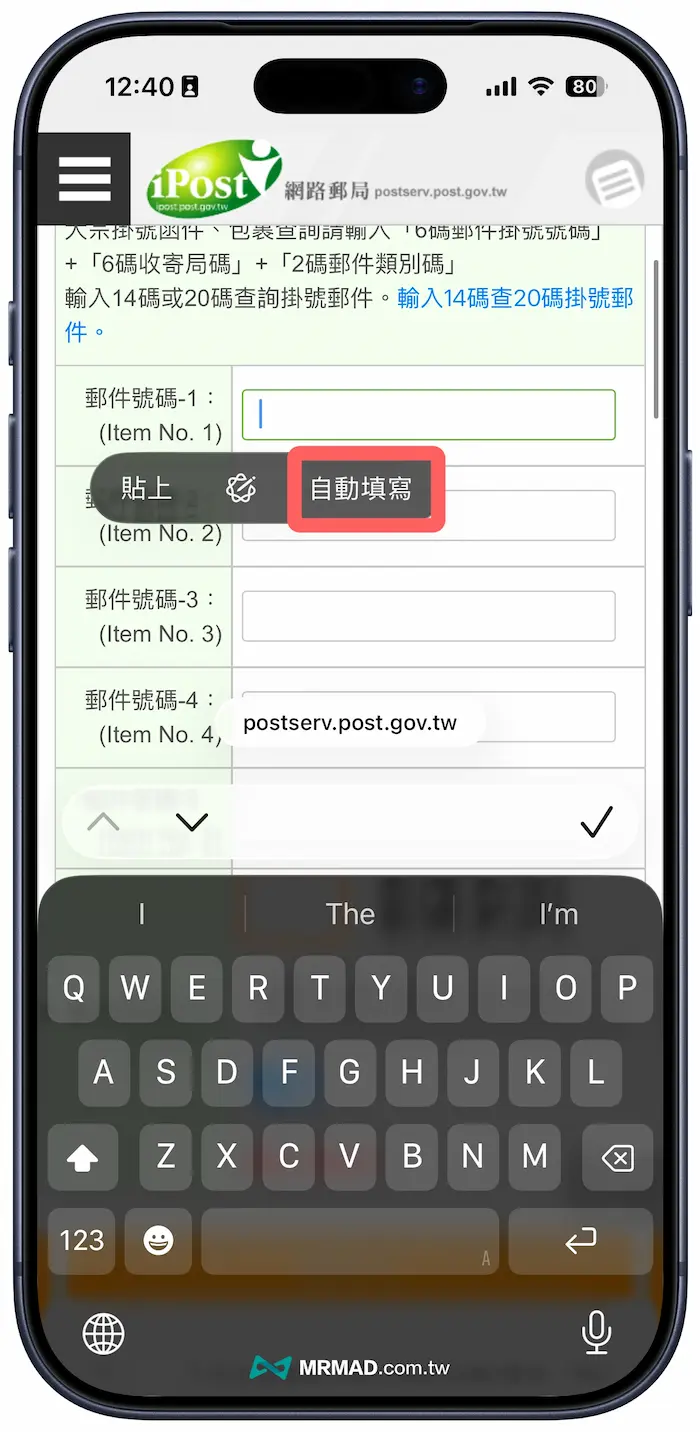
步驟1.長按輸入框
在任何需要輸入文字的地方長按,例如網頁表格、網址列或記事本的頁面內等,在跳出的功能選單中點擊「自動填寫」。
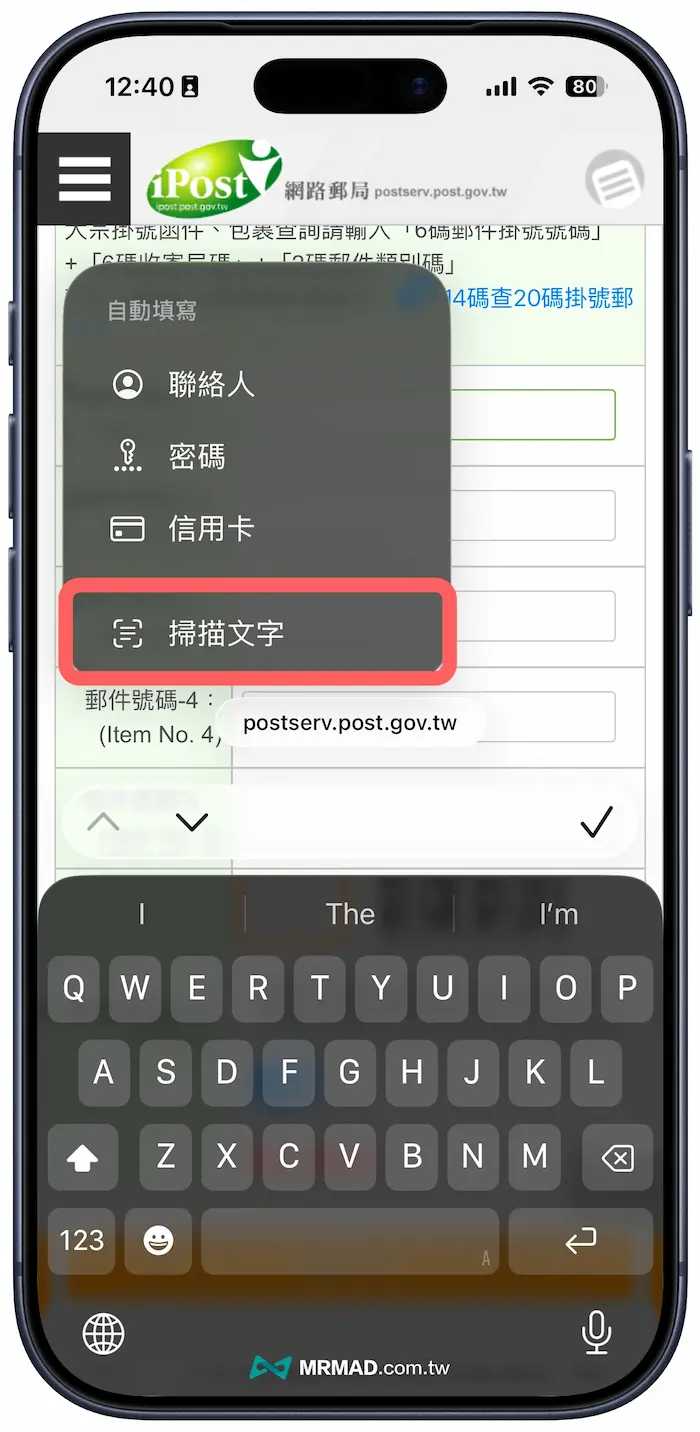
步驟2. 啟用掃描文字
接著從跳出的功能選單中,點擊「掃描文字」功能。
步驟3. 透過鏡頭掃描文字
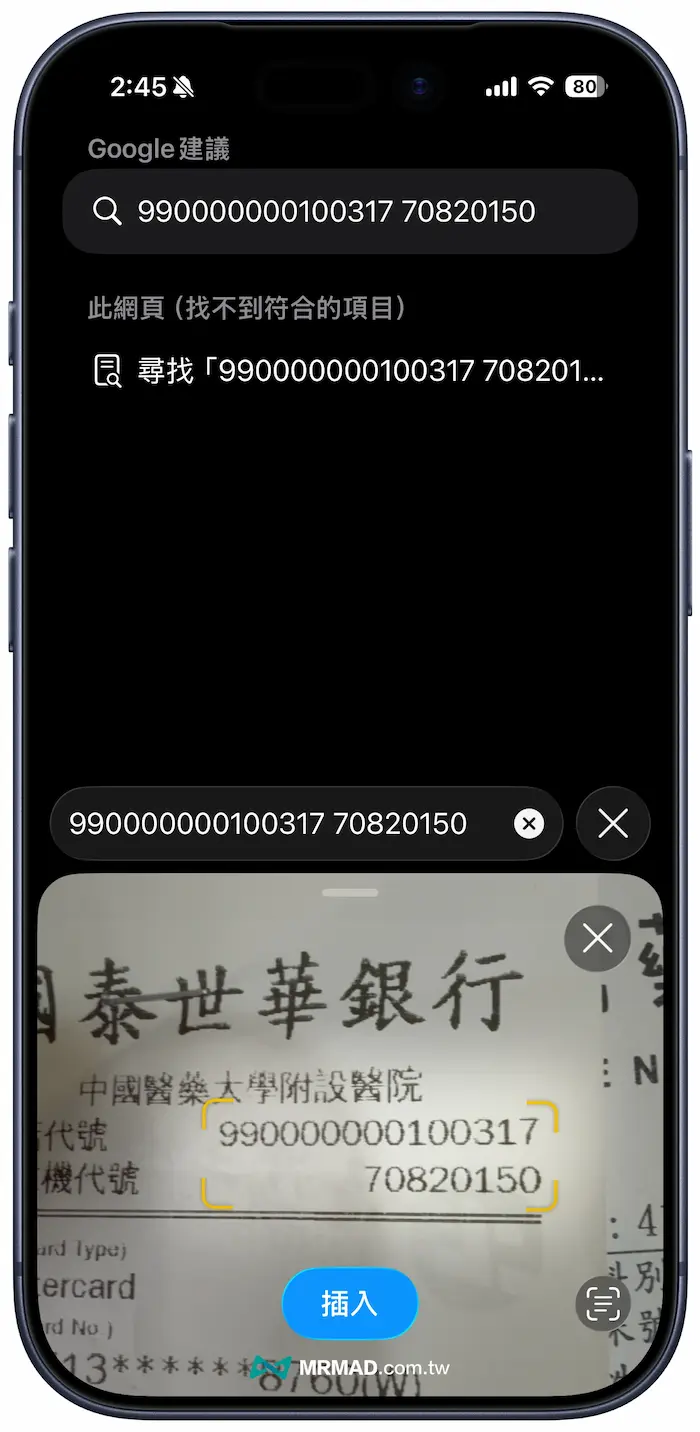
隨後螢幕下方會開啟iPhone相機預覽視窗,只要對準要自動掃描擷取的數字或文字,畫面識別成功後,自動跳出黃色標示框,確定後點選「插入」。
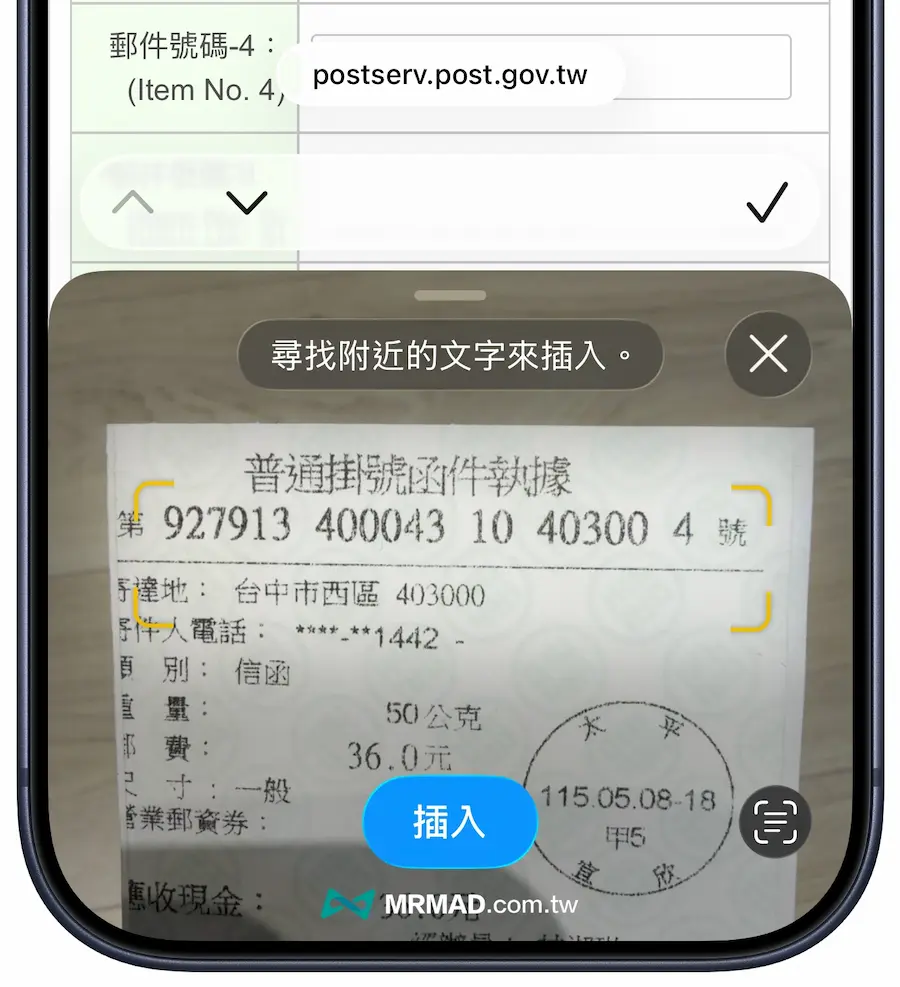
步驟4. 對準並插入文字
這樣就能夠直接從鏡頭辨識文字,馬上就能自動輸入帳號或地址,就能避免會不小心打錯其中一個字或輸入錯誤。
💡 小技巧:如果環境光源不足,掃描視窗中通常會出現閃光燈按鈕,開啟後就可以大幅提升數字的辨識精準度。
為什麼iPhone掃描文字沒有出現?
如果在操作時沒有看到「自動填寫」或「掃描文字」的選項,請檢查以下設定:
- 機型限制:需為 iPhone XS、XR 以後之機型(搭載 A12 仿生晶片或後續版本)。
- 系統版本:確保系統已更新至 iOS 15 或以上版本。
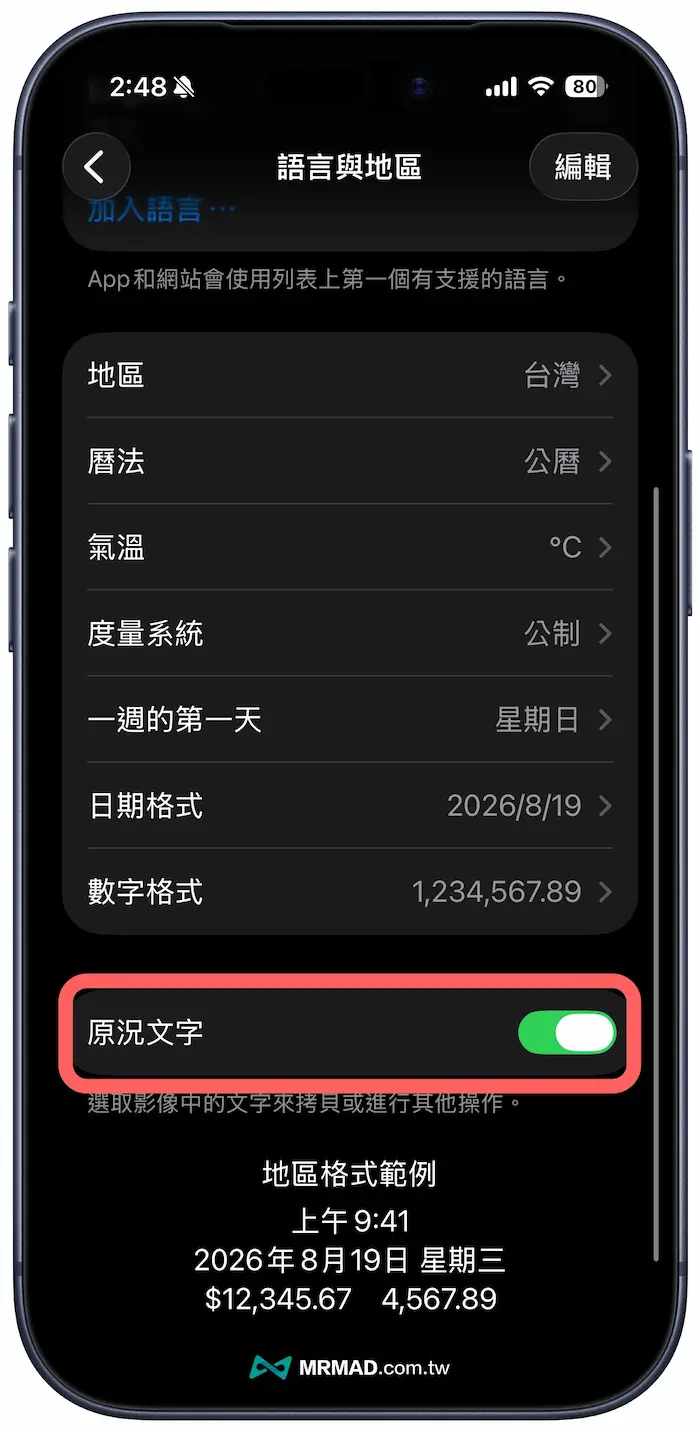
- 功能開關:請至「設定」>「一般」>「語言與地區」,確認底部的「原況文字」功能已開啟。
最實用的iPhone掃描文字3大應用場景推薦
這項iPhone掃描文字功能,在日常生活中會非常實用,而且很多地方都會用到,特別是以下三種情況:
- 轉帳匯款時:直接掃描存摺、提款卡或筆記本上的銀行帳戶,省去反覆確認數字的痛苦。
- 查詢包裹時:快速掃描單號上的編號,就能快速進行查詢。
- 輸入電子郵件:掃描名片或文件上的長串 Email 網址,避免手殘打錯字。
結語
iPhone 掃描文字功能算是提升行動辦公與生活效率的隱藏神器,學會這一招,以後遇到再長的帳號都不用怕!快分享給身邊還在辛勤手動打字的朋友吧!
想了解更多Apple資訊、iPhone教學和3C資訊技巧,歡迎追蹤 瘋先生FB粉絲團、 訂閱瘋先生Google新聞、 Telegram、 Instagram以及 訂閱瘋先生YouTube。