
你是否曾為了要領取網站優惠或註冊會員,需要註冊多組帳號還要額外準備多組Gmail信箱?其實,不需要去尋找拋棄式臨時信箱或手動重新註冊,在 Gmail 帳號本身就內建了無限分身的功能!其實 Gmail 內建就能快速產出無數個分身信箱,還能自動過濾廣告,讓收件匣永遠清爽,本文將手把手教你如何設定Gmail分身臨時信箱。

Gmail多重信箱申請與生成技巧教學
技巧一:利用點號產生Gmail分身信箱
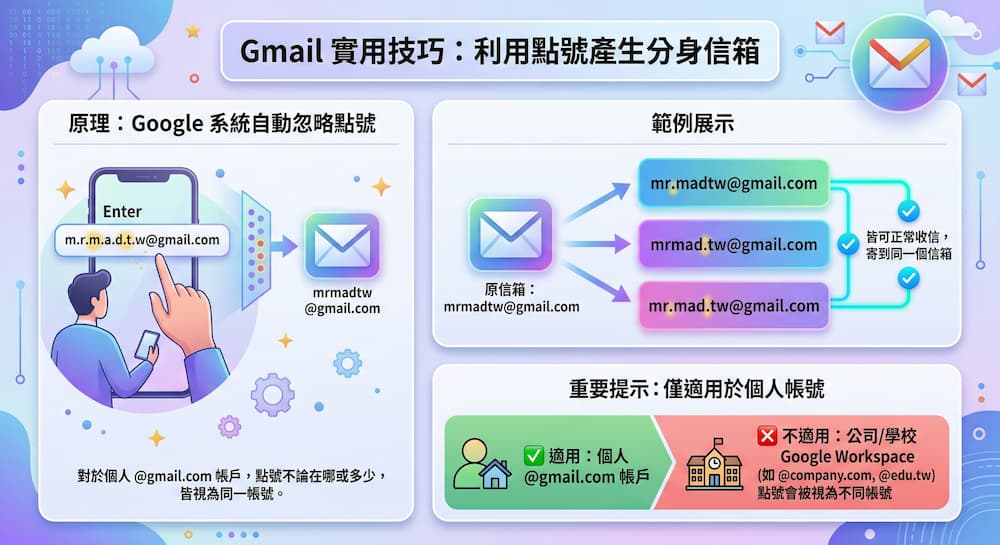
在寄送重要電子郵件時,很多人都會擔心在 Gmail 多打一個符號會出錯,根據 Google 官方的運作機制,對於個人 @gmail.com 帳戶來說,系統會自動忽略用戶名稱中的點號,不管點號加在哪裡或是額外加了幾個,Google最終都視為同一個 Gmail 帳號。
舉例來說原本信箱是mrmadtw@gmail.com,透過底下信箱也同樣可以正常收信:
mr.madtw@gmail.commrmad.tw@gmail.commr.mad.tw@gmail.com
不過要注意此規則僅適用於個人 @gmail.com 帳號,如果使用公司或學校的 Google Workspace(如 @yourcompany.com 或 @edu.tw),點號則會被視為不同帳號,設定前請務必確認。
技巧二:透過加號創造Gmail無限分身信箱
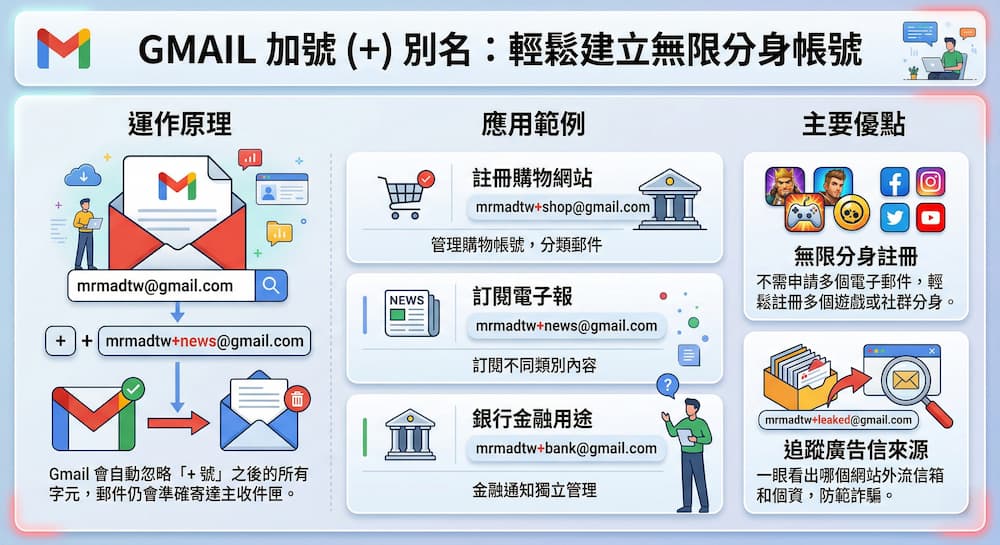
除了點號,Gmail 還有一個隱藏建立分身帳號方法,可以在Gamil 信箱搭配「加號(+)別名」,可以在帳號名稱後面加上 + 號以及任何文字,這封信依然會準確寄達主收件匣。
假設原本信箱是 mrmadtw@gmail.com,那可以在不同網站註冊時搭配加號來註冊:
- 註冊購物網站: 使用
mrmad+shop@gmail.com - 訂閱電子報: 使用
mrmad+news@gmail.com - 銀行金融用途: 使用
mrmad+bank@gmail.com
通常 Gmail 會自動忽略「+ 號」之後的所有字元,不僅能當作註冊多個遊戲或社群分身時,不需申請多個電子郵件,還能在註冊不明網站時使用,要是該地址收到廣告信,就能一眼看出哪個網站外流信箱和個資。
技巧三:讓Gmail分身信箱變成自動分類器
在學會了用Gmail建立分身帳號後,最重要的是還需要配合 「Gmail 過濾器」,讓它真正發揮威力。
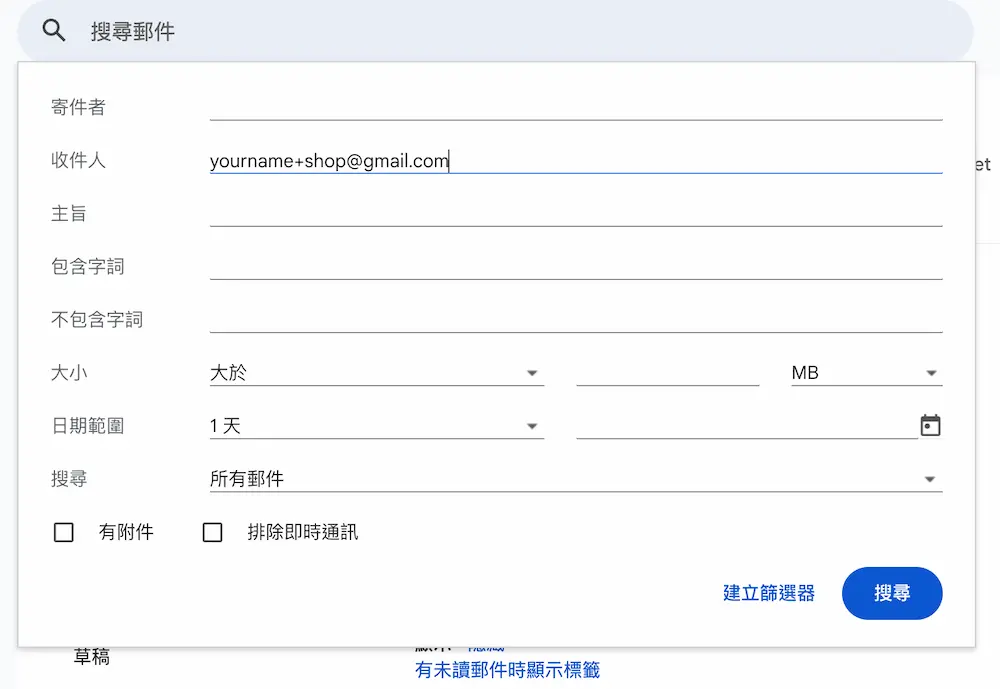
- 點擊 Gmail 搜尋框右側的「顯示搜尋選項」圖示。
- 在「收件人」欄位輸入你的分身地址(例如:
yourname+shop@gmail.com)。 - 點擊「建立篩選器」。
- 勾選「套用標籤」(例如:設定為【電子報】)或勾選「跳過收件匣」直接封存。
- 點擊完成!
以上設定完成後,所有寄往該分身的信件就不會干擾主要收件匣,就能實現完美的自動化管理。
技巧四:網域尾碼也能互通
很少人不知道,其實 @gmail.com 與 @googlemail.com 也是完全互通的,如果某個網站限制同一個 Gmail 註冊,也可以將後者通常也能順利通過。

3個必學Gmail臨時虛擬信箱用途技巧
那既然學會用一組Gmail帳號來創造多組Gmail分身和臨時信箱,其實這功能可以應用在底下四個地方:
網站刷票與優惠領取
許多電商平台會針對新戶提供優惠券。利用「點號變換位置」或「加號別名」,可以用同一個 Gmail 帳號註冊多個平台帳號,且所有驗證碼都會寄到同一個收件匣,省去切換帳號的麻煩。
完美的信件自動化分類
可以利用Gmail加號信相來管理各種不同網站或訂閱服務,像是註冊 Netflix 用 +movie@gmail.com ,註冊銀行用 +bank@gmail.com ,也可以依照不同銀行名稱增加註解,接著在 Gmail 設定中建立規則:「寄往 +bank 的信件自動套用【財務】標籤」,讓收件匣永遠會更乾淨。
跨國帳號管理
常購買美國 Amazon 或國外網拍的用戶,也可以使用 +jp 或 +us 來區分各國帳號,不僅好記,更能有效管理跨國訂閱資訊。
不過要注意 App Store 已經阻擋申請 Apple ID 帳號使用加號,至於其他網站就不受影響。

結語:聰明利用 Gmail 規則,拿回信箱主控權
透過本篇了解 Gmail 分身帳號隱藏規則後,只要透過「點號」與「加號」的靈活運用,就不用在花時間註冊太多組信箱,還能在網路上暢行無阻,同時保有乾淨的收件空間,也能更精準管理帳號,還能避免 Gmail 帳號太久沒登入造成被刪除。
如果你覺得這篇教學對你有幫助,歡迎分享給身邊深受垃圾郵件困擾的朋友!