
蘋果在最新的 iOS 26 中再次強化 Apple Intelligence 威力!可以透過最新「視覺智慧」(Visual Intelligence),讓你的 iPhone 具備看懂螢幕的能力,只要看到講座海報、演唱會資訊或簡訊邀請時,透過截圖系統就能秒速識別活動細節並建立行程,這篇就來分享如何用視覺智慧行事曆功能與設定技巧,省去還要手動輸入時間地點。
如何將iPhone截圖資訊轉入行事曆?(iOS 26視覺智慧)
步驟1:擷圖含活動資訊畫面
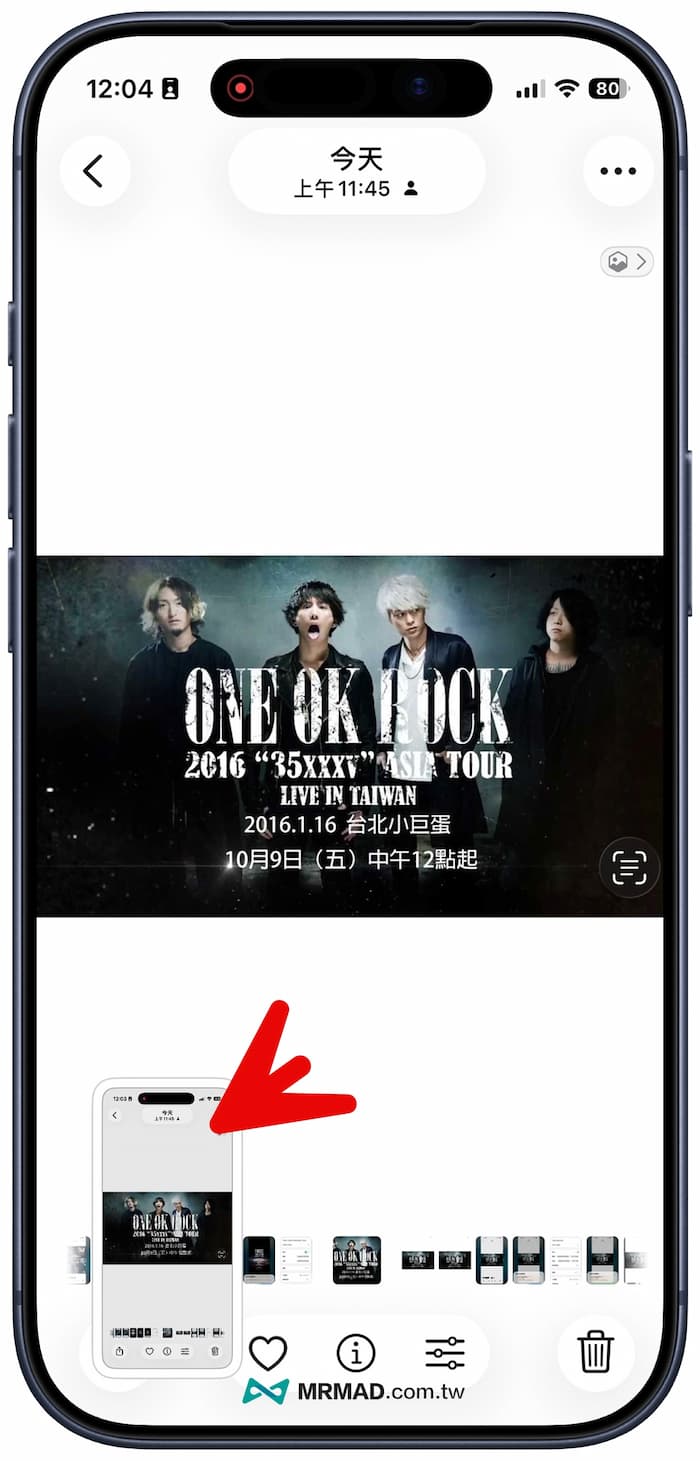
不論是演唱會活動、Email 邀請函,還是好友傳來的聚餐通知,直接按下 iPhone 截圖組合鍵(側邊按鈕 + 音量加鍵),點選左下角縮圖。
步驟2:點擊加入行事曆按鈕
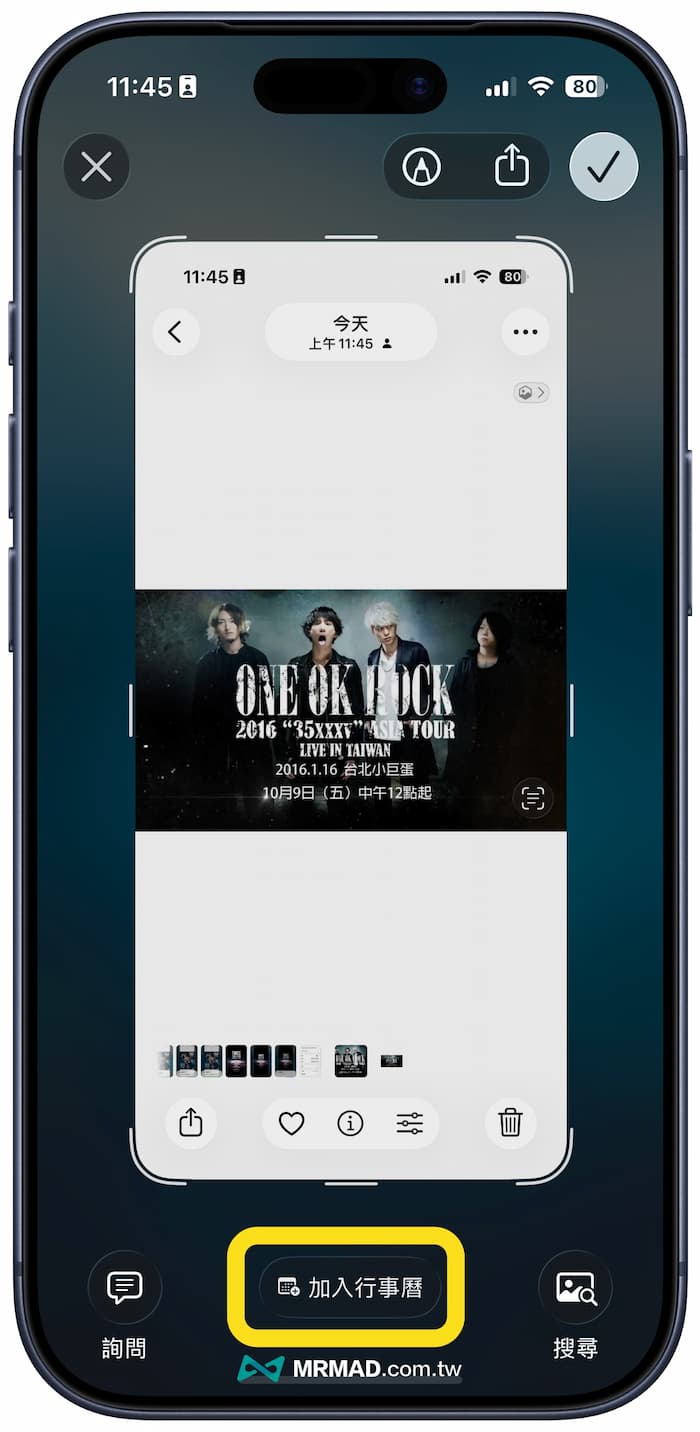
在進入 iOS 26 全螢幕截圖介面後,可以觀察螢幕底部,如果 AI 能夠識別出畫面包含時間與標題,就會跳出一個帶有日曆圖示的「加入行事曆」專屬按鈕。
步驟3:預覽、編輯與儲存
只要點擊按鈕後,iOS 系統會彈出預覽視窗,自動幫你填好活動標題、日期與時間和地點或連結,確認無誤後,點擊「製作行程」即可一鍵在 iPhone 行事曆內建立活動。
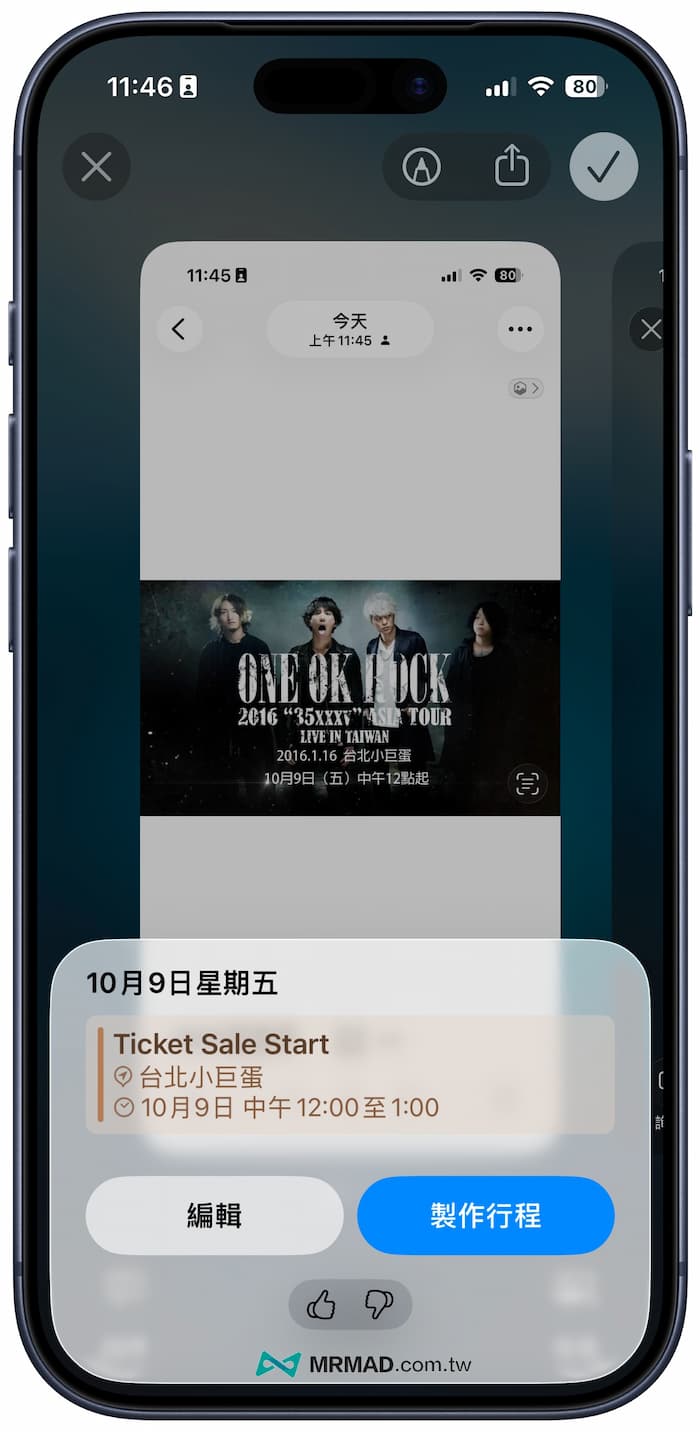
要是辨識的資訊有誤,也可直接點擊編輯修改來新增行程。
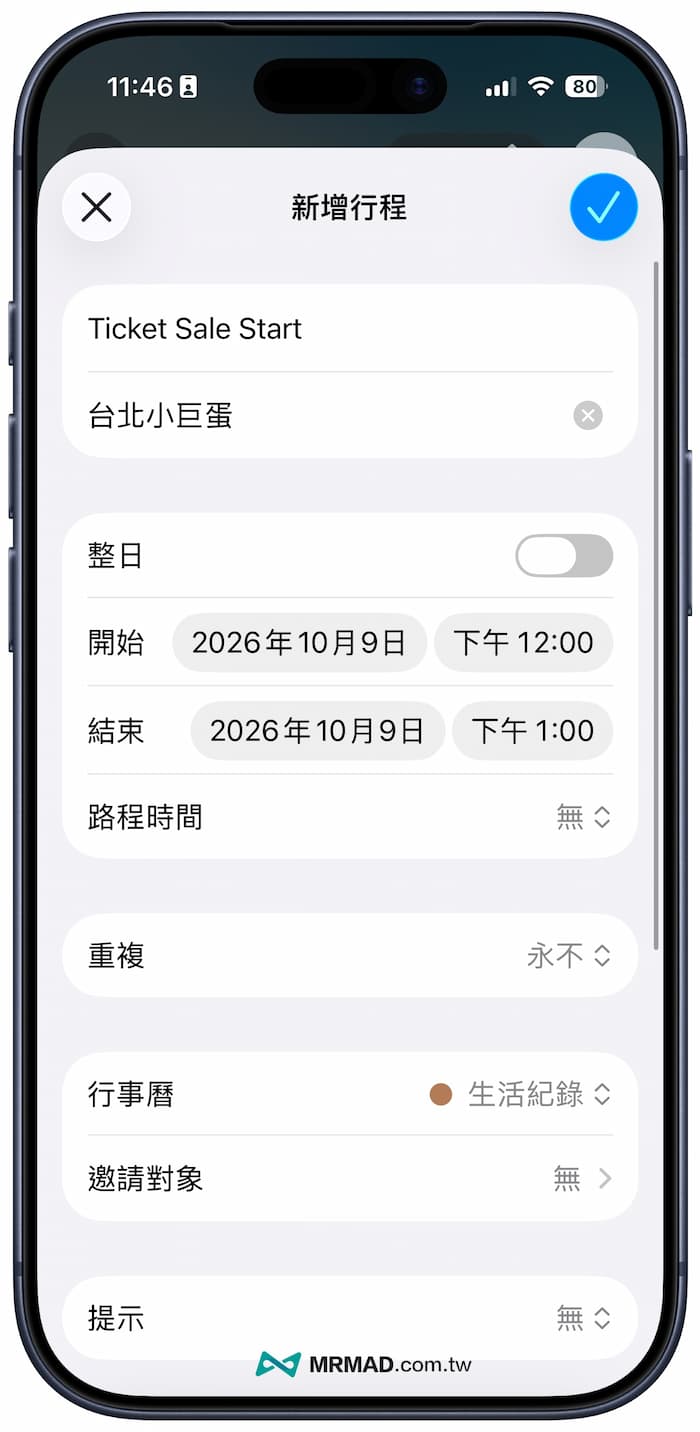
步驟4:完成快速建立行程
要是資訊無誤,通常只要點擊「製作行程」馬上就會加入行事曆,省去還要手動輸入活動資訊。
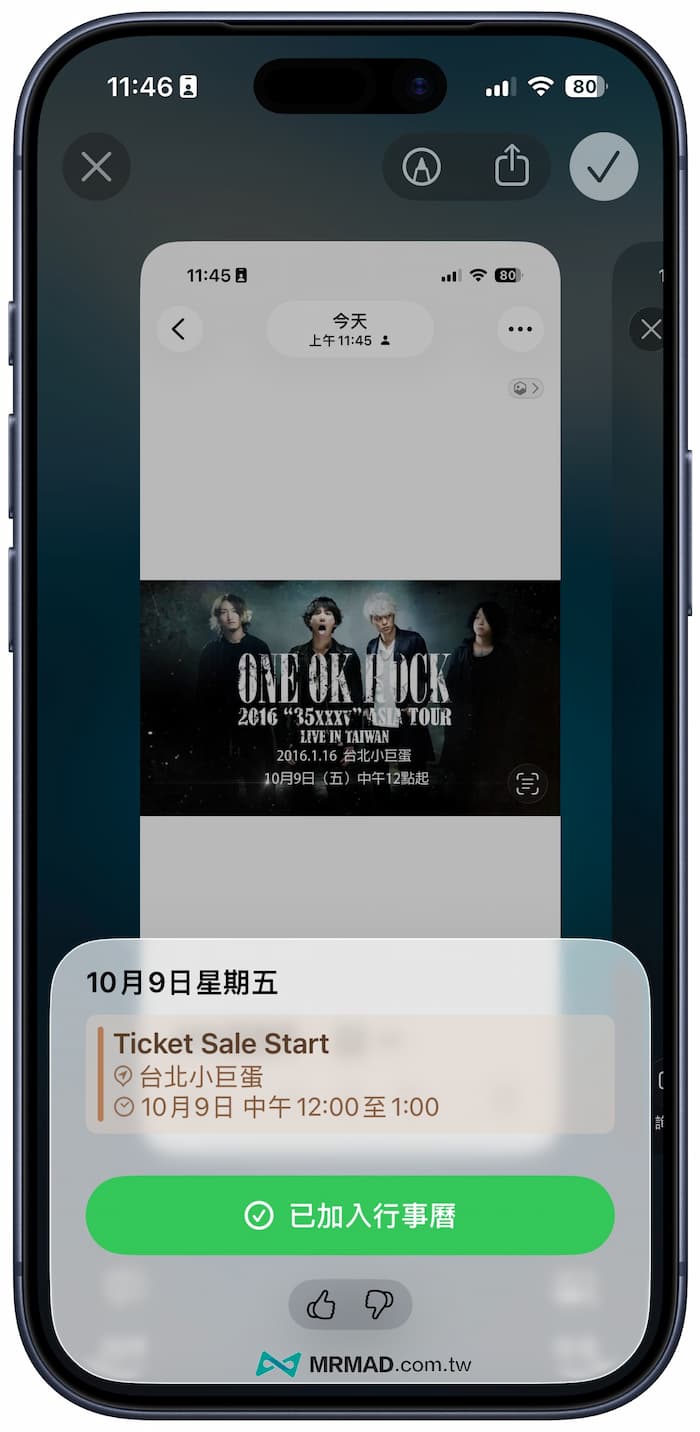
為什麼iPhone截圖後沒看到「加入行事曆」按鈕?
此功能需要支援 Apple Intelligence 的機型(iPhone 15 Pro 或 iPhone 16 以上)才能使用「視覺智慧」,要是 iPhone 機型無法支援,或是沒升級到 iOS 26 就不會顯示。
另外如果畫面資訊過於破碎,例如只有日期沒有標題,AI 可能無法判定為行程。
想了解更多Apple資訊、iPhone教學和3C資訊技巧,歡迎追蹤 瘋先生FB粉絲團、 訂閱瘋先生Google新聞、 Telegram、 Instagram以及 訂閱瘋先生YouTube。