
當 iPhone 開始出現耗電異常、相機失靈、螢幕觸控怪怪的,或是你懷疑手機曾經維修過、零件有問題時,多數人第一反應通常是重開機、更新 iOS,甚至直接送修。但其實很多人不知道,Apple 確實還藏有一套官方的 iPhone 診斷流程工具,這篇就來教你怎麼啟用蘋果官方 iPhone 診斷模式、哪些情境適合用、又有哪些限制要先知道,如果最近剛好遇到 iPhone 維修、零件更換,或想確認設備硬體狀態一定要看懂這篇。
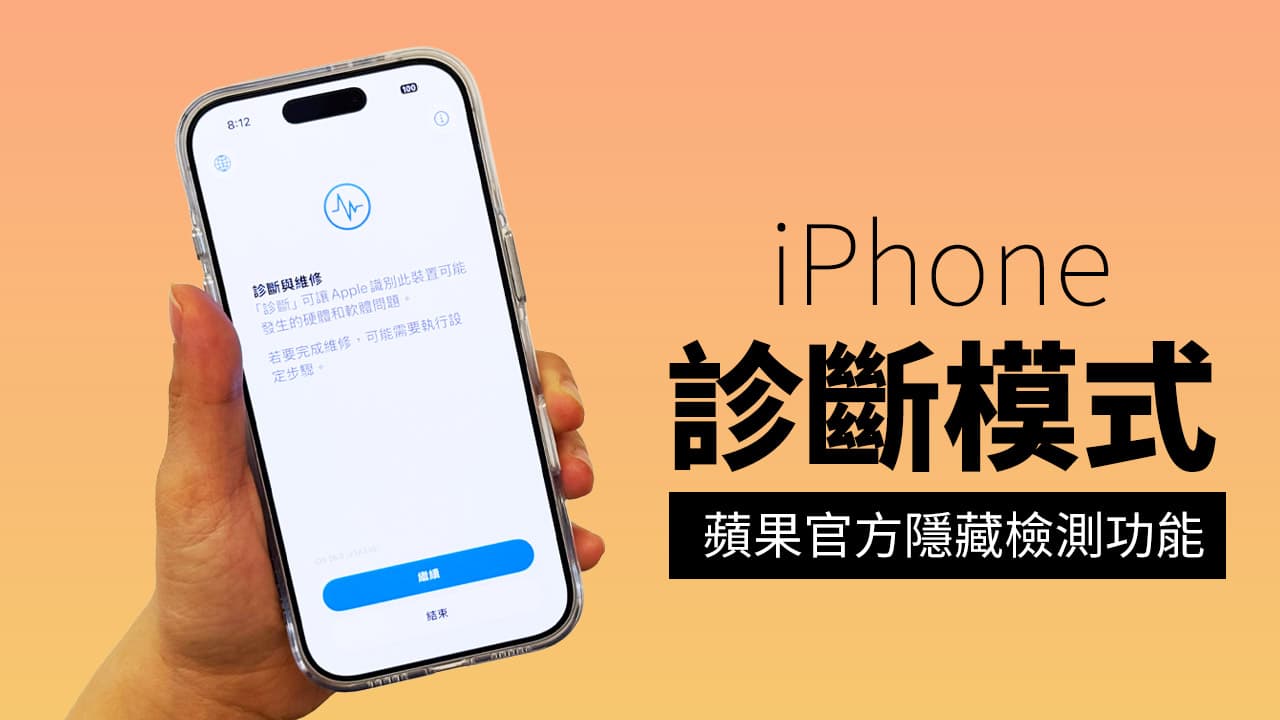
iPhone 診斷模式是什麼?
iPhone 診斷模式是蘋果為了配合「自助維修計畫」(Self Service Repair)向一般用戶開放的官方硬體測試套件,這套系統與直營店工程師使用的檢測邏輯完全一致,能夠深度掃描設備的核心硬體組件。
至於 iPhone 診斷模式能檢測的範圍非常廣泛,包含但不限於:
- 顯示器與觸控異常:檢查螢幕是否有壞點、觸控斷層。
- 相機與感測器模組:測試主相機、超廣角鏡頭及 Face ID 原深感測相機是否正常運作。
- 音訊系統:針對聽筒、底部喇叭與麥克風進行收音與播放測試。
簡單來說,如果發現 iPhone 突然觸控失靈、Face ID 無法辨識,或是剛買了一支二手的 iPhone 卻心裡毛毛的,擔心機器內部有看不見的暗傷?不需要花時間預約跑 Apple Store 直營店或授權中心,自己在家也能用 iPhone 診斷模式來檢測硬體是否有故障。
進入iPhone診斷模式的事前準備
在開始動手之前,這項原廠檢測功能需要依賴雲端驗證,因此你必須先準備好以下條件:
- 充電線:需要準備 iPhone 充電線和充電器,需要充電狀態下才有辦法進入診斷模式。
- 系統版本要求:受測設備建議升級至 iOS 26 或以上版本,以確保支援最新的官方自助診斷網頁機制。
- WiFi網路:受測 iPhone 需要連上 Wi-Fi 才能與蘋果伺服器交換診斷數據,無法用行動網路。
iPhone 診斷模式怎麼用?蘋果官方隱藏啟用方法一次看
如果想要替 iPhone 進入 Apple 官方診斷模式,可以依照底下流程操作(本文是在 iOS 26 環境下測試):
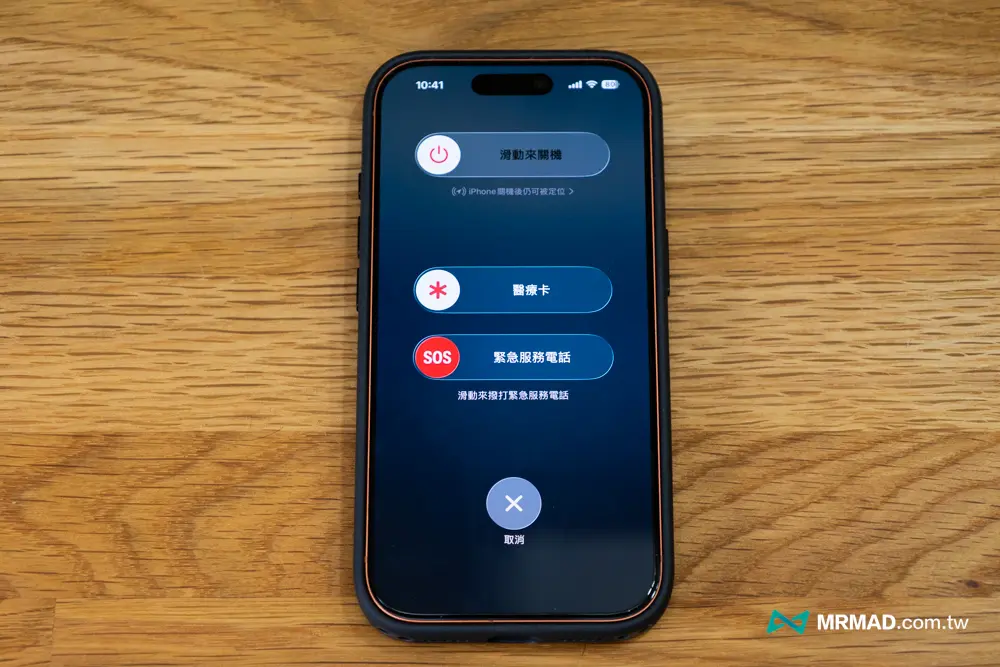
步驟 1:先將受檢測 iPhone 關機
按住 iPhone 任一音量鍵加側邊按鈕,直到出現關機滑桿,或是進入 iOS「設定」>「一般」,滑到最底點選「關機」,並滑動電源圖示讓設備完全關閉,在關機後等待約 30 秒,讓裝置完全關閉。
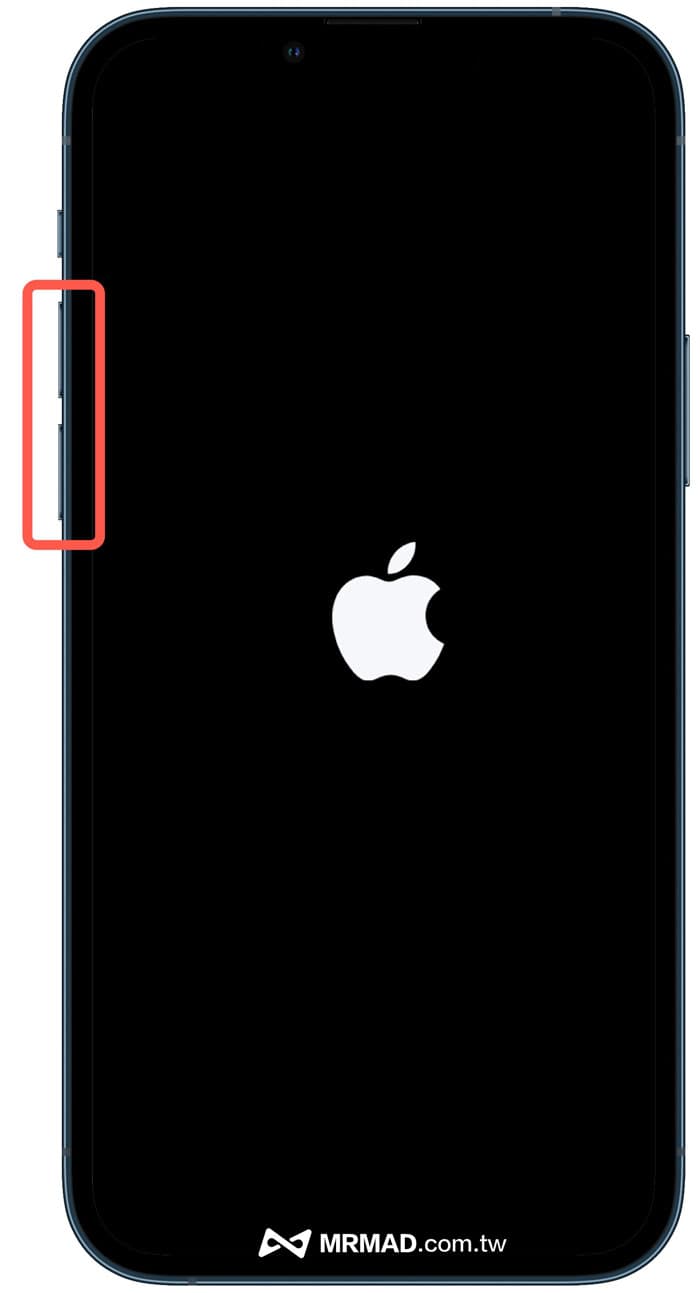
步驟 2:同時按住音量加與音量減鍵
要同時按住 iPhone 側邊兩顆音量鍵一起壓住,不能只按其中一顆。
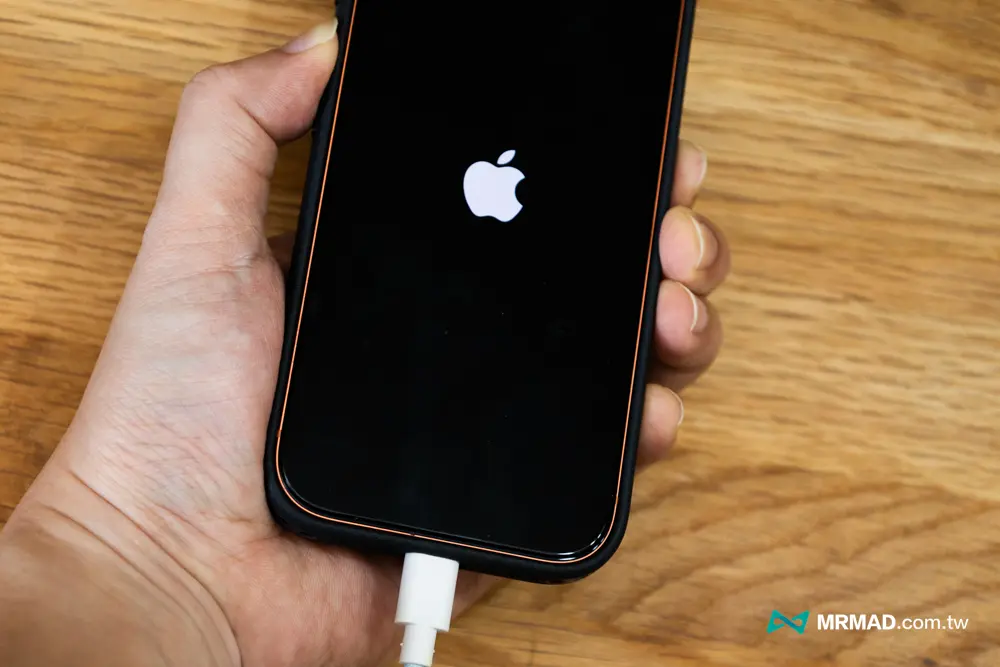
步驟 3:接上電源後看到Apple標誌放開
接下來將 iPhone 透過傳輸線接上電源,需 18W 以上充電器、行動電源或電腦皆可,持續按住按鍵,直到螢幕亮起並出現 Apple 標誌後等三秒再放開音量按鍵。
步驟 4:修改診斷模式中文化
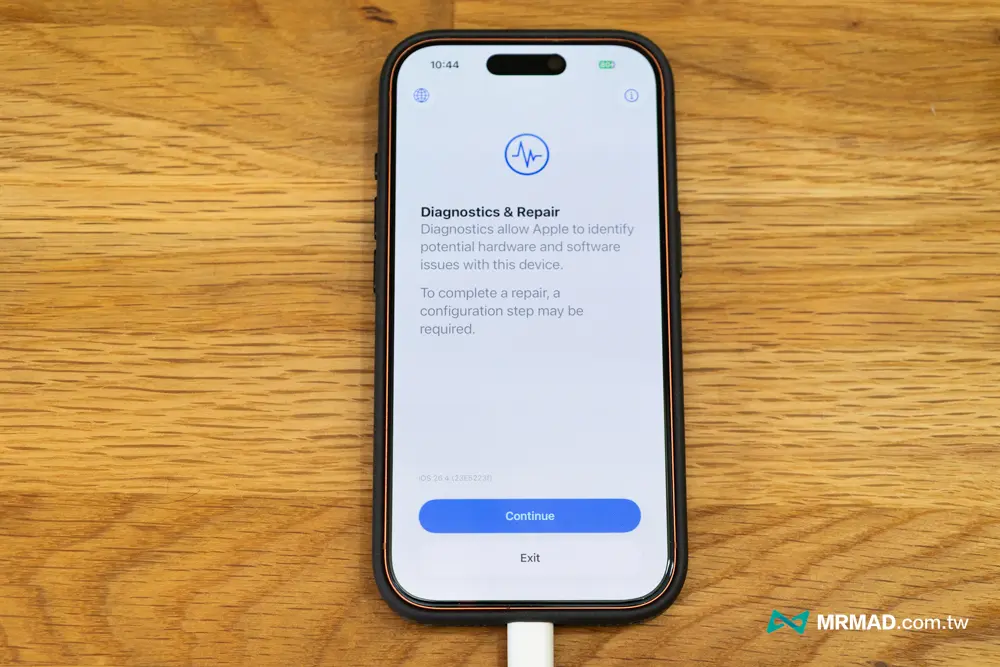
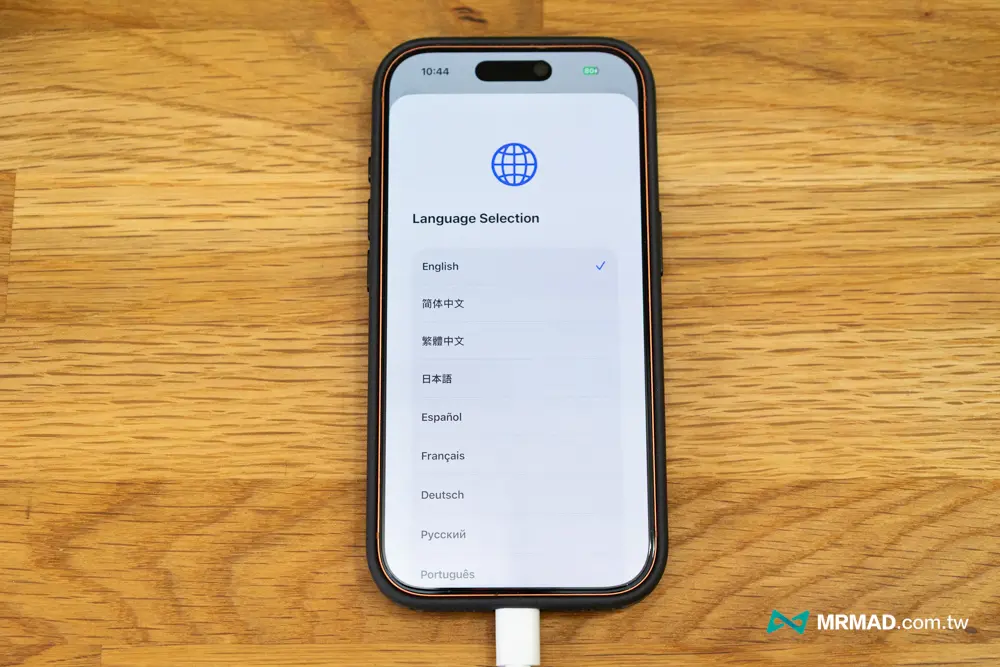
隨後 iPhone 螢幕會跳出診斷模式(Diagnostics & Repair),並顯示「Diagnostics allow Apple to identify potential hardware and software issues with this device」訊息時,先點左上角「地球鍵」。
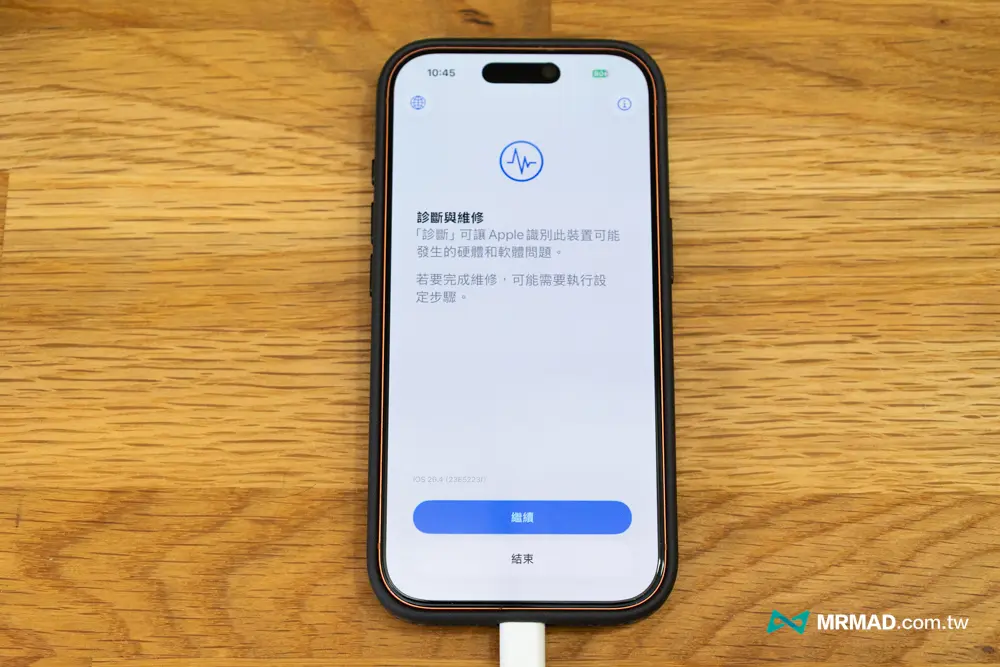
選擇「繁體中文」後,就能將診斷與維修模式改成中文化語系。
接下來點擊「繼續」開始進行iPhone自我診斷檢測。
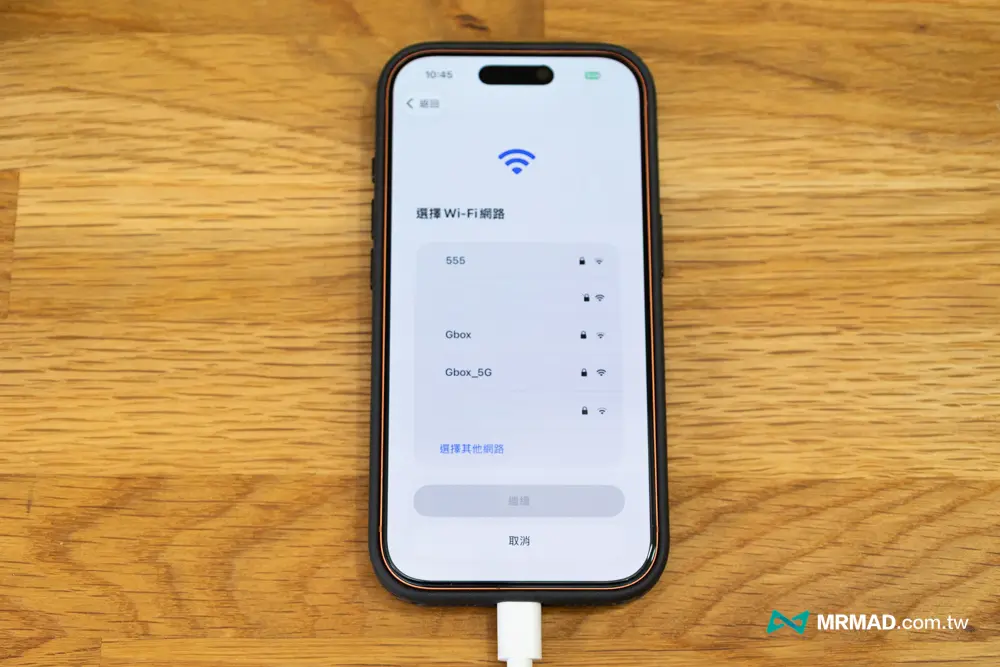
步驟 5:連接Wi-Fi網路
隨後系統會要求你選擇並連上家中的 Wi-Fi 網路,連線成功後,iPhone 會停留在等待診斷連線的畫面。
步驟 6:檢測iPhone硬體狀態
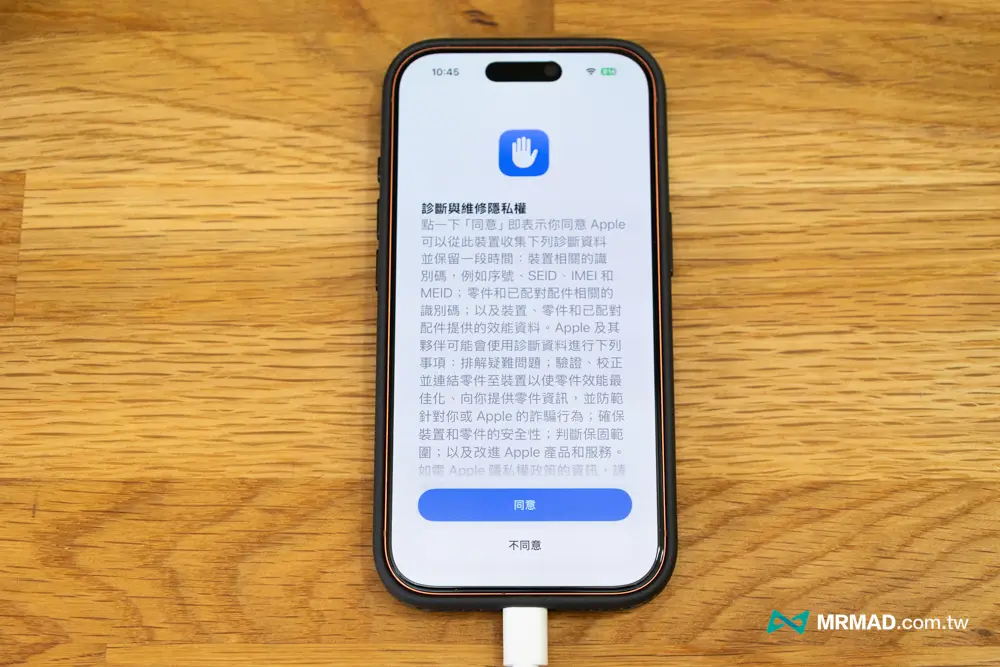
點擊開始後,你的受測 iPhone 畫面上會跳出「同意進行診斷」的提示,點擊同意繼續。
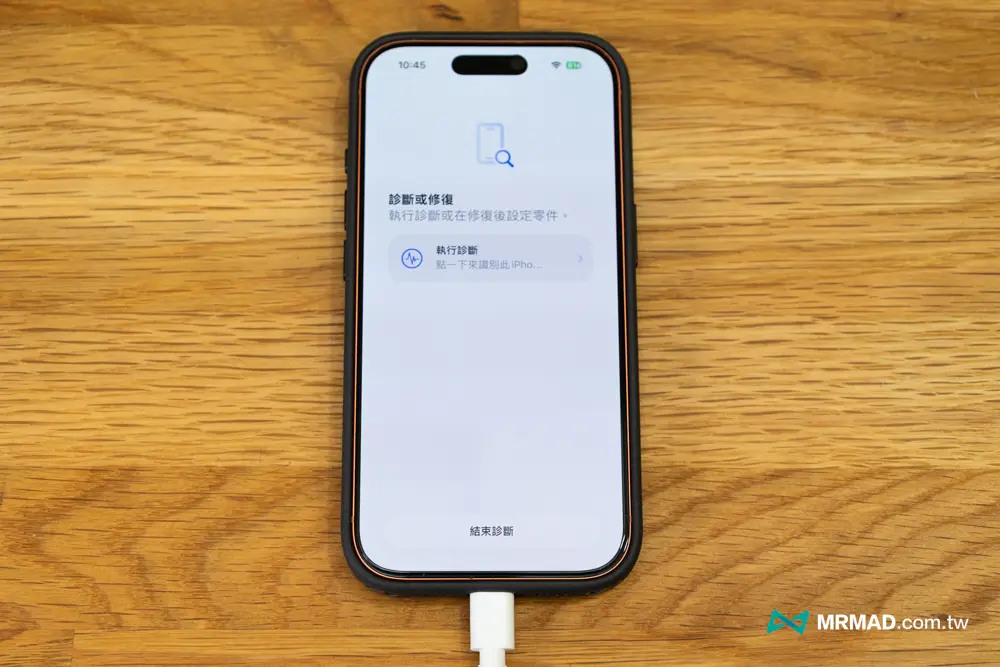
隨後點擊「執行診斷」就能開始啟用 iPhone 檢測功能。
某些iPhone設備會卡在正聯絡Apple支援狀態頁面,目前測試發現大概某些機型無法支援,可能是並沒有列入自助維修計畫名單。
就可以選擇你要測試的 iPhone 硬體項目(例如:相機、音訊或是顯示器),系統就會自動在受測 iPhone 上跑起原廠級的檢測流程了!
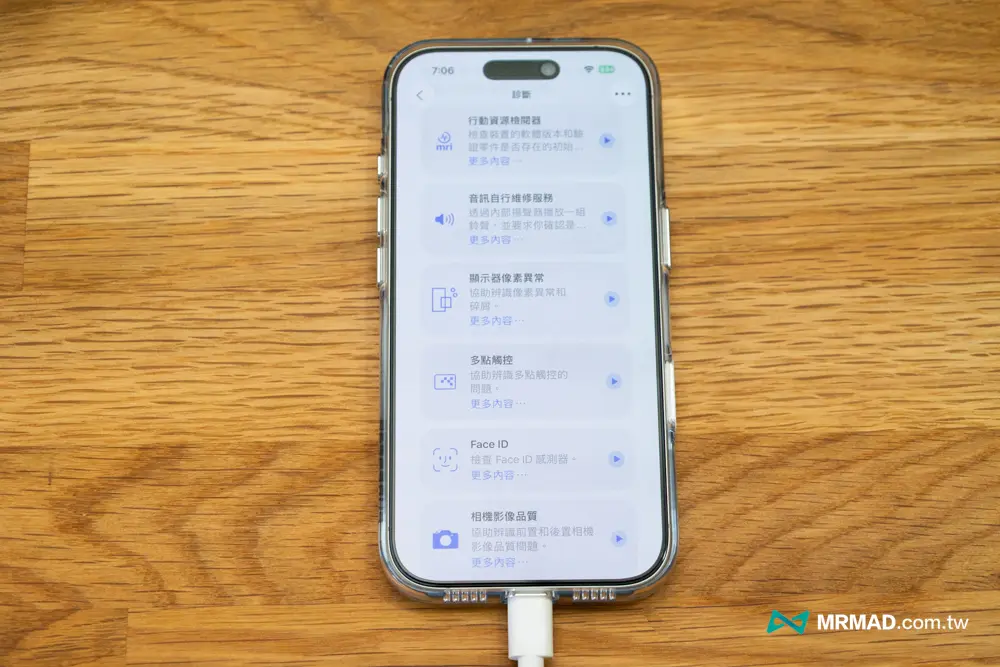
步驟 7:使用行動資源檢閱器檢測
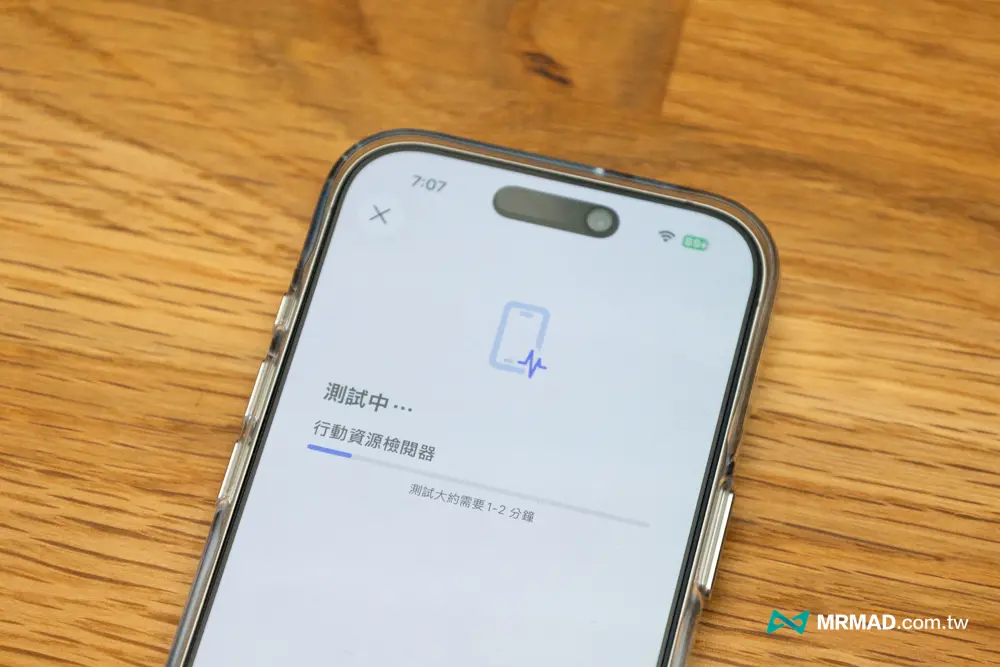
通常會建議直接選擇「行動資源檢閱器」就能夠針對 iPhone 所有軟硬體進行測試,馬上能找出問題點。
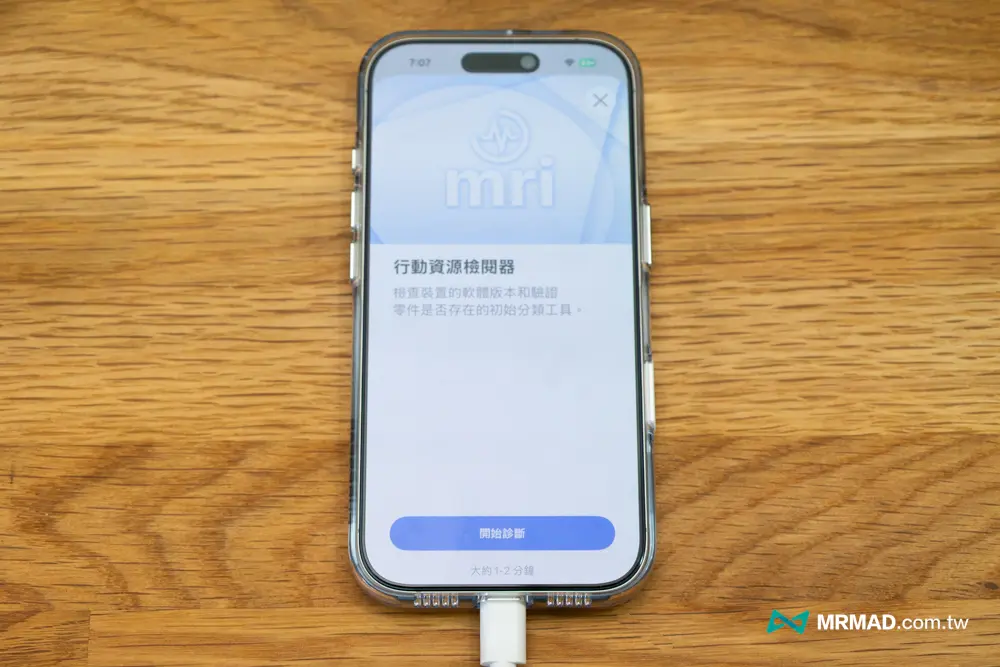
檢測過程會需要等1-2分鐘,系統會進行iPhone全機檢查。
步驟 8:查詢設備檢測結果
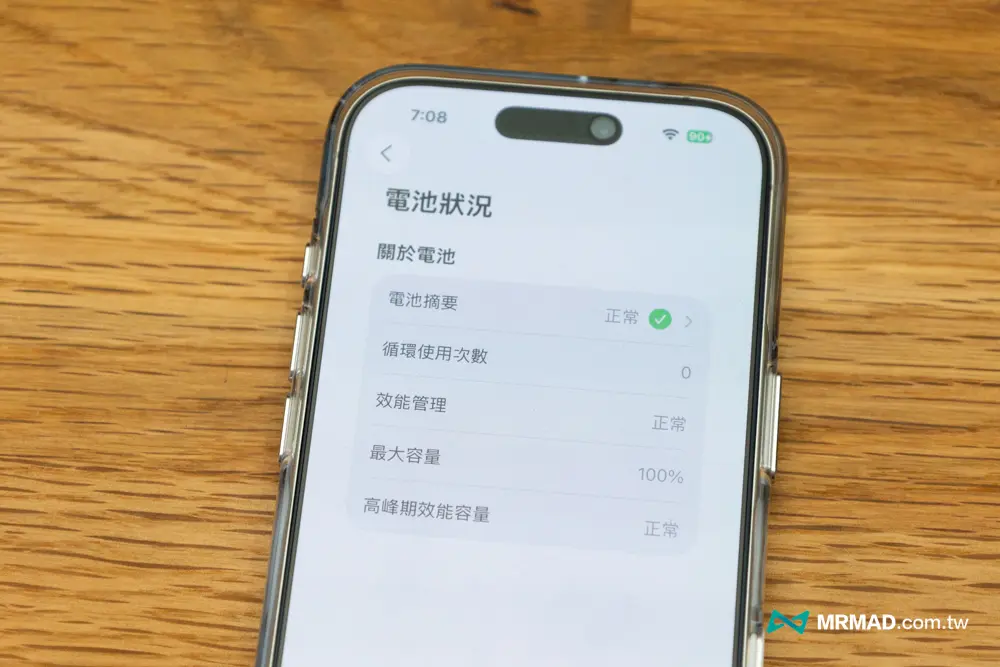
檢測完畢後,就會列出詳細的 iPhone 軟體與硬體測試結果,通常沒問題都會顯示綠色打勾,要是有問題就會跳出黃色警告圖示。
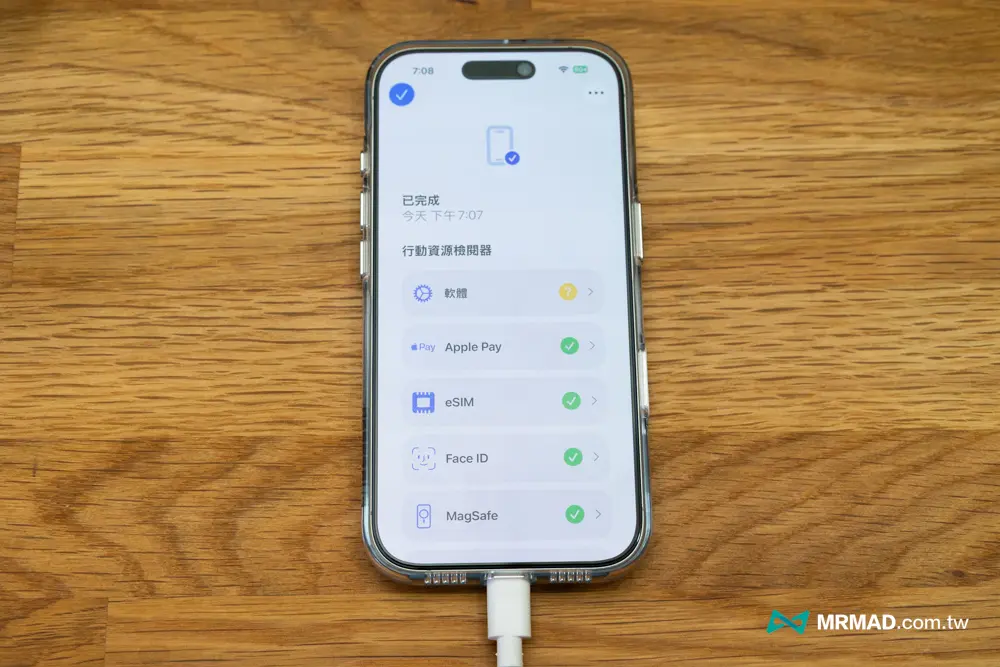
官方內建的檢測功能其實非常全面,會將 iPhone 硬體包括電池、顯示器、Face ID、eSIM、MagSafe、鏡頭、無線充電、藍牙、行動網路 RF / 基頻都能進行針斷。
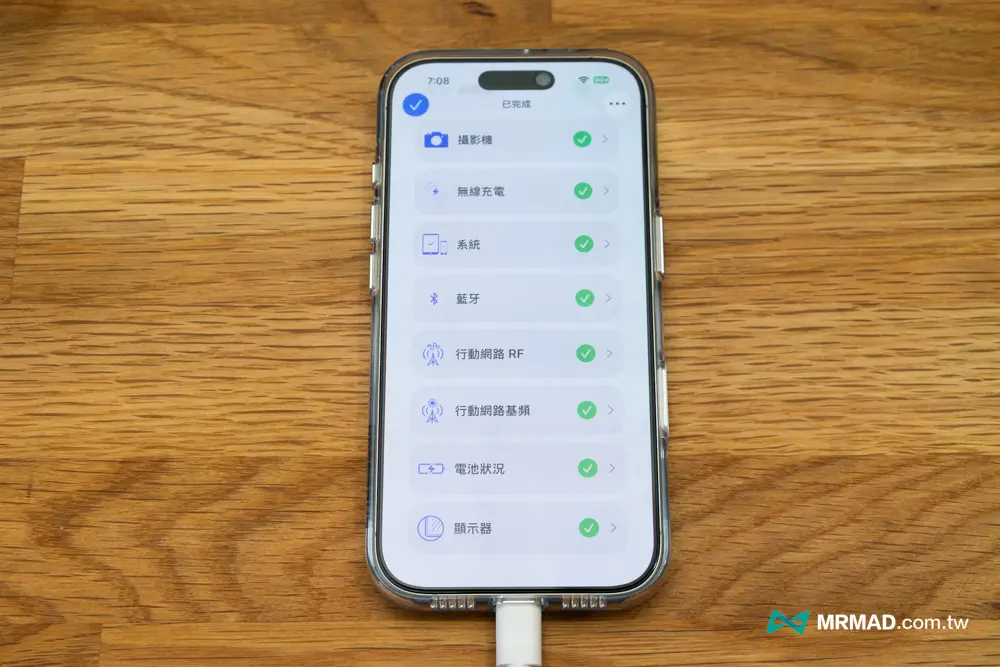
像是很多人懷疑自己 iPhone 很耗電,也可以透過診斷模式自己檢查是否電池有老化,要是出現警示就要換電池了!
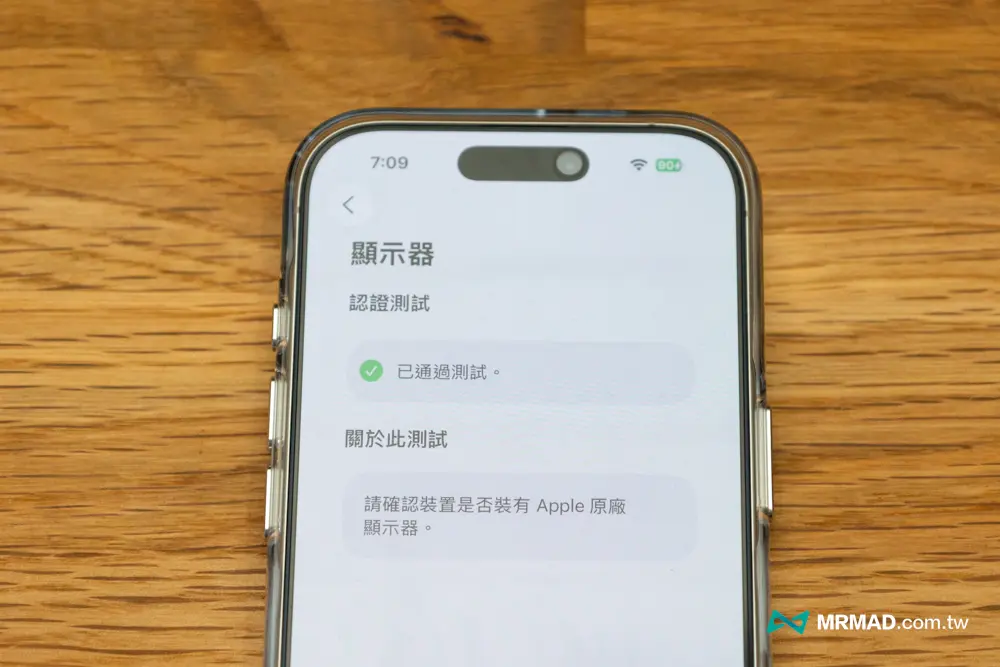
像是維修螢幕或其他零件回來後,同樣可以自己跑iPhone診斷模式檢測,就能確定剛換的是不是原廠零件。
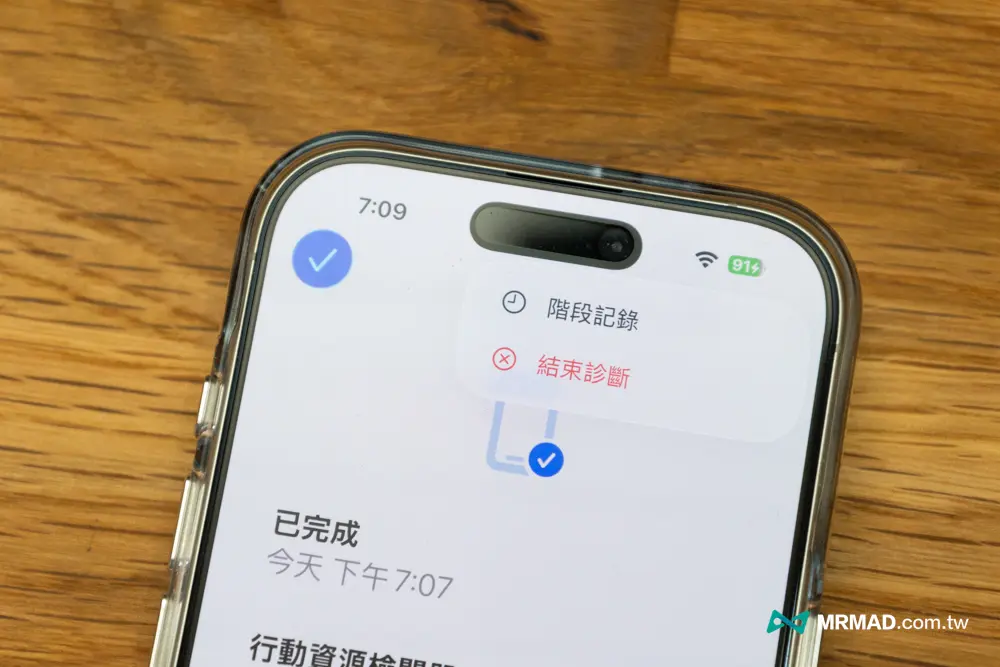
步驟 9:退出檢測模式
最後確認完成,就可以點擊右上角「三個點」點選「結束診斷」會自動替 iPhone 重開機回到正常 iOS 模式狀態下。
iPhone 診斷模式能檢查什麼?
Apple 沒有像 Mac 的 Apple Diagnostics 那樣,公開列出 iPhone 診斷模式可逐一檢測哪些硬體項目與錯誤代碼,不過從功能選單來看,這個模式的定位是讓 Apple 辨識 潛在硬體與軟體問題,且常與維修後的系統配置、校正與零件確認搭配使用。
以實際使用邏輯來看,若你碰到以下項目異常,通常就很適合搭配官方檢測流程進一步確認:
- 顯示器觸控異常、亮度表現怪異
- 電池更換後顯示異常或耗電不正常
- 前鏡頭、後鏡頭、Face ID 模組功能異常
- 維修後系統一直出現零件提示
- 懷疑裝置曾被換過非原廠或二手機件

iPhone 進不了診斷模式怎麼辦?
如果你依照步驟操作後還是進不去,可以先檢查幾件事:
- 確認是否真的有先完全關機,再同時按住兩顆音量鍵。
- 確認接上的電源供應器或電腦有正常供電,Apple 官方建議最好是 18W 以上 的電源。
- 若你的目的是維修後完成校正,其實應優先檢查「零件與維修記錄」裡是否有 Finish Repair 或對應提示,因為那可能代表你需要的不是單純進診斷模式,而是完成 Repair Assistant 流程。
若還是不行,最穩的做法仍是直接透過 Apple 支援或 Apple 授權維修中心處理。Apple 官方也明確表示,Apple 授權維修中心技術人員使用的就是 Apple 原廠零件、工具、診斷和資源。
總結 iPhone 診斷模式是官方維修檢測入口
如果你原本以為 iPhone 診斷模式像 Mac 一樣,是一個人人都能隨時打開的硬體測試工具,那這次應該就能看懂差異了。
iPhone 的官方診斷模式更偏向維修場景、系統配置與故障識別用途,本身不是拿來日常查看手機狀況的功能。真正對一般使用者最有幫助的,往往是先看零件與維修記錄,若有更換零件,再確認是否需要透過 Repair Assistant 完成校正。
想了解更多Apple資訊、iPhone教學和3C資訊技巧,歡迎追蹤 瘋先生FB粉絲團、 訂閱瘋先生Google新聞、 Telegram、 Instagram以及 訂閱瘋先生YouTube。