想要測試 iPhone 目前的網路速度,第一直覺是不是都要下載 SpeedTest 測速軟體?但市面上多數的測速 App 往往充斥著滿版廣告,介面既雜亂又容易誤觸。現在 iPhone 測網速不再需要仰賴第三方工具了!蘋果官方其實隱藏了一個乾淨、流暢的測網速功能,只要透過內建的「Apple 支援」應用程式,就能一鍵掌握目前的 Wi-Fi 或 5G 網速,本文就教你如何找出這個隱藏功能!

iPhone內建網速實測前必看的 2 大注意事項
雖然這個功能非常方便,但在開始測速前,請務必留意以下兩點:
- 小心行動流量消耗: 進行 4G/5G 網速測試時,系統會下載與上傳一定大小的封包,這會直接消耗你的行動數據流量。如果你這個月的非吃到飽流量已經「捉襟見肘」,建議連接 Wi-Fi,或等下個月初流量重置後再進行測試。
- 系統版本限制(需 iOS 26 以上): 根據實測,這款 iPhone 官方測速功能目前似乎只支援 iOS 26(含)以上的系統版本。如果你的手機仍停留在舊版系統(例如 iOS 18),在選單中可能會找不到測網速的按鈕,建議先將系統更新至最新版本。
如何透過Apple支援啟用iPhone測網速技巧
想要找出這個隱藏功能,請跟著以下步驟操作:
步驟 1:開啟並登入Apple支援App
在 iPhone 上尋找「Apple 支援」應用程式並開啟,如果手機內沒有,就要自行前往 App Store 搜尋下載,並使用你的 Apple ID 登入。
- Apple支援App下載:點我前往

步驟 2:找到無線區域網路選項
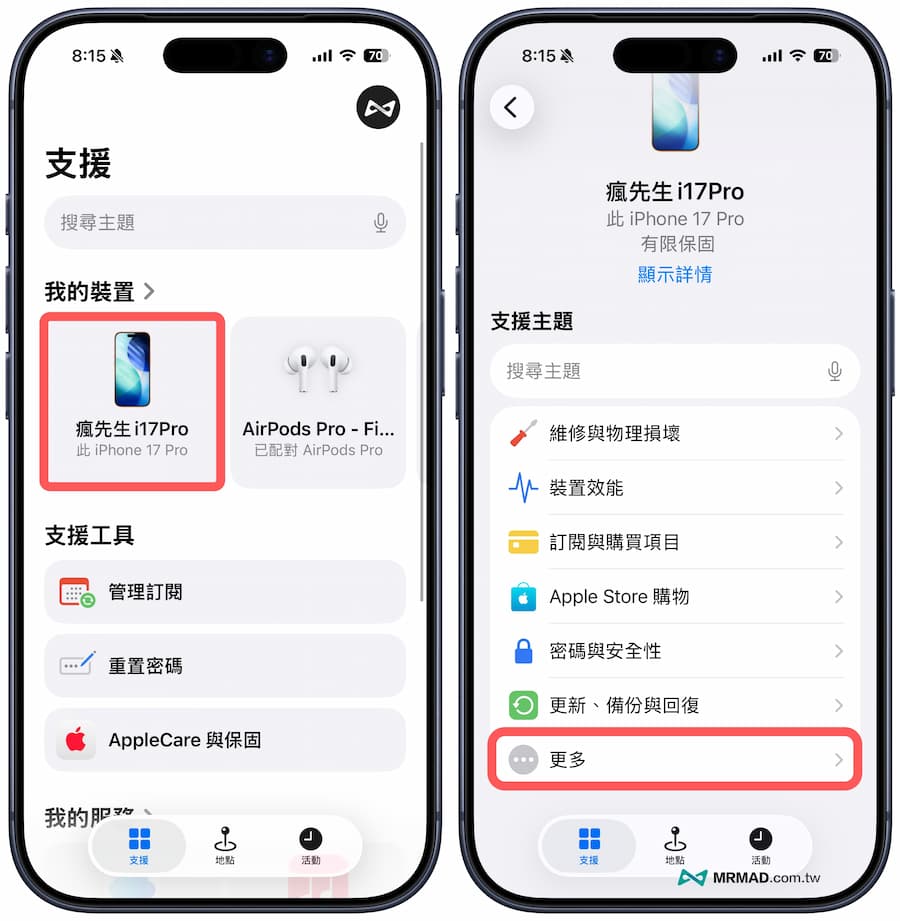
登入Apple 支援 App 主畫面後,點擊「我的裝置」下方的「此 iPhone」設備,並且在支援主題內點選「更多」。
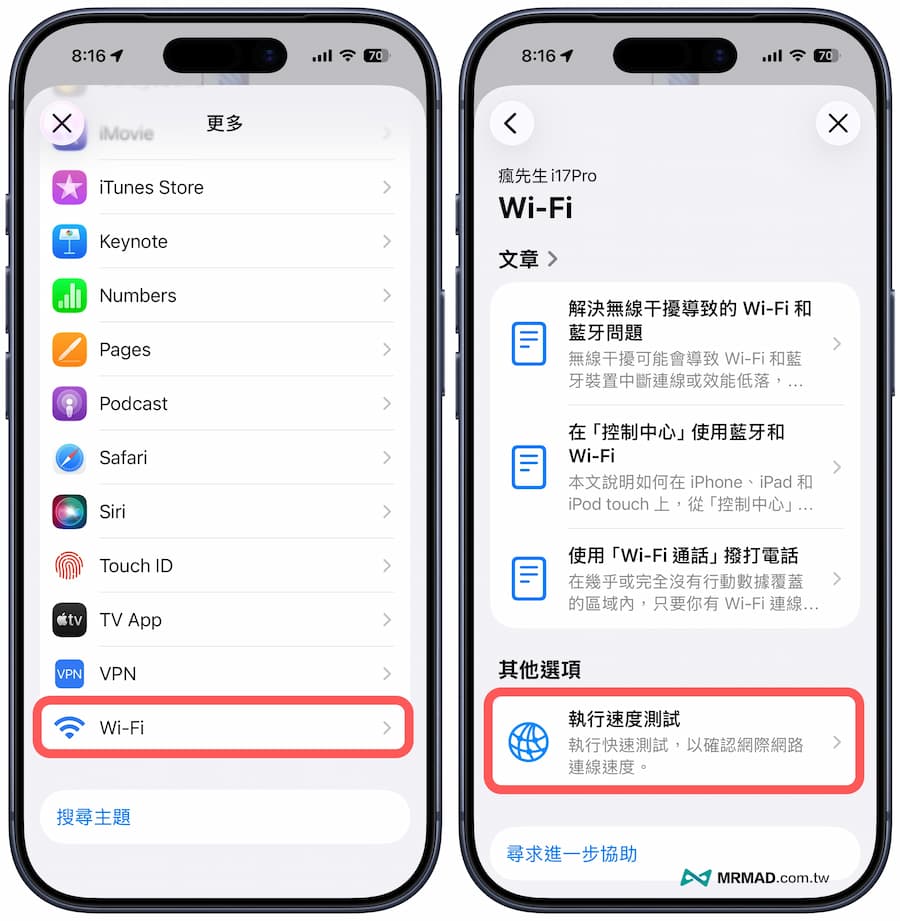
接著向下滑動選單,找到「Wi-Fi」後,並點擊「執行速度測試」。
步驟 3:執行iPhone網路速度測試
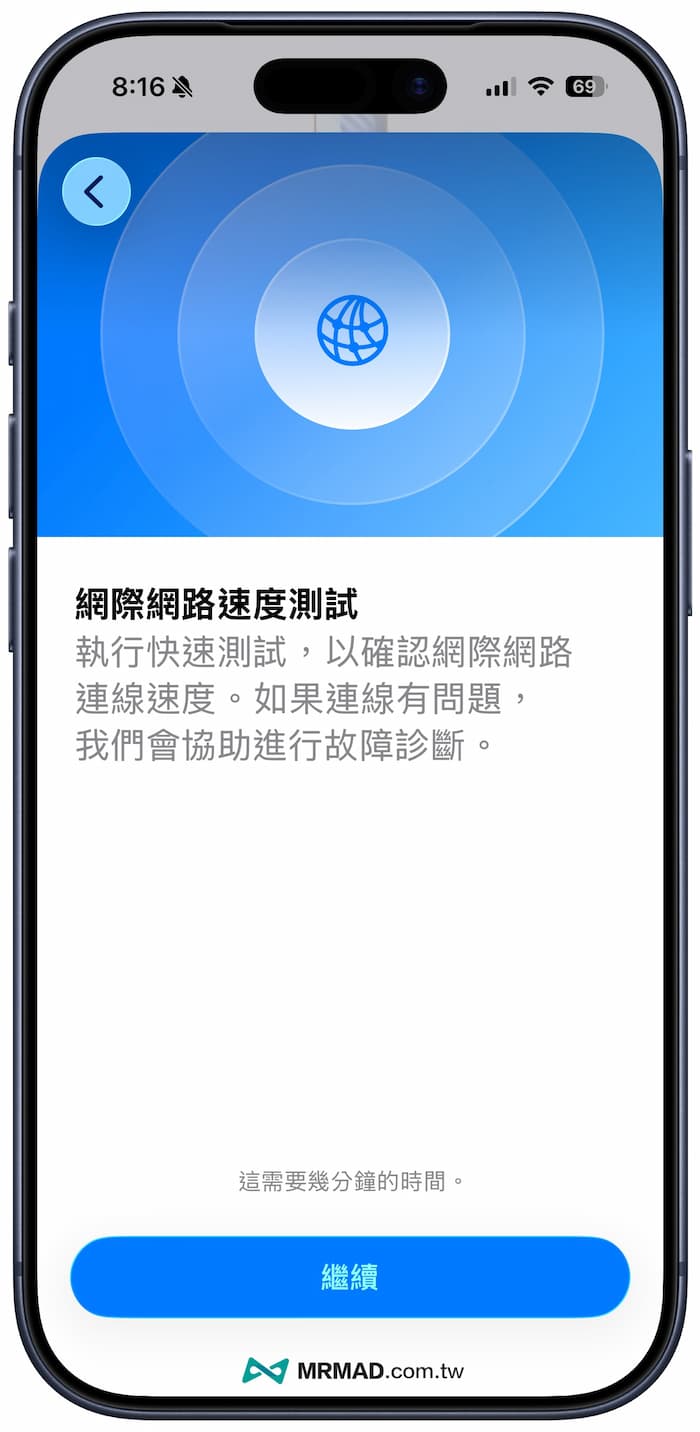
進入網際網路速度測試頁面後,點選「繼續」,系統就會開始進行網路診斷,依照畫面上的操作提示,靜待進度條跑完。
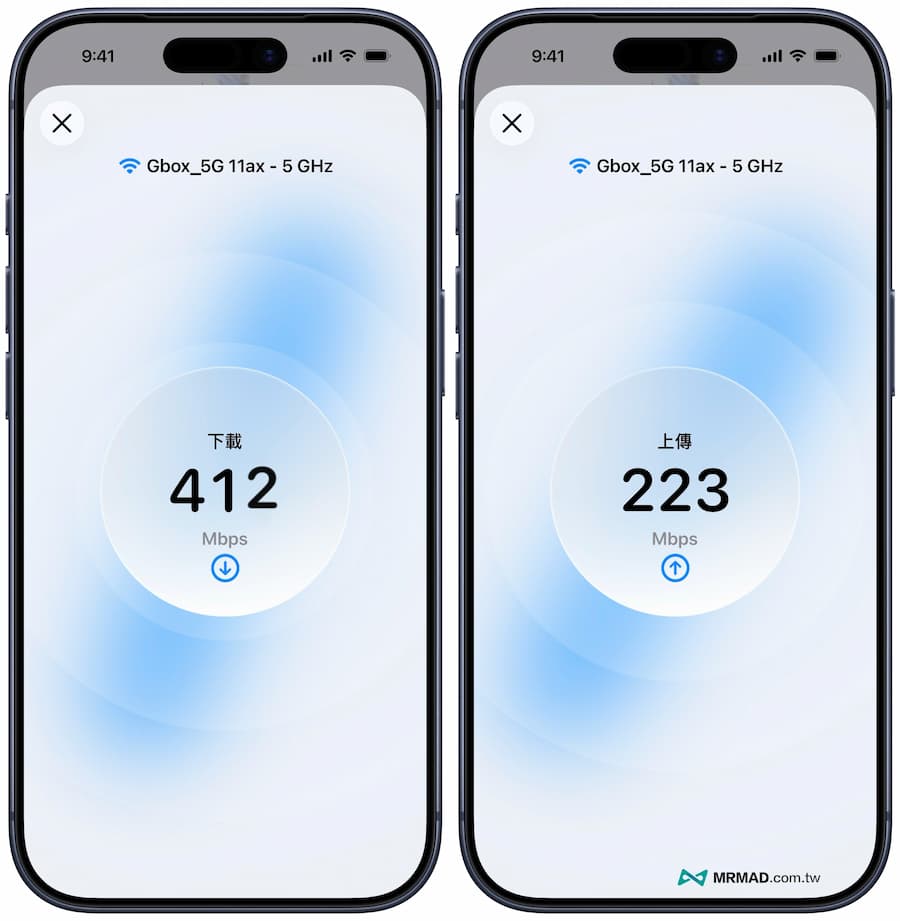
系統就會開始測試iPhone下載與上傳速度,過程也能看出當前連線的 AP 狀態,像是頂部能看出目前能連線的通訊協議,像是11ax 代表連到 Wi-Fi 6,如果是連到 11ac 就是 Wi-Fi 5 ,最後 5GHz 代表 Wi-Fi 訊號傳數的頻道,通常會分成 2.4GHz 和 5GHz 兩個頻段。
步驟 4:取得WiFi上傳下載連線速度
最後速度測試會顯示是否iPhone連接Wi-Fi是否有問題,同時最後結果也會顯示當前測試的上傳與下載速度平均值。
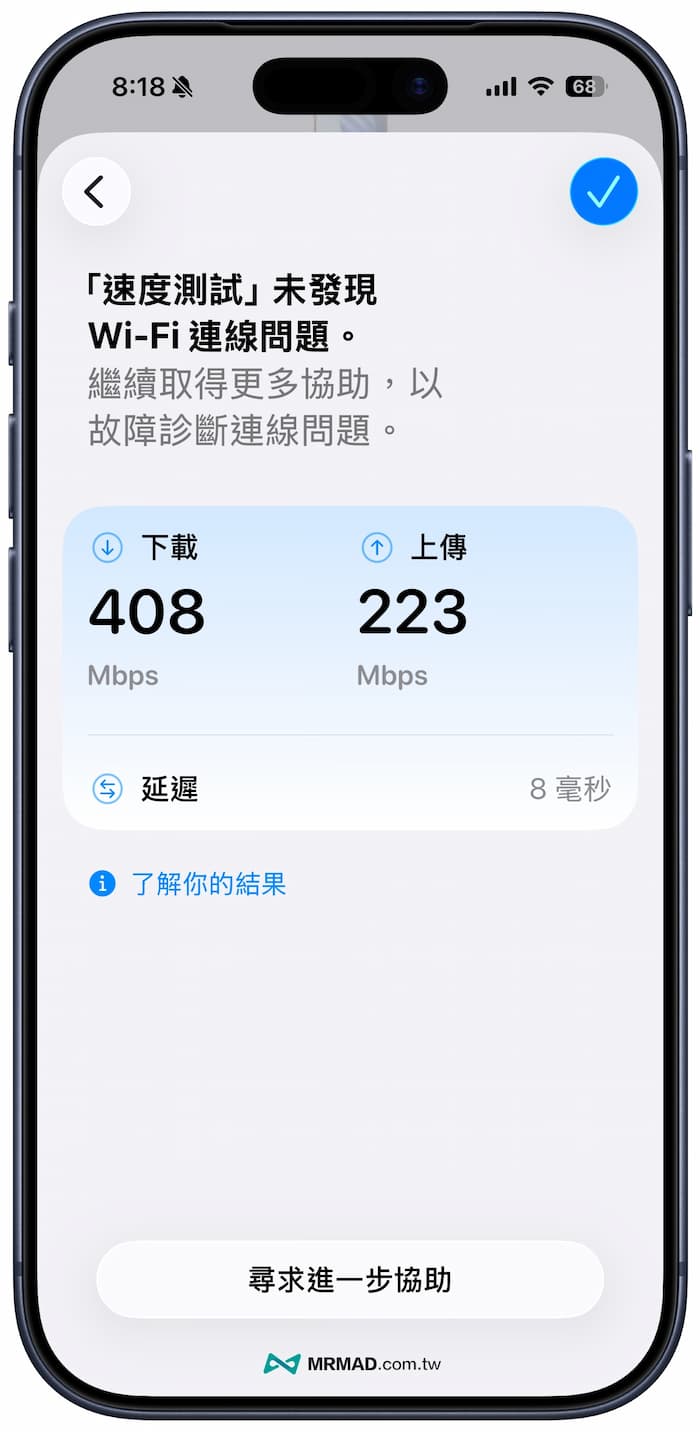
為什麼Apple支援網路測速不是取最高速度?
有人也會好奇為什麼蘋果內建測試出來的網路速度結果不是顯示iPhone最高網速?結果數值有點奇怪?實際網路傳輸也並非一成不變,而是會持續波動的,像是很多人喜歡用 SpeedTest 來測速,但結果都只是顯示最高值,只能夠知道當前路由器或是電信商的線路,在最理想的瞬間能達到的理論最大頻寬,只能維持幾毫秒或幾秒鐘,無法代表接下來持續連線品質。
透過蘋果內建測試的 iPhone 網速並非是想爆發速度,能避免出現讓最高值看起來非常漂亮,但隨後速度就會掉回正常的平均水準,像是我們平常追劇、下載大型檔案或瀏覽網頁,依賴的是一段時間內穩定傳輸的能力,相對「穩定傳輸」的網速平均值,能夠持續狀態數據才是最佳指標。

支援 iPhone 5G 測速嗎?如何切換行動網路模式?
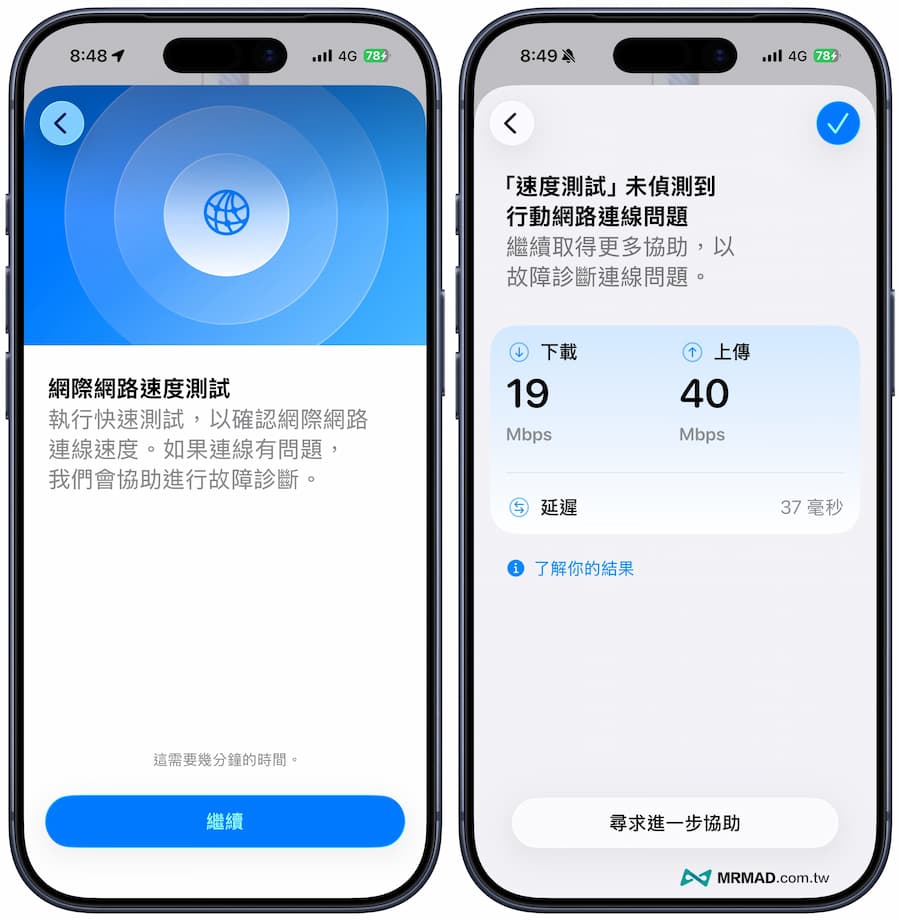
這項內建功能不僅能測試家中或公司的 Wi-Fi 速度,同時也支援 4G/5G 行動網路(蜂窩網路)測試。
如果想測試 iPhone 手機本身的 5G 行動網路上下傳速度,只需將 iPhone 的 Wi-Fi 開關關閉,確保手機處於行動網路狀態下,再次點擊「執行速度測試」即可在行動網路下進行測速。
Apple支援網路測速常見問題?
為什麼Apple支援裡面找不到執行速度測試?
先確認 iPhone 系統是否已更新至 iOS 26 或更新版本,要是系統過舊,該功能將不會顯示。
iPhone測速完畢後,會有歷史紀錄可以看嗎?
目前蘋果內建的測速功能主要用於當下網路狀況的「即時診斷」,不像部分第三方 App 提供長期的測速歷史報表,如果需要紀錄,建議測速完畢後直接截圖保存。